Получение информации о подписках
Вы можете получать информацию о действиях с подписками следующими способами:
- запрашивать информацию с помощью API (подходит при бессерверной интеграции);
- получать информацию при смене статуса подписки автоматически с помощью вебхуков (подходит при серверной интеграции).
Настройка через методы API
В клиентской части вашего приложения реализуйте получение информации о подписках пользователя с использованием HTTP GET-запроса.
Xsolla API использует HTTP-аутентификацию. Запрос должен содержать заголовок Authorization: Bearer <client_user_jwt>, где <client_user_jwt> — уникальный токен, закодированный по стандарту Base64. Используйте для его получения:
- При авторизации по логину и паролю — методы API Register new user и Auth by username and password.
- При авторизации через социальные сети — метод API Auth via social network.
В качестве path-параметра укажите projectId — ID проекта. Вы можете найти этот параметр в Личном кабинете рядом с названием проекта.
Укажите ID проекта как path-параметр projectId. Вы можете найти этот параметр в вашем аккаунте рядом с названием проекта.
Укажите ID проекта как path-параметр projectId. Вы можете найти этот параметр в вашем аккаунте рядом с названием проекта.
Укажите ID проекта как path-параметр projectId. Вы можете найти этот параметр в вашем аккаунте рядом с названием проекта.
Укажите ID проекта как path-параметр projectId. Вы можете найти этот параметр в вашем аккаунте рядом с названием проекта.
limit— лимит количества элементов на странице (по умолчанию на странице выдается 15 записей).offset— номер элемента, с которого выполняется вывод на странице (нумерация ведется с 0).locale— язык интерфейса, принимает значения в соответствии со стандартом ISO 639-1 (по умолчанию английский).
- curl
1curl -X 'GET' \
2  'https://subscriptions.xsolla.com/api/user/v1/projects/{projectId}/subscriptions?locale=ru&limit=5&offset=5 ' \
3  -H 'accept: application/json' \
4  -H 'Authorization: Bearer client_user_jwt'
- json
 1{
 2  "items": [
 3    {
 4      "id": 11111111,
 5      "plan_id": 11111,
 6      "plan_external_id": "TestChangePlanBase",
 7      "plan_name": "package_recurrent_name_66053",
 8      "plan_description": "package_recurrent_description_66053",
 9      "product_id": null,
10      "product_external_id": null,
11      "product_name": null,
12      "product_description": null,
13      "status": "active",
14      "date_create": "2021-03-11T13:50:11+03:00",
15      "date_next_charge": "2031-04-11T13:51:02+03:00",
16      "date_last_charge": "2021-03-11T13:51:02+03:00",
17      "charge": {
18        "amount": "0.2500",
19        "currency": "USD"
20      },
21      "period": {
22        "value": 1,
23        "unit": "day"
24      }
25    }
26  ],
27  "has_more": true
28}
Настройка вебхуков
Для продукта Subscriptions доступны вебхуки при следующих событиях:
- Продление подписки:
- Отмена подписки: Отмена подписки (подписка отменена через Личный кабинет или отменены платежи за все действующие периоды).
- Продление подписки:
- Отмена подписки: Отмена подписки (подписка отменена через ваш бизнес-аккаунт или отменены платежи за все действующие периоды).
- Отмена платежа:
- Отмена платежа (платеж отменен через ваш бизнес-аккаунт);
- Изменение подписки (платеж отменен, но подписка продолжает действовать. Ситуация возможна, если пользователь случайно дважды оплатил подписку и отменил последний платеж);
- Отмена подписки (подписка отменена через ваш бизнесс-аккаунт или отменены все платежи за все действующие периоды).
- Отмена платежа:
- Отмена платежа (платеж отменен через Личный кабинет);
- Изменение подписки (платеж отменен, но подписка продолжает действовать. Ситуация возможна, если пользователь случайно дважды оплатил подписку и отменил последний платеж);
- Отмена подписки (подписка отменена через ваш бизнес-аккаунт или отменены все платежи за все действующие периоды).
Чтобы включить получение вебхуков:
- В проекте в Личном кабинете перейдите в раздел Настройки проекта > Вебхуки.
- В проекте вашего аккаунта перейдите в раздел Настройки > Вебхуки.
- В проекте вашего аккаунта перейдите в раздел Настройки > Вебхуки.
- В проекте вашего аккаунта перейдите в раздел Настройки > Вебхуки.
- В проекте вашего аккаунта перейдите в раздел Настройки > Вебхуки.
- В поле Сервер для вебхуков укажите URL-адрес вашего сервера для получения вебхуков в формате
https://example.com. Вы также можете ввести URL-адрес из инструмента для тестирования вебхуков.
- Создайте секретный ключ:
- В разделе Secret keys нажмите Add key.
- В открывшемся модальном окне введите название ключа, которое позволит идентифицировать его в общем списке.
- Нажмите Create key.
- Нажмите Copy secret и сохраните созданный ключ на вашей стороне.
- Нажмите Done.
- Подтвердите, что вы сохранили ключ, и нажмите Ok, close.
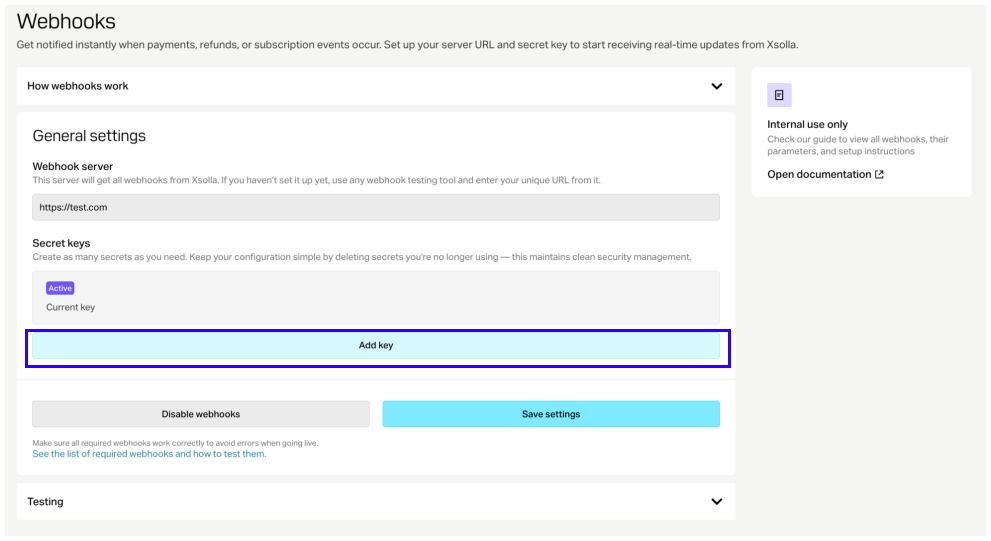
Основные рекомендации:
- Сохраните созданный секретный ключ на вашей стороне. Ключ отображается в Личном кабинете только один раз — сразу после создания.
- Никому не сообщайте ваш секретный ключ.
- Секретный ключ должен храниться на вашем сервере и никогда — в бинарных файлах или на фронтенде.
Основные рекомендации:
- Сохраните созданный секретный ключ на вашей стороне. Ключ отображается в аккаунте только один раз — сразу после создания.
- Никому не сообщайте ваш секретный ключ.
- Секретный ключ должен храниться на вашем сервере и никогда — в бинарных файлах или на фронтенде.
- Нажмите Получать вебхуки.
Ротация секретных ключей
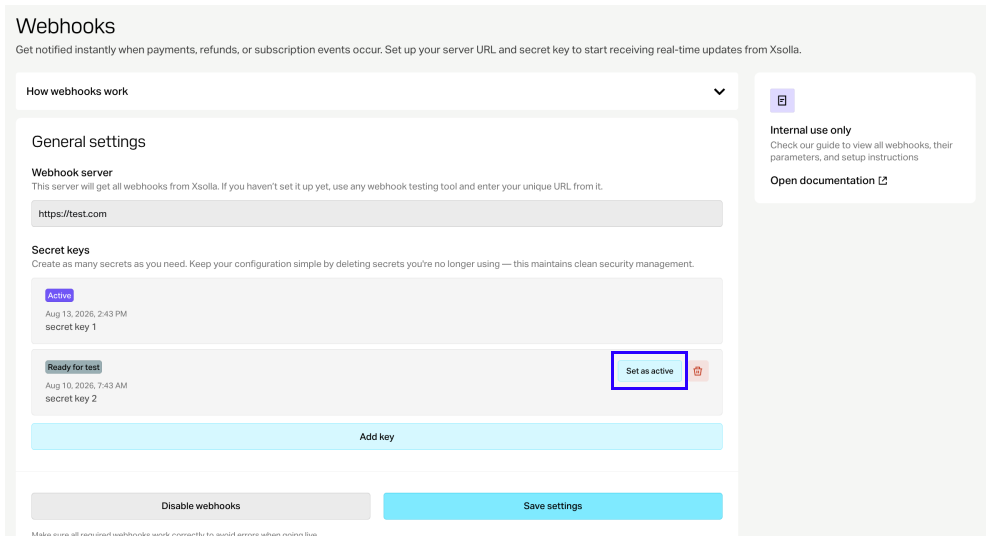
В одном проекте вы можете создать до 5 секретных ключей, чтобы обеспечить их ротацию.
В проекте может быть только один активный секретный ключ. Если вы хотите его изменить, нажмите Set as active у другого ключа и подтвердите действие. После успешной миграции на новый ключ мы рекомендуем удалять деактивированные ключи.
- Протестируйте вебхуки в Личном кабинете.
- Протестируйте покупку подписки.
- Протестируйте продление подписки.
- Протестируйте отмену подписки.
Тестирование вебхуков в Личном кабинете
- Протестируйте вебхуки в аккаунте.
- Протестируйте покупку подписки.
- Протестируйте продление подписки.
- Протестируйте отмену подписки.
Тестирование вебхуков в аккаунте
На вкладке Subscriptions вы можете протестировать работу следующих вебхуков:
- Проверка пользователей (
user_validation) - Успешный платеж (
payment)
Чтобы протестировать вебхуки:
- В блоке тестирования перейдите на вкладку Subscriptions.
- Заполните необходимые поля:
- ID пользователя — при тестировании вы можете указать любую комбинацию букв и цифр.
- ID заявки в Xsolla — ID транзакции на стороне Xsolla. При тестировании вы можете указать любое числовое значение.
- Public user ID — ID, который известен пользователю, например, email или никнейм. Это поле отображается, если в вашем проекте в разделе Настройки проекта > Настройки интеграции установлен флажок Использовать public user ID.
- Сумма — сумма платежа. При тестировании вы можете указать любое числовое значение.
- Валюта — выберите валюту из раскрывающегося списка.
- ID плана — план подписки. Выберите план из раскрывающегося списка.
- Продукт подписки — выберите продукт из раскрывающегося списка (необязательно). Список отображается, если в вашем проекте есть настроенные продукты.
- Invoice ID — ID транзакции на стороне вашей игры. При тестировании вы можете указать любую комбинацию букв и цифр. Для успешной оплаты это не обязательный параметр, но вы можете передать его, чтобы связать ID транзакции на вашей стороне с ID транзакции на стороне Xsolla.
- Пробный период. Для тестирования покупки подписки без пробного периода или тестирования продления подписки, укажите значение
0.
- Нажмите Протестировать.
- В блоке тестирования перейдите на вкладку Subscriptions.
- Заполните необходимые поля:
- ID пользователя — при тестировании вы можете указать любую комбинацию букв и цифр.
- ID заявки в Xsolla — ID транзакции на стороне Xsolla. При тестировании вы можете указать любое числовое значение.
- Public user ID — ID, который известен пользователю, например, email или никнейм. Это поле отображается, если в вашем проекте в разделе Настройки проекта > Настройки интеграции установлен флажок Использовать public user ID.
- Сумма — сумма платежа. При тестировании вы можете указать любое числовое значение.
- Валюта — выберите валюту из раскрывающегося списка.
- ID плана — план подписки. Выберите план из раскрывающегося списка.
- Продукт подписки — выберите продукт из раскрывающегося списка (необязательно). Список отображается, если в вашем проекте есть настроенные продукты.
- Invoice ID — ID транзакции на стороне вашей игры. При тестировании вы можете указать любую комбинацию букв и цифр. Для успешной оплаты это не обязательный параметр, но вы можете передать его, чтобы связать ID транзакции на вашей стороне с ID транзакции на стороне Xsolla.
- Пробный период. Для тестирования покупки подписки без пробного периода или тестирования продления подписки, укажите значение
0.
- Нажмите Протестировать.
- В блоке тестирования перейдите на вкладку Subscriptions.
- Заполните необходимые поля:
- ID пользователя — при тестировании вы можете указать любую комбинацию букв и цифр.
- ID заявки в Xsolla — ID транзакции на стороне Xsolla. При тестировании вы можете указать любое числовое значение.
- Public user ID — ID, который известен пользователю, например, email или никнейм. Это поле отображается, если в вашем проекте в разделе Настройки проекта > Настройки интеграции установлен флажок Использовать public user ID.
- Сумма — сумма платежа. При тестировании вы можете указать любое числовое значение.
- Валюта — выберите валюту из раскрывающегося списка.
- ID плана — план подписки. Выберите план из раскрывающегося списка.
- Продукт подписки — выберите продукт из раскрывающегося списка (необязательно). Список отображается, если в вашем проекте есть настроенные продукты.
- Invoice ID — ID транзакции на стороне вашей игры. При тестировании вы можете указать любую комбинацию букв и цифр. Для успешной оплаты это не обязательный параметр, но вы можете передать его, чтобы связать ID транзакции на вашей стороне с ID транзакции на стороне Xsolla.
- Пробный период. Для тестирования покупки подписки без пробного периода или тестирования продления подписки, укажите значение
0.
- Нажмите Протестировать.
- В блоке тестирования перейдите на вкладку Subscriptions.
- Заполните необходимые поля:
- ID пользователя — при тестировании вы можете указать любую комбинацию букв и цифр.
- ID заявки в Xsolla — ID транзакции на стороне Xsolla. При тестировании вы можете указать любое числовое значение.
- Public user ID — ID, который известен пользователю, например, email или никнейм. Это поле отображается, если в вашем проекте в разделе Настройки проекта > Настройки интеграции установлен флажок Использовать public user ID.
- Сумма — сумма платежа. При тестировании вы можете указать любое числовое значение.
- Валюта — выберите валюту из раскрывающегося списка.
- ID плана — план подписки. Выберите план из раскрывающегося списка.
- Продукт подписки — выберите продукт из раскрывающегося списка (необязательно). Список отображается, если в вашем проекте есть настроенные продукты.
- Invoice ID — ID транзакции на стороне вашей игры. При тестировании вы можете указать любую комбинацию букв и цифр. Для успешной оплаты это не обязательный параметр, но вы можете передать его, чтобы связать ID транзакции на вашей стороне с ID транзакции на стороне Xsolla.
- Пробный период. Для тестирования покупки подписки без пробного периода или тестирования продления подписки, укажите значение
0.
- Нажмите Протестировать.
- В блоке тестирования перейдите на вкладку Subscriptions.
- Заполните необходимые поля:
- ID пользователя — при тестировании вы можете указать любую комбинацию букв и цифр.
- ID заявки в Xsolla — ID транзакции на стороне Xsolla. При тестировании вы можете указать любое числовое значение.
- Public user ID — ID, который известен пользователю, например, email или никнейм. Это поле отображается, если в вашем проекте в разделе Настройки проекта > Настройки интеграции установлен флажок Использовать public user ID.
- Сумма — сумма платежа. При тестировании вы можете указать любое числовое значение.
- Валюта — выберите валюту из раскрывающегося списка.
- ID плана — план подписки. Выберите план из раскрывающегося списка.
- Продукт подписки — выберите продукт из раскрывающегося списка (необязательно). Список отображается, если в вашем проекте есть настроенные продукты.
- Invoice ID — ID транзакции на стороне вашей игры. При тестировании вы можете указать любую комбинацию букв и цифр. Для успешной оплаты это не обязательный параметр, но вы можете передать его, чтобы связать ID транзакции на вашей стороне с ID транзакции на стороне Xsolla.
- Пробный период. Для тестирования покупки подписки без пробного периода или тестирования продления подписки, укажите значение
0.
- Нажмите Протестировать.
На указанный URL-адрес придут вебхуки с введенными данными. Ниже кнопки Протестировать отобразятся результаты тестирования каждого вебхука как для успешного сценария, так и для случая возникновения ошибки.
Тестирование покупки подписки
- использовать тестовое окружение (для подписок без пробного периода);
- провести реальный платеж, а затем сделать возврат через Личный кабинет (для подписок с пробным периодом).
- использовать тестовое окружение (для подписок без пробного периода);
- провести реальный платеж, а затем сделать возврат через ваш бизнес-аккаунт (для подписок с пробным периодом).
Тестовое окружение
- Получите токен для перехода к тестовому окружению. Для параметра Пробный период (
trial_days) передайте значение0. - Выберите группу способов оплаты Банковские карты.
- Введите реквизиты тестовой банковской карты. Остальные поля могут быть заполнены любыми данными. Вы также можете указать неверные реквизиты (номер карты, срок действия или CVV) для генерации ошибки.
- Получите вебхуки Проверка существования пользователя, Успешный платеж, Изменение подписки на URL, указанный при настройке вебхуков.
Реальный платеж
- Получите токен для проведения реальных платежей.
“mode”:“sandbox” перед тем, как начать принимать реальные платежи.- Откройте платежный интерфейс. Для этого используйте ссылку
https://secure.xsolla.com/paystation4/?token=ACCESS_TOKEN, гдеACCESS_TOKEN— токен, полученный на предыдущем шаге. - Выберите группу способов оплаты Банковские карты.
- Введите реквизиты действующей карты.
- Получите вебхуки Проверка существования пользователя, Успешный платеж, Изменение подписки на URL, указанный при настройке вебхуков.
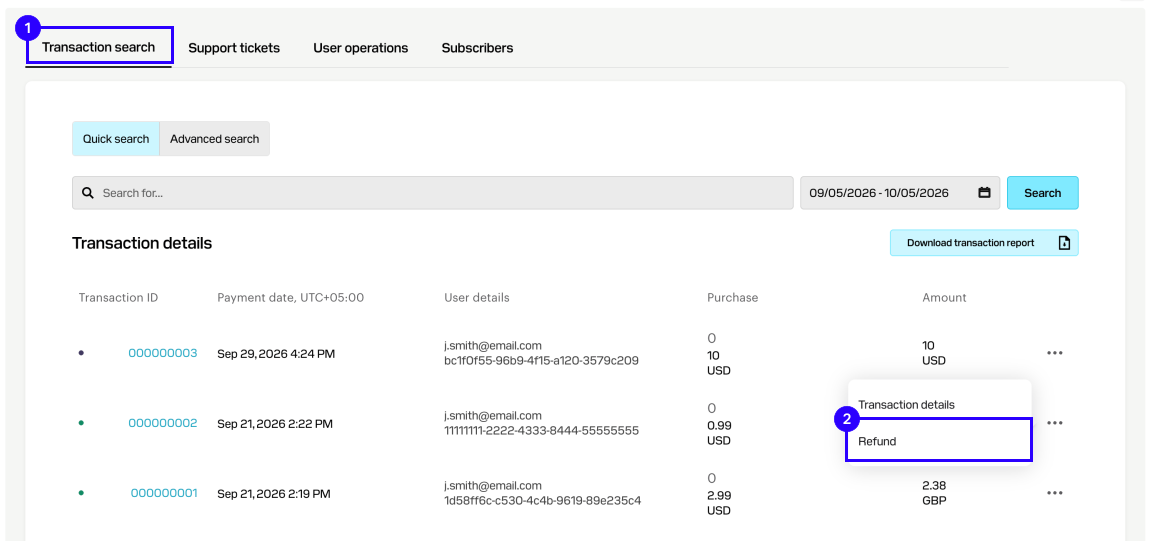
- Выполните возврат платежа. Для этого перейдите в раздел Личный кабинет > Поддержка игроков > Поиск транзакций.
- Выберите тестовую транзакцию, нажмите значок Расширенные настройки (•••), чтобы открыть меню. Затем нажмите Возврат (транзакция должна находиться в статусе Выполнена). При этом будут отправлены вебхуки Отмена подписки, Возврат платежа.
- Получите вебхуки Проверка существования пользователя, Успешный платеж и Изменение подписки на URL, указанный при настройке вебхуков.
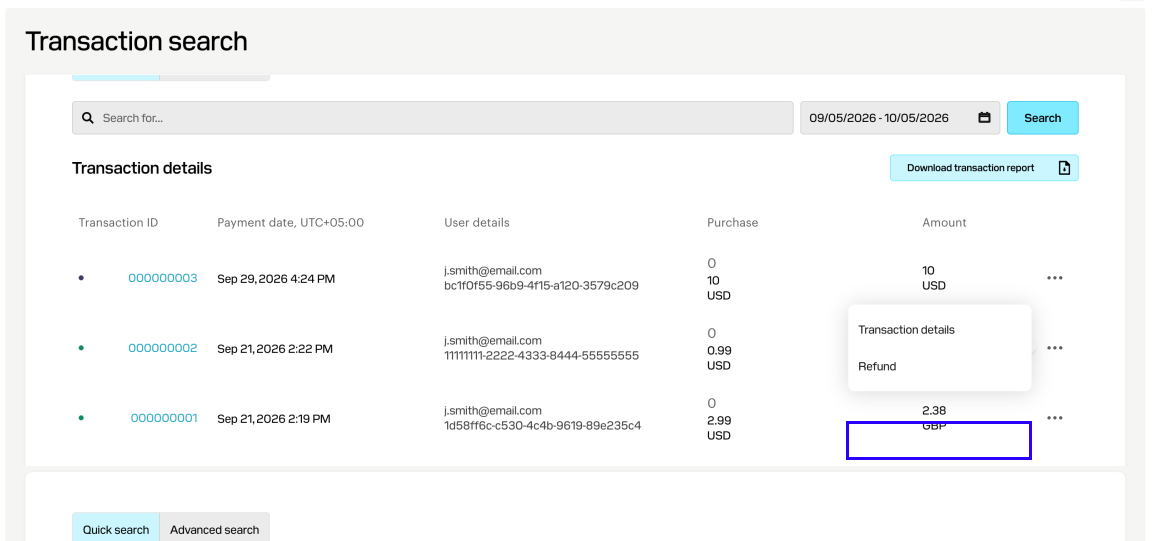
- Выполните возврат платежа. Для этого в вашем аккаунте перейдите в раздел Поддержка игроков > Поиск транзакций.
- Выберите тестовую транзакцию и нажмите значок Расширенные настройки (•••), чтобы открыть меню. Затем нажмите Возврат (транзакция должна находиться в статусе Выполнена). При этом будут отправлены вебхуки Отмена подписки и Возврат платежа.
- Получите вебхуки Проверка существования пользователя, Успешный платеж и Изменение подписки на URL, указанный при настройке вебхуков.
- Выполните возврат платежа. Для этого в вашем аккаунте перейдите в раздел Поддержка игроков > Поиск транзакций.
- Выберите тестовую транзакцию и нажмите значок Расширенные настройки (•••), чтобы открыть меню. Затем нажмите Возврат (транзакция должна находиться в статусе Выполнена). При этом будут отправлены вебхуки Отмена подписки и Возврат платежа.
- Получите вебхуки Проверка существования пользователя, Успешный платеж и Изменение подписки на URL, указанный при настройке вебхуков.
- Выполните возврат платежа. Для этого в вашем аккаунте перейдите в раздел Поддержка игроков > Поиск транзакций.
- Выберите тестовую транзакцию и нажмите значок Расширенные настройки (•••), чтобы открыть меню. Затем нажмите Возврат (транзакция должна находиться в статусе Выполнена). При этом будут отправлены вебхуки Отмена подписки и Возврат платежа.
- Получите вебхуки Проверка существования пользователя, Успешный платеж и Изменение подписки на URL, который вы указали на этапе настройки вебхуков.
- Выполните возврат платежа. Для этого в вашем аккаунте для мобильных игр перейдите в раздел Управление > Поддержка игроков > Поиск транзакций.
- Выберите тестовую транзакцию и нажмите кнопку More (•••) в меню. Нажмите Refund в всплывающем меню (транзакция должна иметь статус Complete). Это отправит вебхуки Отмена подписки и Возврат платежа.
Тестирование продления подписки
- Получите токен для перехода к тестовому окружению. Для параметра Пробный период (
trial_days) передайте значение0. - Оплатите подписку любым способом оплаты.
- Повторно откройте платежный интерфейс в тестовом окружении.
- Повторно оплатите подписку любым способом оплаты.
- Получите вебхуки Проверка существования пользователя, Успешный платеж, Изменение подписки на URL, указанный при настройке вебхуков.
Тестирование отмены подписки
Чтобы протестировать отмену подписки используйте:
Поиск по подписке
- В Личном кабинете перейдите в раздел Поддержка игроков > Подписчики.
- Найдите подписку, которую необходимо отменить.
- Откройте меню статуса подписки и выберите:
- Отменить с возвратом платежа для получения вебхуков Отмена подписки, Возврат платежа.
- Отменить без возврата платежа для получения вебхука Отмена подписки.
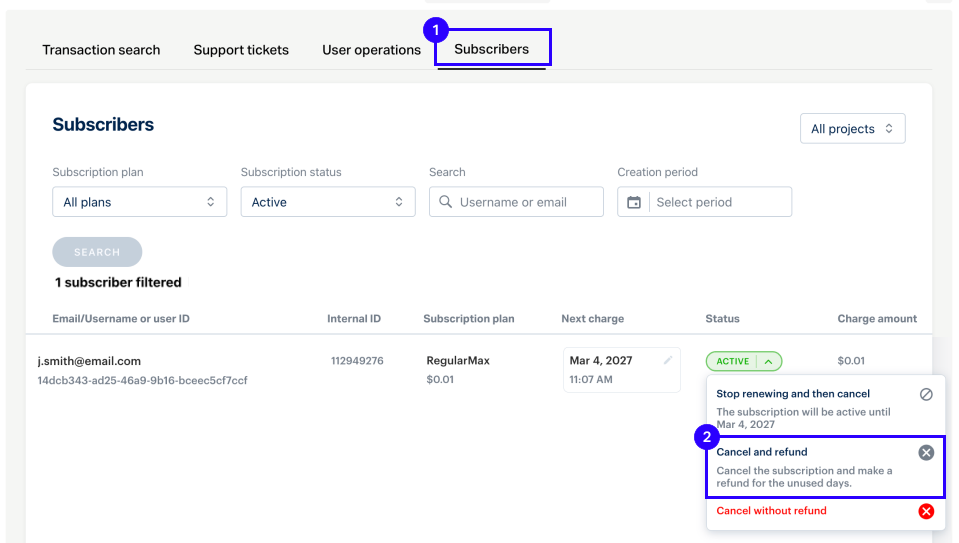
- Откройте ваш аккаунт и перейдите в раздел Поддержка игроков > Подписчики.
- Найдите подписку, которую хотите отменить.
- Откройте меню статуса подписки и выберите:
- Отменить с возвратом для получения вебхуков Отмена подписки и Возврат платежа.
- Отменить без возврата для получения вебхука Отмена подписки.
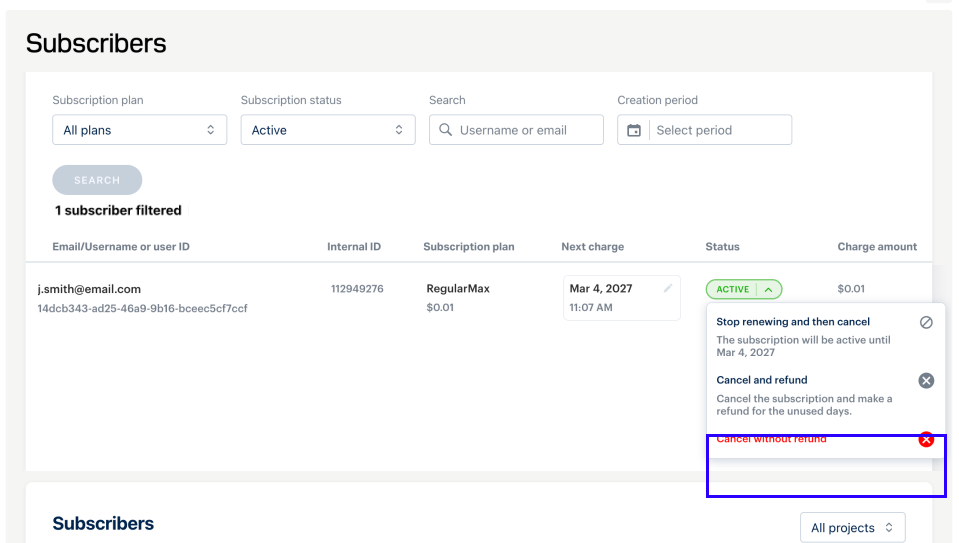
- Откройте ваш аккаунт и перейдите в раздел Поддержка игроков > Подписчики.
- Найдите подписку, которую хотите отменить.
- Откройте меню статуса подписки и выберите:
- Отменить с возвратом для получения вебхуков Отмена подписки и Возврат платежа.
- Отменить без возврата для получения вебхука Отмена подписки.
- Откройте ваш аккаунт и перейдите в раздел Поддержка игроков > Подписчики.
- Найдите подписку, которую хотите отменить.
- Откройте меню статуса подписки и выберите:
- Отменить с возвратом для получения вебхуков Отмена подписки и Возврат платежа.
- Отменить без возврата для получения вебхука Отмена подписки.
- Откройте ваш аккаунт для мобильных игр и перейдите в раздел Управление > Поддержка игроков > Подписчики.
- Найдите подписку, которую хотите отменить.
- Откройте меню статуса подписки и выберите:
- Отменить с возвратом для получения вебхуков Отмена подписки и Возврат платежа.
- Отменить без возврата для получения вебхука Отмена подписки.
Поиск по транзакциям
- В Личном кабинете перейдите в раздел Поддержка игроков > Поиск транзакций.
- Выполните поиск транзакции, которую необходимо отменить.
- Нажмите значок Расширенные настройки (•••), чтобы открыть меню. Затем нажмите Возврат для получения вебхуков Отмена подписки, Возврат платежа.
- Откройте ваш аккаунт и перейдите в раздел Поддержка игроков > Поиск транзакций.
- Найдите последние транзакции, которые нужно отменить.
- Нажмите иконку Расширенные настройки (•••). Нажмите Возврат в всплывающем меню для получения вебхуков Отмена подписки и Возврат платежа.
- Откройте ваш аккаунт и перейдите в раздел Поддержка игроков > Поиск транзакций.
- Найдите последние транзакции, которые нужно отменить.
- Нажмите иконку Расширенные настройки (•••). Нажмите Возврат в всплывающем меню для получения вебхуков Отмена подписки и Возврат платежа.
- Откройте ваш аккаунт и перейдите в раздел Поддержка игроков > Поиск транзакций.
- Найдите последние транзакции, которые нужно отменить.
- Нажмите иконку Расширенные настройки (•••). Нажмите Возврат в всплывающем меню для получения вебхуков Отмена подписки и Возврат платежа.
- Откройте ваш аккаунт для мобильных игр и перейдите в раздел Управление > Поддержка игроков > Поиск транзакций.
- Найдите последние транзакции, которые нужно отменить.
- Нажмите иконку More (•••). Нажмите Refund в всплывающем меню для получения вебхуков Отмена подписки и Возврат платежа.
Через методы API
Используйте метод Изменение подписки, чтобы изменить статус подписки на Canceled и получить вебхук Отмена подписки.Открытие платежного интерфейса в тестовом окружении
Чтобы открыть тестовый платежный интерфейс, необходимо получить токен с активированным режимом sandbox. Ссылку с таким токеном можно получить двумя способами:
Через Личный кабинет
- Протестируйте вебхуки в Личном кабинете. Для тестирования подписки без пробного периода в поле Пробный период укажите значение
0. После получения сообщения об успешном завершении тестирования под заголовком URL тестового окружения появится ссылка с нужным токеном.
Чтобы открыть тестовый платежный интерфейс, получите токен с активным режимом sandbox. Вот способы получения ссылки с нужным токеном:
Через аккаунт
- Протестируйте вебхуки в вашем аккаунте. Укажите значение
0в поле Пробный период для тестирования подписки без пробного периода. После получения сообщения о успешном тестировании под заголовком URL тестового окружения появится ссылка с нужным токеном.
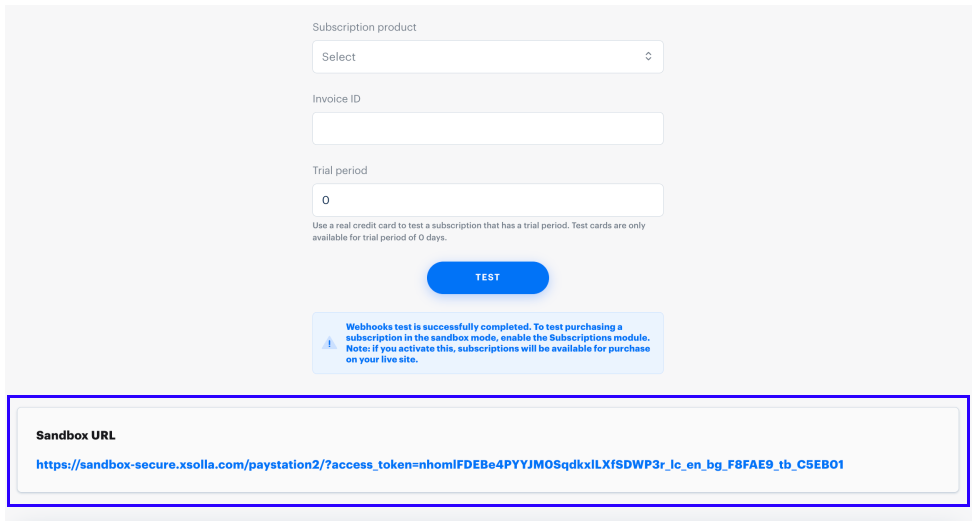
- Перейдите по ссылке URL тестового окружения.
Через метод API
- Передайте в метод Создание токена параметр
"settings":{"mode":"sandbox"}. Для тестирования подписки без пробного периода передайте параметр"purchase": {"subscription":{"trial_days": 0}}. - Используйте ссылку
https://sandbox-secure.xsolla.com/paystation4/?token=ACCESS_TOKEN, гдеACCESS_TOKEN— токен, полученный на предыдущем шаге.
Нашли опечатку или ошибку в тексте? Выделите ее и нажмите Ctrl+Enter.
