Xsolla Bot в Discord
Основная информация
Бот встроен в ваш сервер Discord и позволяет пользователям авторизовываться, получать награды и совершать покупки, не покидая Discord. Кроме этого, с помощью бота вы можете отправлять сообщения в каналы вашего сервера.
Сценарий пользователя в Discord:
- Пользователь вводит
/shopв любом канале, к которому подключен бот. Магазин отображается только пользователю, который использовал команду — другие пользователи канала не увидят магазин.
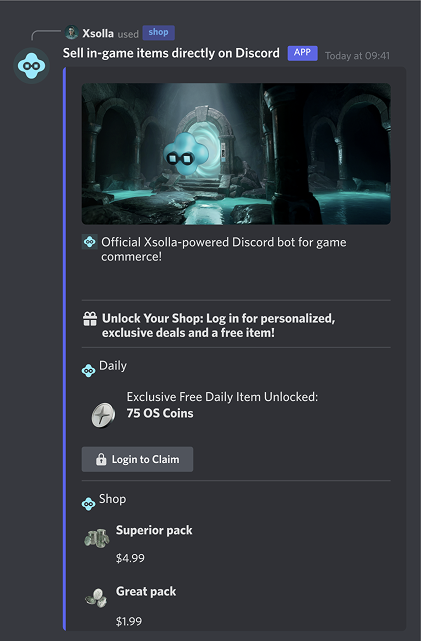
- Пользователь авторизуется в магазине с помощью ID игрока.
- Пользователь изучает каталог товаров.
- Пользователь нажимает кнопку покупки рядом с нужным товаром.
- Пользователь перенаправляется на вкладку с платежным интерфейсом.
- После успешного платежа пользователь возвращается в канал Discord; товар начисляется пользователю в игре.
Если пользователь хочет просмотреть другие товары, он может нажать кнопку для открытия Web Shop. Бот перенаправит пользователя на URL-адрес Web Shop, где можно изучить весь каталог товаров.
  %%{init: {'themeVariables': { 'noteBkgColor': 'transparent', 'noteBorderColor': 'transparent' }}}%%
sequenceDiagram
    participant U as User
    participant D as Discord Bot
    participant X as Xsolla
    activate U
    U->>D: /shop command
    activate D
    D-->>U: Shop UI appears
    deactivate D
    U->>D: Log in with Player ID
    activate D
    D-->>U: Catalog displayed
    deactivate D
    U->>D: Click purchase on desired item
    activate D
    D->>X: Player ID + Item SKU
    activate X
    X-->>D: Return link to Payment UI
    D-->>U: Redirect to Payment UI
    deactivate D
    U->>X: Complete payment
    activate X
    note right of X: Grant item to player inventory
    deactivate X
    X->>D: Webhook: item granted notification
    deactivate X
    activate D
    D-->>U: Confirmation of successful purchase
    deactivate D
    deactivate U
Предварительные действия
Чтобы продавать внутриигровые товары с помощью бота, вам необходимо:
- Использовать Discord для общения с пользователями.
- Иметь опубликованный Web Shop с настроенным каталогом товаров. Каталог можно создать вручную, через API или импортировать из файла JSON или внешних платформ.
- Настроить следующие вебхуки для проверки пользователей и начисления покупок:
- Подписать Лицензионный договор с Xsolla.
Ваша заявка будет рассмотрена в течение 3 рабочих дней. Помимо проверки юридических деталей, мы проверяем игры на наличие контента для взрослых, нарушений авторских прав, а также другого запрещенного или ограниченного контента.
Дополнительная информация:
- В течение 3 рабочих дней мы ответим на заявку или запросим дополнительные данные. Это не означает, что заявка будет одобрена в указанные сроки.
- Если в процессе проверки возникнут вопросы, мы свяжемся с указанным в заявке контактным лицом.
- После прохождения проверки на стороне Xsolla статус вашего договора изменится на Подписан.
Как настроить
Создание бота
- В проекте в Личном кабинете перейдите в раздел Каналы продаж > Xsolla Bot в Discord.
- В проекте в аккаунте перейдите в раздел Каналы продаж > Xsolla Bot в Discord.
- В проекте в аккаунте перейдите в раздел Каналы продаж > Xsolla Bot в Discord.
- В проекте в аккаунте перейдите в раздел Каналы продаж > Xsolla Bot в Discord.
- В проекте в аккаунте для мобильных игр перейдите в раздел Монетизация > Xsolla Bot в Discord.
- Нажмите Создать.
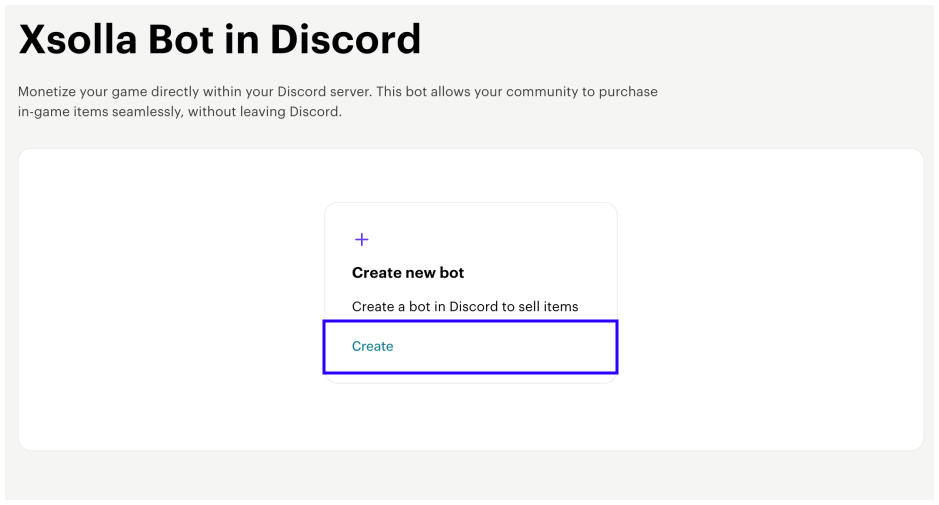
- Загрузите логотип и укажите название бота.
- Нажмите Создать.
- Перейдите на вкладку Настройки, чтобы завершить настройку бота:
- В блоке Мастер настройки ID игрока нажмите Настроить, укажите краткую инструкцию о том, как пользователи могут найти свой ID в игре, и нажмите Настроить. Эта подсказка будет отображаться в интерфейсе Discord после того, как пользователь нажмет
How to find player ID .
- В блоке Мастер настройки ID игрока нажмите Настроить, укажите краткую инструкцию о том, как пользователи могут найти свой ID в игре, и нажмите Настроить. Эта подсказка будет отображаться в интерфейсе Discord после того, как пользователь нажмет
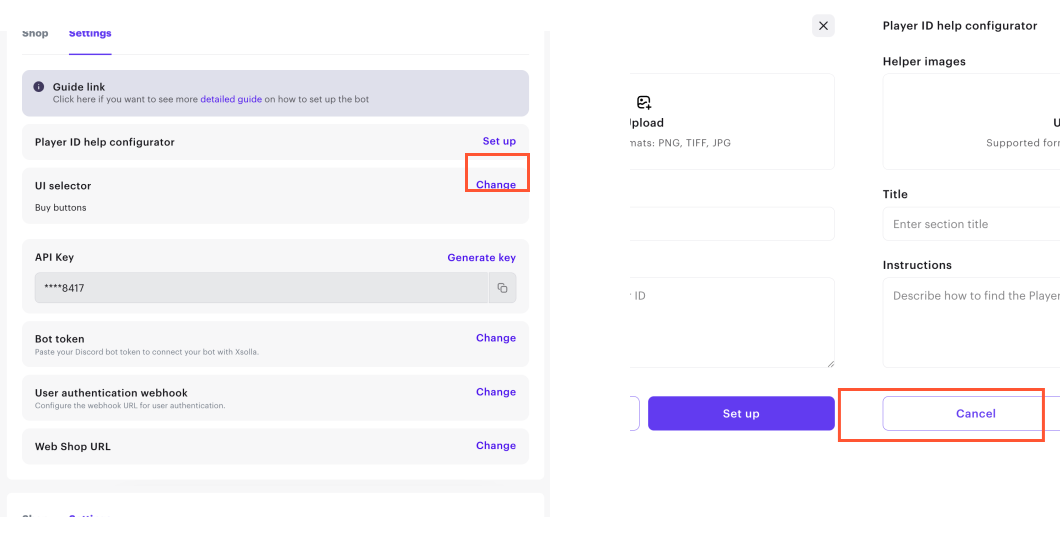
- В блоке Селектор интерфейса нажмите Изменить. Выберите способ отображения товаров в магазине и нажмите Сохранить:
- Выпадающий список (по умолчанию) — в магазине отображается раскрывающийся список с доступными товарами. Чтобы купить товар, пользователь сначала выбирает товар из списка, переходит в карточку товара и затем нажимает кнопку покупки.
- Кнопки покупки — в магазине отображается сразу весь список товаров и рядом с каждым из них — кнопка для перехода к оплате товара.
- Ключ API генерируется автоматически. Если вы хотите обновить его, нажмите Сгенерировать ключ.
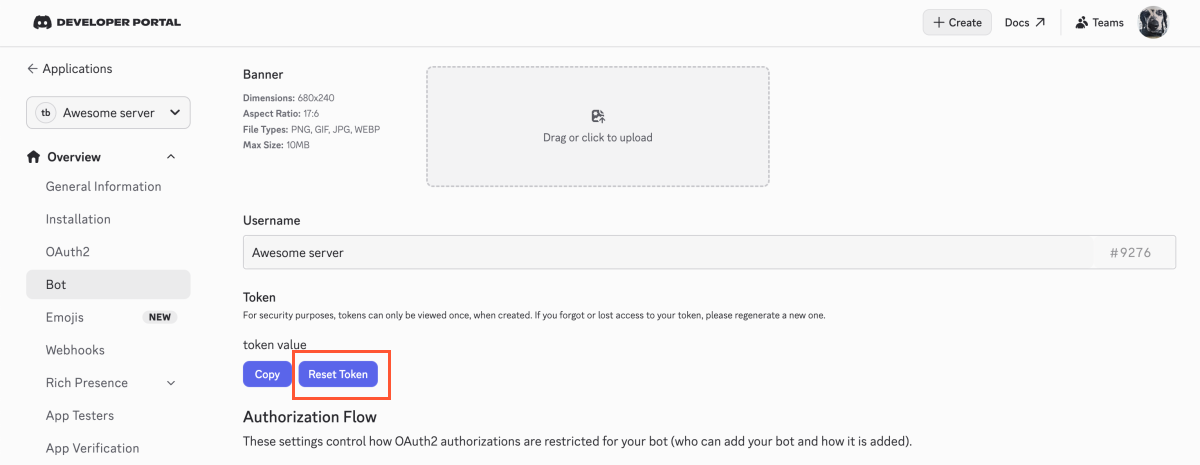
- Токен бота генерируется автоматически. Если у вас уже есть бот в Discord, нажмите Изменить, укажите токен в соответствующем поле и нажмите Изменить. Обратите внимание, что после сохранения изменений нельзя будет вернуться к использованию предыдущего токена.
Как найти токен бота в Discord
- Перейдите на страницу вашего приложения на портале разработчиков Discord.
- Перейдите в раздел
Overview > Bot . - В разделе
Token нажмитеReset token . Возможно, вам потребуется пройти проверку. - Скопируйте новое значение токена.
- В блоке Вебхук аутентификации нажмите Изменить. Выберите URL-адрес вашего сервера для получения вебхуков авторизации пользователя из раскрывающегося списка или введите новый, и нажмите Сохранить.
- В блоке Web Shop URL нажмите Изменить. В открывшемся модальном окне укажите URL-адрес вашего Web Shop и нажмите Сохранить.
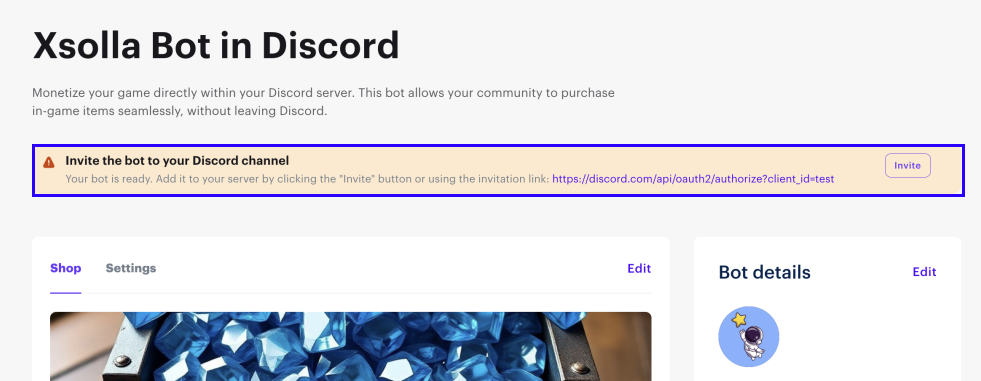
Чтобы добавить бота в ваш сервер Discord, перейдите по ссылке-приглашению в верхней части страницы.
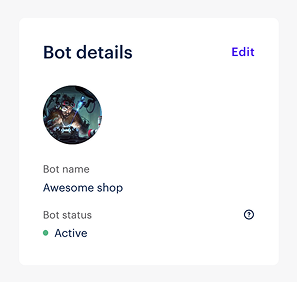
После настройки всех необходимых параметров статус бота изменится на Активен.
Настройка товаров
Чтобы настроить товары для продажи:
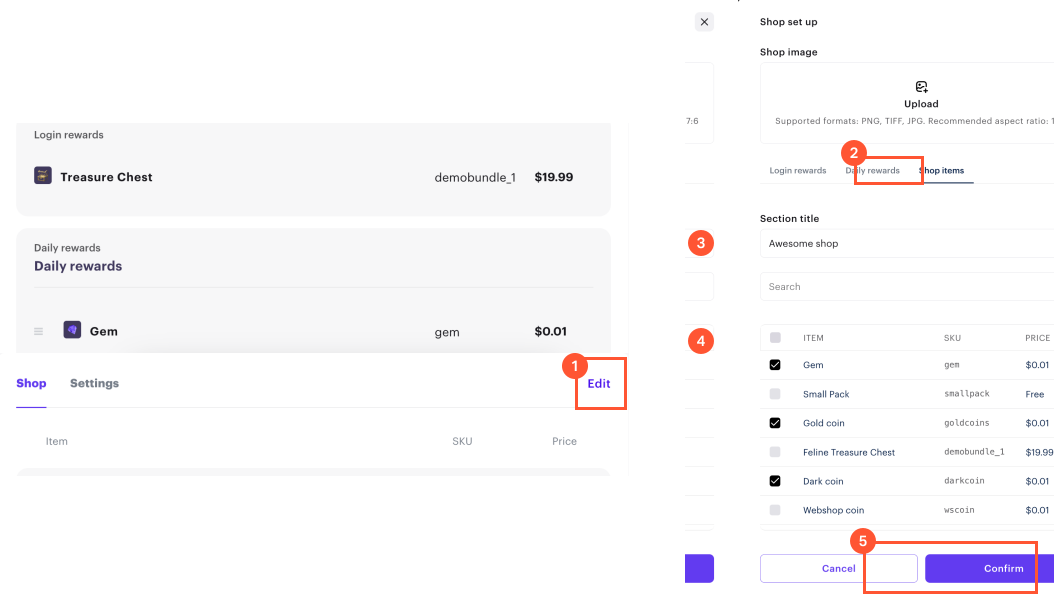
- Перейдите на вкладку Магазин и нажмите Редактировать.
- На вкладке Товары в магазине:
- Загрузите изображение для шапки магазина.
- Укажите название магазина (обязательно).
- Установите флажки рядом с товарами, которые вы хотите продавать через Discord (обязательно).
- Нажмите Подтвердить.
После этого вы можете перейти на ваш сервер Discord, чтобы проверить работу бота.
Настройка наград
Чтобы мотивировать пользователей чаще посещать ваш магазин, вы можете настроить следующие награды:
- Награда за вход — награды, которые становятся доступны пользователю при первом входе в магазин.
- Ежедневные награды — эксклюзивные товары, которые можно получить один раз в день.
Чтобы настроить награды:
- Перейдите на вкладку Магазин и нажмите Редактировать.
- Настройте награды:
- На вкладке Награды за вход выберите товар и нажмите Подтвердить.
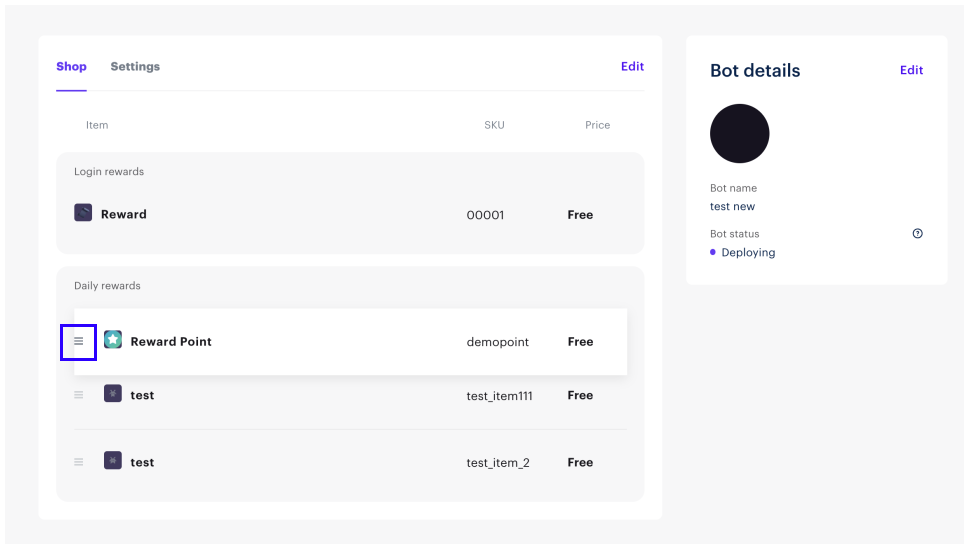
- На вкладке Ежедневные награды выберите товары и нажмите Подтвердить. Чтобы расположить товары в правильном порядке, перетащите их на главной странице настроек.
После этого вы можете перейти на ваш сервер Discord, чтобы проверить работу бота.
Нашли опечатку или ошибку в тексте? Выделите ее и нажмите Ctrl+Enter.
