Как добавлять медиа в блоки
Вы можете установить изображения или видео в качестве пользовательского фона в большинстве блоков и добавить их в отдельные компоненты внутри блоков.
Как добавить изображение в блок
Чтобы установить изображение в качестве пользовательского фона или добавить изображение в компонент блока:
- Откройте ваш проект в Личном кабинете и перейдите в раздел Storefronts > Websites.
- Нажмите панель нужного сайта.
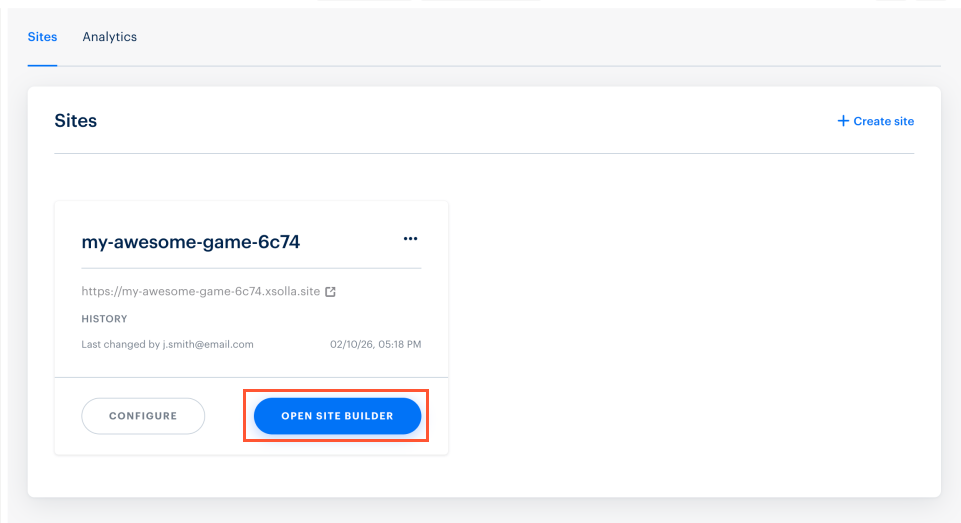
- Откройте ваш проект в аккаунте и перейдите в раздел Storefronts > Websites.
- Нажмите панель нужного сайта.
- Откройте ваш проект в аккаунте и перейдите в раздел Storefronts > Websites.
- Нажмите панель нужного сайта.
- Откройте ваш проект в аккаунте и перейдите в раздел Storefronts > Websites.
- Нажмите панель нужного сайта.
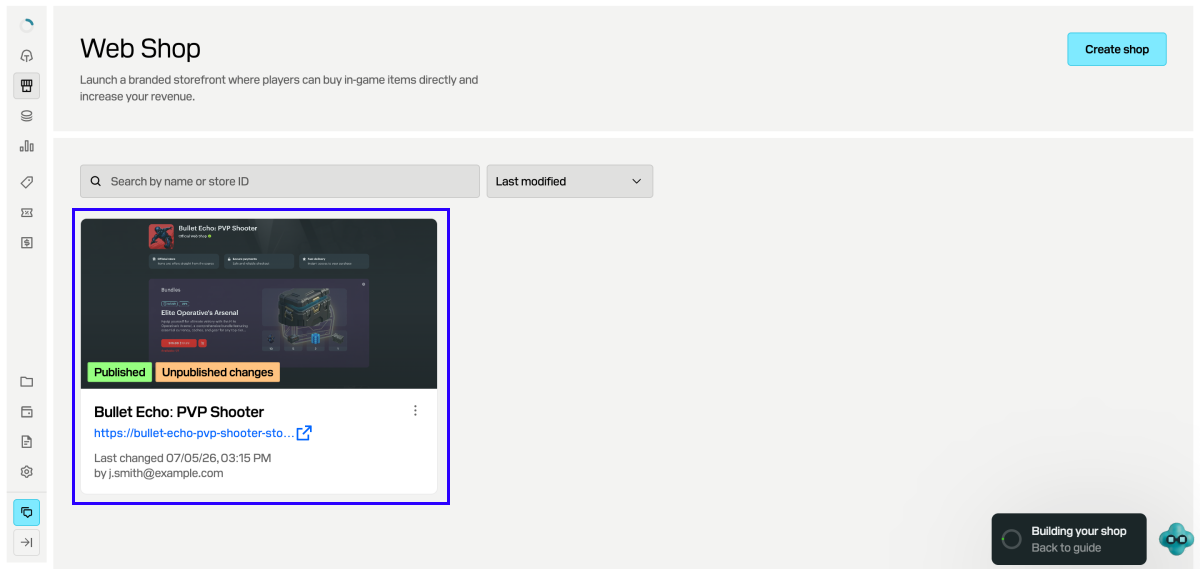
Откройте ваш проект в аккаунте для мобильных игр и перейдите в раздел Web Shop.
Нажмите панель нужного сайта.
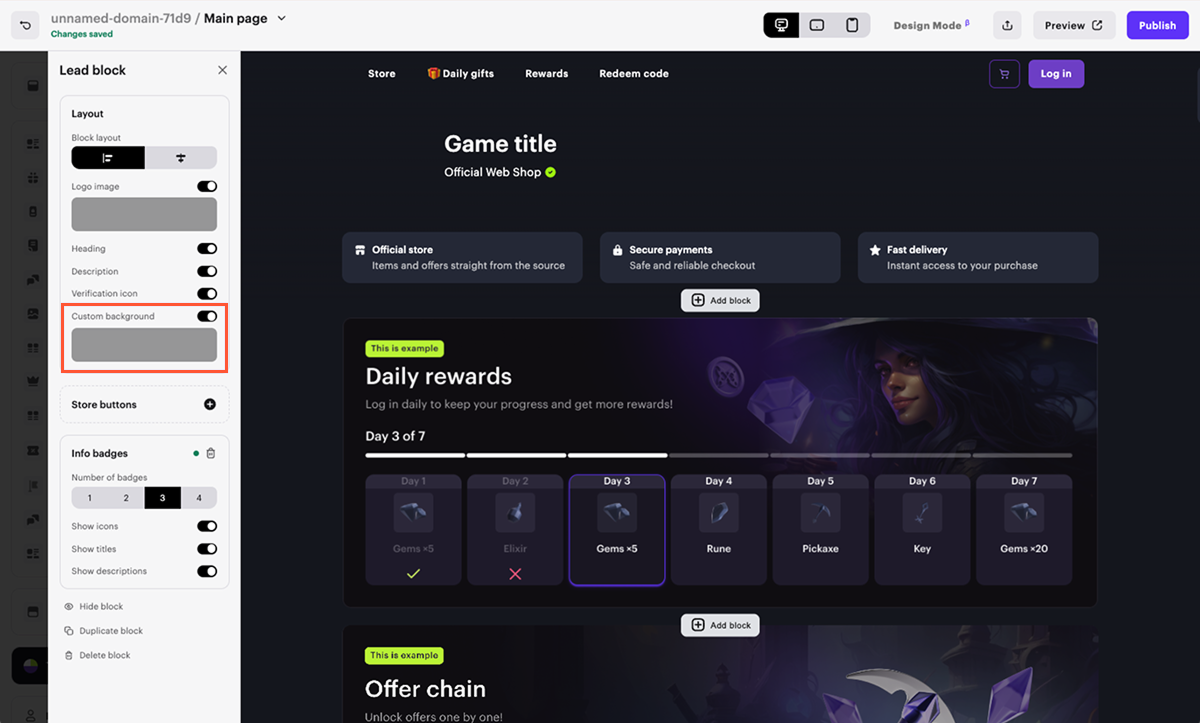
- В настройках блока включите соответствующий переключатель (например, Custom background, Game icon) и нажмите на поле предварительного просмотра под переключателем.
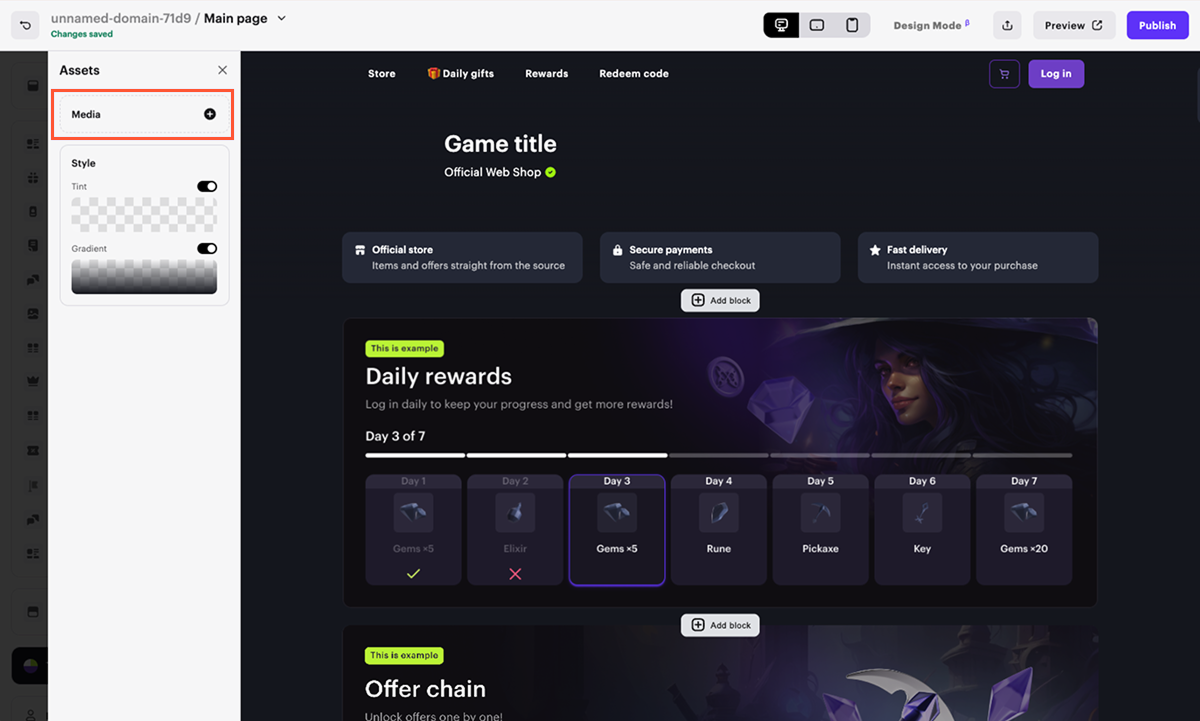
- Нажмите Media.
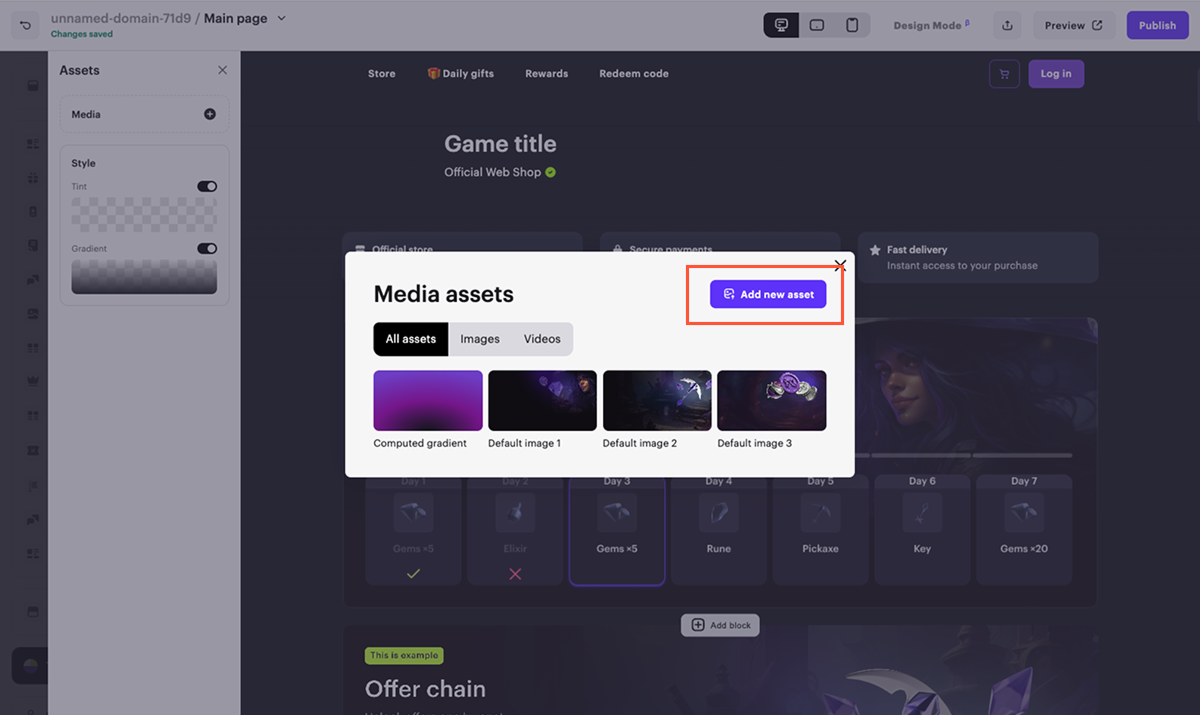
- В открывшемся модальном окне загрузите изображение одним из следующих способов: A. На вкладке All assets или Images перетащите изображение и нажмите на него после загрузки. B. Нажмите Add new asset, выберите From device в выпадающем списке и загрузите нужное изображение.
Примечание
- Максимальный размер изображения: 10 MB.
- Поддерживаемые форматы: ICO, PNG, GIF, JPG, JPEG, WEBP, BMP, TIFF, TIF, SVG.
- Рекомендуемая ширина изображения для пользовательского фона в блоке — 1920 px. Определите подходящие пропорции изображения после добавления необходимого контента в блок. Рекомендуемые размеры для других типов изображений указаны в описаниях блоков.
Примечание
- Максимальный размер изображения: 10 MB.
- Поддерживаемые форматы: ICO, PNG, GIF, JPG, JPEG, WEBP, BMP, TIFF, TIF, SVG.
- Рекомендуемая ширина изображения для пользовательского фона в блоке — 1920 px. Определите подходящие пропорции изображения после добавления необходимого контента в блок. Рекомендуемые размеры для других типов изображений указаны в описаниях блоков.
- Настройте стиль изображения:
Примечание
Набор настроек зависит от компонента, в который вы добавляете медиа.
Как добавить видео в блок
Чтобы установить видео в качестве пользовательского фона или добавить видео в компонент блока:
- Откройте ваш проект в Личном кабинете и перейдите в раздел Storefronts > Websites.
- В панели нужного сайта нажмите Open Site Builder.
- Откройте ваш проект в аккаунте и перейдите в раздел Storefronts > Websites.
- Нажмите панель нужного сайта.
- Откройте ваш проект в аккаунте и перейдите в раздел Storefronts > Websites.
- Нажмите панель нужного сайта.
- Откройте ваш проект в аккаунте и перейдите в раздел Storefronts > Websites.
- Нажмите панель нужного сайта.
- Откройте ваш проект в аккаунте для мобильных игр и перейдите в раздел Web Shop.
- Нажмите панель нужного сайта.
- В настройках блока включите соответствующий переключатель (например, Custom background, Game icon) и нажмите на поле предварительного просмотра под переключателем.
- Нажмите Media.
- В открывшемся модальном окне загрузите видео одним из следующих способов:
- На вкладке All assets или Video перетащите ваше видео и нажмите на него после загрузки.
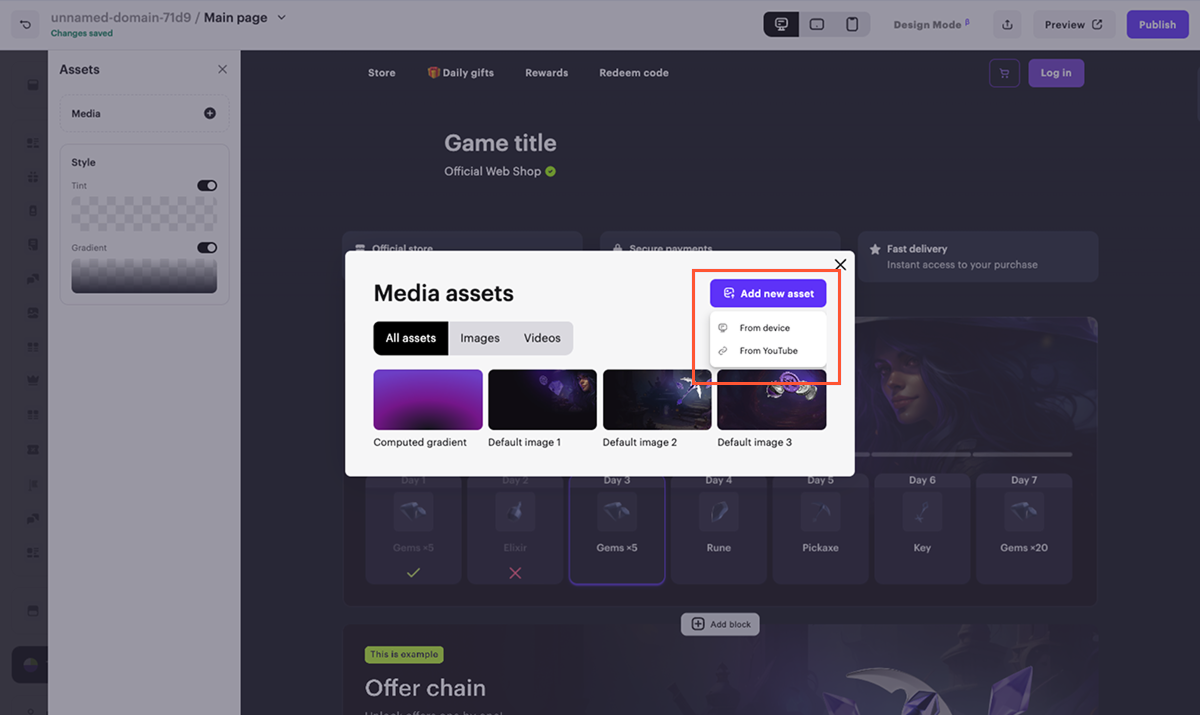
- Нажмите Add new asset и выберите метод загрузки видео из выпадающего списка:
- From device — выберите видеофайл на вашем устройстве.
- From YouTube — введите URL видео, размещенного на YouTube.
Примечание
- Максимальный размер одного видео, загружаемого с устройства: 10 MB.
- Поддерживаемые форматы: ICO, PNG, GIF, JPG, JPEG, WEBP, BMP, TIFF, TIF, SVG.
- Добавление видео в качестве пользовательского фона не поддерживается в блоках Call-to-action, Promotional slider и Subscriptions.
- Рекомендуемая ширина видео для пользовательского фона в блоке — 1920 px. Определите подходящие пропорции изображения после добавления необходимого контента в блок. Рекомендуемые размеры для других типов изображений указаны в описаниях блоков.
Примечание
- Максимальный размер одного видео, загружаемого с устройства: 10 MB.
- Поддерживаемые форматы: ICO, PNG, GIF, JPG, JPEG, WEBP, BMP, TIFF, TIF, SVG.
- Добавление видео в качестве пользовательского фона не поддерживается в блоках Call-to-action, Promotional slider и Subscriptions.
- Рекомендуемая ширина видео для пользовательского фона в блоке — 1920 px. Определите подходящие пропорции изображения после добавления необходимого контента в блок. Рекомендуемые размеры для других типов изображений указаны в описаниях блоков.
- Настройте стиль видео:
Примечание
Набор настроек зависит от элемента, в который вы добавляете медиа.
Была ли статья полезна?
Спасибо за обратную связь!
Ваши мысли и идеи помогут нам улучшить ваш пользовательский опыт.Нашли опечатку или ошибку в тексте? Выделите ее и нажмите Ctrl+Enter.
