Адвент-календарь
Основная информация
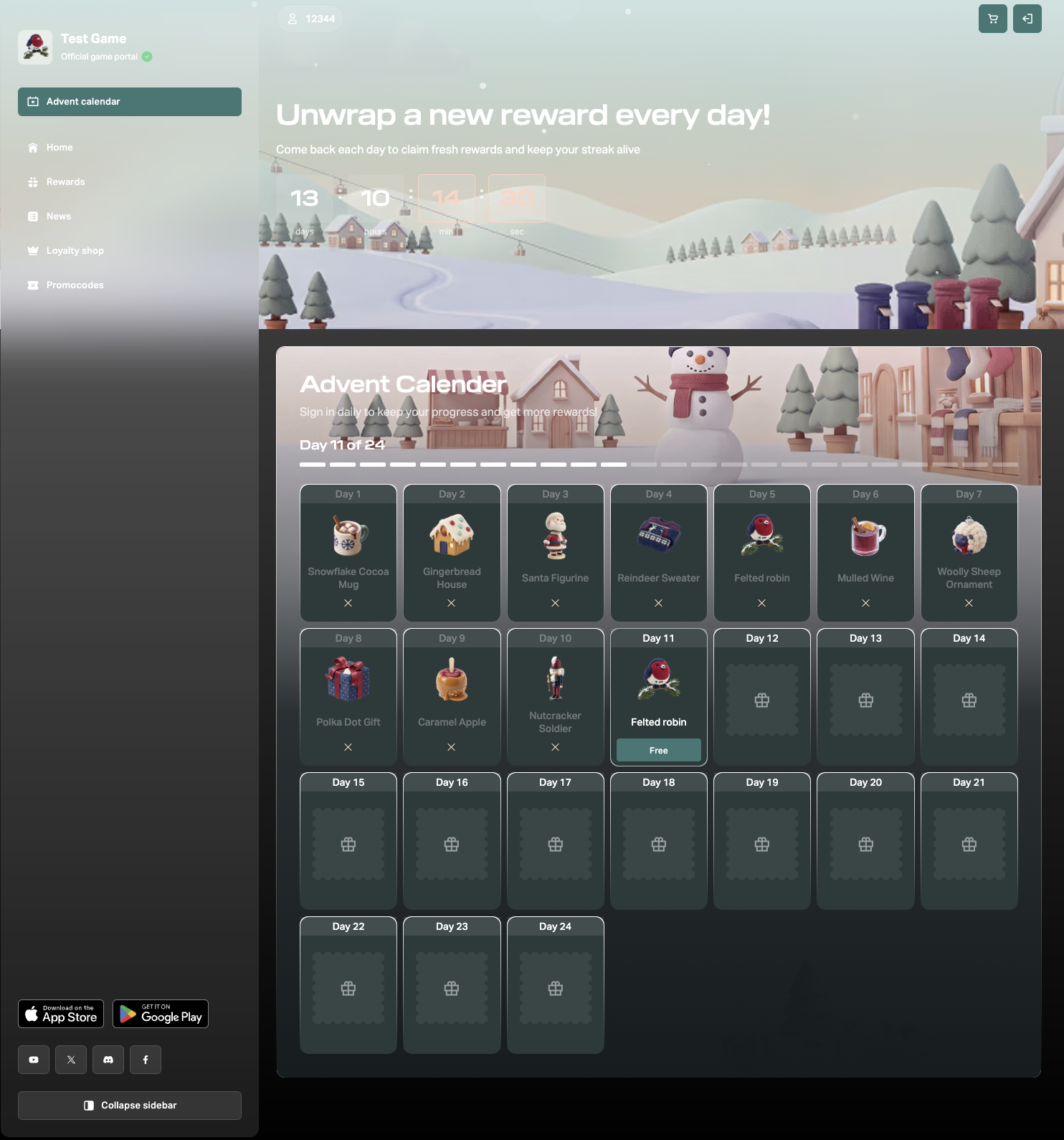
Шаблон Advent calendar позволяет создать отдельную страницу для праздничного события. На странице есть адвент-календарь: набор ежедневных наград, которые открываются по одной в день.
Отдельная страница помогает удерживать внимание пользователя на событии, мотивирует возвращаться каждый день и дает вам прямую ссылку для рекламы, публикаций в соцсетях, рассылок и внутриигровых баннеров.
Основные возможности:
- Advent mode в блоке Daily rewards. Настройка скрывает награды для закрытых дней. Пользователь видит все дни в календаре, но в закрытых днях отображается только номер дня и метка Not yet available.
- Advent mode в блоке Lead GS. Настройка позволяет добавить падающий снег на фон блока.
- Таймер обратного отсчета в заголовке события.
- Доступ к наградам по расписанию. В настройках ежедневных наград вы задаете дату начала, время начала и часовой пояс. Время проверяется на сервере, поэтому изменение даты на устройстве пользователя не откроет будущие дни.
- Настройка без кода. Вы можете редактировать тексты, заменять изображения, менять макет страницы и настраивать цвета и шрифты. Тема вашего сайта применяется автоматически, а праздничный дизайн корректно работает и в светлой, и в темной темах.
- Быстрый доступ к настройкам ежедневных наград прямо из настроек блока в конструкторе.
- Адаптивный макет. Страница подстраивается под настольные и мобильные устройства. Весь текст шаблона поддерживает языки, доступные в Web Shop.
Вы также можете включить Advent mode в блоке Daily rewards на любой другой странице сайта, а не только на созданной из шаблона.
Сценарий пользователя
- Пользователь открывает страницу события.
- Пользователь видит календарь с наградами за прошедшие дни, награду за текущий день и закрытые карточки для будущих дат.
- Пользователь входит на сайт.
- Пользователь нажимает кнопку Claim и получает награду за текущий день.
- Когда начинается следующий день, пользователь получает следующую награду.
Как настроить
Предварительные действия
- Создайте товары, которые пользователь будет получать как награды.
- Создайте и активируйте цепочку ежедневных наград типа Reward calendar (рекомендуется). Добавьте по одной награде на каждый день события. Количество наград определяет длительность события.
- Настройте аутентификацию пользователя, если вы еще этого не сделали.
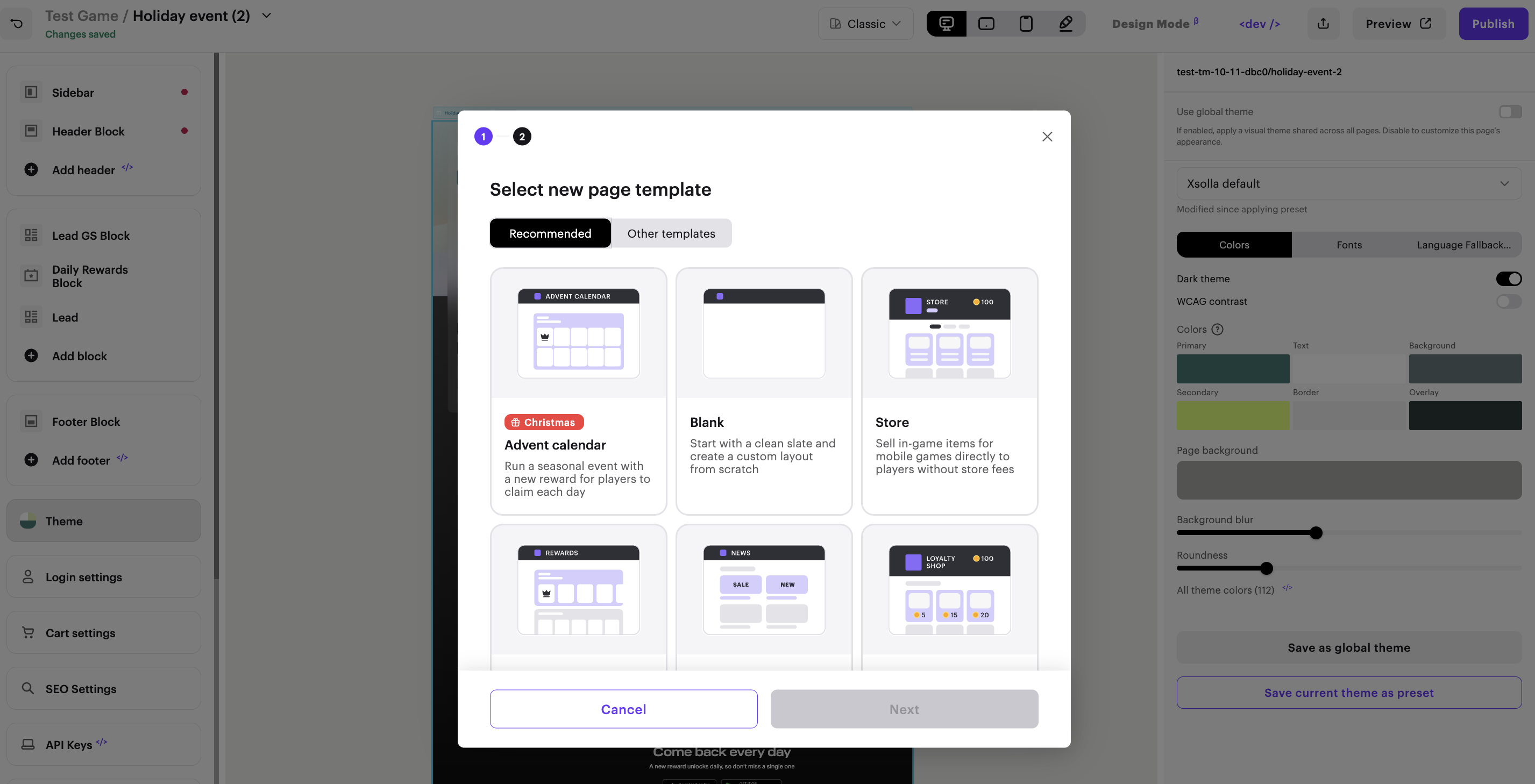
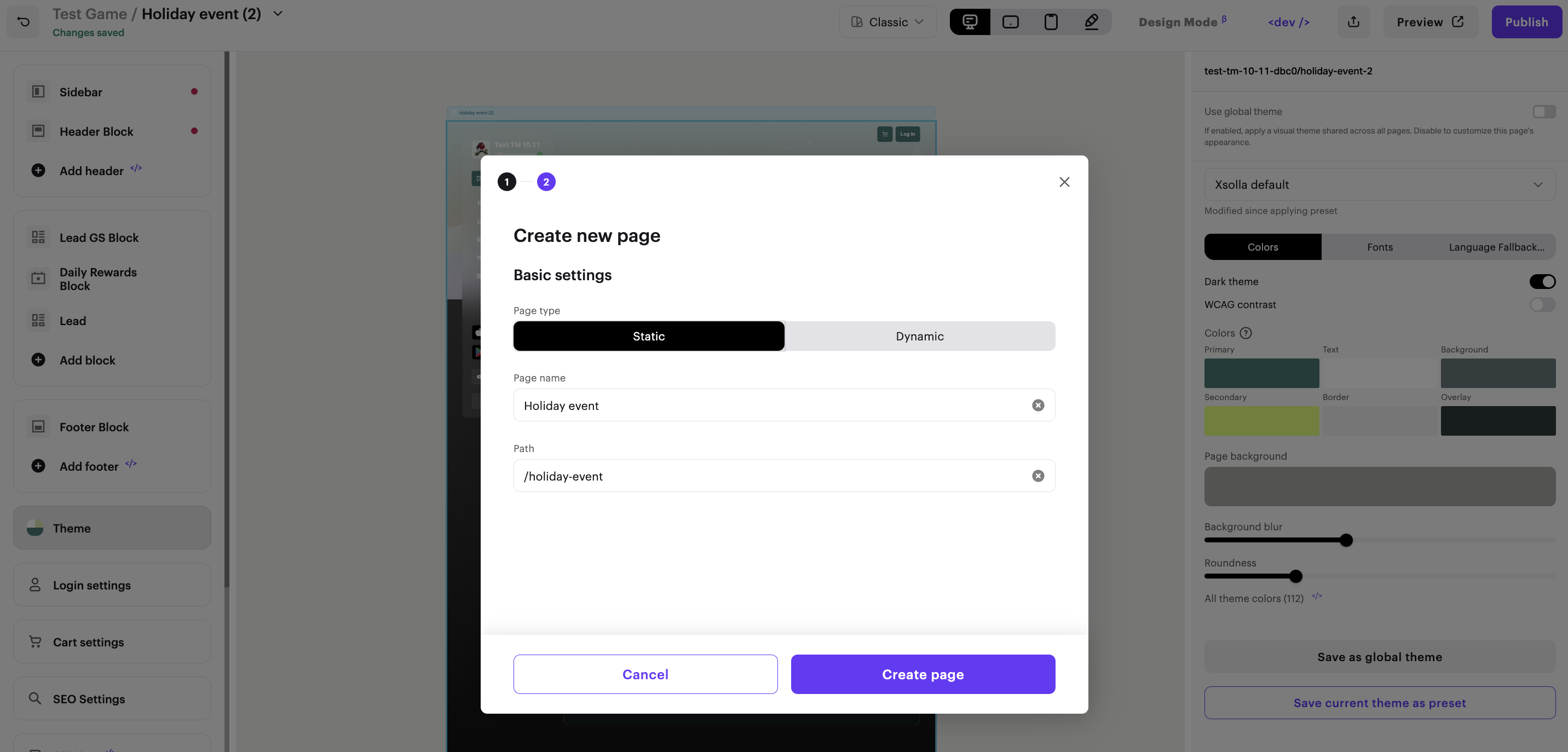
Создайте страницу адвент-календаря
Настройте блок Daily rewards
Количество наград в цепочке определяет, сколько дней длится событие. Чтобы изменить длительность, отредактируйте цепочку: деактивируйте ее, добавьте или удалите награды, затем активируйте цепочку снова. Пока вы не выбрали цепочку, блок показывает пример календаря.
Чтобы настроить блок:
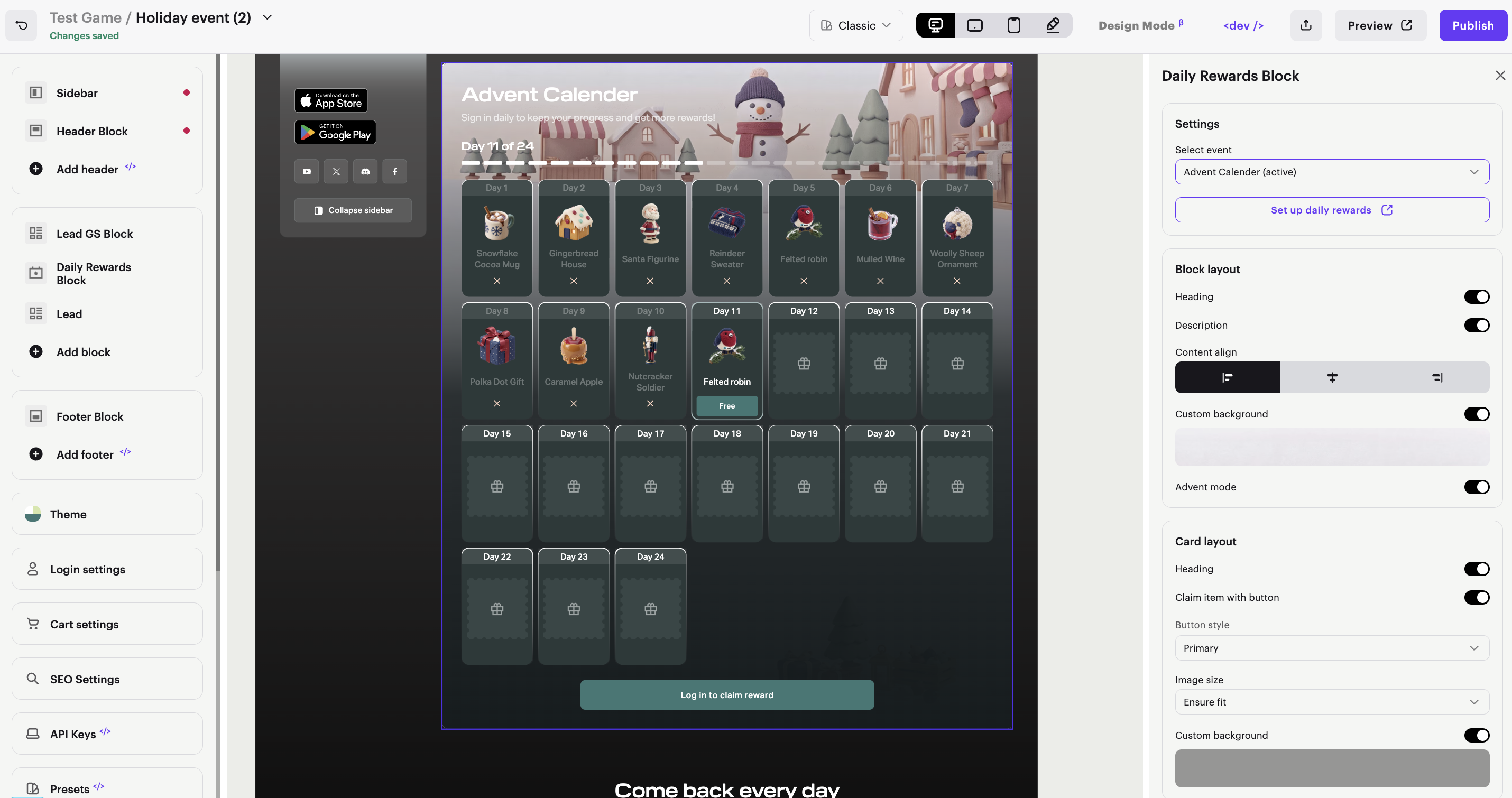
- В боковом меню конструктора выберите блок Daily rewards.
- В разделе Settings, в списке Select daily rewards, выберите цепочку ежедневных наград.
- В разделе Block layout убедитесь, что переключатель Advent mode включен.
- Если нужно, настройте внешний вид блока:
- В разделе Block layout покажите или скройте заголовок и описание, выберите выравнивание контента и фон.
- В разделе Card layout покажите или скройте заголовок, включите или выключите переключатель Claim item with button, выберите размер изображения и фон.
Настройте таймер обратного отсчета
Таймер обратного отсчета — часть блока Lead GS. Он показывает пользователю, сколько времени осталось до окончания события.
На странице, созданной из шаблона Advent calendar, таймер добавляется автоматически. На любой другой странице добавьте его вручную. Таймер доступен в блоке Lead GS на всех страницах, не только на страницах событий.
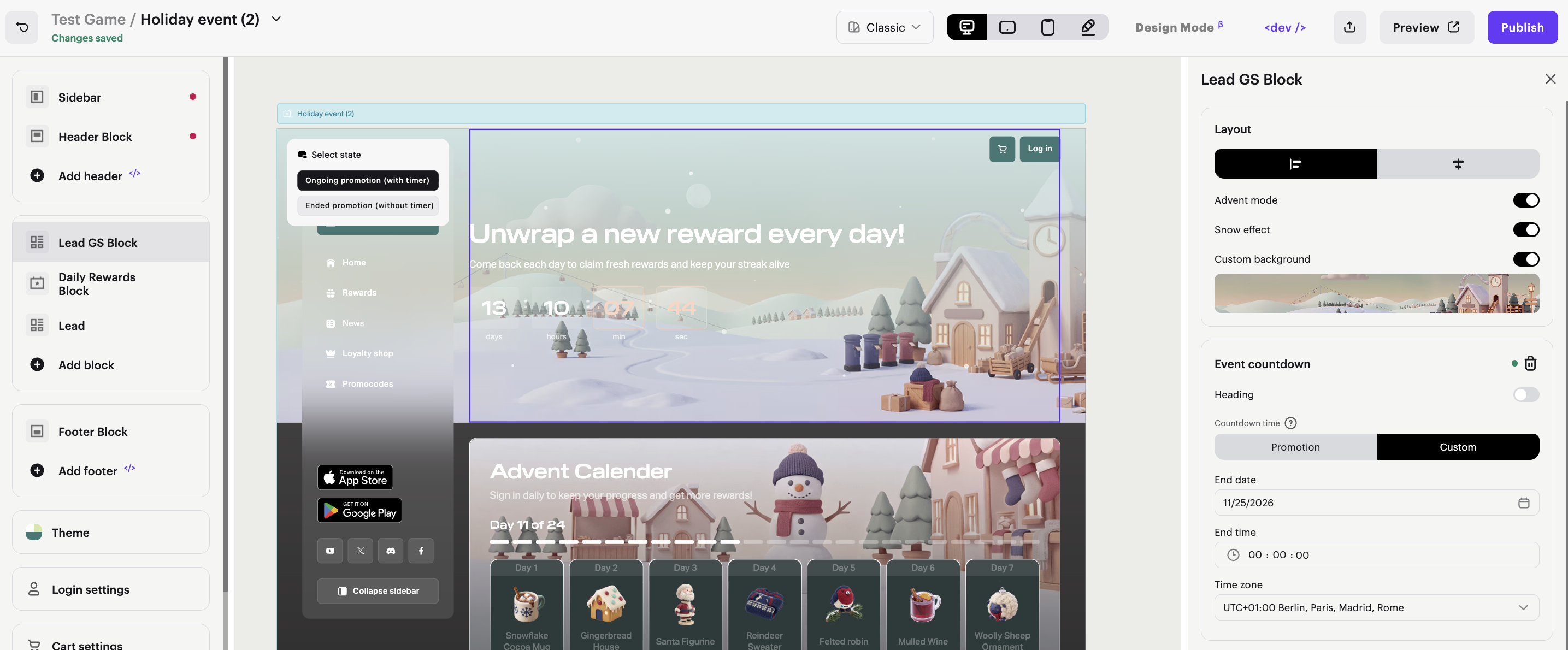
Чтобы настроить таймер обратного отсчета:
- В боковом меню конструктора выберите блок Lead GS.
- В разделе Event countdown укажите дату окончания, время и часовой пояс события.
- Настройте подписи и внешний вид таймера для каждого состояния. Например,
До окончаниядля активного события иСобытие завершенодля завершенного. Чтобы скрыть текст над счетчиком, выключите переключатель Heading в настройках таймера.
Если нужно, добавьте на фон блока эффект падающего снега. Для этого в разделе Layout включите переключатель Advent mode, а затем переключатель Snow effect.
Нашли опечатку или ошибку в тексте? Выделите ее и нажмите Ctrl+Enter.
