Лимиты на покупку товаров
Как это работает
Вы можете ограничить количество товаров, доступных для покупки одним пользователем, а также задать периоды автоматического обновления лимитов.
Настройка ограничений доступна в следующих сценариях:
- продажа внутриигровых товаров – виртуальных предметов, пакетов виртуальной валюты, бандлов;
- продажа игр и DLC через игровые ключи.
Вы можете настроить периодическое обновление лимитов
- чтобы позволить пользователям совершать повторные покупки;
- синхронизировать данные с вашей системой, если продажа товаров осуществляется на нескольких платформах публикации игр.
Для корректного отображения количества товаров, которое доступно пользователю, необходимо настроить аутентификацию.
Для неавторизованного пользователя всегда отображается максимальное количество товаров, которое он может купить. Чтобы отобразить пользователю оставшееся количество товаров с учетом действующего лимита, необходимо передавать данные авторизации пользователей на этапе запроса:
- каталога товаров с использованием методов подраздела Catalog из группы методов Виртуальные предметы и валюта;
- каталога игр с использованием методов подраздела Catalog из группы методов Игровые ключи.
Xsolla контролирует соблюдение лимитов и не позволяет пользователям приобрести количество товаров, которое превышает заданные лимиты:
- При открытии платежного интерфейса и оплате товара все неоплаченные заказы с этим товаром становятся недействительными.
- Пример: пользователь может открыть форму оплаты товара с лимитом на покупку в нескольких вкладках браузера, пока товар не был куплен. Это автоматически приводит к созданию нескольких заказов на один товар. После покупки товара на одной вкладке Xsolla аннулирует все неоплаченные заказы с товаром.
- При возврате платежа или отмене заказа лимиты не сбрасываются. При необходимости вы можете сбросить лимиты через методы API: Обновление всех лимитов на покупку для пользователя и Обновление лимитов акций для пользователя.
- Пример: пользователь может купить товар с лимитом на покупку, использовать его в игре и затем оформить возврат платежа. В случае автоматического сброса лимитов пользователь мог бы купить товар снова, использовать его и повторить этот цикл, обходя заданные лимиты. Чтобы предотвратить такие случаи, лимиты сохраняются при возврате платежа и отмене заказа.
Для настройки ограничений на использование акций обратитесь к инструкции.
Настройка и обновление лимитов
Настройка и обновление через Личный кабинет
- Настройка лимитов далее описана на примере виртуальных предметов.
- Перед настройкой виртуальных предметов рекомендуется создать группы. Группы позволяют создавать многоуровневый каталог, а также управлять отображением предметов в магазине.
- В Личном кабинете вы можете обновить лимиты для конкретного товара для всех пользователей. Расширенные возможности для настройки лимитов доступны через методы API.
Для создания предмета с ограниченным количеством использований:
- В проекте в Личном кабинете перейдите в раздел Каталог товаров > Все товары.
- В проекте в аккаунте перейдите в раздел Каталог товаров > Все товары.
- В проекте в аккаунте перейдите в раздел Каталог товаров > Все товары.
- В проекте в аккаунте перейдите в раздел Каталог товаров > Все товары.
- В проекте в аккаунте перейдите в раздел Каталог.
- Нажмите Создать товары и в раскрывающемся списке выберите Виртуальный предмет.

- В разделе Общие настройки укажите:
- артикул;
- одну или несколько групп, которым должен принадлежать предмет (опционально);
- название;
- краткое описание;
- расширенное описание — чтобы добавить его, включите соответствующий переключатель (опционально).

- В разделе Медиа загрузите одно или несколько изображений или видео (опционально) — с устройства или по ссылке. В магазине, созданном с помощью редактора сайтов Xsolla, во всех карточках товара отображается файл с меткой Main, остальные файлы доступны только в карточках с медиагалереей. Файл с меткой Main также возвращается в ответах методов API получения каталога.

- В разделе Настройки цен задайте цену или создайте бесплатный предмет:
- Чтобы задать цену, выберите тип товара – Платный товар, активируйте переключатель Цены в реальной валюте и/или Цены в виртуальной валюте и укажите цену. При необходимости настройте региональные цены.
- Чтобы создать бесплатный предмет, выберите тип товара – Бесплатный товар.

- Чтобы ограничить количество предметов, доступное для покупки:
- Активируйте переключатель в разделе Лимиты покупок и введите необходимое число.
- Настройте частоту обновления лимитов, для этого в раскрывающемся списке выберите период:
- Каждый день.
- Каждую неделю.
- Каждый месяц.
- Настроить интервал. Интервал рассчитывается от даты начала периода показа предмета в магазине.
- Без регулярного обновления.
- Задайте расписание обновления, указав параметры, соответствующие периоду.

- Чтобы настроить лимит по времени отображения предмета (опционально):
- Активируйте переключатель в разделе Добавить период отображения.
- Укажите часовой пояс, начало и конец периода.
Чтобы не указывать конец периода отображения предмета, активируйте переключатель Без даты окончания.

- Настройте атрибуты одним из способов (опционально):

- Если предмет платный и будет использоваться в любых механиках со случайной наградой (например, в лутбоксах или гача), активируйте переключатель Отметить как платное случайное вознаграждение.
Нажмите кнопку Создать.
В открывшемся окне выберите статус товара и нажмите Продолжить.

Созданный предмет отобразится в разделе Все товары.
Чтобы настроить лимиты на уже созданный предмет или обновить лимиты:
Настройка и обновление в вашем аккаунте
- Настройка лимитов далее описана на примере виртуальных предметов.
- Перед настройкой виртуальных предметов рекомендуется создать группы. Группы позволяют создавать многоуровневый каталог, а также управлять отображением предметов в магазине.
- В аккаунте вы можете обновить лимиты для конкретного товара для всех пользователей. Расширенные возможности для настройки лимитов доступны через методы API.
Для создания предмета с ограниченным количеством использований:
- В проекте в Личном кабинете перейдите в раздел Каталог товаров > Все товары.
- В проекте в аккаунте перейдите в раздел Каталог товаров > Все товары.
- В проекте в аккаунте перейдите в раздел Каталог товаров > Все товары.
- В проекте в аккаунте перейдите в раздел Каталог товаров > Все товары.
- В проекте в аккаунте перейдите в раздел Каталог.
- Нажмите Создать товары и в раскрывающемся списке выберите Виртуальный предмет.
- В разделе Общие настройки укажите:
- артикул;
- одну или несколько групп, которым должен принадлежать предмет (опционально);
- название;
- краткое описание;
- расширенное описание — чтобы добавить его, включите соответствующий переключатель (опционально).
- В разделе Медиа загрузите одно или несколько изображений или видео (опционально) — с устройства или по ссылке. В магазине, созданном с помощью редактора сайтов Xsolla, во всех карточках товара отображается файл с меткой Main, остальные файлы доступны только в карточках с медиагалереей. Файл с меткой Main также возвращается в ответах методов API получения каталога.
- В разделе Настройки цен задайте цену или создайте бесплатный предмет:
- Чтобы задать цену, выберите тип товара – Платный товар, активируйте переключатель Цены в реальной валюте и/или Цены в виртуальной валюте и укажите цену. При необходимости настройте региональные цены.
- Чтобы создать бесплатный предмет, выберите тип товара – Бесплатный товар.
- Чтобы ограничить количество предметов, доступное для покупки:
- Активируйте переключатель в разделе Лимиты покупок и введите необходимое число.
- Настройте частоту обновления лимитов, для этого в раскрывающемся списке выберите период:
- Каждый день.
- Каждую неделю.
- Каждый месяц.
- Настроить интервал. Интервал рассчитывается от даты начала периода показа предмета в магазине.
- Без регулярного обновления.
- Задайте расписание обновления, указав параметры, соответствующие периоду.
- Чтобы настроить лимит по времени отображения предмета (опционально):
- Активируйте переключатель в разделе Добавить период отображения.
- Укажите часовой пояс, начало и конец периода.
Чтобы не указывать конец периода отображения предмета, активируйте переключатель Без даты окончания.
- Настройте атрибуты одним из способов (опционально):
- Если предмет платный и будет использоваться в любых механиках со случайной наградой (например, в лутбоксах или гача), активируйте переключатель Отметить как платное случайное вознаграждение.
Нажмите кнопку Создать.
В открывшемся окне выберите статус товара и нажмите Продолжить.
Созданный предмет отобразится в разделе Все товары.
Чтобы настроить лимиты на уже созданный предмет или обновить лимиты:
Настройка и обновление в вашем аккаунте
- Настройка лимитов далее описана на примере виртуальных предметов.
- Перед настройкой виртуальных предметов рекомендуется создать группы. Группы позволяют создавать многоуровневый каталог, а также управлять отображением предметов в магазине.
- В аккаунте вы можете обновить лимиты для конкретного товара для всех пользователей. Расширенные возможности для настройки лимитов доступны через методы API.
Для создания предмета с ограниченным количеством использований:
- В проекте в Личном кабинете перейдите в раздел Каталог товаров > Все товары.
- В проекте в аккаунте перейдите в раздел Каталог товаров > Все товары.
- В проекте в аккаунте перейдите в раздел Каталог товаров > Все товары.
- В проекте в аккаунте перейдите в раздел Каталог товаров > Все товары.
- В проекте в аккаунте перейдите в раздел Каталог.
- Нажмите Создать товары и в раскрывающемся списке выберите Виртуальный предмет.
- В разделе Общие настройки укажите:
- артикул;
- одну или несколько групп, которым должен принадлежать предмет (опционально);
- название;
- краткое описание;
- расширенное описание — чтобы добавить его, включите соответствующий переключатель (опционально).
- В разделе Медиа загрузите одно или несколько изображений или видео (опционально) — с устройства или по ссылке. В магазине, созданном с помощью редактора сайтов Xsolla, во всех карточках товара отображается файл с меткой Main, остальные файлы доступны только в карточках с медиагалереей. Файл с меткой Main также возвращается в ответах методов API получения каталога.
- В разделе Настройки цен задайте цену или создайте бесплатный предмет:
- Чтобы задать цену, выберите тип товара – Платный товар, активируйте переключатель Цены в реальной валюте и/или Цены в виртуальной валюте и укажите цену. При необходимости настройте региональные цены.
- Чтобы создать бесплатный предмет, выберите тип товара – Бесплатный товар.
- Чтобы ограничить количество предметов, доступное для покупки:
- Активируйте переключатель в разделе Лимиты покупок и введите необходимое число.
- Настройте частоту обновления лимитов, для этого в раскрывающемся списке выберите период:
- Каждый день.
- Каждую неделю.
- Каждый месяц.
- Настроить интервал. Интервал рассчитывается от даты начала периода показа предмета в магазине.
- Без регулярного обновления.
- Задайте расписание обновления, указав параметры, соответствующие периоду.
- Чтобы настроить лимит по времени отображения предмета (опционально):
- Активируйте переключатель в разделе Добавить период отображения.
- Укажите часовой пояс, начало и конец периода.
Чтобы не указывать конец периода отображения предмета, активируйте переключатель Без даты окончания.
- Настройте атрибуты одним из способов (опционально):
- Если предмет платный и будет использоваться в любых механиках со случайной наградой (например, в лутбоксах или гача), активируйте переключатель Отметить как платное случайное вознаграждение.
Нажмите кнопку Создать.
В открывшемся окне выберите статус товара и нажмите Продолжить.
Созданный предмет отобразится в разделе Все товары.
Чтобы настроить лимиты на уже созданный предмет или обновить лимиты:
- В проекте в Личном кабинете перейдите в раздел Каталог товаров > Все товары > Виртуальные предметы.
- В проекте в аккаунте перейдите в раздел Каталог товаров > Все товары > Виртуальные предметы.
- В проекте в аккаунте перейдите в раздел Каталог товаров > Все товары > Виртуальные предметы.
- В проекте в аккаунте перейдите в раздел Каталог товаров > Все товары > Виртуальные предметы.
- Откройте проект в аккаунте для мобильных игр и перейдите в раздел Catalog > Виртуальные предметы.
- Перейдите в группу, которая содержит предмет.
- В строке необходимого предмета нажмите ••• и в раскрывающемся списке выберите Редактировать.
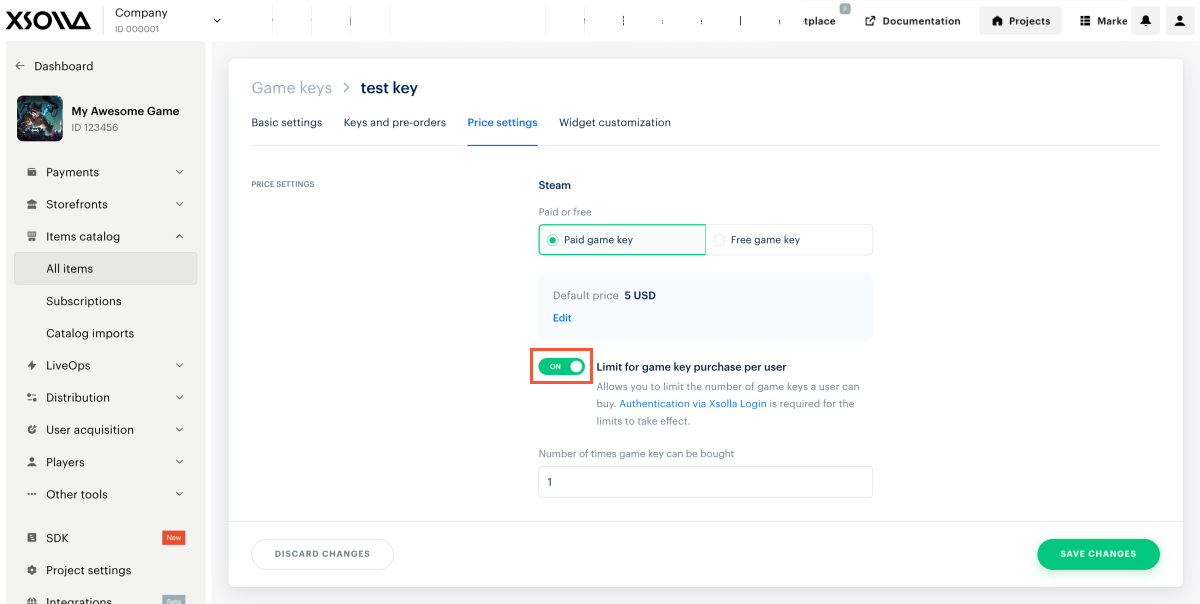
- В разделе Лимиты для одного пользователя задайте лимит и/или в раскрывающемся списке выберите частоту обновления лимитов, затем выберите время и часовой пояс.
- Нажмите Сохранить изменения.
Настройка и обновление через методы API
Чтобы настроить лимиты для товаров через API, используйте объект limits в следующих методах:
- Создание виртуального предмета
- Создание игры
- Создание виртуальной валюты
- Создание пакета виртуальной валюты
- Создание бандла
Чтобы задать ежедневные, еженедельные или ежемесячные обновления лимитов, передайте объект limits.recurrent_schedule.
Если у вас настроен период обновления лимитов, вы также можете настроить отображение товара в каталоге после достижения лимита покупок. Для этого передайте параметр“limits.per_user.limit_exceeded_visibility”: “show”.
Если регулярное обновление не задано, товар скрывается из каталога после достижения лимита независимо от значения параметра.
Для обновления лимитов и управления ими через API используйте следующие методы подраздела Управление из группы методов Лимиты:
| Возможность | Метод API |
|---|---|
| Обновить лимиты определенного товара для всех или конкретных пользователей. | Обновление лимита на покупку. |
| Сбросить все лимиты на товары для конкретного пользователя. | Обновление всех лимитов на покупку для пользователя. |
| Изменить лимит на покупку определенного товара для конкретного пользователя. | Настройка лимита доступных пользователю товаров. |
| Получить информацию, какие лимиты настроены для определенного товара для конкретного пользователя. | Получение лимита доступных пользователю товаров. |
| Увеличить доступное количество покупок товара для конкретного пользователя. | Увеличение лимита доступных пользователю товаров. |
| Уменьшить доступное количество покупок товара для конкретного пользователя. | Уменьшение лимита доступных пользователю товаров. |
Отображение лимитов в каталоге товаров
Лимиты на продажу товаров отображаются в каталоге в зависимости от способа его реализации — через редактор сайтов или с помощью API.
Отображение через редактор сайтов
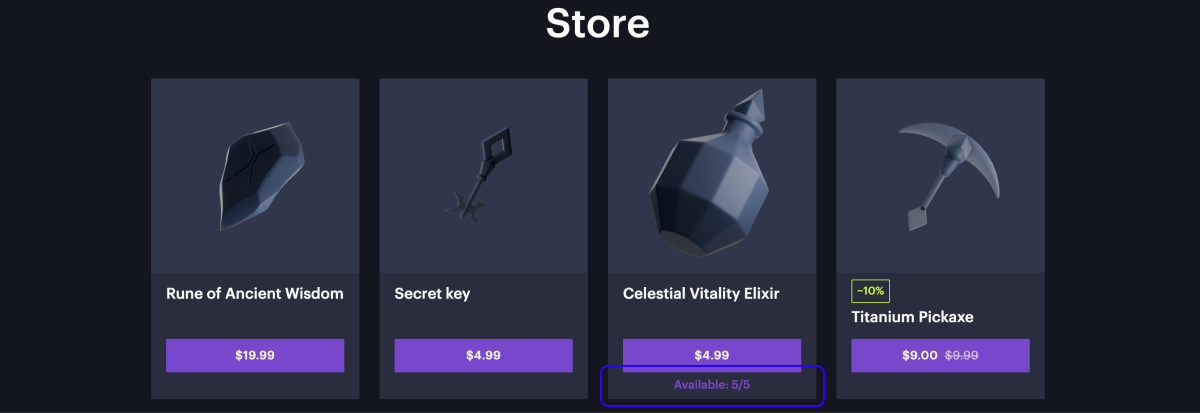
Если вы используете редактор сайтов, лимиты отображаются автоматически — в карточке товара появляется счетчик товаров, доступных пользователю.
Получение информации о лимитах через API
Если отображение каталога реализовано с помощью API, информация о лимитах возвращается в массиве items.limits в методах получения каталога товаров:
- Получение списка виртуальных предметов
- Получение списка виртуальных валют
- Получение списка пакетов виртуальной валюты
- Получение списка бандлов
- Получение списка игр
Товары, на покупку которых пользователь исчерпал лимиты, возвращаются с флагом can_be_bought = false.
Вы можете обновить эти лимиты.
Эти данные можно использовать для отображения лимитов в каталоге, например чтобы указать максимальное количество доступных товаров.
Полезные ссылки
Последнее обновление: 20 октября 2026Нашли опечатку или ошибку в тексте? Выделите ее и нажмите Ctrl+Enter.
