Промокоды и купоны
Акции с промокодами или купонами — маркетинговый инструмент, при помощи которого пользователям предоставляются коды для получения дополнительных выгод. Пользователь может ввести код в специальное поле в блоке Промокоды.
Промокоды погашаются при совершении покупки, а купоны — сразу после того, как пользователь вводит код и применяет его.
Настройка персонализации доступна при любом типе аутентификации в Веб-магазине — через ID пользователя или Xsolla Login.
Сценарий пользователя
- Пользователь переходит на сайт с настроенным блоком Промокоды.

- Пользователь нажимает Войти и авторизуется через ID пользователя или Xsolla Login.
- Пользователь вводит код в специальное поле в интерфейсе и нажимает кнопку справа от поля.
- Открывается модальное окно:
- при активации промокода — с информацией о скидках и/или бонусных товарах;
- погашении купона — с информацией о полученных бонусных товарах.
Пример: Лимит погашений исчерпан.
- Для акции с промокодами:
- Отображается обновленный каталог с учетом скидок и бонусных товаров по промокоду.
До совершения покупки пользователь может отменить промокод, тогда каталог обновляется и отображается без учета скидок и бонусов по промокоду. В таком случае промокод не будет считаться погашенным.
- Пользователь совершает покупку, после чего промокод считается погашенным.
Если к промокоду привязаны бонусные предметы, они начисляются пользователю.
Как настроить
Чтобы добавить на ваш сайт блок с возможностью погашения кодов:
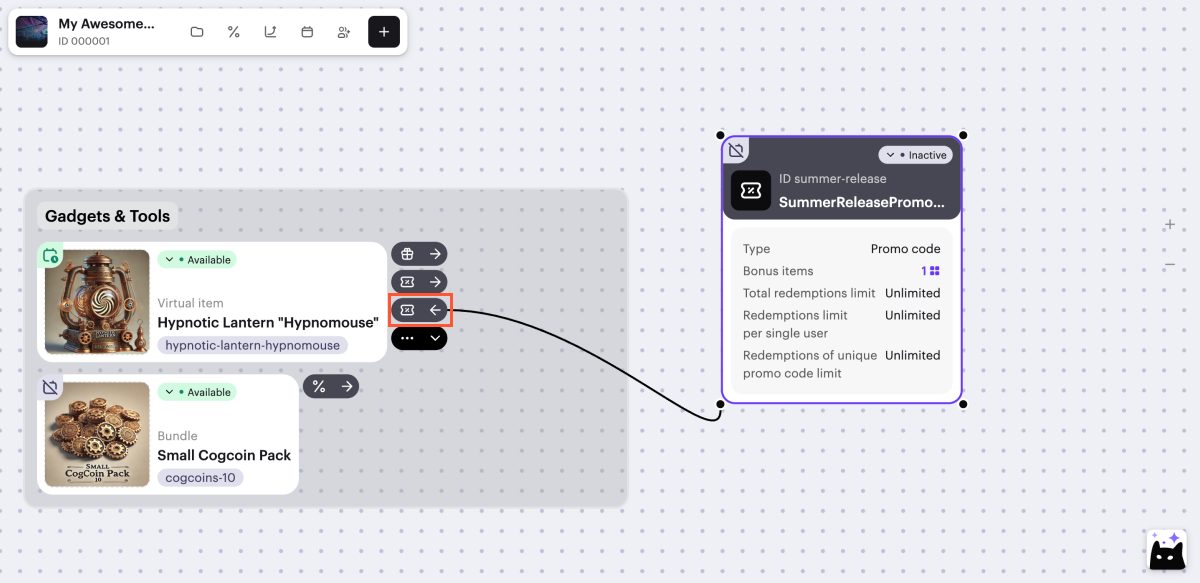
- Создайте акции с промокодами или купонами в разделе LiveOps-инструменты > Акции.
- Добавьте поле для ввода кодов в разделе Каналы продаж > Веб-сайты.
Настройка в Web Shop
Чтобы поле для ввода кодов отобразилось на вашем сайте:
- В проекте в Личном кабинете перейдите в раздел Каналы продаж > Веб-сайты.
- В разделе Сайты выберите ваш сайт и нажмите Открыть Site Builder.
- Нажмите Добавить блок.
- Выберите блок Промокоды.
Настройка в Личном кабинете
Как это работает
Основная информация
Акции с промокодами — маркетинговый инструмент для повышения конверсии в покупку и увеличения среднего чека. Промокод применяется к заказу и позволяет пользователю получить:
- Скидку, которая применяется ко всей покупке или к указанным товарам.
- Бонусный товар. В качестве бонусных товаров могут использоваться:
- пакеты виртуальной валюты;
- игровые ключи;
- виртуальные предметы;
- бандлы.
Основные возможности:
- гибкая настройка бонусов по промокоду — вы можете задать как один тип бонуса (скидка на покупку, скидка на выбранные товары или бонусный товар), так и любую их комбинацию;
- настройка общего количества погашений в рамках кампании;
- настройка количества погашений для одного пользователя в рамках кампании;
- многократная генерация промокодов;
- применение региональных ограничений для акций и товаров, привязанных к промокоду.
Ограничения:
- К покупке можно применить только один промокод.
- Для получения скидки или бонусного товара пользователь должен оплатить покупку.
- Скидки не применяются к ценам, которые указаны в виртуальной валюте. Если у товара указана цена как в реальной, так и в виртуальной валюте, скидка применяется только к цене, указанной в реальной валюте.
- Ключ будет отправлен пользователю на почту или в систему владения играми. Если в кампании закончились ключи, пользователь не сможет погасить промокод.
- Если к акции с промокодами применяются региональные ограничения, пользователь из этого региона не сможет погасить промокод.
- Если по промокоду в качестве бонуса используется хотя бы один товар с региональным ограничением, пользователь из этого региона не сможет применить промокод.
Вы также можете добавить акции с купонами в свой магазин.
Основные отличия:
- По купону пользователь может получить только бонусный товар. По промокоду — бонусный товар, скидку на определенный товар или на всю корзину.
- Промокоды погашаются при совершении покупки, а купоны — сразу после того, как пользователь вводит код и применяет его.
Сценарий пользователя
- Пользователь переходит в магазин.
- Пользователь вводит промокод и применяет его.
- Xsolla проверяет корректность промокода и ограничения на погашение промокода в рамках акции.
Если промокод вводит неавторизованный пользователь, Xsolla не сможет выполнить проверку ограничений на погашение промокода. Каталог отобразится с учетом максимального количества использований акции.
Чтобы отобразить каталог с учетом действующих ограничений для текущего пользователя, необходимо передавать данные авторизации пользователей на этапе запроса каталога товаров с использованием методов подраздела Catalog из группы методов Виртуальные предметы и валюта.
- Пользователь видит обновленный каталог с учетом скидок и бонусных товаров по промокоду.
- Пользователь добавляет товары в корзину или переходит к покупке выбранного товара без добавления в корзину.
- Пользователь оплачивает покупку, после чего промокод считается погашенным.
- Если к промокоду привязаны товары, они начисляются пользователю также, как при покупке.
- Авторизованный пользователь переходит в магазин.
- Пользователь добавляет товары в корзину.
- В интерфейсе корзины пользователь вводит промокод и применяет его.
- Xsolla проверяет корректность промокода и ограничения на погашение промокода в рамках акции.
- Стоимость товаров в корзине пересчитывается, добавляются бонусные товары.
- Пользователь оплачивает покупку, после чего промокод считается погашенным.
- Если к промокоду привязаны товары, они начисляются пользователю также, как при покупке.
Правила применения скидок
Если для товара настроено несколько акций, которые действуют в момент покупки, скидки применяются к стоимости товара последовательно. Порядок применения скидок при этом не имеет значения.
Пример:
Цена игрового ключа — $10. В Личном кабинете для игровых ключей созданы акции:
- скидочная акция Черная пятница с размером скидки 10% и периодом действия 4–30 ноября;
- скидочная акция Распродажа с размером скидки 20% и периодом действия 15 ноября — 15 декабря;
- акция с промокодом на скидку 5% и периодом действия 1–30 ноября.
20 ноября в момент покупки товара действуют обе скидочные акции и акция с промокодом.
Итоговая стоимость игрового ключа будет определена из расчета (($10 - 10%) - 20%) - 5% = $10 × (100%-10%) × (100%-20%) × (100%-5%) = $10 × 0,9 × 0,8 × 0,95 и составит $6,84.
Настройка кампании с промокодами
Если вы хотите создать акцию с бонусными товарами, вам необходимо сперва настроить эти товары, а затем перейти к настройке акции.
Для создания товаров вручную в проекте в Личном кабинете перейдите в раздел Каталог товаров > Все товары. Подробная информация об этом и других способах создания товаров приведена в разделе документации Каталог товаров.
Настройка в Личном кабинете
Чтобы создать новую акцию с промокодами:
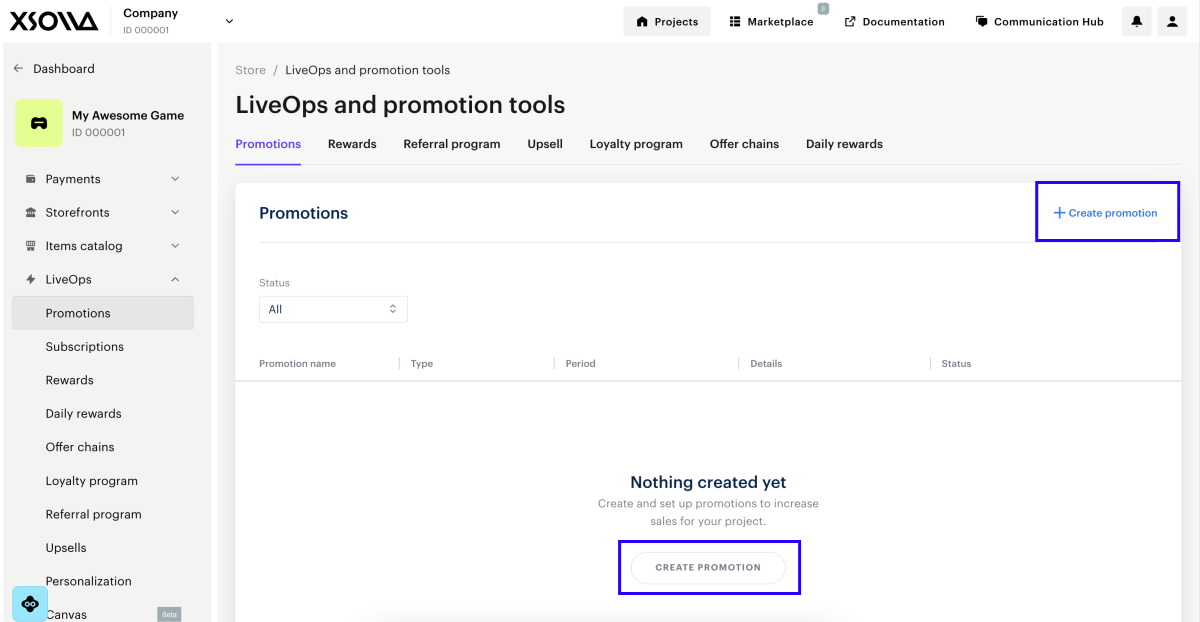
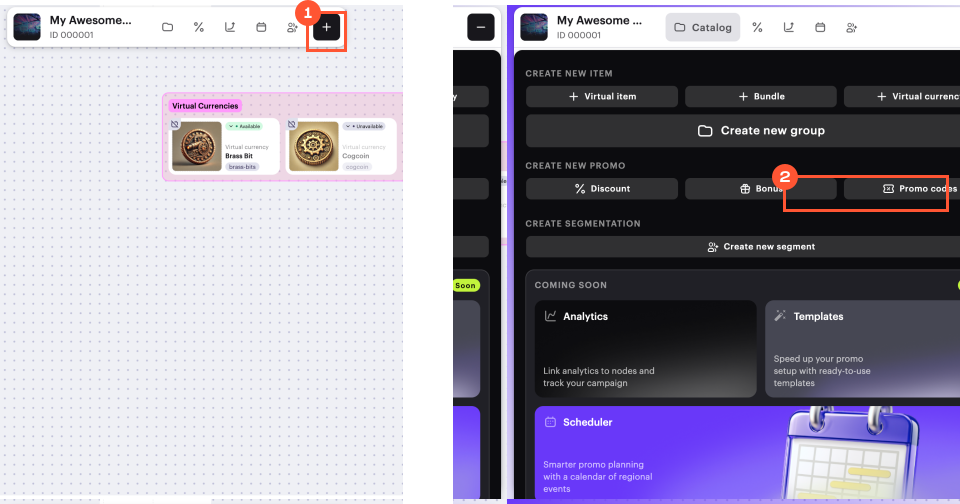
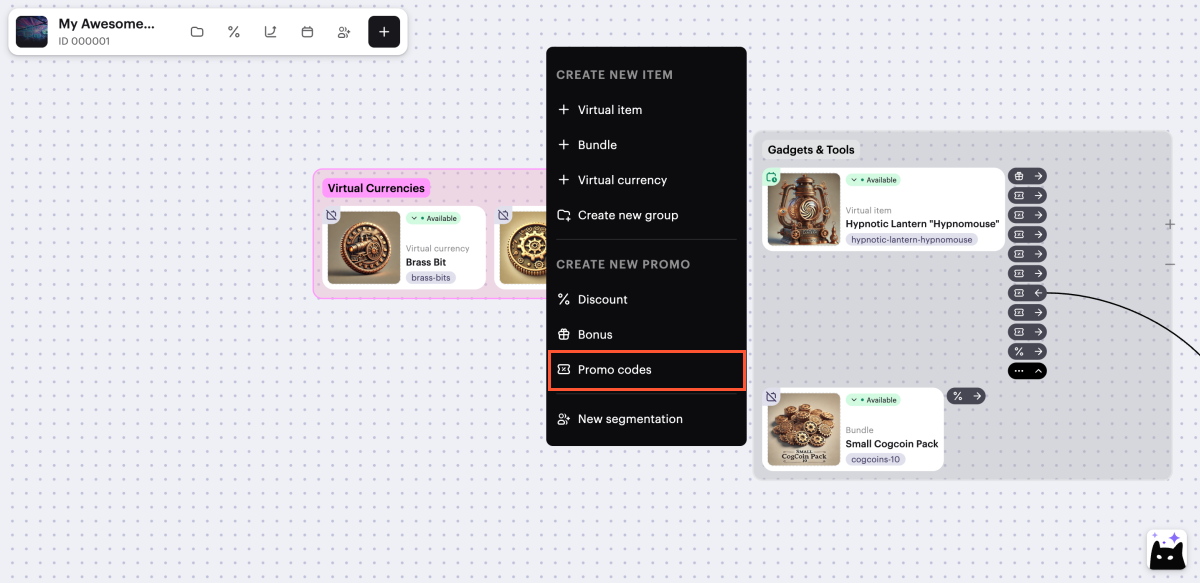
- В проекте в Личном кабинете перейдите в раздел LiveOps-инструменты > Акции.
- На вкладке Акции нажмите Создать акцию.
- Укажите Название акции.
- В раскрывающемся списке Тип акции выберите значение Промокод.
- В поле Внешний ID укажите ID акции, используемый для управления акциями с помощью методов API.
- Чтобы при погашении промокода применялась скидка на покупку любого товара или корзины:
- Установите переключатель Скидка на покупку в положение Вкл.
- В поле Скидка укажите процент скидки.
- Чтобы при погашении промокода применялась скидка на конкретные товары:
- Установите переключатель Скидка на выбранные товары в положение Вкл.
- В поле Размер скидки укажите процент скидки.
- В раскрывающемся списке Тип товара выберите тип товара, на который будет предоставляться скидка при погашении промокода.
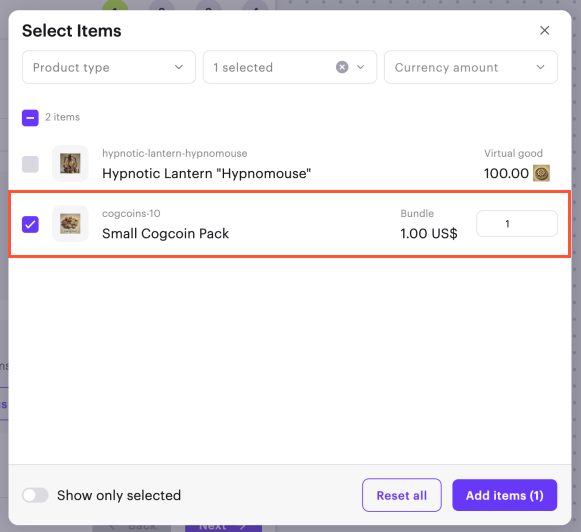
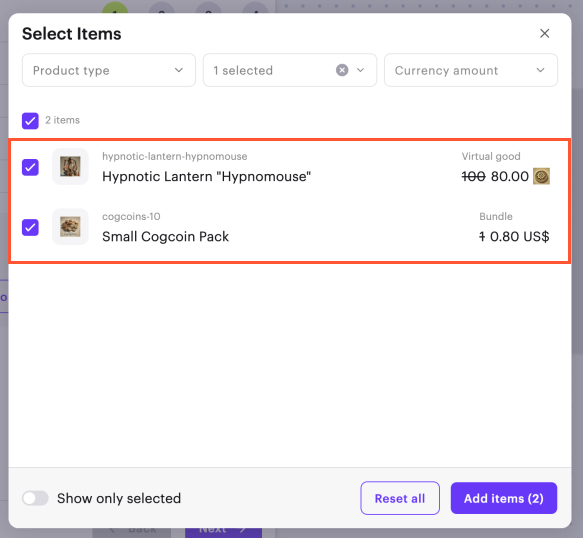
- Выберите товары.
- Чтобы предоставлять бонусные товары при погашении промокода:
- Установите переключатель Бонусные товары в положение Вкл.
- В раскрывающемся списке Выберите бонусные товары выберите тип товара, который будет начисляться пользователю при погашении промокода.
- Выберите товары, которые будут предоставляться при погашении промокода.
- Для виртуальных предметов укажите количество для каждого предмета.
- Для игровых ключей укажите, когда будет определена платформа:
- Если вы хотите заранее назначить конкретную платформу (например, Steam), в раскрывающемся списке Тип выбора DRM-платформы выберите Выбор DRM при генерации кода. Затем выберите платформу из раскрывающегося списка DRM-платформа.
- Если вы хотите предоставить выбор пользователю, в раскрывающемся списке Тип выбора DRM-платформы выберите Игрок выбирает DRM при активации кода.
- Для игровых ключей укажите, когда будет определена платформа:
- Нажмите Далее.
Скидка на заказ или товары указывается целым числом и не может превышать 99%. При настройке скидки на конкретные товары или бонусных товаров учтите следующие особенности:
- Тип товара доступен для выбора, если в вашем проекте создан хотя бы один товар с этим типом.
- Вы можете настроить товары разного типа. Для переключения между разными типами товаров используйте поле выбора типа товаров.
- Настройте ограничения по погашениям промокода:
- Чтобы ограничить количество погашений промокодов в рамках акции среди всех пользователей, установите переключатель Ограничить общее количество погашений в положение Вкл и укажите максимальное количество погашений.
- Чтобы ограничить количество промокодов, которое может погасить один пользователь в рамках кампании, установите переключатель Ограничить общее количество погашений на пользователя в положение Вкл и укажите максимальное количество погашений на пользователя.
- Чтобы ограничить количество погашений любого уникального промокода среди всех пользователей, установите переключатель Ограничить количество погашений каждого уникального промокода в положение Вкл и укажите максимальное количества погашений промокода.
- Нажмите Далее.
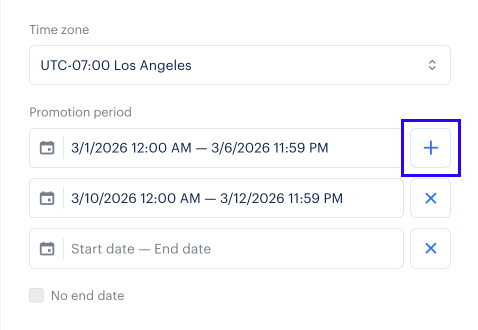
- Укажите период действия акции: часовой пояс, начало и конец периода. Чтобы не указывать конец периода действия акции, установите флажок Без даты окончания.
- Нажмите Далее.
- Проверьте настройки акции.
- Нажмите Сохранить и выйти.
Чтобы добавить промокоды в акцию:
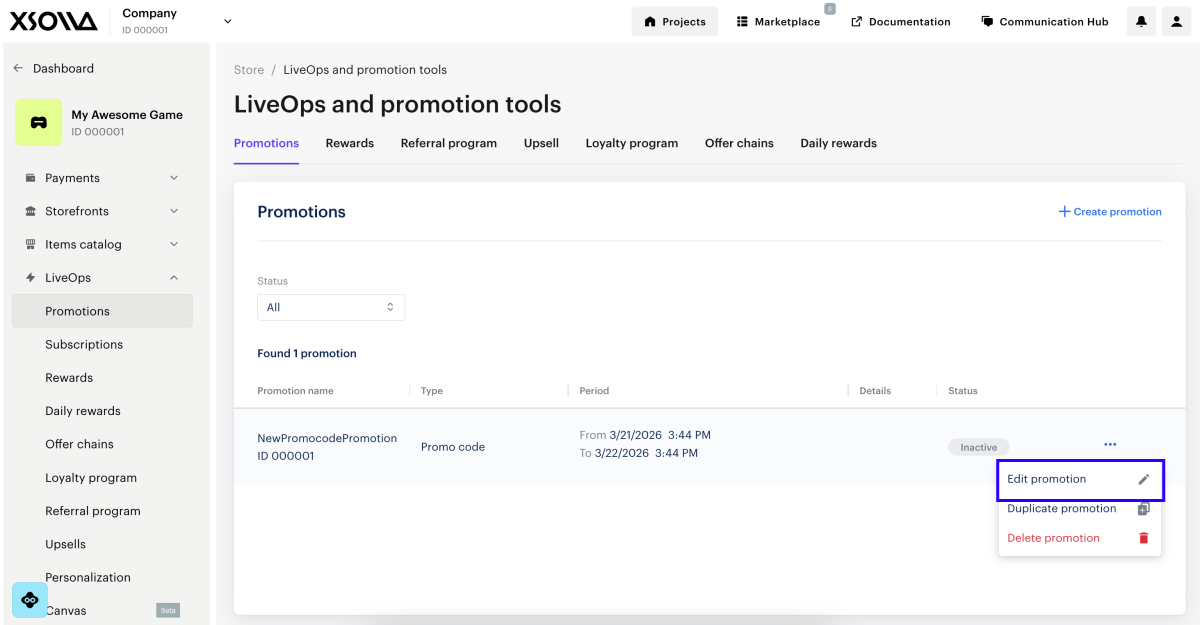
- В проекте в Личном кабинете перейдите в раздел LiveOps-инструменты > Акции.
- В строке необходимой акции с промокодами нажмите ••• и в раскрывающемся списке выберите Редактировать.
- Перейдите на вкладку Коды.
- Чтобы автоматически сгенерировать коды:
- В раскрывающемся списке Формат кода выберите Созданный автоматически.
- Укажите количество кодов для генерации и нажмите Сгенерировать.
- Чтобы добавить коды вручную:
- В раскрывающемся списке Формат кода выберите Введенный вручную.
- Введите промокод и нажмите Создать.
- Повторите предыдущий шаг, чтобы добавить необходимое количество кодов.
- Скачайте CSV-файл с кодами (опционально).
Промокод чувствителен к регистру. Например, winter123 и WINTER123 — разные промокоды.
В кампанию можно добавлять новые коды неограниченное количество раз. Однако, общее количество добавленных кодов не должно превышать 50 000.
Если вам требуется загрузить большое количество кодов, которые вы сгенерировали самостоятельно, напишите на igs@xsolla.com.
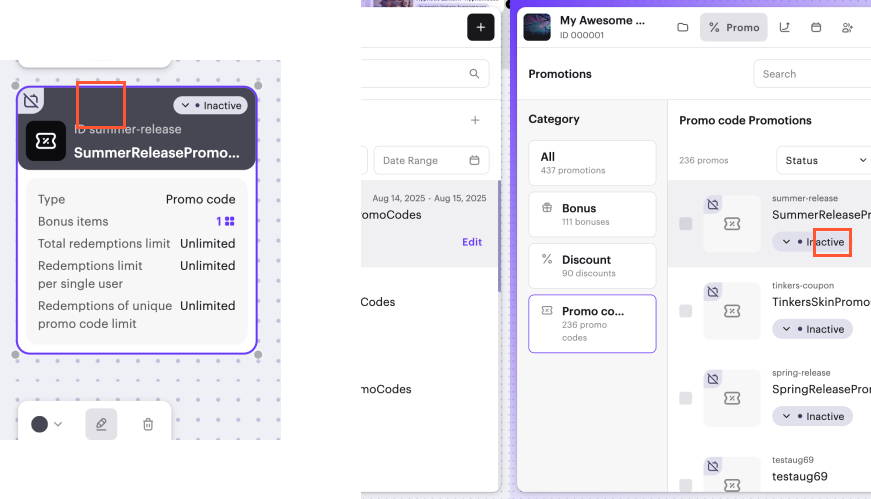
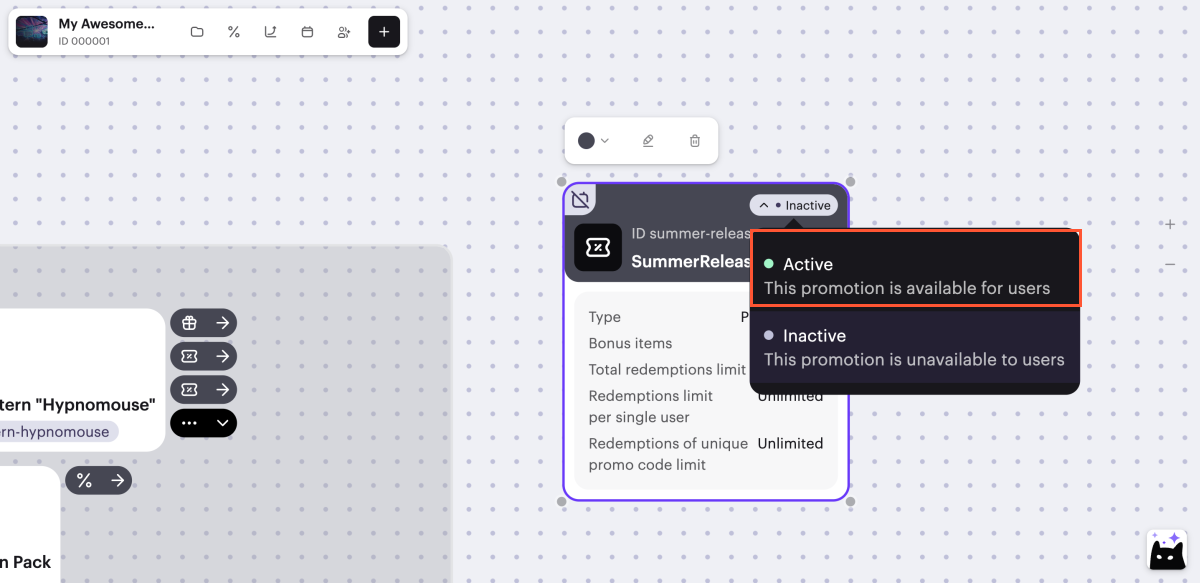
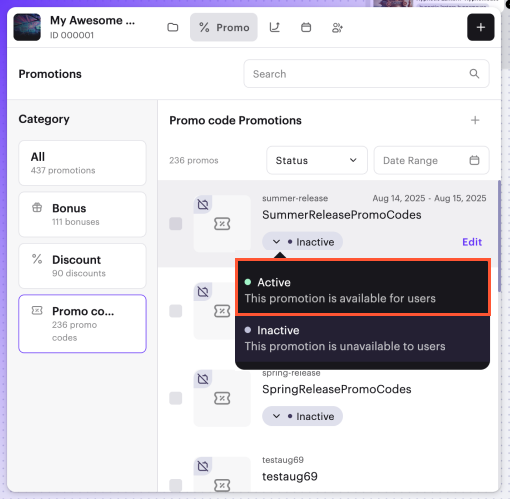
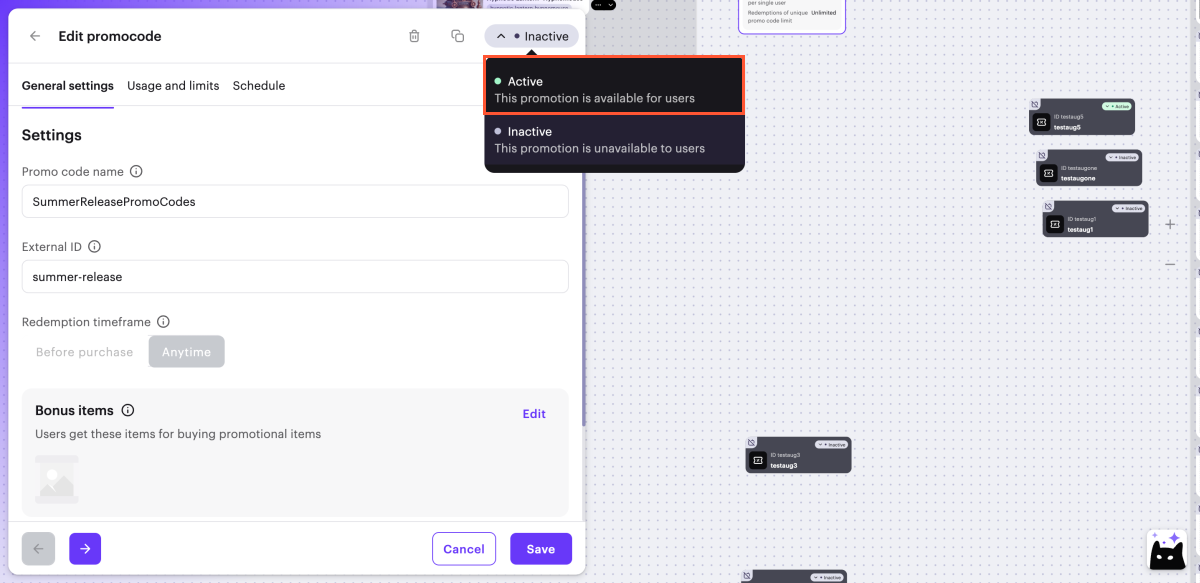
Чтобы акция стала доступна пользователям, активируйте ее. Для этого:
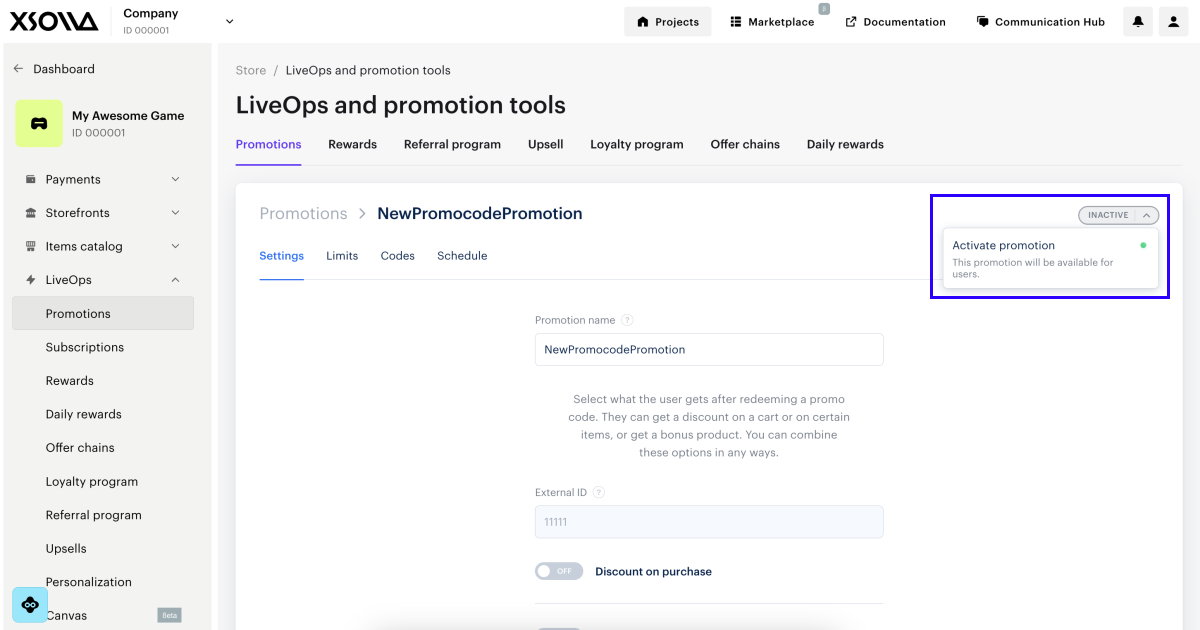
- В проекте в Личном кабинете перейдите в раздел LiveOps-инструменты > Акции.
- В строке необходимой акции с промокодами нажмите ••• и в раскрывающемся списке выберите Редактировать.
- В раскрывающемся списке в правом верхнем углу выберите Активировать акцию.
Настройка через методы API
- обязательные параметры;
- параметры, значения которых вы хотите изменить;
- все остальные параметры, которые были возвращены методом получения акций.
Для настройки и управления акциями с промокодами через API используйте следующие методы:
| Задача | Метод API |
|---|---|
| Создать акцию с промокодом. | Создание акции с промокодами. |
| Активировать акцию с промокодом. | Активация акции с промокодами. |
| Отредактировать акцию. | Обновление акции с промокодами с новыми параметрами акции. Редактирование акции также доступно для акций со статусом Активная. |
| Деактивировать акцию. | Деактивация акции с промокодами. |
| Настроить бессрочную акцию. | Создание акции с промокодами или Обновление акции с промокодами. Передайте в указанные методы параметр “date_end”: null. |
| Удалить акцию. | Удаление акции с промокодами. |
Настройка применения промокода в приложении или на сайте
Применение промокода в собственном интерфейсе
В интерфейсе приложения (в каталоге или корзине) реализуйте следующие элементы:
- поле для ввода промокода;
- элементы для отображения вознаграждения и скидок по промокоду;
- форму для выбора вознаграждения по промокоду;
- кнопку для применения промокода.
Реализуйте логику работы с промокодами с помощью следующих клиентских методов API:
| Задача | Метод API |
|---|---|
| Проверить корректность промокода. | Подтвердите промокод. |
| Получить список платформ распространения игры для отображения пользователю, если в качестве бонуса по промокоду предоставляется игровой ключ. | Получение вознаграждений по промокоду. Если в ответе возвращается Параметр |
| Отобразить обновленный каталог с учетом скидок и бонусных товаров по промокоду. | Методы из подраздела Catalog. В запросе необходимо передать промокод в параметре promo_code. |
| Купить указанный товар без добавления в корзину и погасить промокод. | Создание заказа с указанным товаром. В запросе необходимо передать промокод в параметре |
| Применить промокод и обновить данные о составе и стоимости корзины (применить скидки и добавить бонусные товары). | В запросе необходимо передать промокод в параметре |
- Убедитесь, что бонусные товары корректно начисляются пользователю при погашении промокода.
- Если вы ранее реализовали в вашем приложении или на веб-сайте магазин внутриигровых товаров, дополнительная настройка не требуется. Товары, привязанные к промокоду, начисляются пользователю также, как при покупке.
Применение промокода на сайте, созданном с помощью Xsolla
Чтобы поле для ввода кодов отобразилось на вашем сайте:
- В проекте в Личном кабинете перейдите в раздел Каналы продаж > Веб-сайты.
- В разделе Сайты выберите ваш сайт и нажмите Открыть Site Builder.
- В основной части конструктора выберите место, где вы хотите добавить новый блок и нажмите Добавить блок.
- Выберите блок Промокоды.
- Кастомизируйте внешний вид блока (опционально):
- Измените тексты заголовка и описания блока.
- Настройте пользовательский фон блока.
- Измените стиль кнопки.
- Измените текст кнопки для погашения купона.
- Чтобы изменения вступили в силу, опубликуйте сайт:
- В правом верхнем углу конструктора сайтов нажмите Опубликовать.
- Установите флажки напротив страниц, которые вы хотите опубликовать.
- Подтвердите, что сайт готов к публикации, и нажмите Опубликовать.
Если публикация сайта недоступна, убедитесь, что соблюдаются условия:
- Отсутствуют незаполненные разделы на сайте (отмечены красным индикатором).
- Подписан Лицензионный договор с Xsolla.
- Главная страница опубликована или выбрана для публикации. Вы не можете опубликовать дочерние страницы раньше главной.
Как это работает
Купонные акции — это маркетинговый инструмент для привлечения внимания потенциальных пользователей к продукту и повышения уровня продаж. При погашении купона пользователю начисляется один или несколько бонусных товаров. В качестве бонусных товаров могут использоваться:
- пакеты виртуальной валюты;
- игровые ключи;
- виртуальных предметов;
- бандлы.
Купон содержит код. Чтобы использовать купон, пользователь вводит код в игре или в магазине игры, в том числе в Web Shop.
Основные возможности:
- настройка общего количества погашений в рамках кампании;
- настройка количества погашений для одного пользователя в рамках кампании;
- многократная генерация кодов для купонов;
- применение региональных ограничений для акций и товаров, привязанных к купону.
Ограничения:
- Если в качестве в качестве бонусного товара используются игровые ключи, после погашения ключ будет отправлен пользователю на почту или в систему владения играми. Если в кампании закончились ключи, пользователь не сможет погасить купон.
- Если к купонной акции применяются региональные ограничения, пользователь из этого региона не сможет погасить купон.
- Если по купону в качестве бонуса используется хотя бы один товар с региональным ограничением, пользователь из этого региона не сможет получить товар по данному купону.
- Пример: По купону в качестве бонуса предоставляются щит и меч. На щит действует региональное ограничение — доступен для покупки только в США. Если пользователь не из США вводит код купона, в ответе на методы Подтвердите промокод или Погашение кода купона вернется ошибка. Пользователь не сможет получить ни один из товаров по купону.
Вы также можете добавить акции с промокодами в свой магазин.
Основные отличия:
По купону пользователь может получить только бонусный товар. По промокоду — бонусный товар, скидку на определенный товар или на всю корзину.
Промокоды погашаются при совершении покупки, а купоны — сразу после того, как пользователь вводит код и применяет его.
Cценарий пользователя:
- Авторизованный пользователь переходит в магазин.
- Пользователь вводит код купона.
- Xsolla возвращает список бонусов доступных по купону (опционально).
- Пользователь выбирает бонусы (опционально).
- Пользователь погашает купон.
- Товары, привязанные к купону, начисляются пользователю также, как при покупке товара.
Настройка купонной акции
Предварительные настройки
Перед тем как настроить купонную акцию, вам необходимо настроить товары, которые будут выдаваться в качестве бонуса.
Для создания товаров вручную в проекте в Личном кабинете перейдите в раздел Каталог товаров > Все товары. Подробная информация об этом и других способах создания товаров приведена в разделе документации Каталог товаров.
Настройка в Личном кабинете
Чтобы создать новую купонную акцию:
- В проекте в Личном кабинете перейдите в раздел LiveOps-инструменты > Акции.
- На вкладке Акции нажмите Создать акцию.
- Укажите основные параметры акции:
- Укажите Название акции.
- В раскрывающемся списке Тип акции выберите значение Купон.
- В поле Внешний ID укажите ID акции, используемый для управления акциями с помощью методов API.
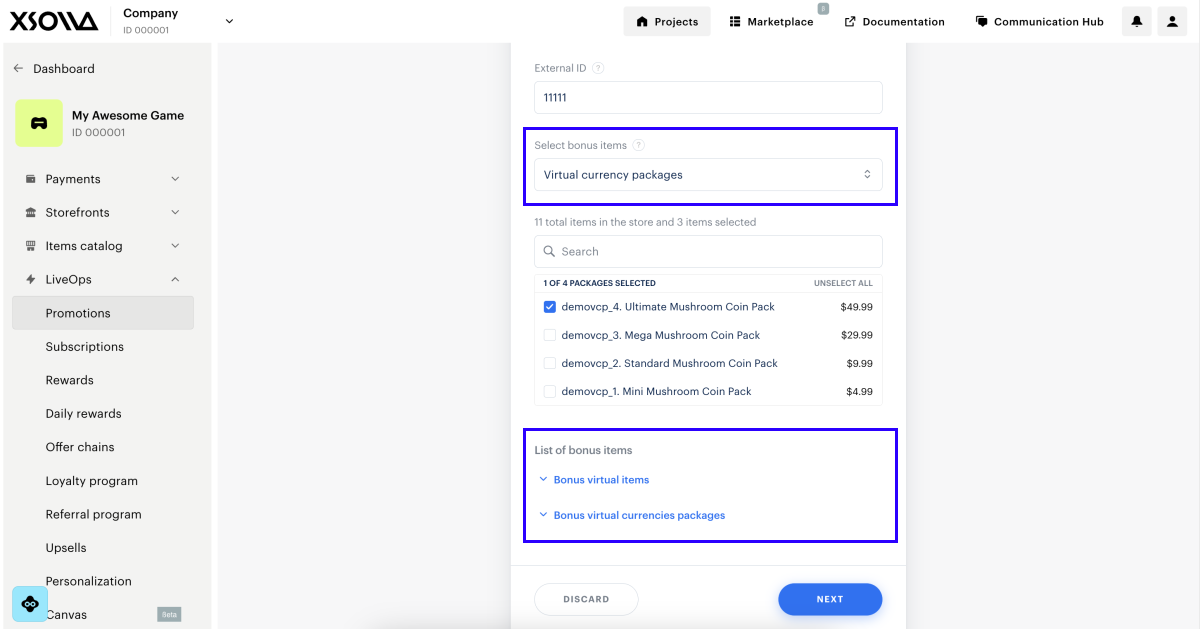
- В раскрывающемся списке Выберите бонусные товары выберите тип товара, который будет начисляться пользователю при погашении купона.
- Выберите товары, которые будут предоставляться при погашении купона.
- Для виртуальных предметов укажите количество для каждого предмета.
- Для игровых ключей укажите, когда будет определена платформа:
- Если вы хотите заранее назначить конкретную платформу (например, Steam), в раскрывающемся списке Тип выбора DRM-платформы выберите Выбор DRM при генерации кода. Затем выберите платформу из раскрывающегося списка DRM-платформа.
- Если вы хотите предоставить выбор пользователю, в раскрывающемся списке Тип выбора DRM-платформы выберите Игрок выбирает DRM при активации кода.
- Для игровых ключей укажите, когда будет определена платформа:
Вы можете выбрать в качестве бонусов товары разного типа. Для переключения между разными типами товаров используйте поле Выберите бонусные товары. Информация о всех выбранных товарах отображается в области Список бонусных товаров.
- Нажмите Далее.
- Настройте ограничения по погашениям купона:
- Чтобы ограничить количество погашений купонов в рамках акции среди всех пользователей, установите переключатель Ограничить общее количество погашений купонов в положение Вкл и укажите максимальное количество погашений.
- Чтобы ограничить количество купонов, которое может погасить один пользователь в рамках кампании, установите переключатель Ограничить общее количество погашений на пользователя в положение Вкл и укажите максимальное количество погашений на пользователя.
- Чтобы ограничить количество погашений любого уникального купона среди всех пользователей, установите переключатель Ограничить количество погашений уникального кода купона в положение Вкл и укажите максимальное количества погашений купона.
- Нажмите Далее.
- Укажите период действия акции: часовой пояс, начало и конец периода. Чтобы не указывать конец периода действия акции, установите флажок Без даты окончания.
- Нажмите Далее.
- Проверьте настройки акции.
- Нажмите Сохранить и выйти.
Чтобы добавить коды купонов в акцию:
- В проекте в Личном кабинете перейдите в раздел LiveOps-инструменты > Акции.
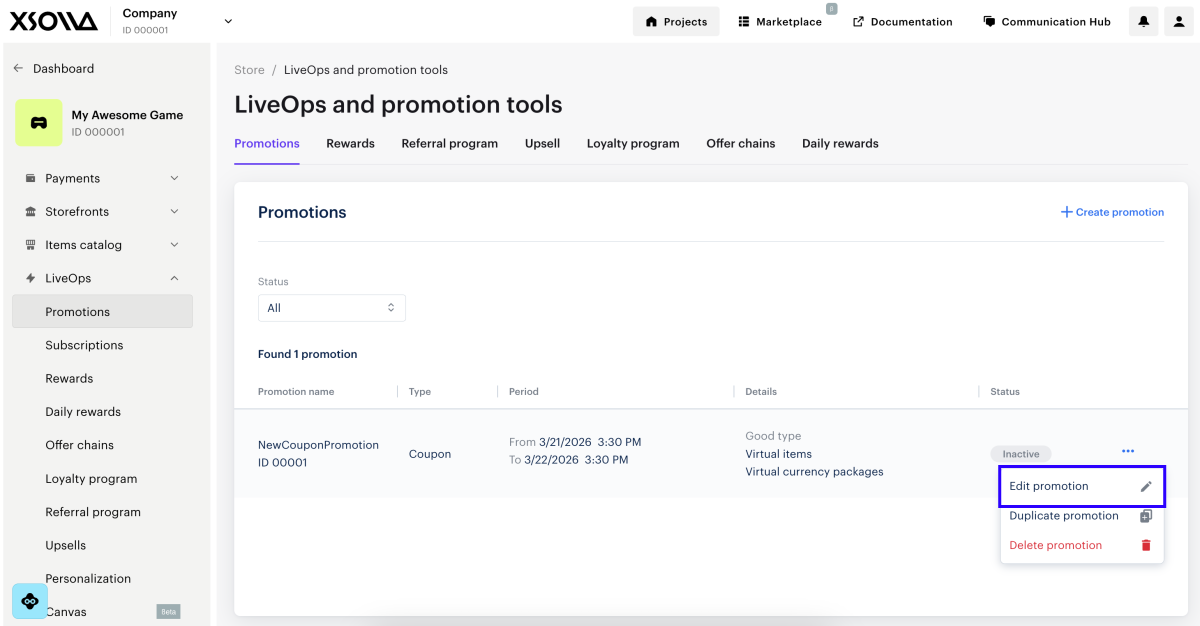
- В строке необходимой купонной акции нажмите ••• и в раскрывающемся списке выберите Редактировать.
- Перейдите на вкладку Коды.
- Чтобы автоматически сгенерировать коды:
- В раскрывающемся списке Формат кода выберите Созданный автоматически.
- Укажите количество кодов для генерации и нажмите Сгенерировать.
- Чтобы добавить коды вручную:
- В раскрывающемся списке Формат кода выберите Введенный вручную.
- Введите код купона и нажмите Создать.
- Повторите предыдущий шаг, чтобы добавить необходимое количество кодов.
- Скачайте CSV-файл с кодами (опционально).
Код купона чувствителен к регистру. Например, winter123 и WINTER123 — разные купоны.
В кампанию можно добавлять новые коды неограниченное количество раз. Однако, общее количество добавленных кодов не должно превышать 50 000.
Если вам требуется загрузить большое количество кодов, которые вы сгенерировали самостоятельно, напишите на igs@xsolla.com.
Чтобы акция стала доступна пользователям, активируйте ее. Для этого:
- В проекте в Личном кабинете перейдите в раздел LiveOps-инструменты > Акции.
- В строке необходимой купонной акции нажмите ••• и в раскрывающемся списке выберите Редактировать.
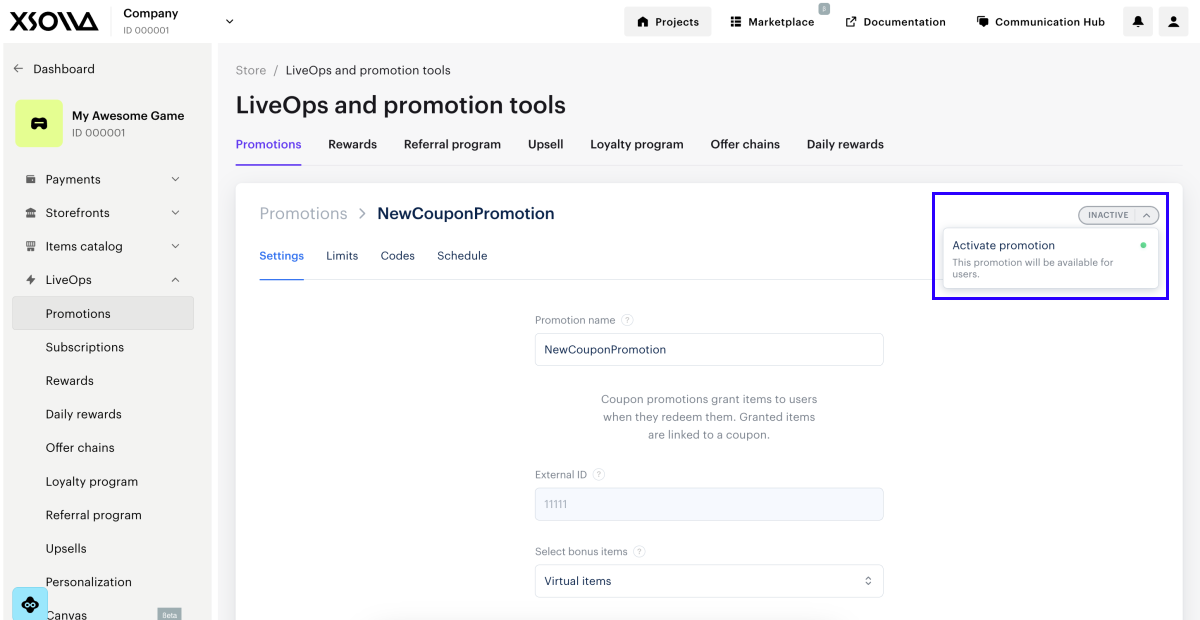
- В раскрывающемся списке в правом верхнем углу выберите Активировать акцию.
Настройка через методы API
- обязательные параметры;
- параметры, значения которых вы хотите изменить;
- все остальные параметры, которые были возвращены методом получения акций.
Для настройки и управления купонными акциями через API используйте следующие методы:
| Задача | Метод API |
|---|---|
| Создать акцию с купоном. | Создание акции с купонами. |
| Активировать акцию с купоном. | Активация акции с купонами. |
| Отредактировать акцию. | Обновление акции с купонами с новыми параметрами акции. Редактирование акции также доступно для акций со статусом Активная. |
| Деактивировать акцию. | Деактивация акции с купонами. |
| Настроить бессрочную акцию. | Создание акции с купонами или Обновление акции с купонами. Передайте в указанные методы параметр “date_end”: null. |
| Удалить акцию. | Удаление акции с купонами. |
Настройка погашения купона в приложении или на сайте
Погашение купона в собственном интерфейсе
Чтобы пользователи могли использовать купоны в вашем приложении или на веб-сайте:
В интерфейсе приложения реализуйте следующие элементы:
- поле для ввода кода купона;
- форму отображения вознаграждения по купону;
- кнопку для погашения кода купона.
Реализуйте логику работы с купонами с помощью следующих клиентских методов API:
| Задача | Метод API |
|---|---|
| Проверить корректность купона. | Подтвердите промокод. |
| Погасить купон. | Погашение кода купона. |
| Получить список платформ распространения игры для отображения пользователю, если в качестве бонуса по купону предоставляется игровой ключ | Получение вознаграждений по купону. Если в ответе возвращается Параметр |
- Убедитесь, что товары корректно начисляются пользователю при погашении купона
- Если вы ранее реализовали в вашем приложении или на веб-сайте магазин внутриигровых товаров, дополнительная настройка не требуется. Товары привязанные к купону, начисляются пользователю также, как при покупке товара.
Погашение купона на сайте, созданном с помощью Xsolla
Чтобы поле для ввода кодов отобразилось на вашем сайте:
- В проекте в Личном кабинете перейдите в раздел Каналы продаж > Веб-сайты.
- В разделе Сайты выберите ваш сайт и нажмите Открыть Site Builder.
- В основной части конструктора выберите место, где вы хотите добавить новый блок и нажмите Добавить блок.
- Выберите блок Промокоды.
- Кастомизируйте внешний вид блока (опционально):
- Измените тексты заголовка и описания блока.
- Настройте пользовательский фон блока.
- Измените стиль кнопки.
- Измените текст кнопки для погашения купона.
- Чтобы изменения вступили в силу, опубликуйте сайт:
- В правом верхнем углу конструктора сайтов нажмите Опубликовать.
- Установите флажки напротив страниц, которые вы хотите опубликовать.
- Подтвердите, что сайт готов к публикации, и нажмите Опубликовать.
Если публикация сайта недоступна, убедитесь, что соблюдаются условия:
- Отсутствуют незаполненные разделы на сайте (отмечены красным индикатором).
- Подписан Лицензионный договор с Xsolla.
- Главная страница опубликована или выбрана для публикации. Вы не можете опубликовать дочерние страницы раньше главной.
Нашли опечатку или ошибку в тексте? Выделите ее и нажмите Ctrl+Enter.