Промокоды и купоны
Промокоды
Акции с промокодами или купонами — маркетинговый инструмент, при помощи которого пользователям предоставляются коды для получения дополнительных выгод. Пользователь может ввести код в специальное поле в блоке Промокоды.
Промокоды погашаются при совершении покупки, а купоны — сразу после того, как пользователь вводит код и применяет его.
Настройка персонализации доступна при любом типе аутентификации в Веб-магазине — через ID пользователя или Xsolla Login.
Сценарий пользователя
- Пользователь переходит на сайт с настроенным блоком Промокоды.

- Пользователь нажимает Войти и авторизуется через ID пользователя или Xsolla Login.
- Пользователь вводит код в специальное поле в интерфейсе и нажимает кнопку справа от поля.
- Открывается модальное окно:
- при активации промокода — с информацией о скидках и/или бонусных товарах;
- погашении купона — с информацией о полученных бонусных товарах.
Пример: Лимит погашений исчерпан.
- Для акции с промокодами:
- Отображается обновленный каталог с учетом скидок и бонусных товаров по промокоду.
До совершения покупки пользователь может отменить промокод, тогда каталог обновляется и отображается без учета скидок и бонусов по промокоду. В таком случае промокод не будет считаться погашенным.
- Пользователь совершает покупку, после чего промокод считается погашенным.
Если к промокоду привязаны бонусные предметы, они начисляются пользователю.
Как настроить
Чтобы добавить на ваш сайт блок с возможностью погашения кодов:
- Создайте акции с промокодами или купонами в разделе LiveOps-инструменты > Акции.
- Добавьте поле для ввода кодов на сайт, созданный с помощью Xsolla, в разделе Каналы продаж > Веб-сайты.
Подробная информация о настройке купонов и промокодов приведена на соответствующей вкладке в разделе Как это работает.
Промоакции с промокодами позволяют пользователям приобретать товары со скидкой и получать бонусные товары, настроенные в акции. Поле для ввода промокода может отображаться в каталоге или корзине. К одной покупке можно применить только один промокод.
Вы можете настроить различные типы промоакций для товара: скидки, промокоды и бонусы.
Если для товара настроено несколько акций, которые действуют в момент покупки, скидки применяются к стоимости товара последовательно. Порядок применения скидок при этом не имеет значения.
Пример:
Цена виртуального предмета составляет $10. В Личном кабинете созданы следующие промоакции для виртуальных предметов:
- Скидочная акция Черная пятница со скидкой 10% с 4 по 30 ноября
- Скидочная акция Распродажа со скидкой 20% с 15 ноября по 15 декабря
- Промоакция с промокодом на скидку 5% с 4 по 30 ноября
20 ноября в момент покупки товара действуют обе скидочные акции и акция с промокодом.
Итоговая стоимость игрового ключа будет определена из расчета (($10 - 10%) - 20%) - 5% и составит $6,84.
Создание новой промоакции с промокодом
Чтобы создать промоакцию с промокодом:
- В вашем проекте в Личном кабинете перейдите в раздел LiveOps-инструменты > Canvas.
- В проекте в вашем аккаунте для мобильных игр перейдите в раздел Operation > LiveOps.
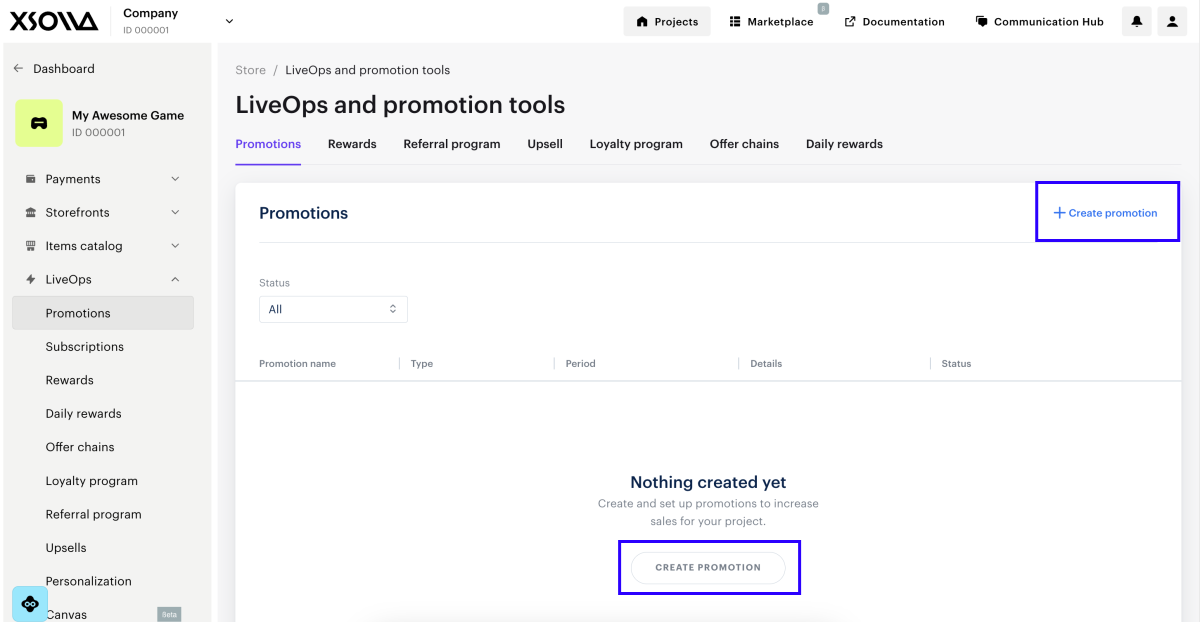
- Начните создание промоакции одним из следующих способов:
- Вариант 1:
- На панели инструментов нажмите на
иконку. - В области списка акций нажмите значок +.
- На панели инструментов нажмите на
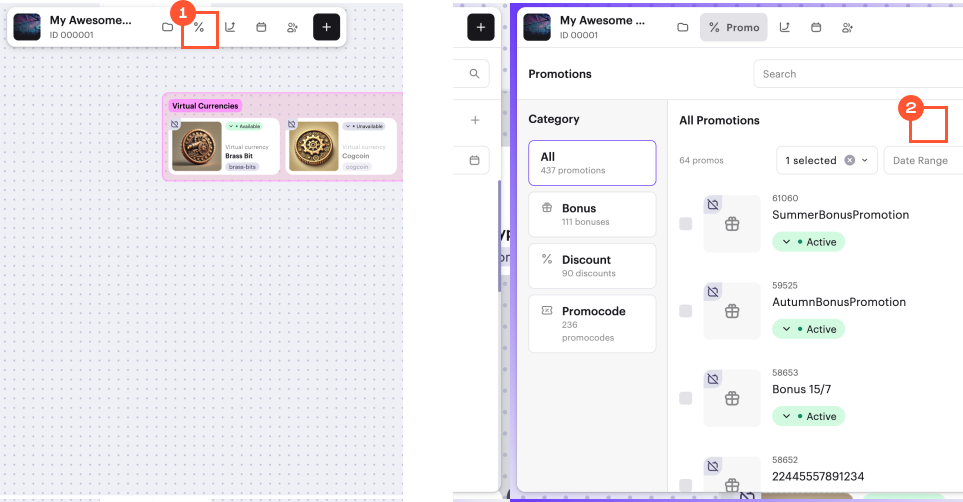
- Выберите promo codes и нажмите Create.
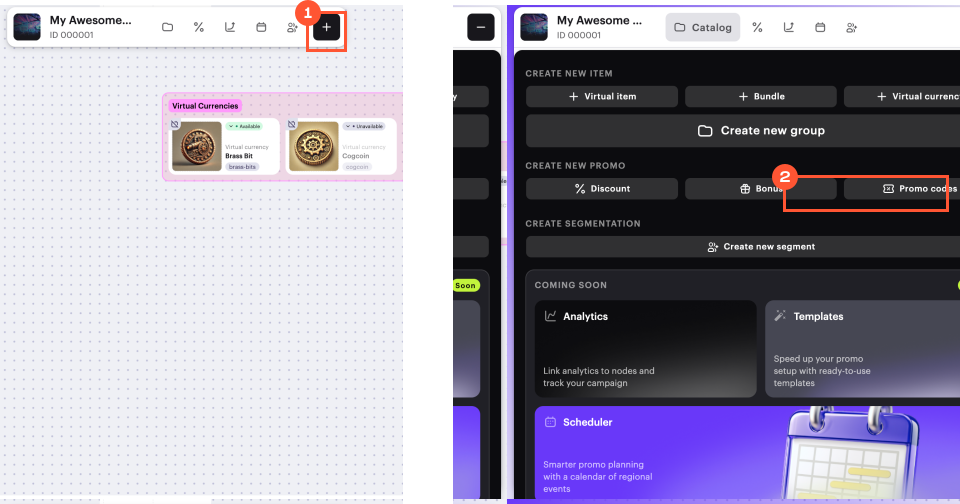
- Вариант 2: В панели инструментов нажмите значок + и выберите Promo codes.
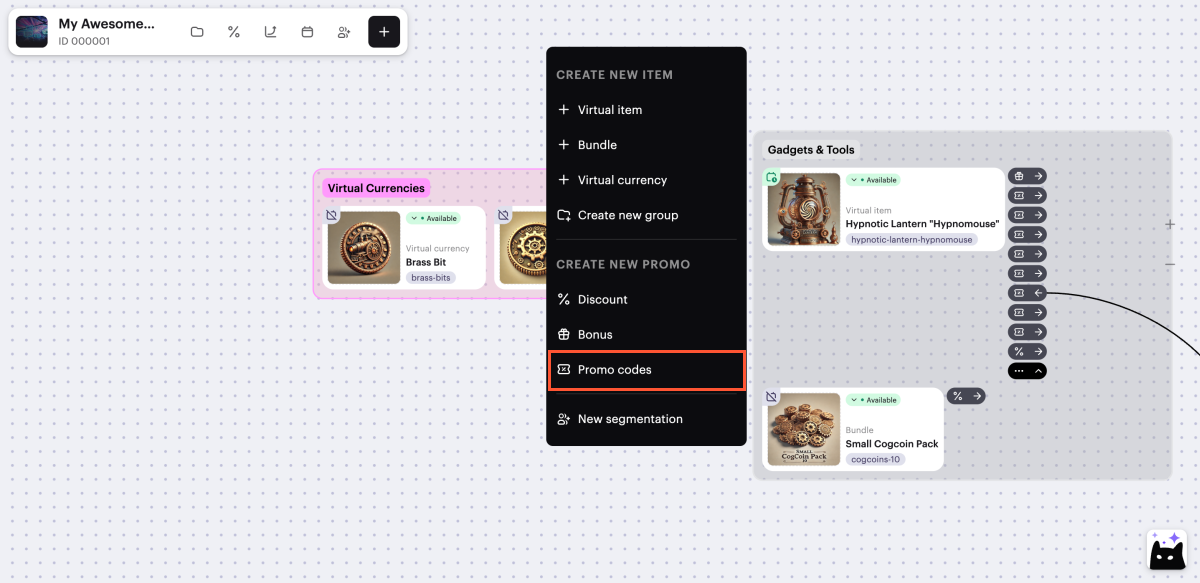
- Вариант 3: Откройте контекстное меню в любом месте на канвасе и выберите Promo codes.
- Укажите основные настройки:
- Название акции.
- Внешний ID — уникальный ID акции, используемый для управления акциями через методы API.
- Определите, когда пользователь может активировать промокод, выбрав один из вариантов в поле Redemption timeframe:
- Before purchase — промокод можно активировать без совершения покупки. В этом случае пользователь может получить только бонусные товары. Настройки скидки для этого варианта недоступны.
- Anytime — промокод можно активировать только во время покупки. В этом случае пользователь может получить бонусные товары, скидки на определенные товары и/или скидку на всю корзину.
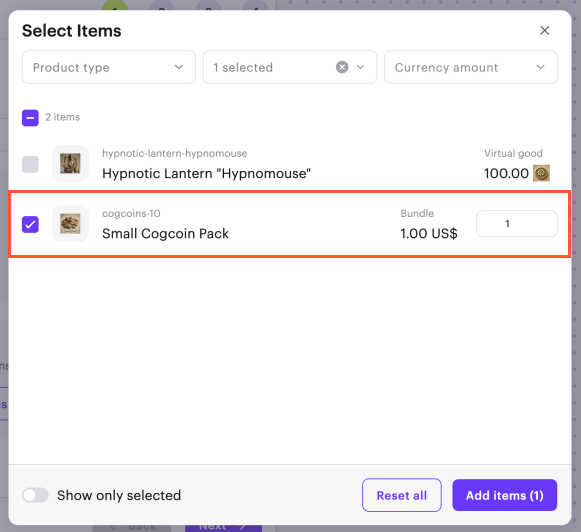
- Добавьте бонусные товары:
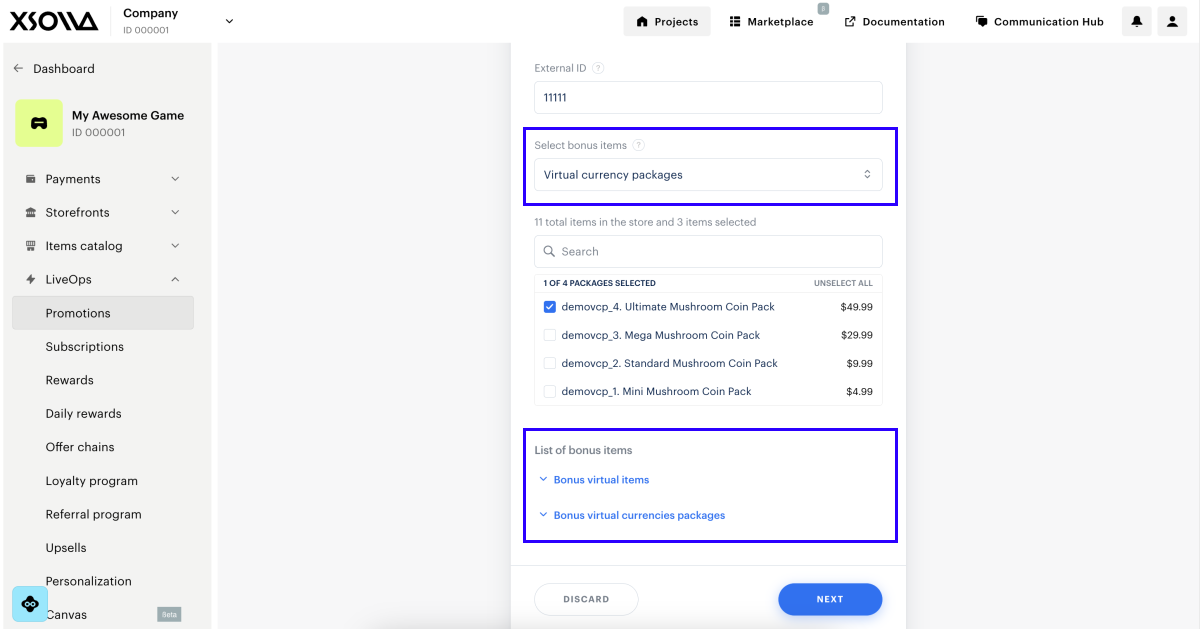
- Активируйте переключатель Bonus items.
- Нажмите Select items.
- В открывшемся окне отметьте галочками нужные товары и укажите их количество.
- Нажмите Add items.
- Чтобы добавить скидку на всю покупку (опционально, недоступно для типа активации Before purchase):
- Активируйте переключатель Apply discount to entire purchase.
- Укажите процент скидки.
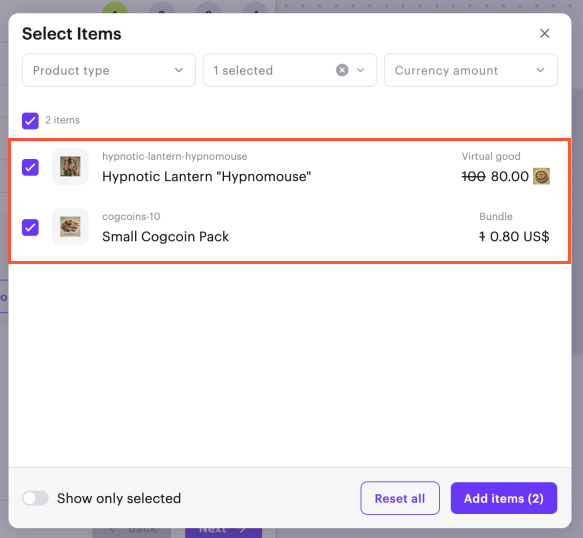
- Чтобы добавить скидку на определенные товары (опционально, недоступно для типа активации Before purchase):
- Активируйте переключатель Apply discount on selected items only.
- Укажите процент скидки.
- Нажмите Select items.
- В открывшемся окне отметьте галочками нужные товары.
- Нажмите Add items.
- Нажмите Next.
- Добавьте условия и ограничения (опционально):
- Чтобы ограничить общее количество активаций промокода, активируйте переключатель Promo code redemptions limit и введите нужное количество.
- Чтобы ограничить количество активаций на одного пользователя, активируйте переключатель Promo code redemptions limit per user и введите нужное количество.
- Чтобы ограничить количество активаций на уникальный промокод, активируйте переключатель Unique promo code redemptions и введите нужное количество.
- Нажмите Next.
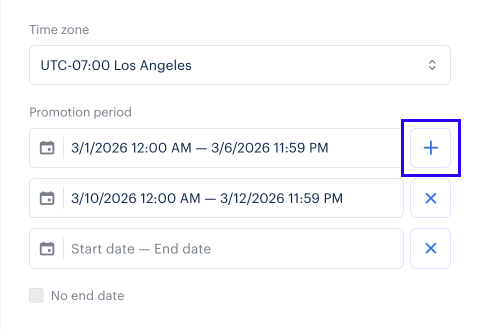
- Укажите срок действия акции.
- Нажмите Next.
- Проверьте настройки акции.
- Чтобы активировать акцию сразу (опционально), активируйте переключатель Create in Active status.
- Нажмите Create.
- Чтобы добавить созданную промоакцию с промокодом на сайт (по желанию):
- Откройте сайт в конструкторе, нажав Open или Open in Site Builder на баннере в форме редактирования.
- Следуйте инструкциям из раздела Set up promo code usage in your application or website.
Промоакции с промокодами создаются в деактивированном состоянии по умолчанию и не содержат промокодов для активации.
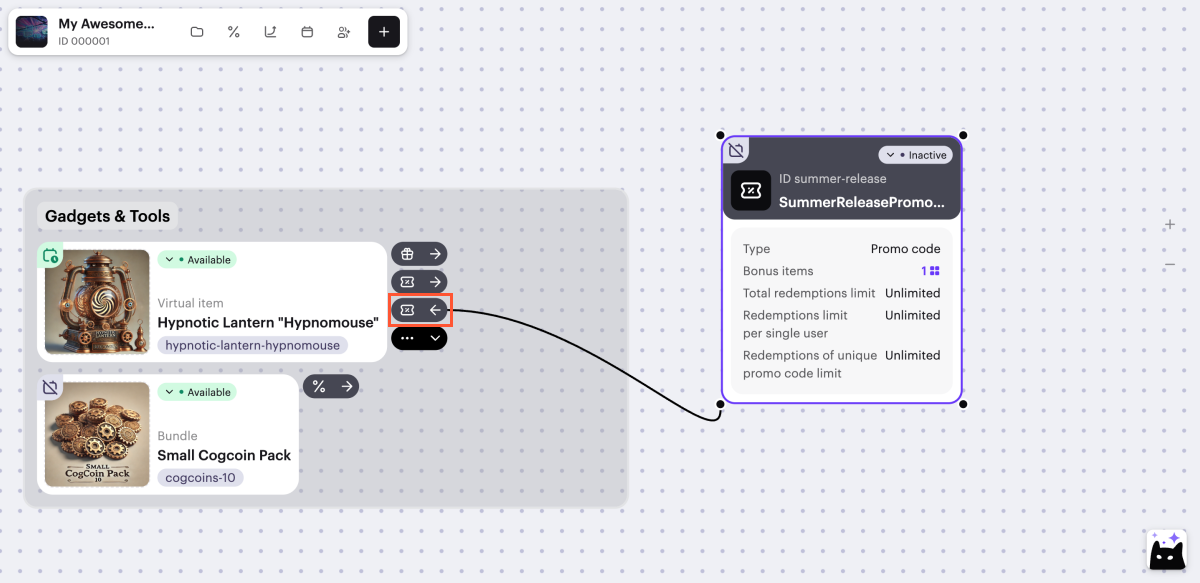
На канвасе отображаются визуальные связи между карточкой акции и товарами в акции.
Чтобы управлять их отображением, нажмите значок → или ← справа от карточки товара, рядом с
При настройке промоакции через канвас следующие опции недоступны:
- Настройка промоакции с ключами игры.
- Настройка скидки с дробными процентами.
- Настройка промоакции без даты окончания.
Расширенные возможности для настройки промоакций с промокодами доступны через Личный кабинет и методы API.
Добавление промокодов
Чтобы добавить промокоды в акцию:
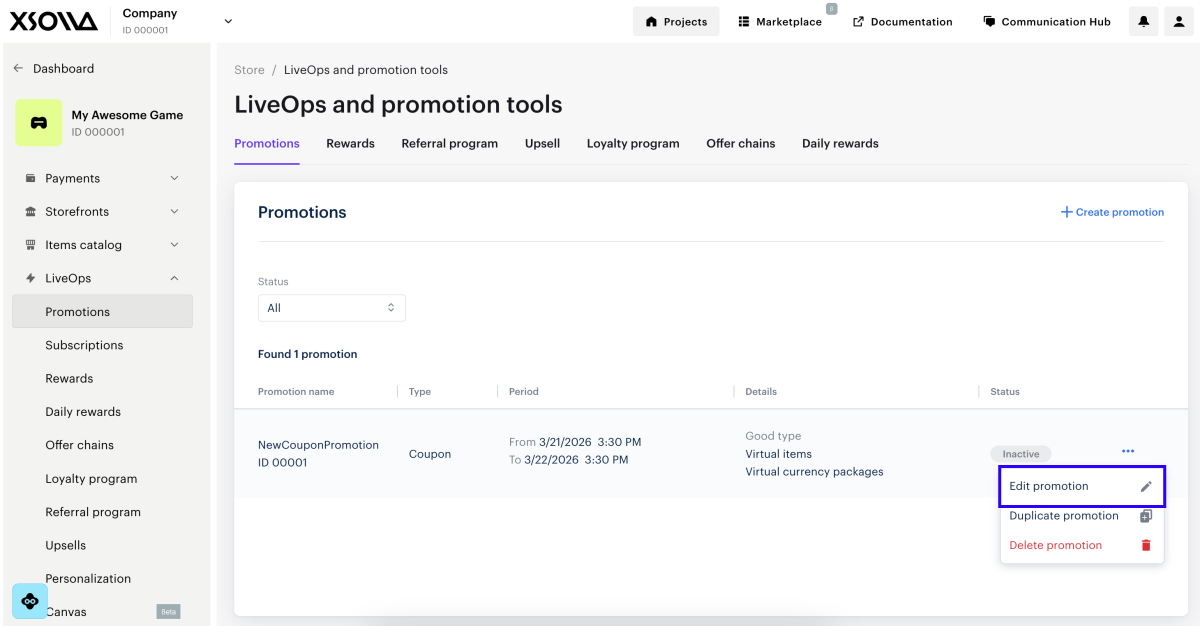
- Откройте акцию для редактирования.
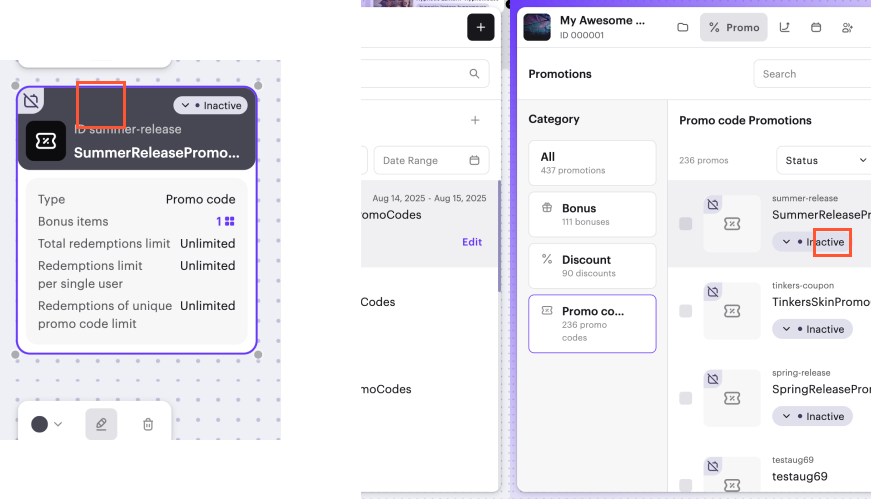
- Нажмите Add promo codes.
- Добавьте необходимое количество промокодов:
- Чтобы сгенерировать промокоды автоматически:
- Выберите Auto-generated и укажите количество промокодов.
- Нажмите Generate.
- Чтобы добавить промокод вручную:
- Выберите Manually entered.
- Нажмите Create.
- Чтобы сгенерировать промокоды автоматически:
winter2021 и WINTER2021 — разные промокоды.- Чтобы экспортировать файл со списком промокодов (опционально), нажмите Download CSV.
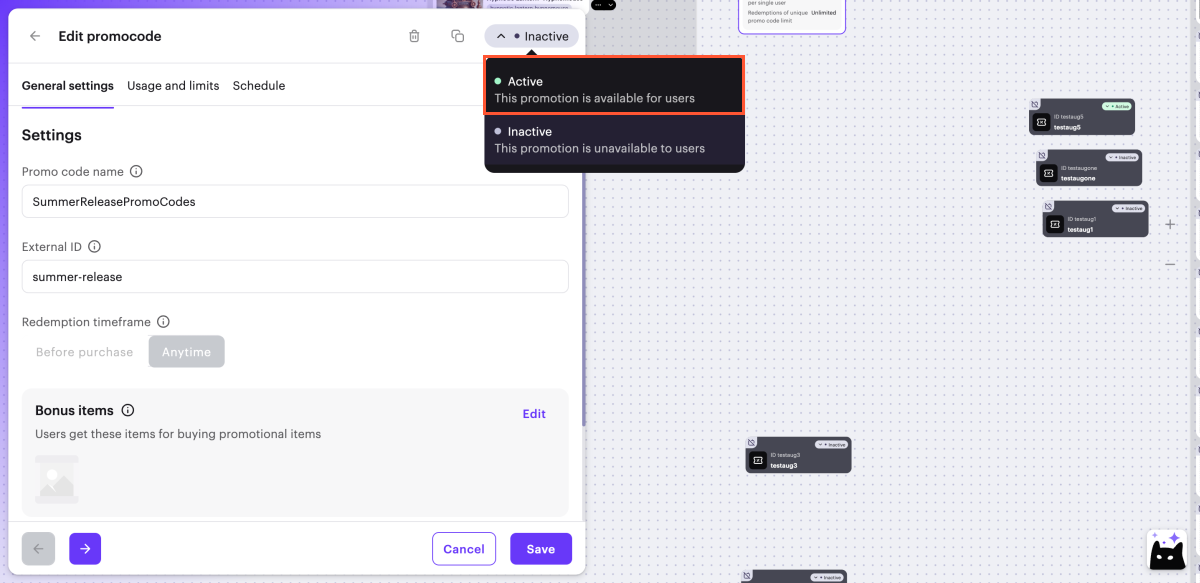
Активация акции
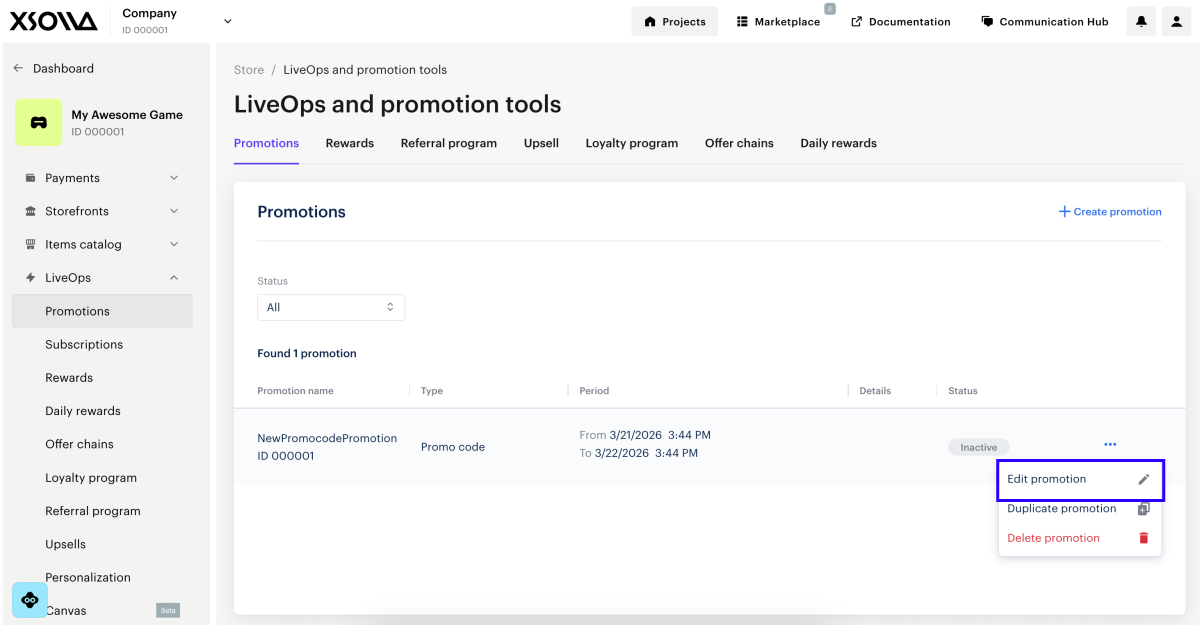
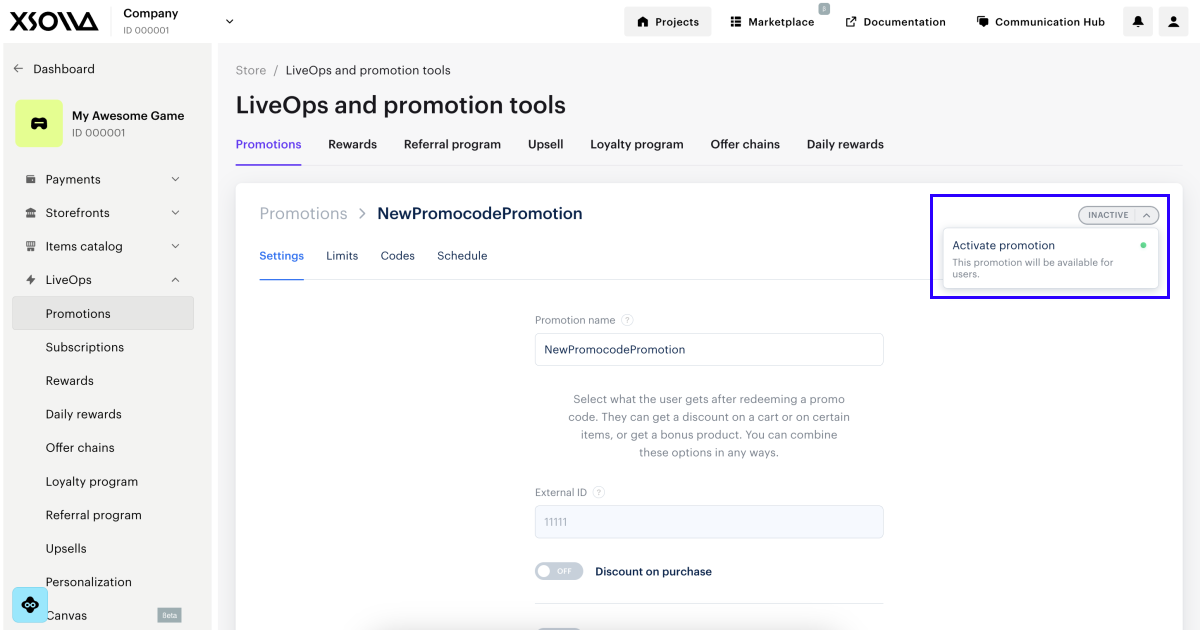
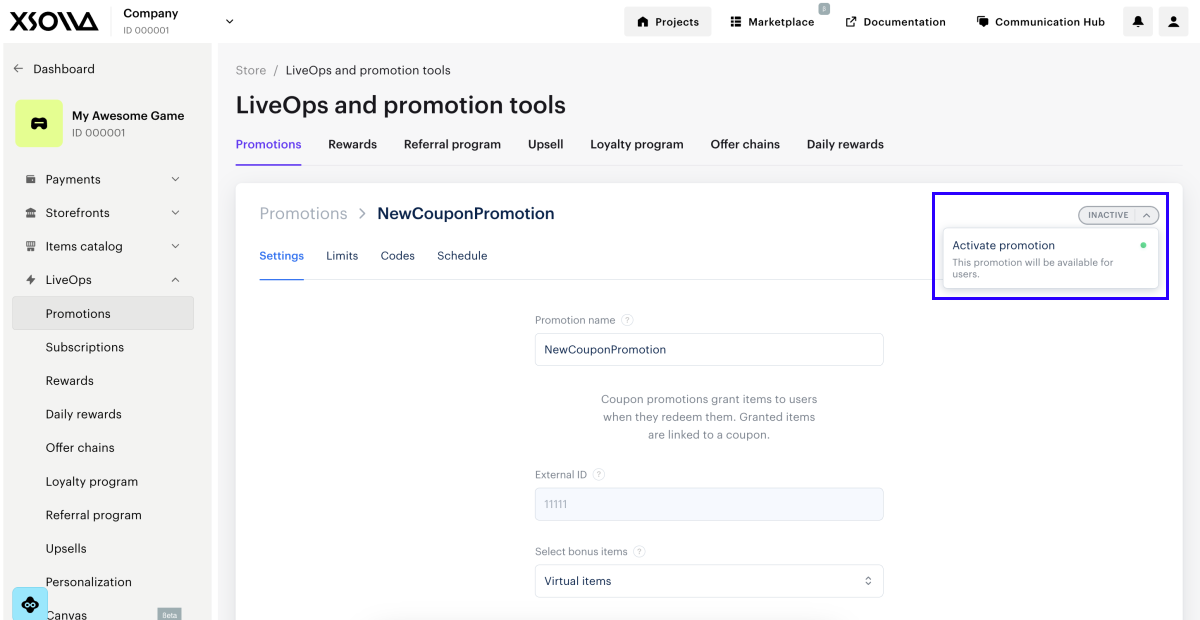
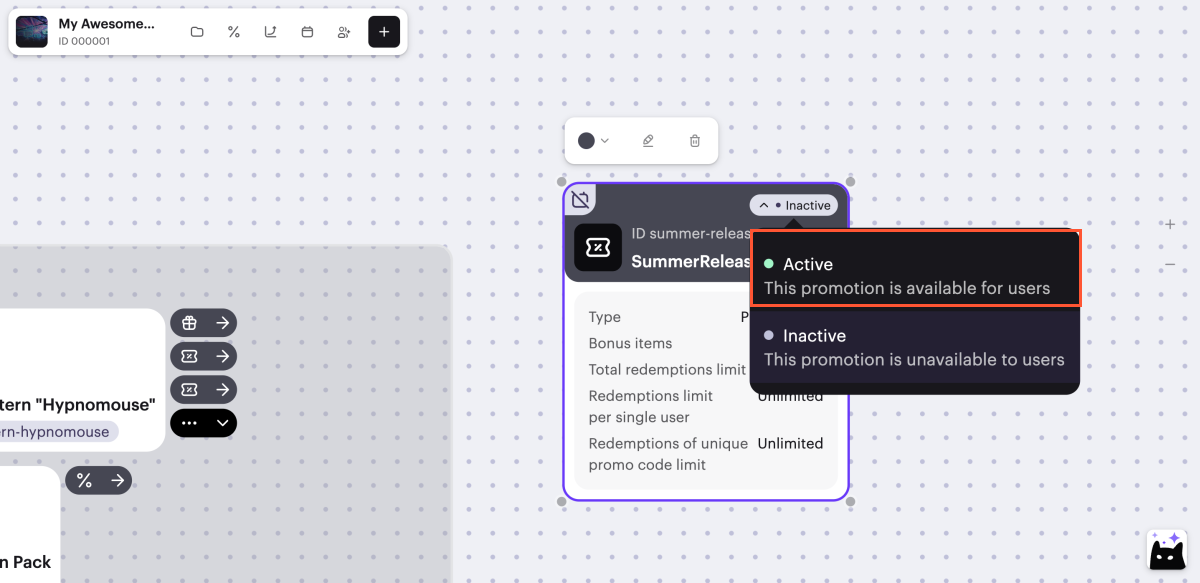
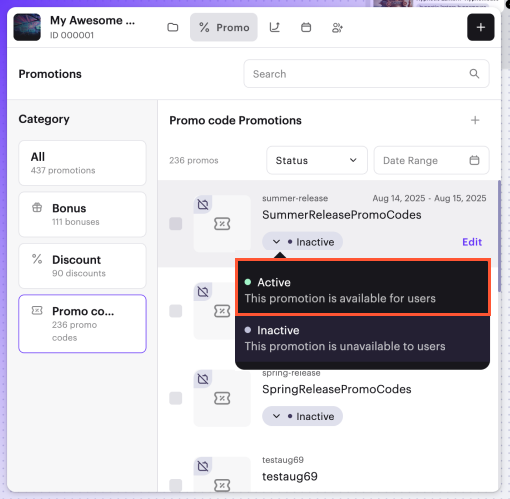
Вы можете активировать акцию следующими способами:
- Из карточки акции:
- Из списка акций:
- При редактировании акции:
Настройка применения промокода в приложении или на сайте
Применение промокода в собственном интерфейсе
- В интерфейсе приложения (в каталоге или корзине) реализуйте следующие элементы:
- поле для ввода промокода;
- элементы для отображения вознаграждения и скидок по промокоду;
- форму для выбора вознаграждения по промокоду;
- кнопку для применения промокода.
- Реализуйте логику работы с промокодами с помощью следующих клиентских методов API:
| Задача | Метод API |
|---|---|
| Проверить корректность промокода. | Подтвердите промокод. |
| Получить список платформ распространения игры для отображения пользователю, если в качестве бонуса по промокоду предоставляется игровой ключ. | Получение вознаграждений по промокоду. Если в ответе возвращается Параметр |
| Отобразить обновленный каталог с учетом скидок и бонусных товаров по промокоду. | Методы из подраздела Catalog. В запросе необходимо передать промокод в параметре promo_code. |
| Купить указанный товар без добавления в корзину и погасить промокод. | Создание заказа с указанным товаром. В запросе необходимо передать промокод в параметре |
| Применить промокод и обновить данные о составе и стоимости корзины (применить скидки и добавить бонусные товары). | В запросе необходимо передать промокод в параметре |
- Убедитесь, что бонусные товары корректно начисляются пользователю при погашении промокода.
- Если вы ранее реализовали в вашем приложении или на веб-сайте магазин внутриигровых товаров, дополнительная настройка не требуется. Товары, привязанные к промокоду, начисляются пользователю так же, как при покупке.
Применение промокода на сайте, созданном с помощью Xsolla
Чтобы поле для ввода кодов отобразилось на вашем сайте:
- В проекте в Личном кабинете перейдите в раздел Каналы продаж > Веб-сайты.
- Откройте проект в вашем аккаунте и перейдите в раздел Web Shop.
- В разделе Сайты выберите ваш сайт и нажмите Открыть Site Builder.
- Если ваш сайт содержит несколько страниц, выберите нужную страницу:
- Нажмите на название текущей страницы в верхней части конструктора.
- Выберите страницу из раскрывающегося списка.
- В основной части конструктора выберите место, где вы хотите добавить новый блок, и нажмите Добавить блок.
- Выберите блок Промокоды.
- Кастомизируйте внешний вид блока (опционально):
- Измените тексты заголовка и описания блока.
- Настройте пользовательский фон блока.
- Измените стиль кнопки.
- Измените текст кнопки для погашения купона.
- Чтобы изменения вступили в силу, опубликуйте сайт:
- В правом верхнем углу конструктора сайтов нажмите Опубликовать.
- Установите флажки напротив страниц, которые вы хотите опубликовать.
- Подтвердите, что сайт готов к публикации, и нажмите Опубликовать.
Если публикация сайта недоступна, убедитесь, что соблюдаются условия:
- Отсутствуют незаполненные разделы на сайте (отмечены красным индикатором).
- Подписан Лицензионный договор с Xsolla.
- Главная страница опубликована или выбрана для публикации. Вы не можете опубликовать дочерние страницы раньше главной.
Нашли опечатку или ошибку в тексте? Выделите ее и нажмите Ctrl+Enter.
