Квесты
Обзор
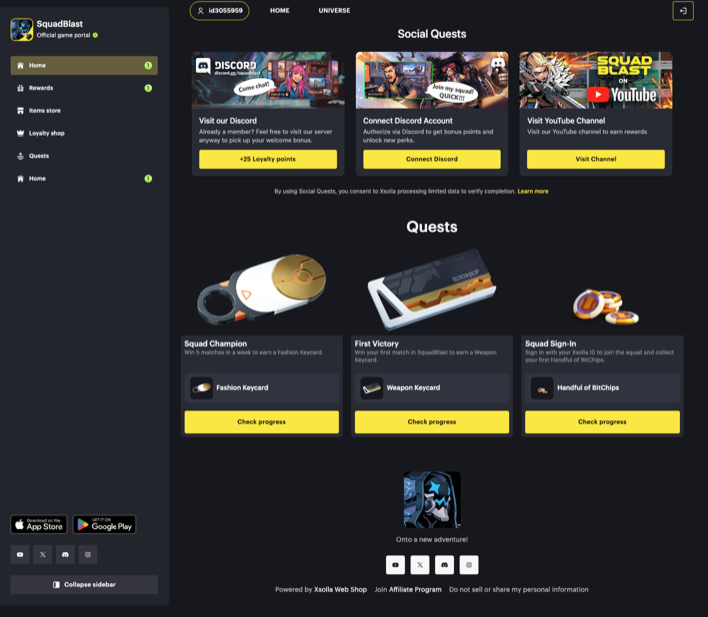
Блок Quests показывает квесты в виде карточек в вашем Web Shop. На каждой карточке отображаются:
- изображение квеста
- название квеста
- описание
- награда
- кнопка
Пользователь выполняет условия квеста и получает награду. Условия основаны на игровых событиях: это действия игрока в вашей игре, которые вы отправляете на платформу квестов, например достижение уровня или победа в заданном количестве матчей.
Вы можете добавить блок через AI toolkit или вручную в Site Builder. Сами квесты можно создавать и редактировать только через Xsolla AI toolkit.
Преимущества
Блок Quests дает следующие преимущества:
Вовлеченность: квесты задают цели, которые мотивируют пользователя возвращаться в ваш Web Shop и игру.
Без кода: вы можете добавить и настроить блок в Site Builder или поручить это AI-агенту с помощью AI toolkit.
Контроль отображения: вы выбираете, какие квесты показывать, в каком порядке и сколько.
Кастомизация: вы можете отредактировать все тексты карточек, изображения и макет под дизайн вашего Web Shop.
Требования
Чтобы использовать блок Quests, убедитесь, что:
- Вы создали Web Shop с помощью Xsolla Site Builder.
- Вы настроили Xsolla Login на своем сайте.
- Вы создали квесты для проекта с помощью Xsolla AI toolkit. Блок может показывать только уже существующие квесты.
Сценарий пользователя
- Пользователь открывает Web Shop и видит блок Quests с карточками квестов.
- Пользователь нажимает кнопку на карточке квеста и входит через Xsolla Login, если вход еще не выполнен.
- Пользователь выполняет условия квеста.
- Состояние карточки меняется в зависимости от прогресса пользователя.
- После завершения квеста пользователь получает награду.
Настройте квесты с AI toolkit
Вы можете создавать и изменять квесты только через Xsolla AI toolkit, который работает с инструментами для разработки на базе ИИ, такими как Claude Code, OpenAI Codex и Gemini CLI. Ваш AI-агент также может добавить на сайт блок Quests и обновлять его.
Чтобы настроить квесты и блок с помощью AI toolkit:
- Создайте или измените квесты с помощью вашего AI-агента.
- Попросите AI-агента добавить на сайт блок Quests или обновить его. Агент сохраняет созданные или измененные блоки как черновик.
- Проверьте черновик в Site Builder.
- Опубликуйте сайт, чтобы изменения вступили в силу.
Настройка блока Quests в Site Builder
Чтобы добавить блок Quests:
- Откройте ваш проект в Личном кабинете и перейдите в раздел Storefronts > Websites.
- Нажмите панель вашего сайта.
- Откройте проект в аккаунте и перейдите в раздел Web Shop.
- Нажмите панель вашего сайта.
- Откройте проект в аккаунте и перейдите в раздел Storefronts > Website.
- Нажмите панель вашего сайта.
- Откройте проект в аккаунте и перейдите в раздел Storefronts > Website.
- Нажмите панель вашего сайта.
- Откройте проект в аккаунте и перейдите в раздел Storefronts > Website .
- Нажмите панель вашего сайта.
- Если на вашем сайте несколько страниц, выберите нужную в выпадающем списке в верхней части конструктора.
- Нажмите Add block и выберите Quests.
- Нажмите на блок, чтобы открыть панель настроек, и настройте параметры.
- Отредактируйте тексты блока.
- Нажмите Preview в правом верхнем углу, чтобы проверить изменения.
- Опубликуйте сайт:
- В правом верхнем углу Site Builder нажмите Publish.
- Установите флажки напротив страниц, которые нужно опубликовать.
- Нажмите Publish.
Настройка параметров блока
Панель настроек блока содержит следующие группы настроек: Quests, Layout и Preview state.
Quests
В группе
Selected quests — квесты, созданные для вашего проекта с помощью AI toolkit. Чтобы найти квест, введите его название в поле поиска. Для каждого квеста вы можете:- Включить переключатель, чтобы показывать квест в блоке. Квесты с выключенным переключателем не отображаются.
- Перетащить квест за ручку вверх или вниз, чтобы изменить порядок. Верхний квест отображается первым слева.
- Развернуть квест и загрузить изображение для его карточки. Подойдет любое изображение, например награда или тематическая иллюстрация.
Maximum quests shown — максимальное количество карточек квестов, отображаемых в блоке.
Layout
В группе
Show heading — показывает или скрывает заголовок блока.Show card descriptions — показывает или скрывает описание квеста на каждой карточке.Show card images — показывает или скрывает изображение на каждой карточке.Image fit — как изображение заполняет область изображения карточки:Fill image area — изображение покрывает всю область и может быть обрезано.Fit whole image — все изображение показывается без обрезки.
Card text alignment — выравнивание текстов на карточке: слева, по центру или справа.Button style — стиль кнопки на каждой карточке, берется из темы вашего сайта:Primary ,Secondary ,Tertiary илиTheme default .Block background — фон за всеми карточками:Transparent или цветPrimary /Secondary из темы вашего сайта.Card background — фон каждой карточки:Transparent или цветPrimary /Secondary из темы вашего сайта.
Preview state
В группе
Editor simulation — позволяет проверить внешний вид блока в разных состояниях карточек. Имитация действий на карточках отключена в редакторе.Live — показывает реальные данные.
Редактирование текстов блока
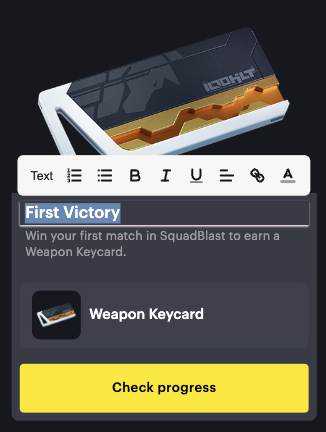
В Site Builder вы можете отредактировать прямо на блоке следующие тексты:
- Заголовок блока
- Название квеста
- Описание квеста
- Текст кнопки
Чтобы отредактировать текст:
- Нажмите текст, который нужно изменить.
- Введите новый текст.
- При необходимости используйте панель инструментов для форматирования: можно изменить стиль текста, создать нумерованные и маркированные списки, применить полужирный, курсив и подчеркивание, настроить выравнивание, добавить ссылку и изменить цвет текста.
Нашли опечатку или ошибку в тексте? Выделите ее и нажмите Ctrl+Enter.
