
Social quests
Общая информация
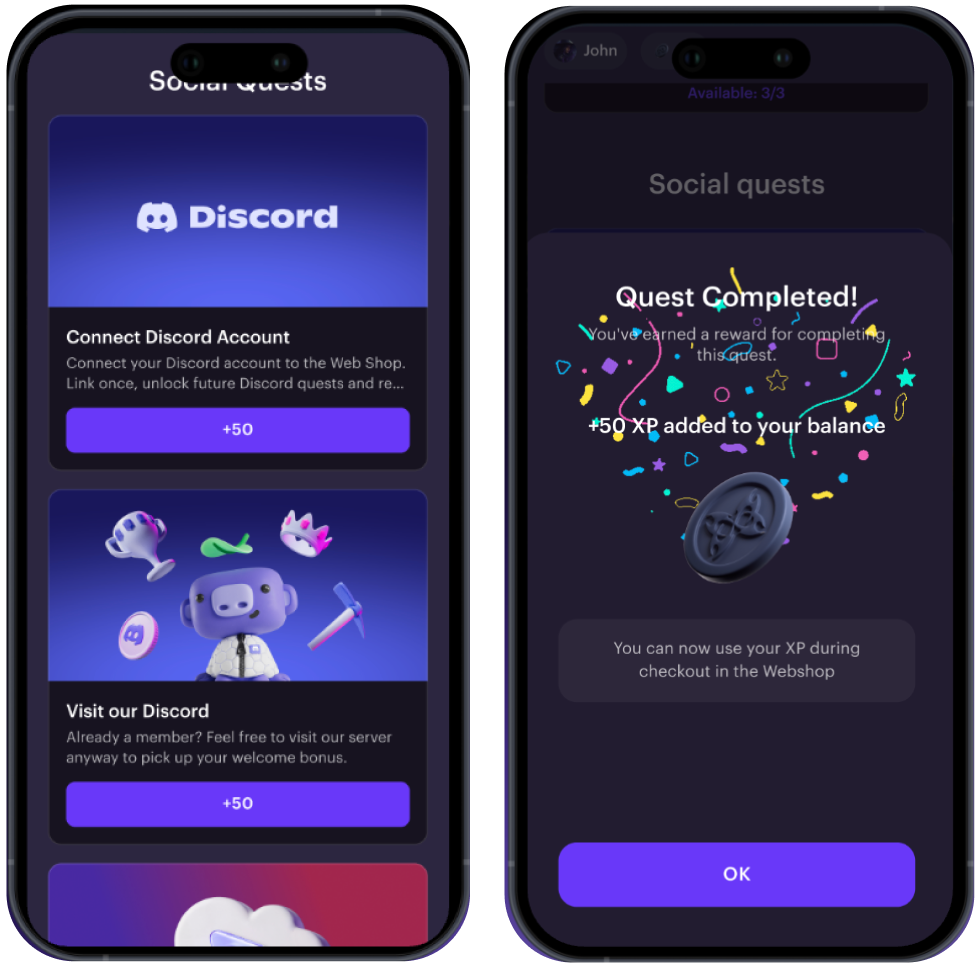
Social quests — это геймифицированные действия в Web Shop, которые позволяют пользователям получать вознаграждения за активность в социальных сетях. Это повышает лояльность пользователей и способствует росту сообщества.
Пользователи выполняют простые задания — например, подписываются на YouTube-канал, присоединяются к Discord-каналу или посещают страницу игры — и в качестве награды получают баллы лояльности.
Награды начисляются автоматически и отображаются в Web Shop и платежном интерфейсе сразу после выполнения задания.
Эта возможность интегрируется через Xsolla Site Builder и не требует дополнительной разработки — вам достаточно добавить блок Social quests и настроить типы заданий и вознаграждения.
Social quests помогают вам повысить вовлеченность, лояльность и привлекать аудиторию, превращая действия пользователей в социальных сетях в реальные награды.
Преимущества
- Привлечение аудитории.
- Выполняя задания, пользователи переходят из социальных платформ Discord и YouTube напрямую в ваш Web Shop, обеспечивая бесплатный органический трафик.
- Поддержка дополнительных платформ, включая Reddit, Steam, X и TikTok, появится в ближайшее время.
- Рост конверсии и среднего чека.
- Пользователи тратят накопленные баллы при оплате, что стимулирует повторные покупки и увеличивает средний чек.
- Автоматизация и простая интеграция.
- Все вознаграждения начисляются автоматически после выполнения задания — без вызова дополнительных методов API и серверной настройки.
- Быстрая настройка.
- Блок Social quests добавляется в ваш Web Shop через Xsolla Site Builder и настраивается без написания кода.
- Полная кастомизация.
- Блок Social quests можно полностью адаптировать под стиль вашего бренда — обновляйте изображения, тексты и визуальные элементы, чтобы они соответствовали дизайну вашего Web Shop.
Требования
Чтобы использовать Social quests, убедитесь, что выполнены следующие условия:
- Вы создали Web Shop с помощью Xsolla Site Builder.
- Вы предварительно настроили программу лояльности, чтобы начислять баллы пользователям.
Для улучшения пользовательского опыта и доступа к дополнительным типам заданий подключите Discord-бота в Личном кабинете в разделе Каналы продаж > Discord Bot.
Сценарий пользователя
- Пользователь открывает Web Shop и видит блок Social quests.
- Пользователь выбирает задание, например Подключить Discord — 100 XP.
- Пользователь выполняет действие — подключает свой Discord-аккаунт, подписывается на YouTube-канал или посещает страницу игры.
- После выполнения задания пользователь видит уведомление о начислении баллов лояльности (например, +100 XP добавлено!).
- Пользователь возвращается в Web Shop, чтобы потратить полученные баллы лояльности.
- На балансе в Web Shop пользователь видит начисленные баллы лояльности, которые можно использовать при оплате покупок в Web Shop.
Как настроить
Чтобы добавить блок Social quests:
- В проекте в Личном кабинете перейдите в раздел Каналы продаж > Веб-сайты.
- На вкладке Сайты выберите ваш сайт и нажмите Открыть Site Builder.
- Нажмите Добавить блок.
- Выберите блок Social quests.
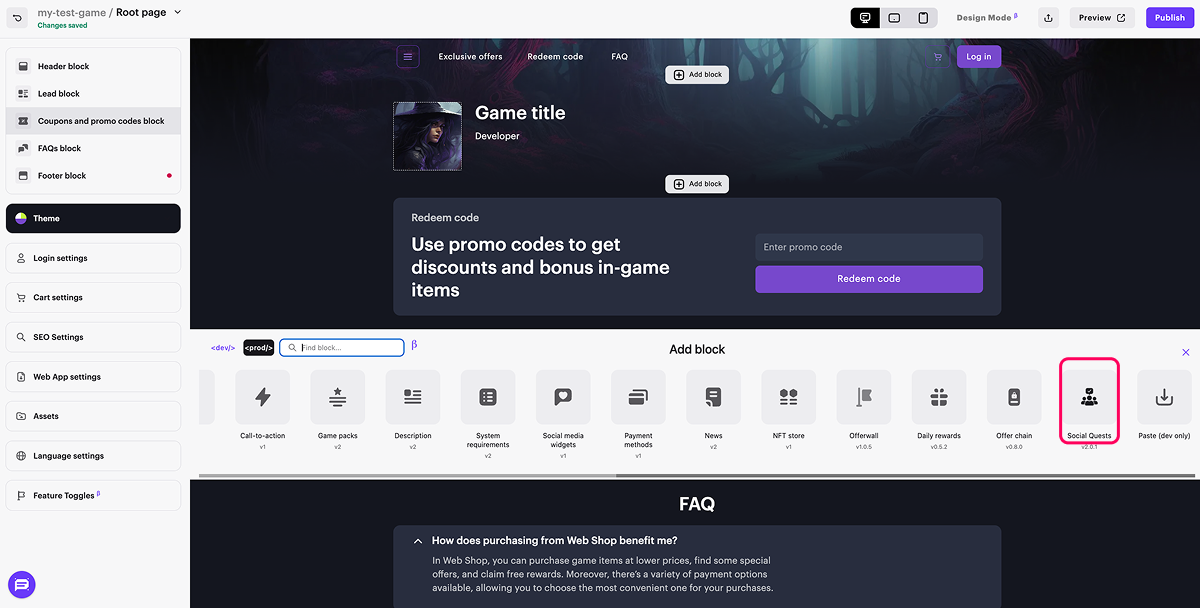
- В панели настроек блока заполните доступные поля:
Activate quest — включение или отключение отдельных заданий. Только активированные задания будут отображаться пользователям в Web Shop.
Quest type — выберите тип в зависимости от платформы:
- Discord-задания:
- подключить аккаунт;
- присоединиться к Discord-серверу;
- посетить Discord-сервер.
- Discord-задания:
- YouTube-задания:
- подключить YouTube-аккаунт;
- посетить YouTube-канал;
- посмотреть видео на YouTube.
- YouTube-задания:
Quest title — название задания, которое отображается в Web Shop (например, Подключите Discord-аккаунт.).
Description — краткое описание задания, например Авторизуйтесь через Discord, чтобы получить бонусные баллы и разблокировать дополнительные возможности.
Loyalty point type — тип награды, которую получит пользователь после выполнения задания.
Reward amount — количество баллов, начисляемое за выполнение задания.
- Ссылки в зависимости от платформы:
- Discord URL — ссылки-приглашения или ссылки на сервер Discord.
- YouTube URL — ссылка на видео или канал в YouTube.
- Ссылки в зависимости от платформы:
Quest image — собственное или стандартное изображение, например баннер или фон.
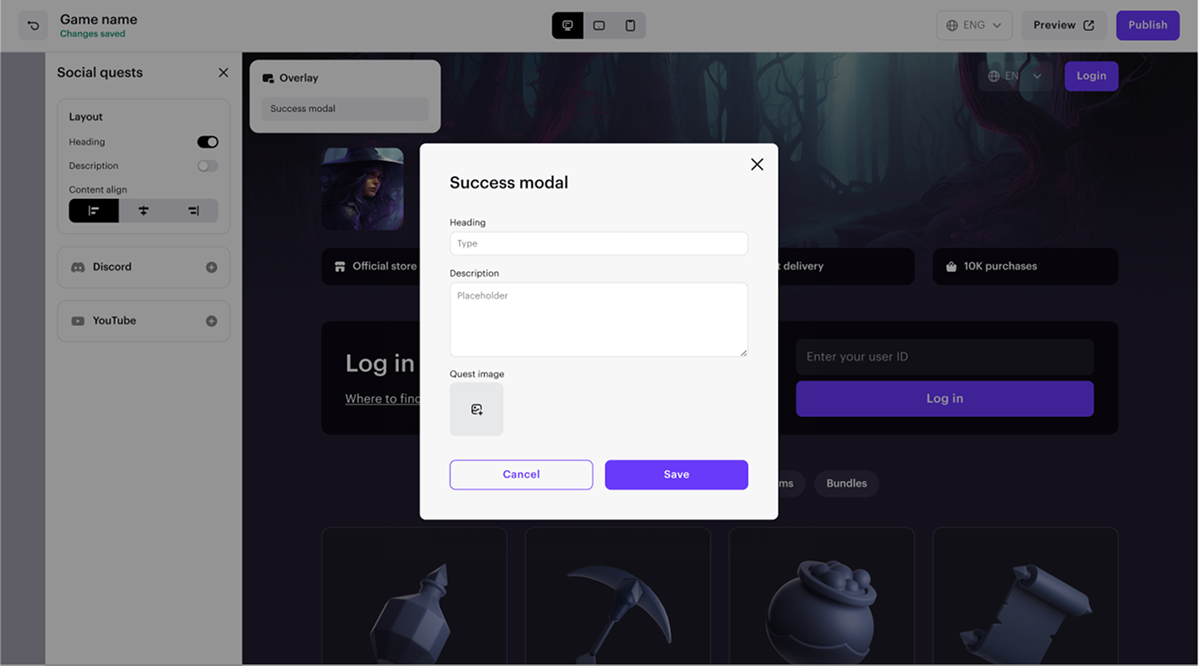
Success modal — настройки всплывающего окна, которое отображается после успешного выполнения задания:- Header — заголовок окна, например Квест завершен.
- Description — текст сообщения в окне, например 10 XP добавлены на ваш баланс.
- Quest image — изображение, отображаемое в окне после успешного выполнения задания, например поздравительный баннер или иконка награды.
- Чтобы применить настройки, нажмите
Save .
- Чтобы применить настройки, нажмите
- Нажмите Просмотр в правом верхнем углу, чтобы проверить изменения.
- Чтобы изменения вступили в силу, опубликуйте сайт:
- В правом верхнем углу конструктора сайтов нажмите Опубликовать.
- Установите флажки напротив страниц, которые вы хотите опубликовать.
- Нажмите Опубликовать.
Нашли опечатку или ошибку в тексте? Выделите ее и нажмите Ctrl+Enter.
