Создание и запуск кампании
С помощью Partner Network вы можете продвигать свою игру через контент-мейкеров. Для этого создайте кампании в Личном кабинете.
Минимальные требования для запуска кампании:
- Используется платежный интерфейс Xsolla.
- Xsolla указана эксклюзивным платежным партнером на сайте или, если модель распределения доли дохода применяется к внутриигровым покупкам, в интерфейсе игры.
- Настроена атрибуция платежей.
- Версия игры должна позволять контент-мейкерам создавать видеоконтент.
Кампании ориентированы на игры, доступные на ПК и веб-платформах. Если у вас мобильная игра, вы можете направлять пользователей в Web Shop или интегрировать Xsolla SDK. Возможность такой интеграции зависит от архитектуры вашего проекта и требований платформы.
- В проекте в Личном кабинете перейдите в раздел Привлечение трафика > Контент-мейкеры > Кампании и нажмите Создать кампанию.
- На шаге Информация о кампании:
- Выберите проект, который вы собираетесь продвигать.
- Укажите название кампании.
- Нажмите Далее.
- На шаге Профиль игры:
- Выберите тип проекта: Игра или Другое.
- Предоставьте детали игры:
- название;
- обложку кампании;
- промо-материалы (опционально);
- жанр;
- разработчика;
- издателя;
- официальный сайт;
- описание (опционально);
- Steam App ID (опционально);
- бизнес-модель игры – премиум или free-to-play;
- одну или несколько платформ релиза;
- ссылку на промоматериалы (опционально);
- дату релиза (опционально).
- Нажмите Далее.
- На шаге Настройки кампании:
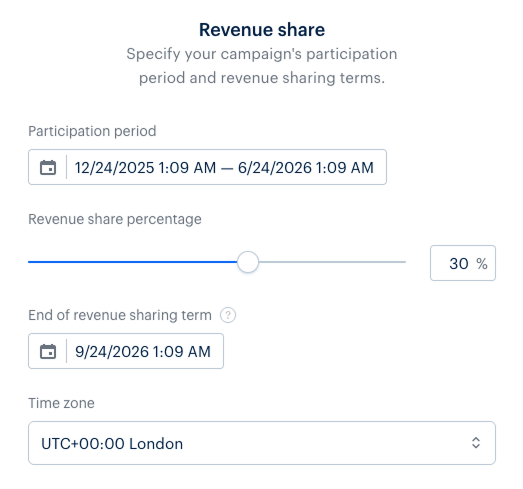
- В разделе Доля от дохода укажите:
- период участия в кампании;
- процент доли дохода;
- дату и время окончания выплат;
- часовой пояс.
- В разделе Доля от дохода укажите:
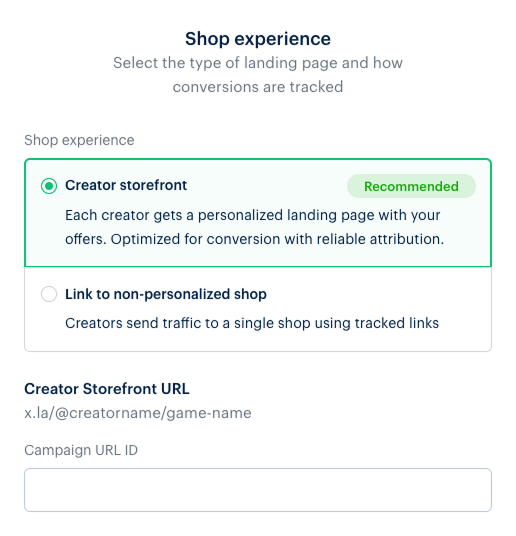
- В разделе Тип магазина выберите тип лендинга:
- Витрина контент-мейкера:
- Введите URL ID кампании. Он автоматически преобразуется в уникальный URL-адрес витрины для каждого контент-мейкера, присоединившегося к кампании.
- Выберите товары из вашего каталога, которые будут продаваться в магазине контент-мейкера.
- Выберите способ авторизации: Xsolla Login или ID пользователя.
- Выберите цепочку наград (опционально).
- Добавьте уведомление об авторских правах (опционально).
- Ссылка на неперсонализированный магазин:
- Введите название сайта.
- Введите URL-адрес страницы, который автоматически преобразуется в уникальную трекинговую ссылку. Эту ссылку получит каждый контент-мейкер, присоединившийся к кампании.
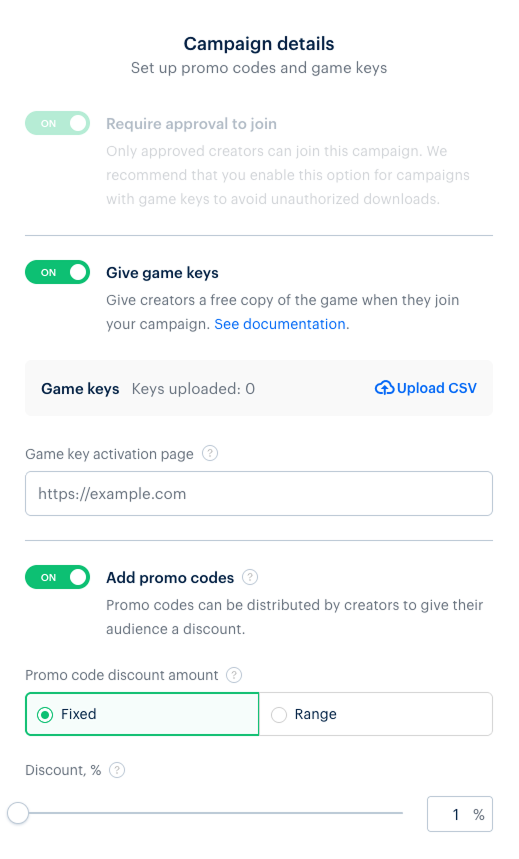
- В разделе Детали кампании настройте раздачу ключей и промокодов:
- Модерация заявок по умолчанию включена. Это означает, что контент-мейкер может подать заявку на участие, которую можно одобрить или отклонить. Вы можете отключить модерацию заявок. Для этого в разделе Исключения:
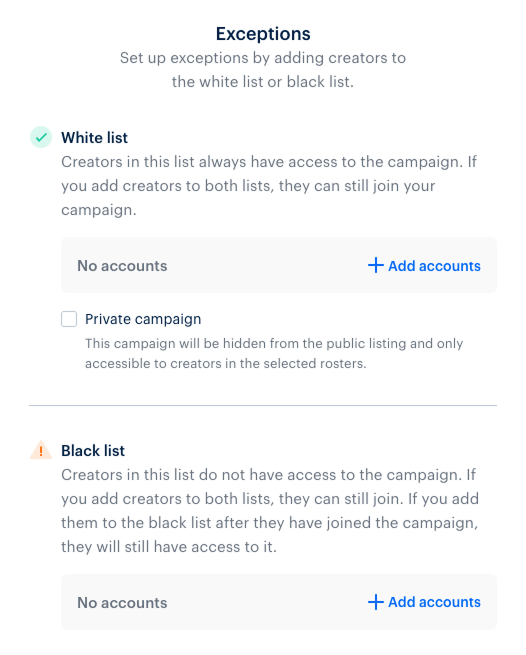
- В разделе Белый список установите флажок Закрытая кампания.
- Добавьте аккаунты контент-мейкеров, которые могут присоединиться к вашей кампании без дополнительной модерации. В таком случае другим контент-мейкерам ваша кампания будет недоступна.
- Чтобы выдавать контент-мейкерам бесплатную копию игры при присоединении к кампании:
- Активируйте переключатель Раздача игровых ключей.
- Загрузите игровые ключи с помощью импорта из CSV-файла.
- Укажите URL-адрес страницы для активации игровых ключей.
- Чтобы контент-мейкеры могли предоставлять своей аудитории скидку:
- Активируйте переключатель Добавить промокоды.
- Выберите размер скидки по промокоду:
- Фиксированный – укажите необходимый процент.
- Диапазон – укажите диапазон, в рамках которого контент-мейкеры смогут представлять скидку.
- В разделе Требования к аудитории укажите минимальное и максимальное число подписчиков в нужной социальной сети (опционально).
- В разделе Исключения добавьте контент-мейкеров в черный или белый список, чтобы ограничить доступ к кампании (опционально):
- Белый список. Добавьте в этот список контент-мейкеров, которые всегда будут иметь доступ к вашей кампании.
- Черный список. Добавьте в этот список контент-мейкеров, которые не будут иметь доступа к вашей кампании. Если вы добавите в черный список контент-мейкера, уже присоединившегося к кампании, он по-прежнему будет иметь к ней доступ.
- В разделе Целевая аудитория настройте таргетинг по регионам, языку, полу и возрасту (опционально).
- В разделе Особые условия добавьте дополнительные комментарии или ограничения для участников (опционально).
- Нажмите Далее, чтобы завершить создание кампании.
- Кампанию можно редактировать до запуска, включая период модерации.
- После запуска часть полей становится недоступна для изменения.
- Редактирование запущенной кампании не влияет на ее статус: она не будет возвращена на модерацию и не приостановится.
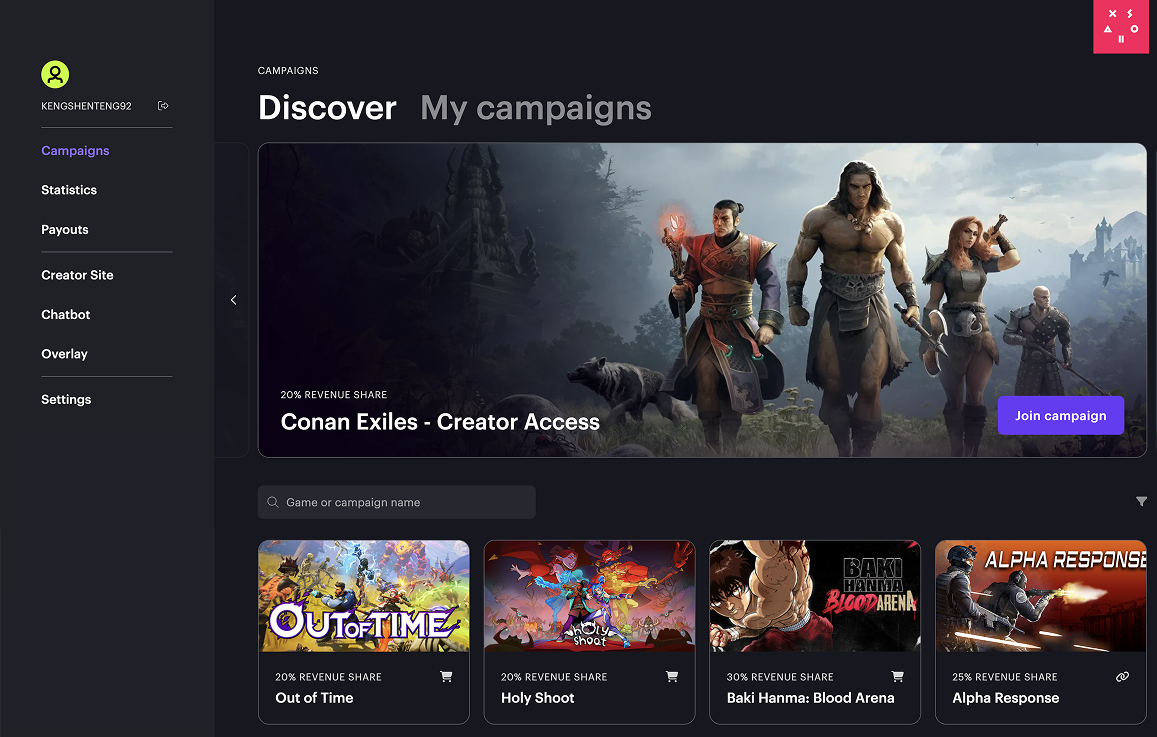
Процесс модерации занимает до 3 рабочих дней. Если за это время будут найдены несоответствия, персональный менеджер проекта свяжется с вами. Запуск кампании будет приостановлен до завершения модерации.
Если после отправки кампании на модерацию прошло более 3 рабочих дней и вы не получили ответа, обратитесь к персональному менеджеру проекта или напишите в поддержку.
Полезные ссылки
Последнее обновление: 5 марта 2026Нашли опечатку или ошибку в тексте? Выделите ее и нажмите Ctrl+Enter.
