Создание предметов в Личном кабинете
Создание предметов в вашем аккаунте
Создание предметов в вашем аккаунте
Создание предметов в вашем аккаунте
Создание предметов в вашем аккаунте
Вам потребуется создать каталог товаров на стороне Xsolla. Вы можете добавить товары вручную или импортировать их из App Store, Google Play или PlayFab. При импорте из Google Play можно импортировать не более 100 предметов за раз.
В рамках этой инструкции приведены шаги по базовой настройке виртуального предмета. Позже вы сможете дополнить свой каталог другими товарами (виртуальными валютами, бандлами, игровыми ключами), создать группы товаров, настроить акционные кампании, региональные цены и т. д.

Чтобы добавить в каталог виртуальный предмет с базовыми настройками:
- В проекте в Личном кабинете перейдите в раздел Каталог товаров > Все товары.
- В проекте в аккаунте перейдите в раздел Каталог товаров > Все товары.
- В проекте в аккаунте перейдите в раздел Каталог товаров > Все товары.
- В проекте в аккаунте перейдите в раздел Каталог товаров > Все товары.
- В проекте в аккаунте перейдите в раздел Каталог.
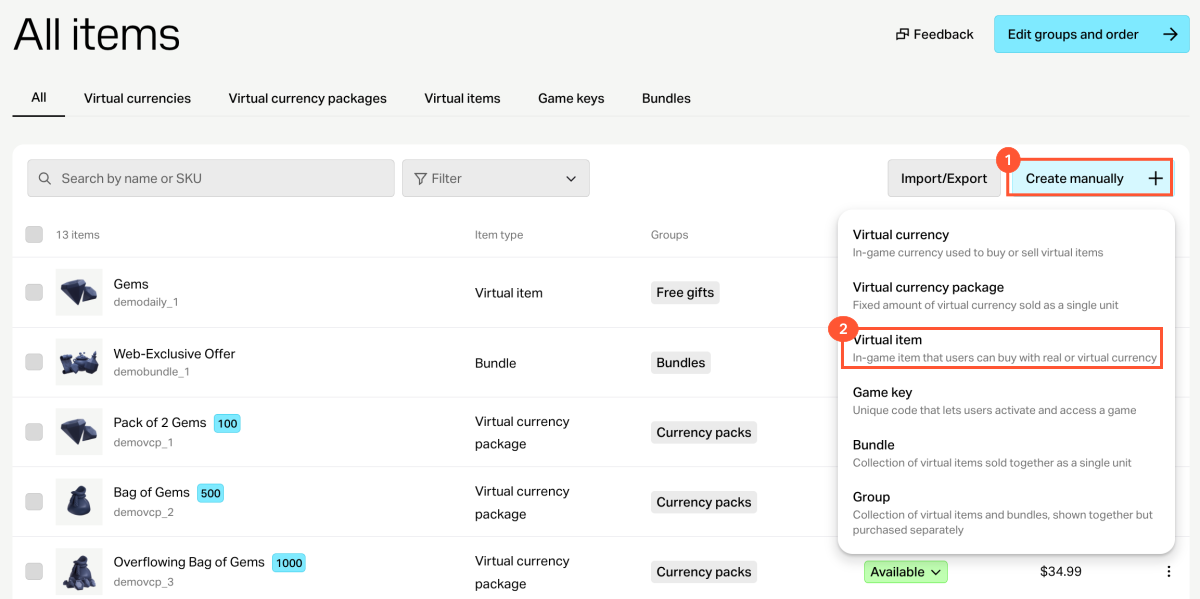
- Нажмите Создать товары и в раскрывающемся списке выберите Виртуальный предмет.
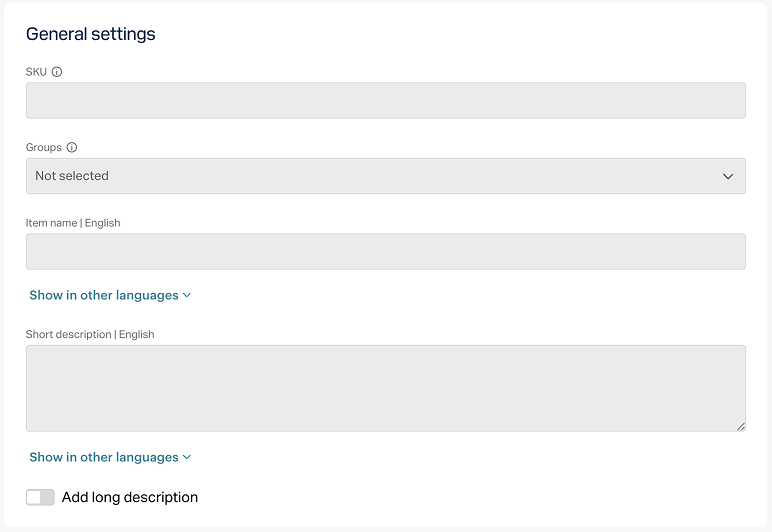
- Задайте базовые настройки предмета в следующих полях:
- артикул;
- название;
- краткое описание;
- расширенное описание — для этого активируйте соответствующий переключатель (опционально).
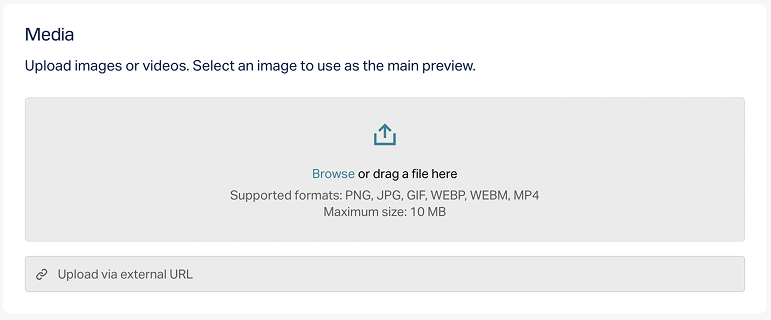
- В разделе Media загрузите одно или несколько изображений или видео (опционально) — с устройства или по ссылке. В магазине, созданном с помощью редактора сайтов Xsolla, во всех карточках товара отображается файл с меткой Main, остальные файлы доступны только в карточках с медиагалереей. Файл с меткой Main также возвращается в ответах методов API получения каталога.
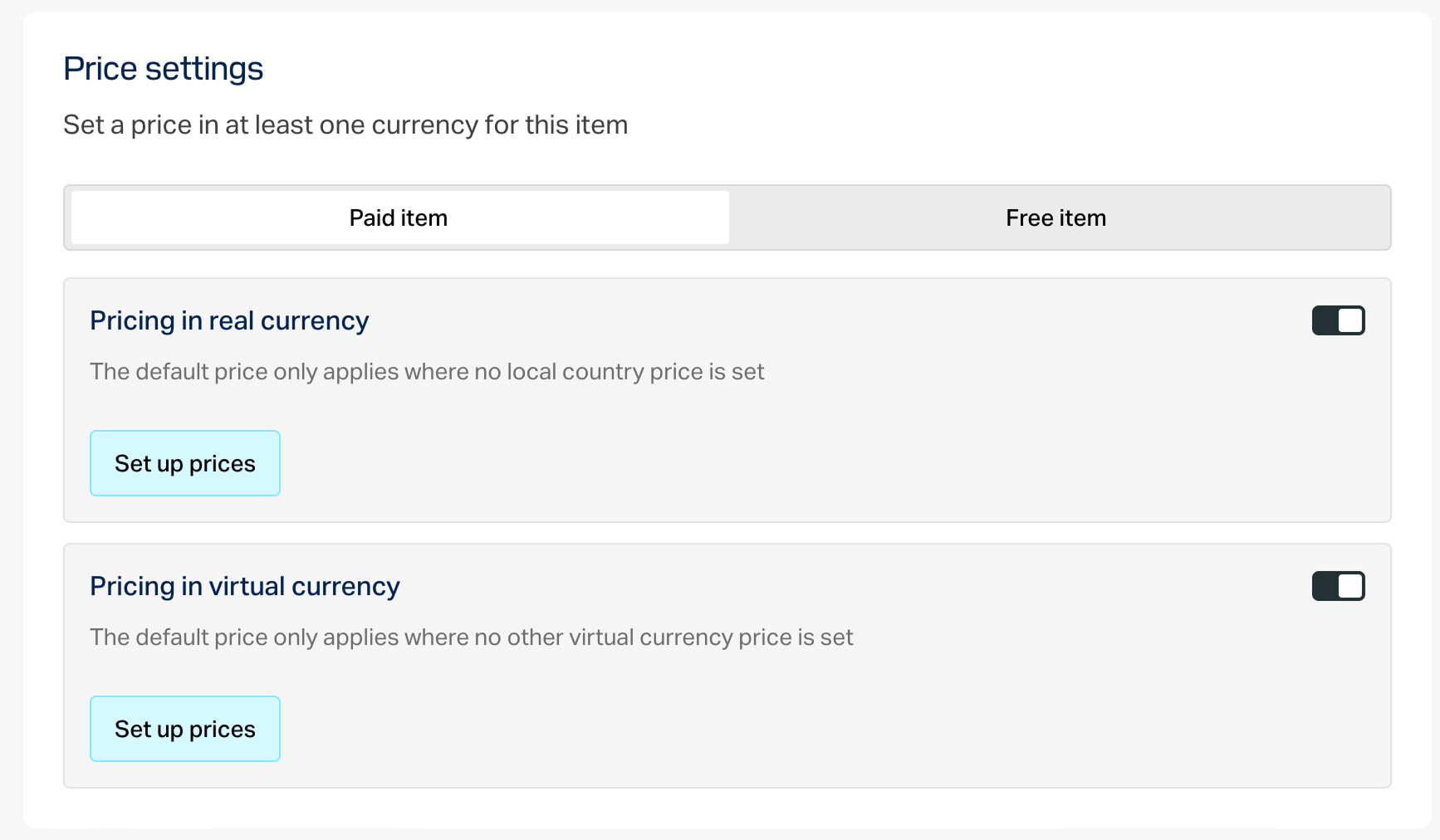
- В разделе Настройки цен задайте цены:
- Выберите тип — Платный товар.
- Активируйте переключатель Цены в реальной валюте и/или Цены в виртуальной валюте и укажите цену.
Нажмите Создать.
В открывшемся окне выберите статус товара и нажмите Продолжить.
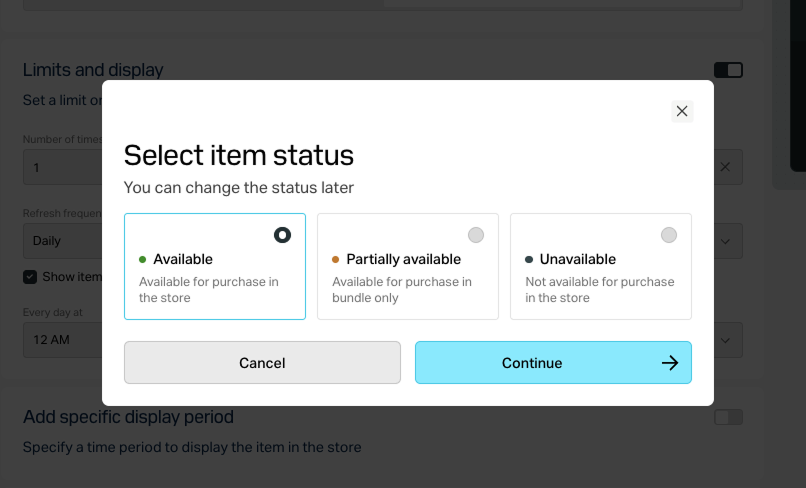
Созданный предмет отобразится в разделе Все товары.
Нашли опечатку или ошибку в тексте? Выделите ее и нажмите Ctrl+Enter.
