Как управлять страницами сайта
Как это работает
Вы можете создавать многостраничные сайты в конструкторе сайтов Xsolla. Интерфейс управления страницами позволяет добавлять, настраивать и публиковать любые страницы — например магазин с разными наборами товаров, блог, лендинг игры или акционной кампании.
В конструкторе вы можете:
- Создавать новые страницы на основе шаблонов.
- Задавать путь и название каждой страницы.
- Выбирать цветовую схему страниц.
- Отслеживать статус публикации страниц.
- Быстро переключаться между страницами.
- Публиковать выбранные страницы.
Преимущества:
- Все страницы сайта размещаются на едином домене и используют единую авторизацию.
- Может использоваться глобальная тема для всех страниц или кастомная тема для каждой страницы.
- Используется общая корзина для всех страниц.
- SEO-настройки кроме фавикона могут быть уникальными для каждой страницы сайта.
Шаблоны для создания страниц
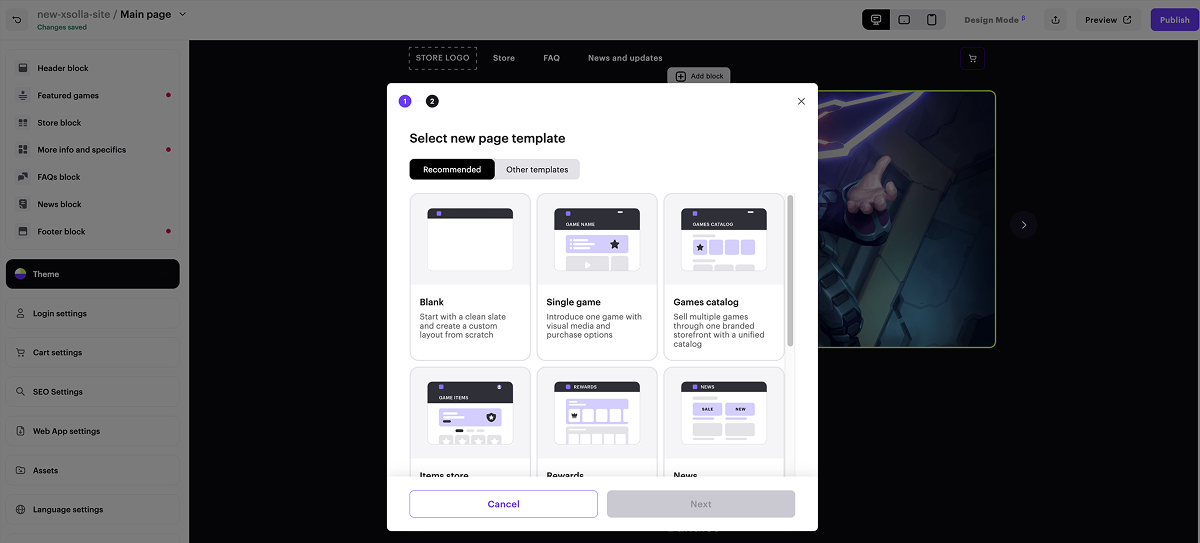
Когда вы создаете страницу сайта, вы можете использовать готовые шаблоны. В конструкторе сайтов шаблоны сгруппированы по вкладкам. Вкладка Рекомендованные ориентирована на выбранный шаблон сайта. Вам доступны следующие шаблоны страниц:
- Пустая — не содержит блоков. Вы можете создать индивидуальный макет страницы.
- Магазин — подходит для продажи внутриигровых товаров для вашей мобильной игры.
- Награды — содержит блоки для отображения ежедневных наград и системы вознаграждений.
- Новости — подходит для размещения обновлений, игровых анонсов и другой информации, связанной с вашей игрой.
- Магазин наград — подходит для отображения товаров, задействованных в программе лояльности.
- Промокоды — содержит блоки для использования промокодов на сайте. Промокоды позволяют пользователю получить скидку или бонусный товар. Также промокоды можно использовать для выдачи пользователям эксклюзивных товаров.
- Одиночная игра — подходит для размещения информации о конкретной игре. При создании страницы вы можете добавить ссылку на вашу игру в Steam, чтобы автоматически сгенерировать описание, изображения и другой контент в стиле вашей игры.
- Каталог игр — подходит для домашней страницы магазина игр. Содержит настраиваемый слайдер и блок с общим каталогом игр.
- Магазин предметов — подходит для продажи внутриигровых товаров для вашей игры на ПК или консольных платформах, без комиссий платформы.
Когда вы создаете страницу сайта, вы можете использовать готовые шаблоны. В конструкторе сайтов шаблоны сгруппированы по вкладкам. Вкладка Рекомендованные ориентирована на выбранный шаблон сайта. Вам доступны следующие шаблоны страниц:
- Пустая — не содержит блоков. Вы можете создать индивидуальный макет страницы.
- Магазин — подходит для продажи внутриигровых товаров для вашей мобильной игры.
- Награды — содержит блоки для отображения ежедневных наград и системы вознаграждений.
- Новости — подходит для размещения обновлений, игровых анонсов и другой информации, связанной с вашей игрой.
- Магазин наград — подходит для отображения товаров, задействованных в программе лояльности.
- Промокоды — содержит блоки для использования промокодов на сайте. Промокоды позволяют пользователю получить скидку или бонусный товар. Также промокоды можно использовать для выдачи пользователям эксклюзивных товаров.
- Одиночная игра — подходит для размещения информации о конкретной игре. При создании страницы вы можете добавить ссылку на вашу игру в Steam, чтобы автоматически сгенерировать описание, изображения и другой контент в стиле вашей игры.
- Каталог игр — подходит для домашней страницы магазина игр. Содержит настраиваемый слайдер и блок с общим каталогом игр.
- Магазин предметов — подходит для продажи внутриигровых товаров для вашей игры на ПК или консольных платформах, без комиссий платформы.
Создание и настройка страниц сайта
- В проекте в Личном кабинете перейдите в раздел Каналы продаж > Веб-сайты.
- Нажмите панель вашего сайта.
- Откройте ваш проект в аккаунте и перейдите в раздел Каналы продаж > Веб-сайты.
- Нажмите панель вашего сайта.
- Откройте ваш проект в аккаунте и перейдите в раздел Каналы продаж > Веб-сайты.
- Нажмите панель вашего сайта.
- В проекте в аккаунте для мобильных игр перейдите в раздел Web Shop.
- Нажмите панель нужного сайта.
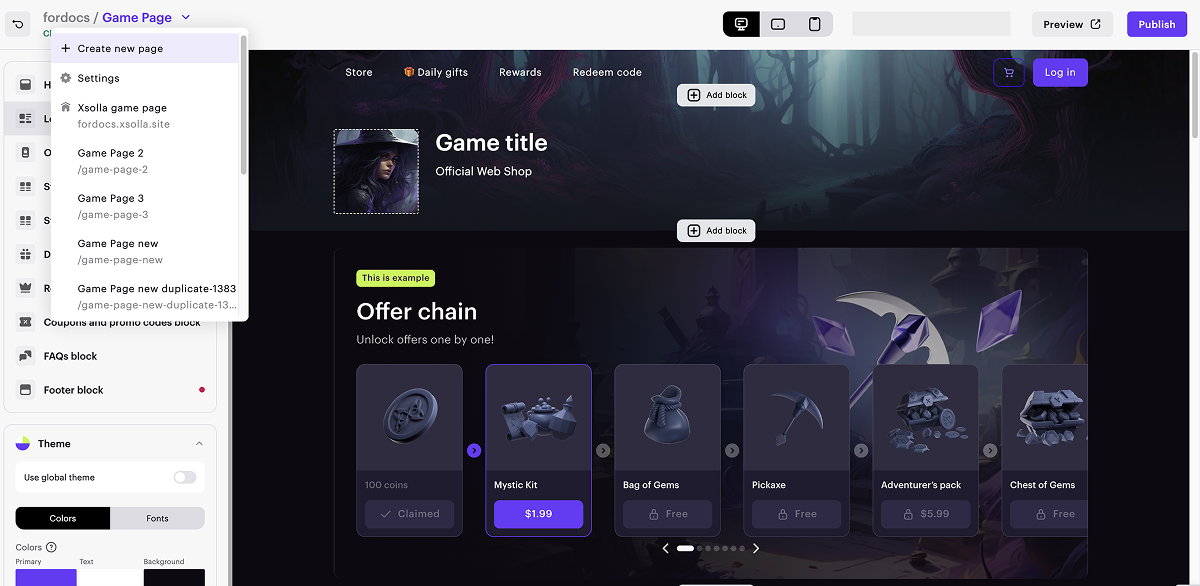
- Нажмите название страницы и в раскрывающемся списке выберите Создать страницу.
- Выберите шаблон страницы на вкладке Рекомендованные или Другие шаблоны.
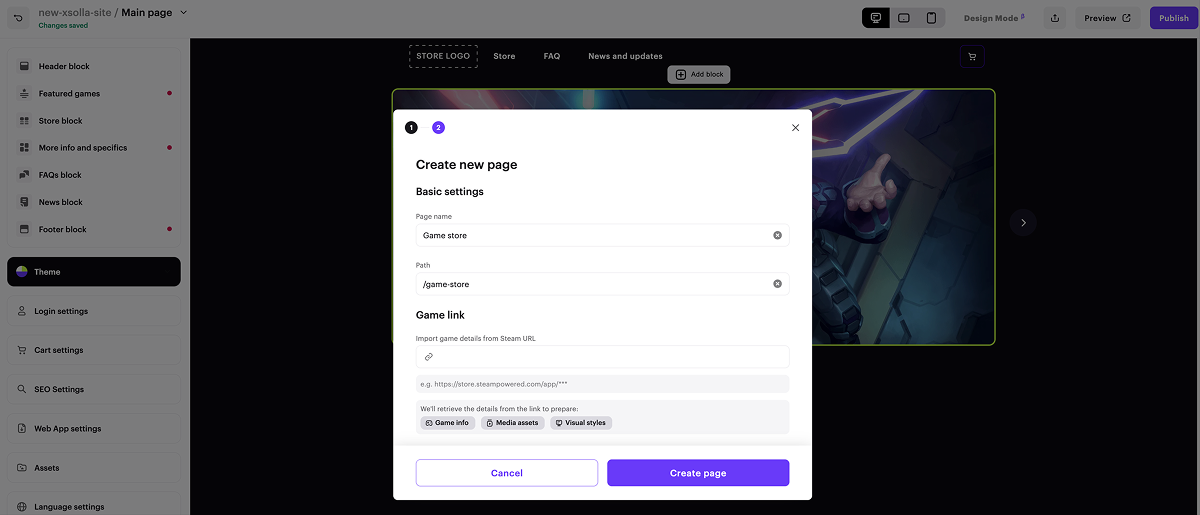
- Укажите название новой страницы.
- При необходимости задайте другие настройки:
- Измените автоматически сгенерированный путь к странице.
- Добавьте URL-адрес внешней платформы, где доступна ваша игра. Это позволит быстро создать страницу в стиле вашей игры: для страницы автоматически добавляются изображения и название игры, сведения о разработчике, а также цветовая гамма.
- Нажмите Создать страницу.
- Чтобы настроить тему дочерней страницы, в боковом меню в блоке Тема:
- Выберите вкладку Цвета и задайте нужную цветовую гамму.
- Перейдите на вкладку Шрифты и настройте нужный вам шрифт. Также вы можете использовать кастомные шрифты.
- Настройте фон сайта и скругления элементов.
- Если вы хотите сохранить настроенную тему как глобальную, нажмите Сохранить как глобальную тему.
- Чтобы настроить тему дочерней страницы, в боковом меню в блоке Тема:
- Выберите вкладку Цвета и задайте нужную цветовую гамму.
- Перейдите на вкладку Шрифты и настройте нужный вам шрифт. Также вы можете использовать кастомные шрифты.
- Настройте фон сайта и скругления элементов.
- Если вы хотите сохранить настроенную тему как глобальную, нажмите Сохранить как глобальную тему.
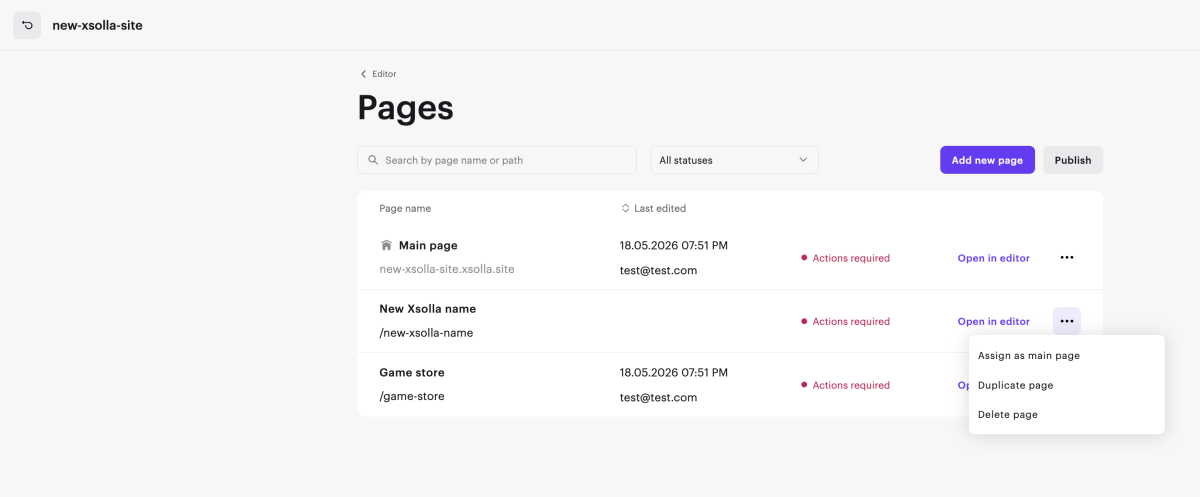
- Создайте нужное количество дочерних страниц для вашего сайта и настройте их. Для этого нажмите на название страницы в левом верхнем углу и в раскрывающемся списке выберите Настройки. В открывшемся интерфейсе управления страницами вы можете:
- создавать и дублировать страницы;
- менять название и путь страниц;
- удалять ненужные страницы;
- переназначать главную страницу;
- просматривать статус страницы и дату ее последнего изменения.
Публикация сайта
После того как вы внесли все необходимые изменения и ваш сайт готов к запуску:
- В правом верхнем углу конструктора сайтов нажмите Опубликовать.
- Установите флажки напротив страниц, которые вы хотите опубликовать.
- Нажмите Опубликовать.
Если публикация сайта недоступна, убедитесь, что соблюдаются условия:
- Отсутствуют незаполненные разделы на сайте (отмечены красным индикатором).
- Подписан Лицензионный договор с Xsolla.
- Главная страница опубликована или выбрана для публикации. Вы не можете опубликовать дочерние страницы раньше главной.
Нашли опечатку или ошибку в тексте? Выделите ее и нажмите Ctrl+Enter.
