Создание сайта
- В проекте в Личном кабинете перейдите в раздел Каналы продаж > Веб-сайты.
- Нажмите Создать сайт.
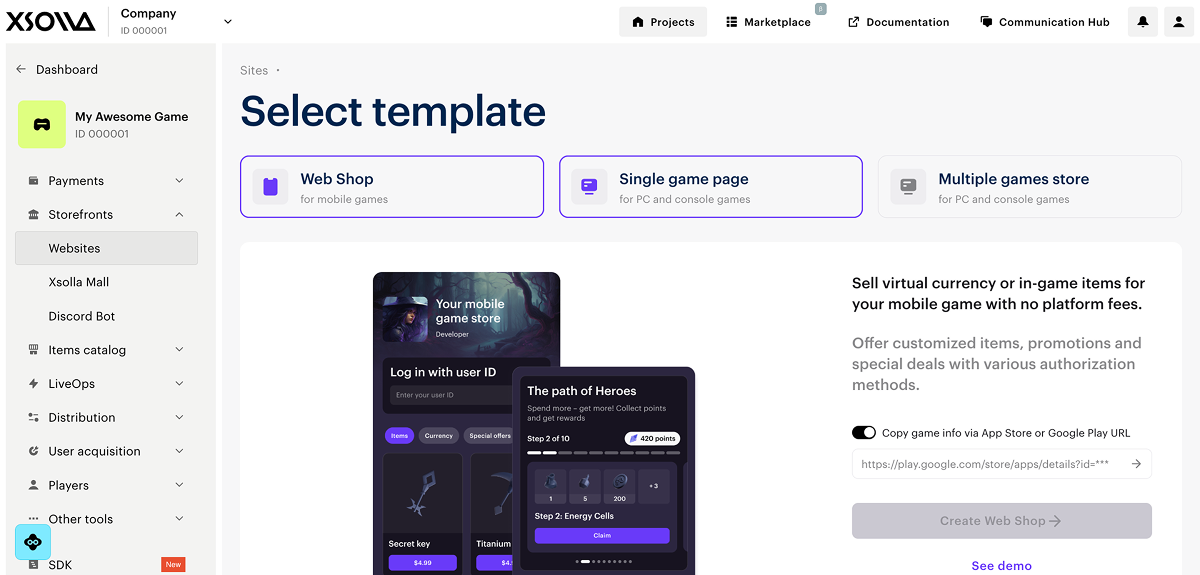
- Выберите шаблон сайта:
- Web Shop. Шаблон позволяет продавать внутриигровые предметы и валюту отдельно или в виде бандлов, даже если в вашей игре нет магазина. Используется в готовом решении Web Shop для мобильных игр. Вы можете настроить продажу товаров одним из способов: только авторизованным пользователям или пользователям, указавшим свой ID из игры.
Посмотреть демо → - Страница игры. Шаблон подходит для продажи одной игры и предоставляет полную информацию об игре и ее изданиях.
- Магазин игр. Шаблон подходит для продажи нескольких игр. С помощью этого шаблона вы также можете продавать виртуальные предметы, виртуальную валюту и бандлы.
- Web Shop. Шаблон позволяет продавать внутриигровые предметы и валюту отдельно или в виде бандлов, даже если в вашей игре нет магазина. Используется в готовом решении Web Shop для мобильных игр. Вы можете настроить продажу товаров одним из способов: только авторизованным пользователям или пользователям, указавшим свой ID из игры.
- В проекте в вашем аккаунте перейдите в раздел Каналы продаж > Веб-сайты.
- Нажмите Создать сайт.
- Выберите шаблон сайта:
- Web Shop. Шаблон позволяет продавать внутриигровые предметы и валюту отдельно или в виде бандлов, даже если в вашей игре нет магазина. Используется в готовом решении Web Shop для мобильных игр. Вы можете настроить продажу товаров одним из способов: только авторизованным пользователям или пользователям, указавшим свой ID из игры.
Посмотреть демо → - Страница игры. Шаблон подходит для продажи одной игры и предоставляет полную информацию об игре и ее изданиях.
- Магазин игр. Шаблон подходит для продажи нескольких игр. С помощью этого шаблона вы также можете продавать виртуальные предметы, виртуальную валюту и бандлы.
- Web Shop. Шаблон позволяет продавать внутриигровые предметы и валюту отдельно или в виде бандлов, даже если в вашей игре нет магазина. Используется в готовом решении Web Shop для мобильных игр. Вы можете настроить продажу товаров одним из способов: только авторизованным пользователям или пользователям, указавшим свой ID из игры.
- В проекте в вашем аккаунте перейдите в раздел Каналы продаж > Веб-сайты.
- Нажмите Создать сайт.
- Выберите шаблон сайта:
- Web Shop. Шаблон позволяет продавать внутриигровые предметы и валюту отдельно или в виде бандлов, даже если в вашей игре нет магазина. Используется в готовом решении Web Shop для мобильных игр. Вы можете настроить продажу товаров одним из способов: только авторизованным пользователям или пользователям, указавшим свой ID из игры.
Посмотреть демо → - Страница игры. Шаблон подходит для продажи одной игры и предоставляет полную информацию об игре и ее изданиях.
- Магазин игр. Шаблон подходит для продажи нескольких игр. С помощью этого шаблона вы также можете продавать виртуальные предметы, виртуальную валюту и бандлы.
- Web Shop. Шаблон позволяет продавать внутриигровые предметы и валюту отдельно или в виде бандлов, даже если в вашей игре нет магазина. Используется в готовом решении Web Shop для мобильных игр. Вы можете настроить продажу товаров одним из способов: только авторизованным пользователям или пользователям, указавшим свой ID из игры.
- В проекте в вашем аккаунте перейдите в раздел Каналы продаж > Веб-сайты.
- Нажмите Создать сайт.
- Выберите шаблон сайта:
- Web Shop. Шаблон позволяет продавать внутриигровые предметы и валюту отдельно или в виде бандлов, даже если в вашей игре нет магазина. Используется в готовом решении Web Shop для мобильных игр. Вы можете настроить продажу товаров одним из способов: только авторизованным пользователям или пользователям, указавшим свой ID из игры.
Посмотреть демо → - Страница игры. Шаблон подходит для продажи одной игры и предоставляет полную информацию об игре и ее изданиях.
- Магазин игр. Шаблон подходит для продажи нескольких игр. С помощью этого шаблона вы также можете продавать виртуальные предметы, виртуальную валюту и бандлы.
- Web Shop. Шаблон позволяет продавать внутриигровые предметы и валюту отдельно или в виде бандлов, даже если в вашей игре нет магазина. Используется в готовом решении Web Shop для мобильных игр. Вы можете настроить продажу товаров одним из способов: только авторизованным пользователям или пользователям, указавшим свой ID из игры.
- В проекте в вашем аккаунте перейдите в раздел Web Shop.
- Нажмите Создать Web Shop.
- Выберите шаблон сайта:
- Web Shop. Шаблон позволяет продавать внутриигровые предметы и валюту отдельно или в виде бандлов, даже если в вашей игре нет магазина. Используется в готовом решении Web Shop для мобильных игр. Вы можете настроить продажу товаров одним из способов: только авторизованным пользователям или пользователям, указавшим свой ID из игры.
Посмотреть демо → - Страница игры. Шаблон подходит для продажи одной игры и предоставляет полную информацию об игре и ее изданиях.
- Магазин игр. Шаблон подходит для продажи нескольких игр. С помощью этого шаблона вы также можете продавать виртуальные предметы, виртуальную валюту и бандлы.
- Web Shop. Шаблон позволяет продавать внутриигровые предметы и валюту отдельно или в виде бандлов, даже если в вашей игре нет магазина. Используется в готовом решении Web Shop для мобильных игр. Вы можете настроить продажу товаров одним из способов: только авторизованным пользователям или пользователям, указавшим свой ID из игры.
Примечание
Для автоматической настройки дизайна в шаблонах Web Shop и Страница игры вы можете добавить ссылку на игру при создании сайта:
- Для шаблона Web Shop — добавьте ссылку на игру в Google Play или App Store для предварительной настройки интерфейса магазина (логотип, фоновое изображение, цвета, текст в футере). Если вы не хотите использовать данные игры, деактивируйте переключатель Копировать данные игры из App Store или Google Play через URL.
- Для шаблона Страница игры — добавьте ссылку на игру на платформе Steam для автоматической настройки дизайна магазина (изображения из вашей игры, информация об игре, частые вопросы, цвета, возрастные ограничения). Если вы хотите настроить дизайн магазина вручную или ваша игра не представлена на этих платформах, деактивируйте переключатель Копировать данные игры из Steam через URL.
- Выберите способ аутентификации (обязательно для шаблона Web Shop, для других — опционально). Для этого в конструкторе перейдите в Настройки входа и задайте необходимые параметры.
- Кастомизируйте сайт (опционально):
- Добавьте дополнительные блоки на сайт. Для этого нажмите Добавить блок и выберите блок, который отобразится на сайте. Подробная информация о доступных блоках приведена в разделе Блоки.
- Отредактируйте содержимое каждого блока. Для этого в основной части конструктора добавьте изображения и отредактируйте тексты, которые увидят пользователи.
- Задайте настройки механизмов SEO и локализации.
- Нажмите Опубликовать.
Примечание
Если публикация сайта недоступна, убедитесь, что соблюдаются все необходимые условия:
- Отсутствуют незаполненные разделы на сайте (отмечены красным индикатором).
- Подписан Лицензионный договор с Xsolla.
- Главная страница опубликована или выбрана для публикации. Вы не можете опубликовать дочерние страницы раньше главной.
- На сайт добавлен раздел с авторизацией пользователей (если на сайт добавлен блок Магазин).
- Дополните настройки (опционально):
- Подключите свой домен. Для этого перейдите в Каналы продаж > Веб-сайты и нажмите Настроить в карточке вашего сайта. В разделе Домен внесите изменения в Домен Xsolla или подключите собственный домен.
- Отслеживайте эффективность сайта. Для этого выберите и подключите сервисы для продвижения и аналитики в разделе Настройки сайта > Приложения.
Была ли статья полезна?
Спасибо за обратную связь!
Ваши мысли и идеи помогут нам улучшить ваш пользовательский опыт.Нашли опечатку или ошибку в тексте? Выделите ее и нажмите Ctrl+Enter.
