使用通行密钥登录
注:
该翻译由AI生成,请谨慎判断其准确性。
使用通行密钥登录是一种身份验证方式,用户可在其设备上通过生物识别或PIN码登录。
通行密钥与其他登录方法配合使用:项目必须至少保留一种其他登录方法(经典、社交或无密码)以便回退。如果用户的手机已保存通行密钥,可在另一台设备上通过手机扫描二维码完成登录。
注意
使用通行密钥登录需要兼容的设备和操作系统。
目前每位用户只能创建一个通行密钥。
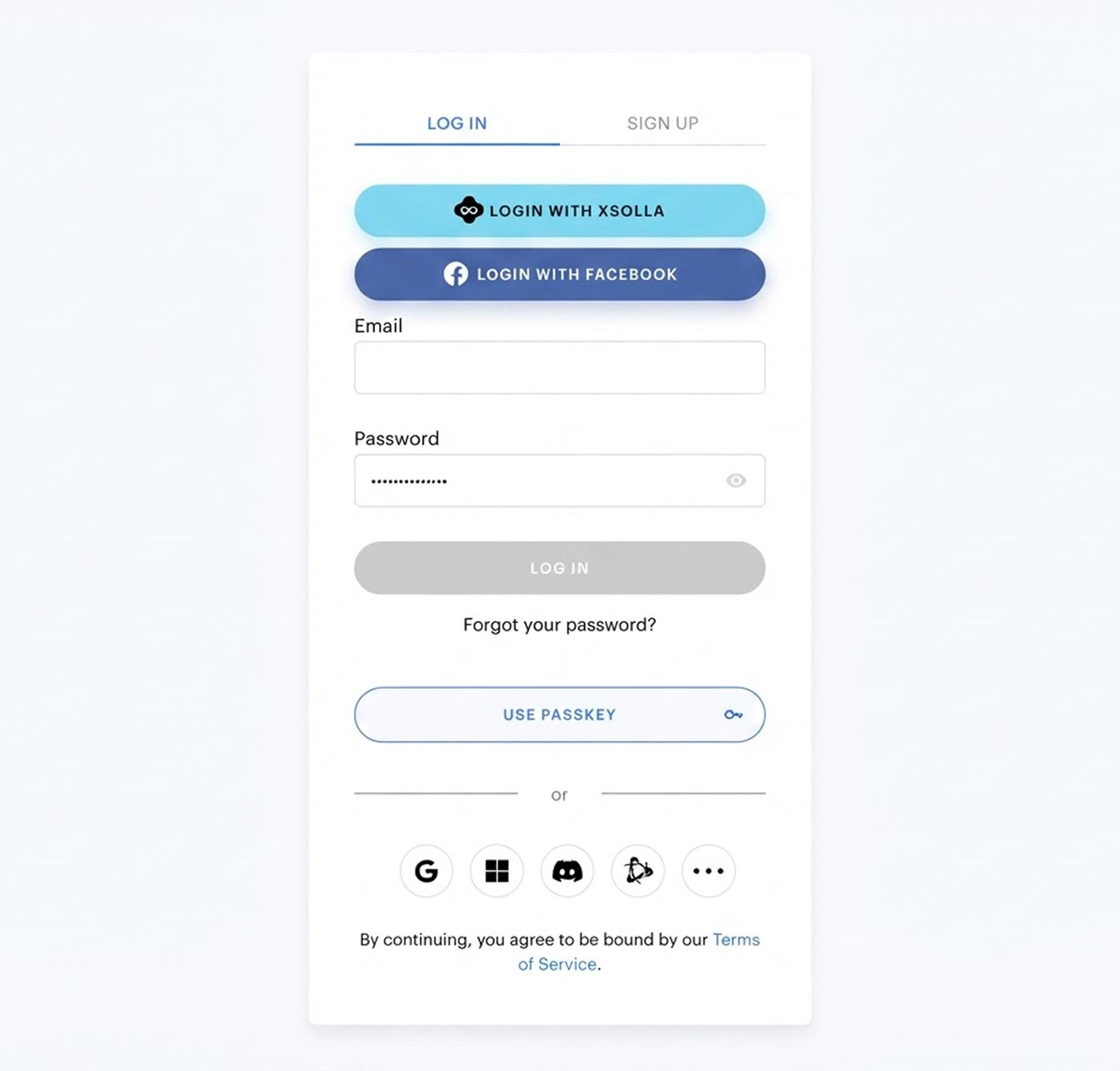
工作原理
通行密钥创建一次即可,之后用户可在同一设备或其他设备上使用它登录。以下是可能的用户场景。
创建通行密钥
- 用户使用任一常用方法(经典、社交、无密码)登录。
- 登录小组件会提示用户创建通行密钥。
- 用户通过生物识别或PIN码确认创建。
- 通行密钥与该用户绑定。
使用通行密钥登录
- 用户在登录小组件中选择Use passkey。当项目已启用通行密钥且浏览器和设备支持时,该按钮会显示。
- 浏览器会提供此设备上保存的通行密钥。
- 用户通过生物识别或PIN码确认。
- 用户通过身份验证。
在另一台设备上登录
- 在未保存通行密钥的设备上,用户选择Use passkey。
- 用户使用保存了通行密钥的设备扫描浏览器显示的二维码。
- 用户在手机上通过生物识别或PIN码确认。
设置通行密钥登录
- 在发布商帐户中的项目里,前往Players > Login 部分。
- 在帐户中的项目里,前往Players > Login 部分。
- 在帐户中的项目里,前往Players > Login 部分。
- 在帐户中的项目里,前往Players > Login 部分。
- 在帐户中的项目里,前往Other tools > Login 部分。
- 在某个登录选项的面板中点击Configure。
- 确认以下设置已完成:
- 已将认证页面的URL添加到允许的来源(CORS) ,这样该页面向登录管理器API发起的请求才会生效。
- 检查发布商帐户中的项目名称是否正确。用户会在浏览器的通行密钥列表中看到该名称。
- 确认以下设置已完成:
- 已将认证页面的URL添加到允许的来源(CORS) ,这样该页面向登录管理器API发起的请求才会生效。
- 检查帐户中的项目名称是否正确。用户会在浏览器的通行密钥列表中看到该名称。
在该登录选项的设置中进入Passkeys部分。
打开Allow passkeys开关。
注意
项目必须至少保留一种其他登录方法(经典、社交或无密码)处于启用状态。
- 点击Save changes。
本文对您的有帮助吗?
感谢您的反馈!
我们会查看您的留言并运用它改进用户体验。发现了错别字或其他内容错误? 请选择文本,然后按Ctrl+Enter。
