聊天机器人
Chatbot 帮助您管理您的 Twitch 聊天——运行命令、审核消息、奖励忠实观众等。如果您是活动的一部分,Chatbot 还可以发送以下内容:
- 定时消息
- 聊天命令的响应
- 活动链接和促销信息
设置 Chatbot:
- 使用您的 Twitch 账户注册Partner Network,或将 Twitch 连接到您现有的账户 。
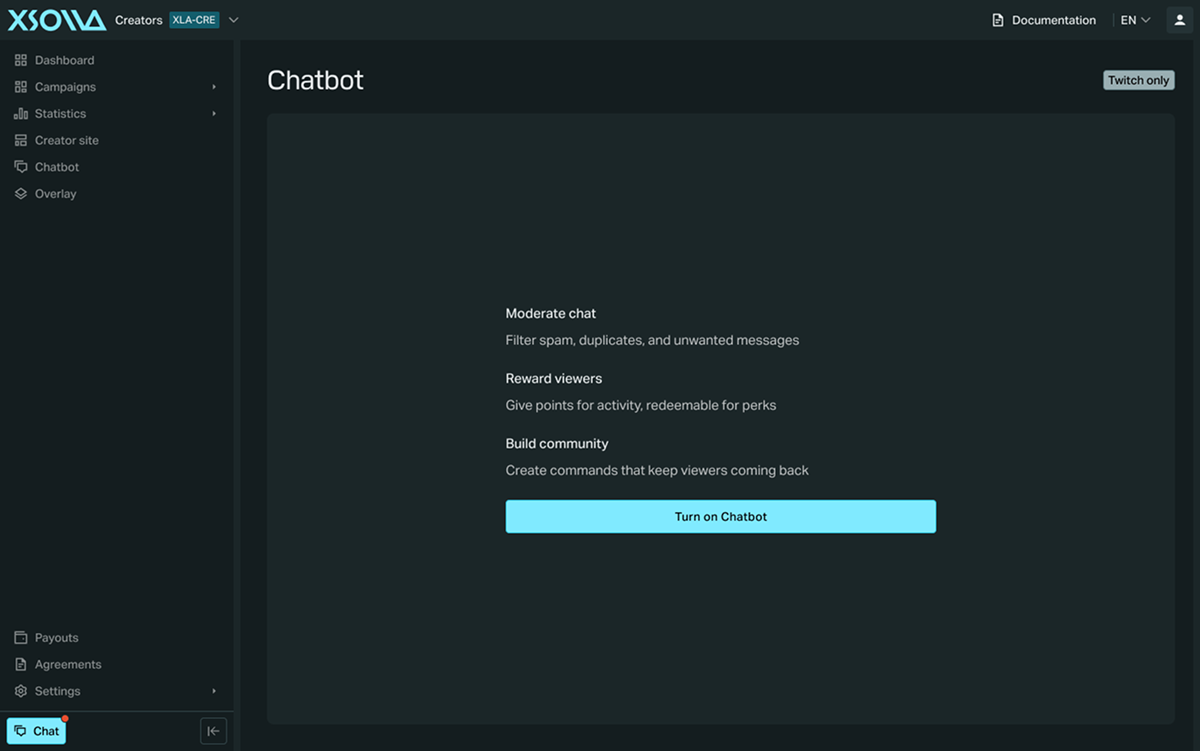
- 前往 Chatbot 页面并点击 开启Chatbot。这会将Xsolla聊天机器人添加到您的频道,并授予其管理员权限。
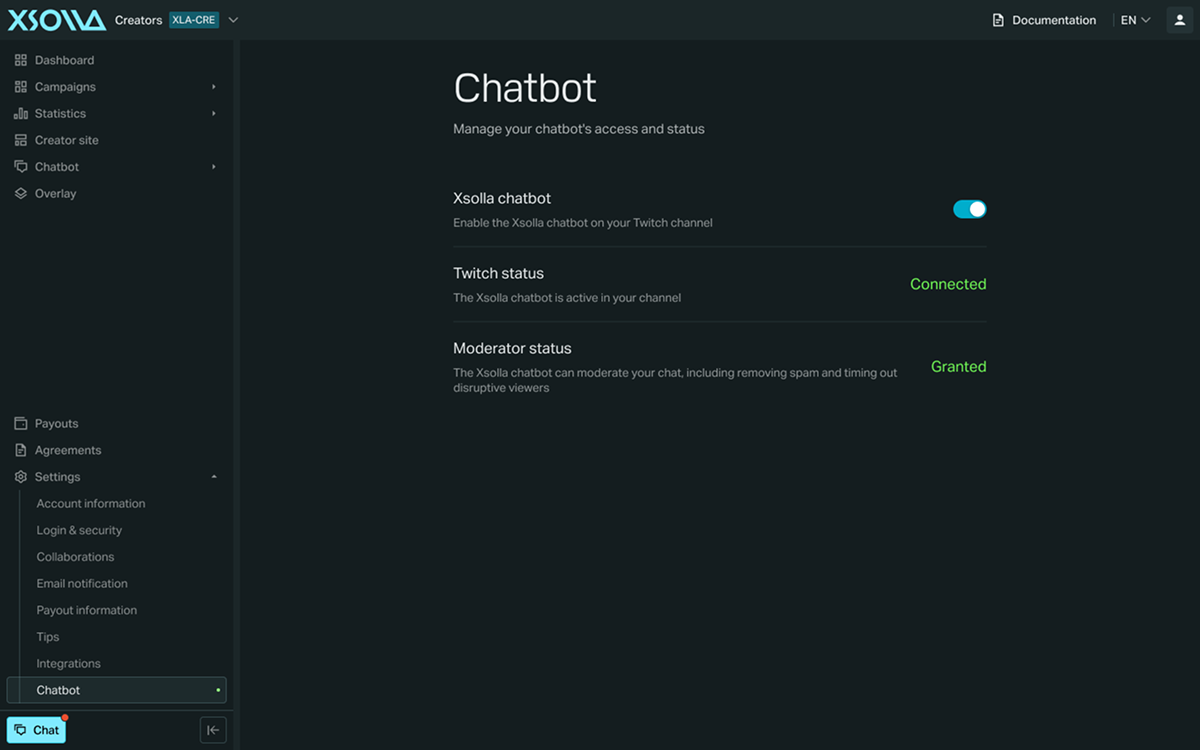
激活后,您可以在 设置 > Chatbot 页面控制 Chatbot 并检查其状态。Twitch 状态可以为以下值:
- 已连接 — Xsolla聊天机器人在您的频道中处于活跃状态。
- 待处理 — Xsolla聊天机器人在服务器重启或更新后重新连接中。
- 已断开 — Xsolla聊天机器人未连接。这可能是因为Xsolla聊天机器人被您的频道禁止或没有管理员状态。
- 未知 — 无法确定Xsolla聊天机器人的状态。如果问题持续,请联系我们的支持团队。
管理员状态可以为以下值:
- 已授予 — Xsolla聊天机器人可以审核您的聊天,包括删除垃圾信息和暂时禁言捣乱的观众。
- 未授予 — 没有管理员权限,Xsolla聊天机器人无法审核您的聊天。
审核
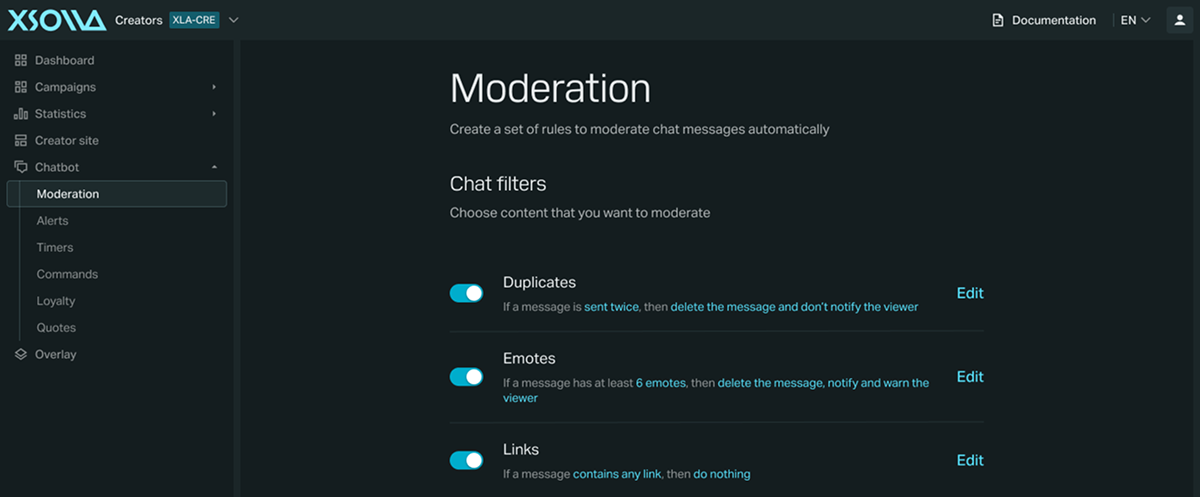
要选择您想要审核的内容,请前往 Chatbot > 审核 页面,并确保您想要审核的内容的开关在 聊天过滤器 部分已开启:
| 过滤器 | 触发条件 |
|---|---|
| 重复 | 消息重复达到设定次数。 |
| 表情 | 消息包含至少设定数量的表情。 |
| 链接 | 消息包含任何链接,可选允许列表(部分匹配——例如 twitch.tv 允许所有 Twitch 链接)。 |
| 符号 | 消息达到设定长度且其中的符号占一定比例。 |
| 大写 | 消息达到设定长度且其中的大写字母占一定比例。 |
这些是默认阈值——在 警告阈值 部分添加新的或调整它们:
| 惩罚 | 警告次数 |
|---|---|
| 禁言 10 分钟 | 3 |
| 禁言 3 小时 | 6 |
| 永久封禁 | 9 |
如果您希望聊天机器人回复发布的链接所指向页面的标题,请开启 链接预览 开关。
提醒
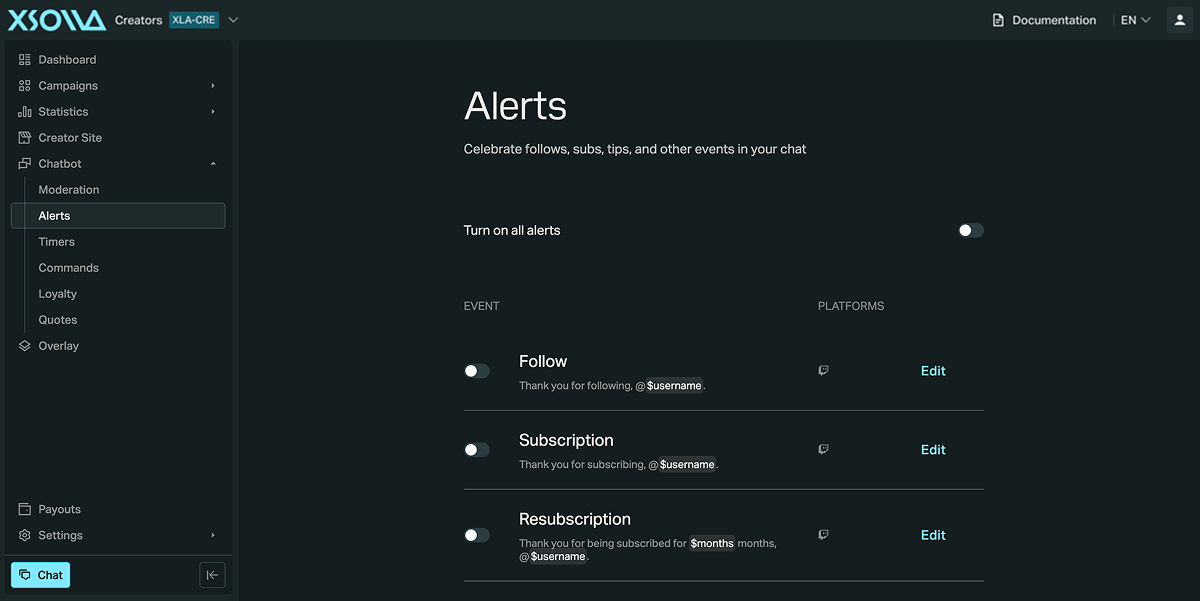
Chatbot 可以在聊天中发布有关关注、订阅、打赏和其他事件的消息。一次性开启所有提醒,或单独启用和编辑每个提醒:
| 事件 | 默认消息 |
|---|---|
| 关注 | 感谢您的关注,@$username。 |
| 订阅 | 感谢您的订阅,@$username。 |
| 重新订阅 | 感谢您已订阅 $months 个月,@$username。 |
| 订阅礼物 | 感谢 @$gifter 将订阅赠送给 @$username。 |
| Twitch 欢呼 | @$username 为流欢呼了 $amount 比特。 |
| Twitch 突袭 | @$username 正在用 $viewers 名观众突袭流。 |
| 打赏 | $name 向流打赏了 $amount:$message。 |
| ExtraLife/Tiltify | $name 向慈善捐赠了 $amount。 |
这些默认消息使用以下变量:
| 变量 | 描述 |
|---|---|
$username | 观众的 Twitch 用户名。 |
$gifter | 赠送订阅的观众用户名。 |
$months | 观众已订阅的月份数。 |
$amount | 打赏、欢呼的比特数或捐赠的金额。 |
$viewers | 突袭中的观众人数。 |
$name | 打赏者或捐赠者的名字。 |
$message | 打赏中包含的消息。 |
这些与自定义命令可用的变量分开。有关更多信息,请参阅 命令 部分。
定时器
要在设定的时间间隔发布自动消息,请前往 Chatbot > 定时器 页面,并设置一个以推广您的 跟踪链接 或 创作者商店 ,分享您的社交媒体,或提醒观众聊天规则。您可以配置消息仅在您直播时发布。
命令
前往 Chatbot > 命令
页面以启用或禁用您频道的内置命令。每个命令都有自己的权限级别(所有人、管理员或所有者),并可以分配忠诚度积分的成本。除了内置命令,您还可以通过点击 新建命令 创建自己的命令。您和您的管理员还可以直接在 Twitch 聊天中使用 !set 和 !unset 快速编辑自定义命令。
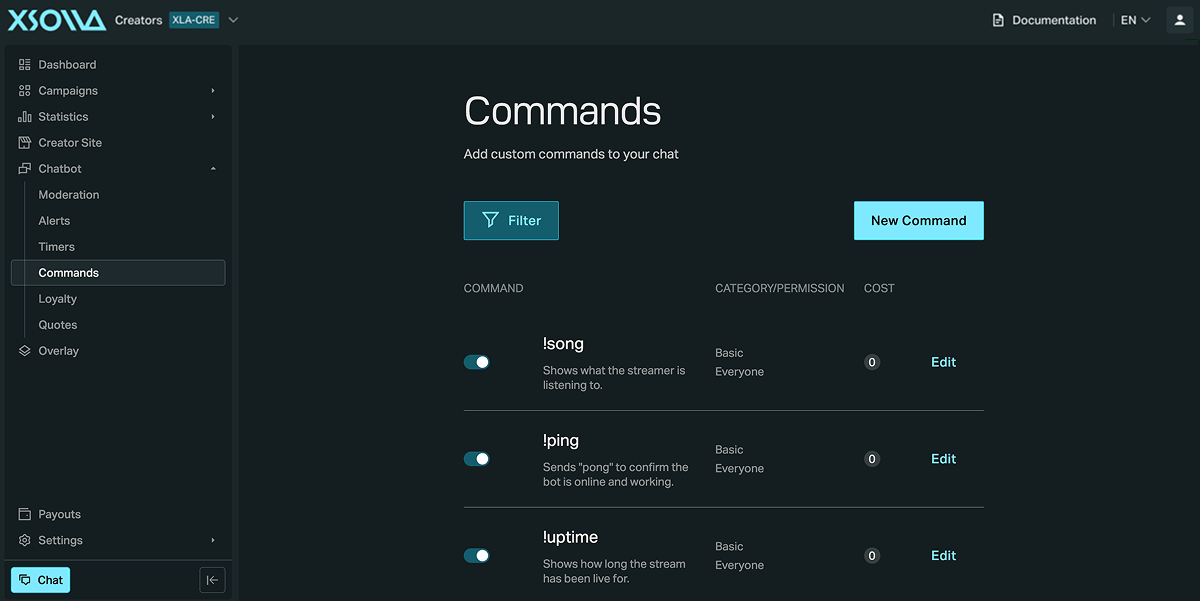
Chatbot 包含以下内置命令。
| 命令 | 描述 |
|---|---|
!song | 显示主播正在听的歌曲。 |
!ping | 发送 pong 以确认机器人在线并正常工作。 |
!uptime | 显示流已直播的时长。 |
!reset [command] | 重置显示命令运行次数的计数器。 |
!unset [command] | 删除带有自定义消息的命令。 |
!set [name] [message] | 创建带有自定义消息的新命令。 |
!allow [user] | 临时允许指定用户发布链接。 |
!warn [user] [silent] [reason] | 对指定用户发出警告。 |
!warnings [user] | 检索用户的警告次数。 |
!unwarn [user] | 重置指定用户的警告计数。 |
!mute [user] [silent] [duration] | 禁言指定用户。可以定义到期时间。 |
!unmute [user] | 解除对指定用户的禁言。 |
!clear [user] | 删除指定用户最近说的所有消息。 |
!boosts | 检索可用的提升和积分提升信息。 |
!takepoints [user] [points] | 从指定用户那里扣除积分。 |
!give [user] [points] | 将一些积分从发送者转移给另一个用户。 |
!buyboost [boost] | 购买积分提升,可以稍后升级,但不能降级。 |
!addpoints [user] [points] | 给指定用户添加积分。 |
!points [user] | 显示指定用户的积分。 |
!boost [user] | 检索用户当前的积分提升和到期日期。 |
!giveall [points] | 给频道中的所有用户添加积分。 |
!leaderboard [count] | 显示拥有最高积分的用户,最多显示指定数量。 |
!rank | 显示用户当前的排名。 |
!removequote [quote] | 从机器人的数据库中删除引用。 |
!quote [quote] | 返回随机引用,或命令中指定的特定引用。 |
!addquote [person] [message] | 向机器人的数据库中添加新引用。 |
!raffleend | 结束当前抽奖,并随机选择获胜者。 |
!raffleset [word] [followers] | 开始抽奖,设置机器人将寻找的关键字。 |
!addschedule [message] | 向日程消息轮中添加新消息。 |
!commands | 在聊天中显示命令列表。 |
!setgame [game] | 更改机器人链接到的所有平台上的流游戏。 |
!settitle [title] | 更改机器人链接到的所有平台上的流标题。 |
自定义命令支持变量以获得更高级的响应。
| 变量 | 描述 |
|---|---|
$user | 在命令运行时接受用户名作为参数(例如 !costream @Xsolla)。即使您不输入,也始终以 @ 为前缀。 |
$sender | 运行命令的用户的名称。 |
$title, $game, $url | Twitch 频道的流标题、当前游戏和频道 URL——默认情况下为您自己的频道。包括 $user 在命令中以从另一个 Twitch 频道获取此信息(例如 !costream $user $title 以进行宣传)。 |
$count | 命令运行的次数。管理员可以使用 !reset [command] 重置它。 |
$arg1, $arg2, $arg3, … | 命令后传递的额外参数,用空格分隔。 |
$args | 命令后的所有内容,忽略空格。 |
默认情况下,响应以您的用户名开头——在创建命令时取消勾选 Start with @username 以禁用此功能。您可以在单个命令中混合使用变量。
您还可以通过命令在直播中触发图像和声音——有关详细信息,请参阅 Overlay 的触发器。
忠诚度
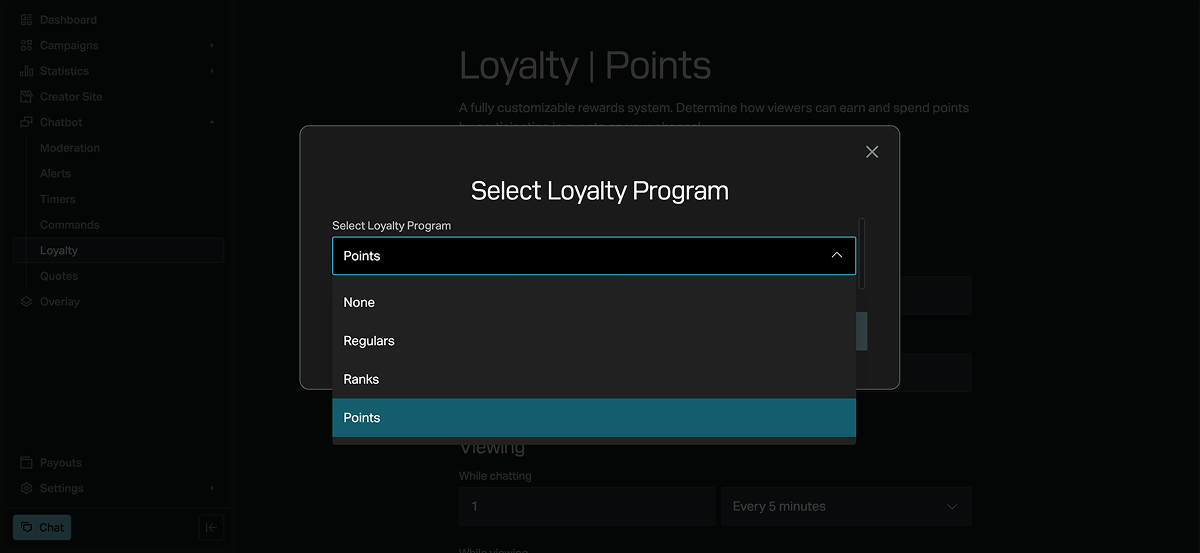
前往 Chatbot > 忠诚度 页面设置忠诚度计划。点击 设置 并选择三种系统之一:
- 常客 — 手动授予忠实观众一个特殊的聊天角色,允许他们访问额外命令。点击 常客 通过用户名添加观众。
- 等级 — 观众根据观看的小时数在自定义等级中进阶。点击 等级 并设置等级(名称 + 所需小时数)。然后启用
!rank命令,以便观众可以在聊天中查看自己的排名,并在您的 创作者网站 或使用!leaderboard查看排行榜。 - 积分 — 完全可定制的聊天内货币。观众可以花费积分来触发与您的 Overlay 的触发器
层链接的命令,或通过聊天参加您运行的抽奖。要配置观众如何赚取积分,请完成以下字段:
- 积分名称 — 货币的名称(默认:积分)。
- 订阅者倍数 — 应用于订阅者赚取的积分的倍数。
- 观看 — 聊天、观看您的直播或离线时观看所赚取的积分。您可以配置每个的数量和间隔。
- 事件 — 关注、订阅、赠送订阅、打赏、赢得抽奖、主持、欢呼或突袭的奖励积分。
- 忽略的用户 — 被排除在赚取积分之外的账户(例如其他聊天机器人)。
引用
将聊天中的难忘时刻保存为文本,并注明说出它们的观众,以便其他人以后重新发现。您可以保存的引用数量没有限制。从 Chatbot > 引用
页面添加引用——当有人在聊天中运行 !quote 时,Chatbot 会随机发布您保存的引用之一。
发现了错别字或其他内容错误? 请选择文本,然后按Ctrl+Enter。
