覆盖层
使用Overlay 在您的直播中显示提醒、聊天、目标和其他视觉元素。Overlay 允许您通过组合不同的层来创建自定义布局,这些层分为媒体 、Twitch 事件 和小部件 。您可以创建多个 Overlay,通常每个场景在您的直播软件中对应一个,例如开始、主要和结束场景。将每个 Overlay 作为单独的浏览器源添加,并在每个场景中仅使用一个 Overlay,以避免冲突,如重复的提醒声音。
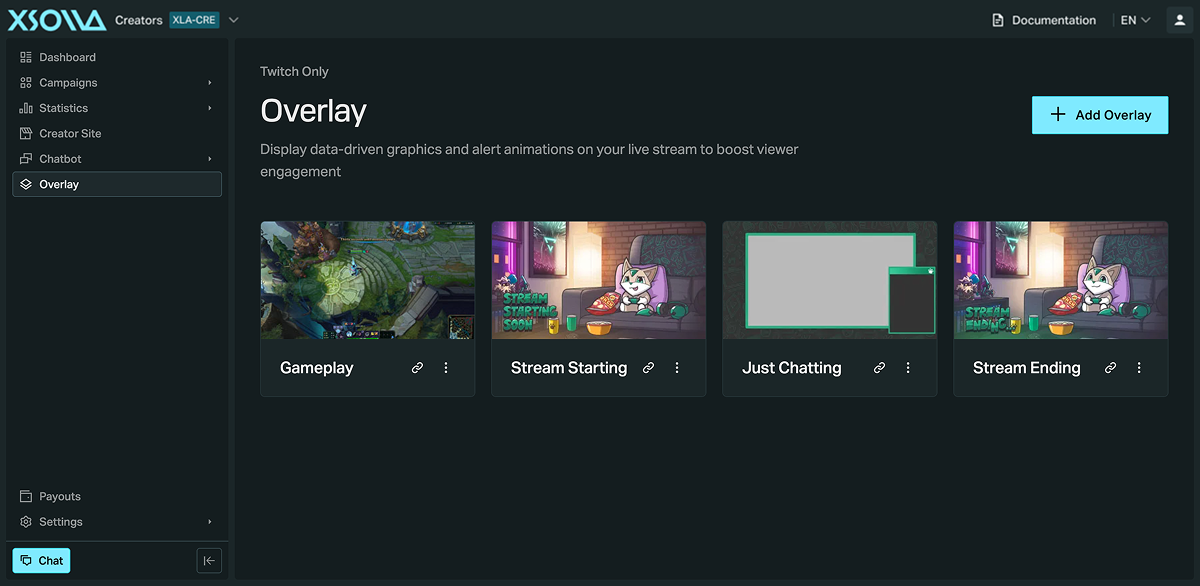
Overlay 设置:
| 设置 | 描述 |
|---|---|
| Overlay 名称 | 为 Overlay 命名,以便知道其用途。 |
| 屏幕尺寸 | 将 Overlay 分辨率与您的直播软件输出匹配(默认:1920 x 1080 px)。 |
| 实时背景 | 在您的广播工具中显示的背景颜色(默认:透明)。 |
| 编辑器背景 | 在Partner Network编辑器中显示的背景颜色。 |
Media
文本和标签
要添加一个文本和标签层,点击**+并选择文本和标签**。内容字段用于显示在 Overlay 上的文本。输入$以插入动态内容的变量,例如观众的喊话。
偏好设置:
- 隐藏直到发生某事 — 保持该层隐藏,直到触发事件发生。
- 当所有文本变量为空时隐藏 — 当文本中的每个变量都没有值时隐藏该层。
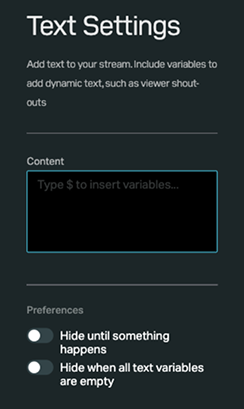
最后关注者:$username标签,仅在有人关注时出现——在内容字段中结合一个变量与隐藏直到发生某事开关,以在其他时间保持其隐藏。图片和视频
要添加一个图片层:
- 点击**+并选择图片**。
- 点击上传以上传图片:
- 接受的格式:GIF、JPEG、PNG。
- 最大尺寸:20 MB。
要添加一个视频层:
- 点击**+并选择视频**。
- 点击上传以上传视频:
- 接受的格式:MP4、WEBM、M4V、MOV。
- 最大文件大小:20 MB。
Twitch events
提醒
要添加一个提醒层,点击**+并选择提醒**。
提醒类型 — 关注、打赏、订阅、续订、订阅礼物、社区礼物、慈善捐赠、Twitch 欢呼、Twitch 突袭。启用或禁用每种类型,并单独覆盖上述任何设置。
点击默认提醒设置以配置所有提醒类型的默认设置。下表描述了每个设置:
| 设置 | 描述 | 值 |
|---|---|---|
| 媒体 | 在提醒中显示的图片或视频。 | 上传文件或从内置图库中选择。 |
| 音效 | 提醒出现时播放的音频。使用播放预览并使用音量设置其播放级别。 | 上传音频文件。 |
| 持续时间 | 提醒在屏幕上停留的时间。 | 秒 |
| 文本延迟 | 提醒文本出现前的延迟。 | 秒 |
| 隐藏文本后 | 文本出现后消失前的时间。 | 秒 |
| 进入动画 | 进入动画。 | |
| 退出动画 | 退出动画。 |
要定位提醒,将其拖动到 Overlay 上的任意位置。要测试它,使用测试按钮在上线前预览每种提醒类型。
横幅

要添加一个横幅层,点击**+并选择横幅**。
设置:
- 背景图片 — 上传图片,或从内置图库中选择。
- 隐藏横幅时间 — 启用定期隐藏/显示此横幅,然后设置**隐藏(秒)和然后显示(秒)**以控制周期。
使用添加新添加一个或多个横幅;使用垃圾桶图标删除任何横幅,或点击一个横幅以配置它。下表描述了每个设置:
| 设置 | 描述 | 值 |
|---|---|---|
| 标题 | 此横幅的标签。 | |
| 类型 | 横幅中显示的内容类型。 | 最新打赏、最高打赏、顶级打赏者、最新关注者、最新订阅者、最新慈善捐赠、最高慈善捐赠、最新突袭、最新欢呼、顶级欢呼、顶级欢呼者、无 |
| 消息 | 横幅循环时显示的文本。支持文本变量。 | |
| 时间 | 所选类型使用的时间段。 | 今天、本周、本月、今年、所有时间 |
| 最大显示 | 每种类型显示的最大观众数。 | |
| 动画 | 横幅动画。 | 淡入淡出、滚动显示、全部显示 |
| 显示内联头像 | 在横幅上显示观众的 Twitch 头像。 | 开启、关闭 |
标题背景、背景颜色、透明度和字体也可以为每个横幅自定义。
聊天
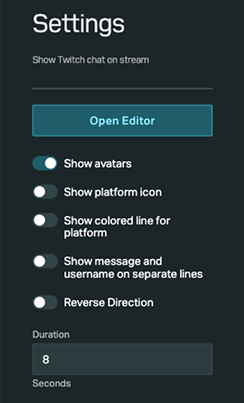
要添加一个聊天层,点击**+并选择聊天**。
配置以下设置:
- 显示头像 — 在消息旁边显示观众的个人资料图片。
- 显示平台图标 — 在每条消息旁边显示平台图标。
- 为平台显示彩色线条 — 显示指示发送者角色的彩色线条。角色颜色:
- 主播(您)
- 管理员
- 订阅者
- Turbo
- 观众
- 在单独的行上显示消息和用户名 — 在单独的行上显示用户名和消息。
- 反向方向 — 控制新消息是从顶部还是底部出现。
- 持续时间(秒) — 消息在屏幕上停留的时间。
事件
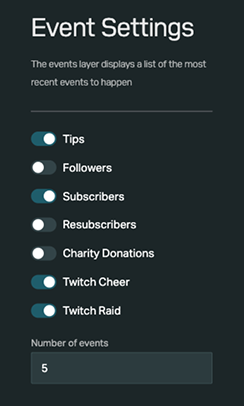
要添加一个事件层,点击**+并选择事件**。
配置以下设置:
- 事件类型 — 选择要显示的事件类型。可用类型:
- 打赏
- 关注者
- 订阅者
- 续订者
- 慈善捐赠
- Twitch 欢呼
- Twitch 突袭
- 事件数量 — 同时显示的最大事件数。
目标
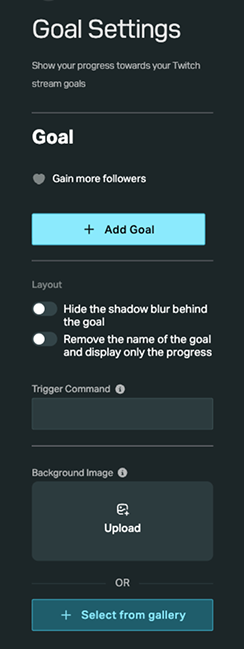
目标跟踪目标的进度,例如关注者数量、订阅者数量或 Twitch 点数。要添加一个目标层,点击**+并选择目标**,然后点击添加目标。配置以下设置:
| 设置 | 描述 | 值 |
|---|---|---|
| 目标类型 | 目标跟踪的指标。 |
|
| 名称 | 目标名称。 | |
| 目标 | 所选目标类型的目标值。 | |
| 布局 | 目标外观。 |
|
| 触发命令 | 达到目标时在同一场景中触发触发器 层的命令。 |
您还可以上传背景图片或从图库中选择一个。
Trigger
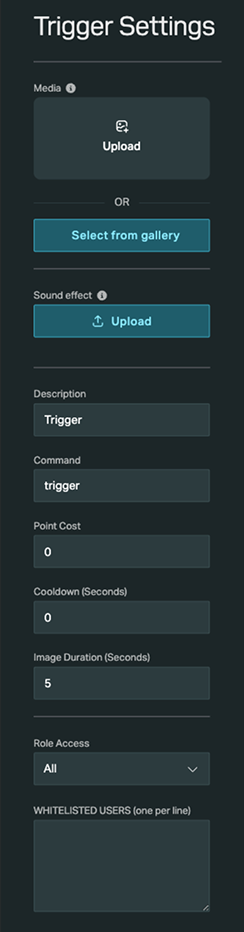
触发器层创建聊天命令,在您的直播上显示媒体和/或声音。访问权限可以通过聊天角色限制,或消耗来自您的Partner Network忠诚计划的忠诚点数(Twitch 频道点数不用于此)。
要添加一个触发器层,点击**+并选择触发器**。使用以下设置配置触发器:
| 设置 | 描述 | 值 |
|---|---|---|
| 描述 | 在您的创作者网站的可用命令列表中显示的描述。 | |
| 命令 | 用于触发动作的聊天命令。 | |
| 点数成本 | 使用触发器所需的忠诚点数。 | |
| 冷却时间 | 触发器可以再次使用前的时间。 | 秒 |
| 图片持续时间 | 媒体在屏幕上停留的时间。 | 秒 |
| 角色访问 | 允许使用触发器的用户。 | 所有、订阅者、无(允许列表) |
| 媒体 | 触发器触发时显示的图片或视频。 | JPG、PNG、GIF、MPEG(最大 20 MB) |
| 音效 | 触发器触发时播放的音频。 | MP3、WAV、OGG(最大 20 MB) |
Widgets
倒计时
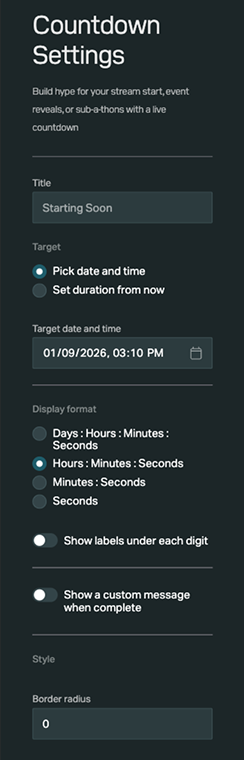
倒计时层显示到您的直播开始、事件揭示或订阅马拉松的实时倒计时。
要添加一个倒计时层,点击**+并选择倒计时**。
配置以下设置:
- 标题 — 显示在倒计时上方的文本(例如,即将开始)
- 目标 — 倒计时目标:
- 选择日期和时间 — 倒计时到固定的日期和时间。
- 从现在起设置持续时间 — 倒计时指定的持续时间。
- 显示格式:
- 天:小时:分钟:秒
- 小时:分钟:秒
- 分钟:秒
- 秒
- 在每个数字下显示标签 — 显示倒计时中使用的时间单位标签。
- 完成时显示自定义消息 — 倒计时结束后显示自定义消息。
- 样式 — 边框半径。
正在播放
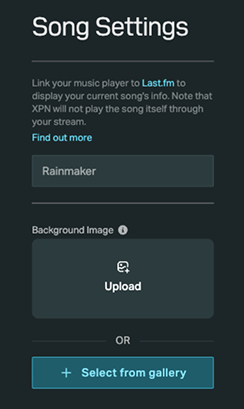
正在播放层显示连接到 Last.fm 的音乐播放器上当前播放的歌曲。
要添加一个正在播放层:
- 点击**+并选择正在播放**。
- 如果您还没有,请创建一个 Last.fm 账户。
- 设置一个 Last.fm scrobbler——将您的音乐数据发送到 Last.fm 的工具。许多播放器本身支持此功能,其他播放器需要额外的软件或 Chrome 扩展来支持基于 Web 的播放器。Last.fm 可以与 Spotify、YouTube、Apple Music、Tidal 和 SoundCloud 同步。
- 将您的音乐播放器链接到您的 Last.fm 账户。
您还可以上传背景图片或从图库中选择一个。
如果歌曲没有出现在您的 Overlay 上,请检查您的 Last.fm 个人资料以确认您的 scrobbler 正在将歌曲数据发送到那里。如果歌曲在 Last.fm 上也没有出现,说明 scrobbler 本身没有工作——请检查您的播放器的 Last.fm 连接或扩展。
代码
代码层允许开发者使用自定义代码构建自己的 Overlay 层。您可以在 Overlay 中添加任意数量的层。
要添加一个代码层,点击**+并选择代码**。
配置以下设置:
- 设置消息字段——您的代码可以引用的变量(默认:
Hello ${username}) - 点击打开编辑器以使用 HTML、CSS、JavaScript 或 Blueprint 编辑您的层。
- 点击保存以应用您的更改。
将您的 Overlay 添加到您的直播软件
要将您的 Overlay 添加到您的直播软件,请转到运营看板中的Overlay选项卡,复制您的 Overlay URL,并将其添加为浏览器/Web 源:
Lightstream
Lightstream Studio 使用与Partner Network相同的 Overlay 编辑器——Partner NetworkOverlay编辑器中可用的每种层类型在 Lightstream Studio 中也可以直接使用,并且您在其中构建的任何场景都可以在Partner Network中查看。在大多数情况下,如果您使用 Lightstream Studio,您可以直接在那里构建您的 Overlay,而不是从Partner Network导入一个。
如果您已经在Partner Network创作者账户中构建了一个单独的 Overlay,并希望通过 URL 将其引入 Lightstream:
- 转到 Overlay 页面。
- 点击 URL 链按钮复制您的 Overlay URL。
- 转到 Lightstream:
- 对于 Lightstream Studio 浏览器源:
- 点击添加。
- 在第三方集成部分点击浏览器源。
- 选择XsollaPartner Network。
- 粘贴您的 URL 并点击检查 URL。
- 对于 Lightstream Studio 浏览器源:
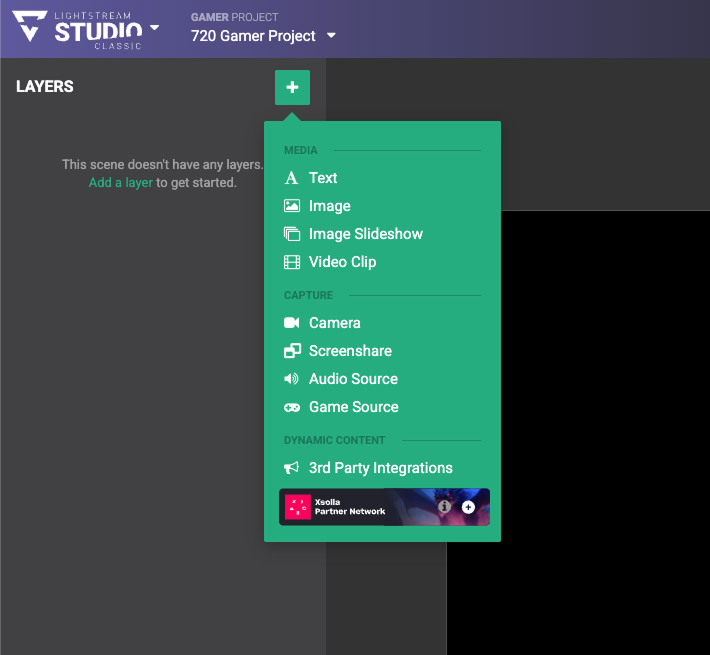
- 对于 Lightstream 经典浏览器源:
- 点击添加层。
- 点击:
- 第三方集成并选择XsollaPartner Network。
- 底部的Partner Network横幅。
- 粘贴您的 URL 并点击检查 URL。
- 对于 Lightstream 经典浏览器源:
OBS Studio
要在 OBS Studio 中添加您的 Overlay:
- 转到 Overlay 页面。
- 点击URL链按钮复制您的 Overlay URL。
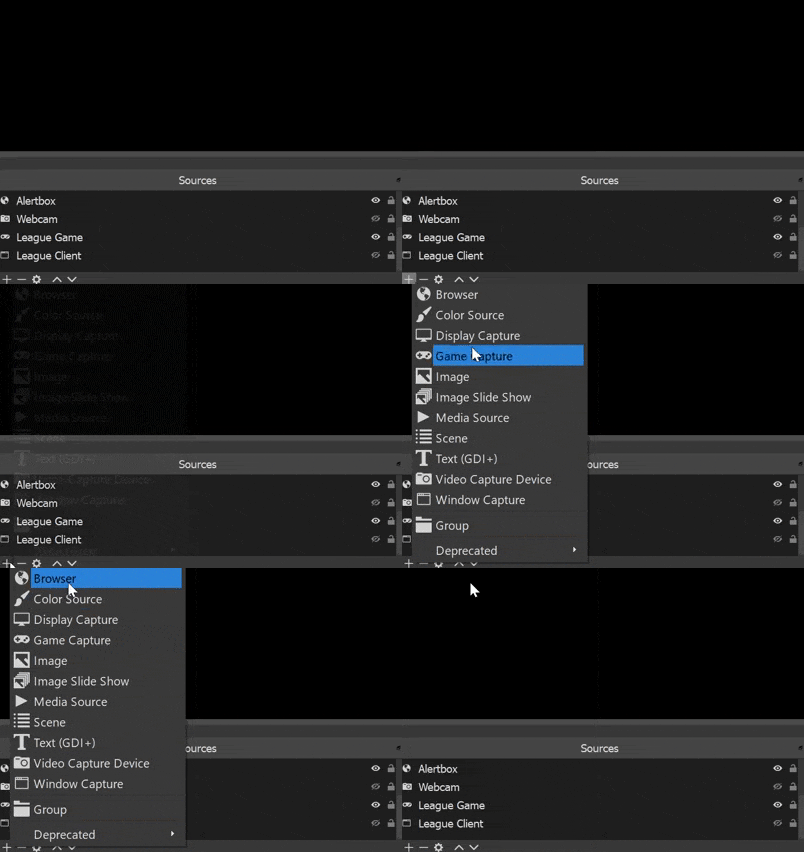
- 在 OBS Studio 中,点击源部分下的**+号并选择浏览器**。
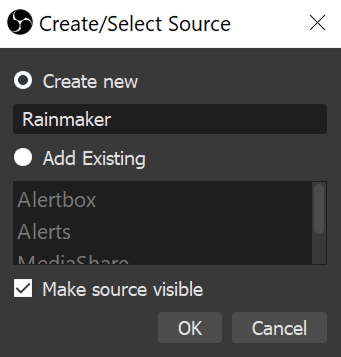
- 命名源并点击确定。
- 将您的 Overlay URL粘贴到 URL 字段中。在宽度和高度下,将分辨率与您的 Overlay 匹配(默认:1920 x 1080 px)。
主机直播
Xbox 和 PlayStation 主机不支持浏览器源,因此您无法从主机本身将 Overlay 添加到您的直播中。我们建议使用 Lightstream :
- 将您的主机设置为直播到 Lightstream,而不是直接到 Twitch。
- 在 Lightstream Web 编辑器中添加您的 Overlay。Lightstream 将组合后的流发送到 Twitch,因此您只需要一个带有 Web 浏览器的设备。
或者,使用捕获卡和直播软件从 PC 直播。
即使没有设置 Overlay,打赏和聊天通知仍然会正常工作(如果启用)。
发现了错别字或其他内容错误? 请选择文本,然后按Ctrl+Enter。
