商品购买数量限制
工作原理
您可以为每位用户设置购买数量限制,并配置限制的定期重置规则。
以下场景支持配置购买数量限制:
- 销售游戏内商品⸺虚拟物品、虚拟货币套餐和捆绑包
- 通过游戏Key销售游戏和DLC
启用周期性限制重置后,可以:
- 允许用户重复购买
- 当商品在多个游戏发布平台销售时,与己侧系统同步数据
如需正确显示用户的可购买数量,必须配置身份认证。
未登录用户始终会看到可购买商品的最大数量。如需显示已应用当前限制后用户的剩余可购商品数量,请在以下请求中包含用户授权数据:
艾克索拉会强制执行限制,防止用户购买超过设定数量的商品:
- 打开支付UI并完成商品付款后,所有包含该商品的未支付订单都会失效。
- 示例:用户可能在完成购买前,通过多个浏览器标签页或不同浏览器打开限购商品的支付表单,从而为同一商品创建多个订单。一旦用户在某个标签页中完成购买,艾克索拉会取消该商品的所有未支付订单。
- 发生退款或取消订单时,限制不会重置。可以使用以下API调用重置限制:刷新指定用户的所有购买限制和刷新指定用户的所有促销活动限制。
- 示例:用户可以购买设有购买限制的商品,在游戏中使用后再申请退款。如果限制自动重置,用户就可以再次购买并使用该商品,反复循环,从而绕过预设限制。为防止这种情况,发生退款或订单取消时不会重置限制。
如需配置促销活动使用限制,请参阅相关说明。
配置和更新限制
在发布商帐户中配置和更新
要创建购买次数有限的商品:
- 在发布商帐户中打开项目,前往Items catalog > All items > Virtual items部分。
- 在帐户中打开项目,前往Items catalog > All items > Virtual items部分。
- 在帐户中打开项目,前往Items catalog > All items > Virtual items部分。
- 在帐户中打开项目,前往Items catalog > All items > Virtual items部分。
- 在移动游戏专用帐户中打开项目,并前往Catalog部分。
- 点击Create manually,并在下拉列表中选择Virtual item。

- 在General settings部分,指定以下内容:
- SKU
- 商品所属的一个或多个组(可选)
- 名称
- 简短描述
- 详细描述⸺如需添加,请打开对应开关(可选)

- 在Media部分,上传一张或多张图片或视频(可选)⸺可从设备上传,也可通过链接添加。对于使用艾克索拉建站器创建的商店,所有商品卡片都会显示标记为Main的文件;其余文件仅会显示在带媒体库的商品卡片中。标记为Main的文件也会在商品目录获取API调用的响应中返回。

- 在Price settings部分,设置商品价格或创建免费商品:
- 如需设置价格,请选择Paid item,打开Pricing in real currency和/或Pricing in virtual currency开关,并指定价格。如有需要,可配置区域价格。
- 如需创建免费商品,请选择Free item。
一个商品可以设置多个真实货币价格和多个虚拟货币价格。在这种情况下,需要分别为两类货币指定默认货币⸺从真实货币中选择一种,从虚拟货币中选择一种。
只有项目中已创建对应虚拟货币时,才能使用该虚拟货币设置价格。

- 如需限制商品的可购买数量:
- 在Limits部分打开开关并指定数量。
- 配置限制重置频率。请从下拉列表中选择一个周期:
- Daily。
- Weekly。
- Monthly。
- Custom interval。间隔从商品在商店中的展示开始日期起计算。
- No regular refresh。
- 根据所选周期设置重置计划,并填写对应参数。

配置商品的显示时间限制(可选):
- 在Add specific display period部分打开开关。
- 指定时区以及该时间段的开始和结束时间。
如不需要指定商品显示期的结束时间,请打开No end date开关。

- 按以下任一方式配置属性(可选):

- 如果该付费商品将用于包含随机奖励的玩法机制(如宝箱或扭蛋),请开启Mark as paid randomized reward开关。
点击Create。
在打开的窗口中,选择商品状态,然后点击Continue。

创建的商品会显示在All items部分。
要配置或更新现有商品的限制:
在帐户中配置和更新
要创建购买次数有限的商品:
- 在发布商帐户中打开项目,前往Items catalog > All items > Virtual items部分。
- 在帐户中打开项目,前往Items catalog > All items > Virtual items部分。
- 在帐户中打开项目,前往Items catalog > All items > Virtual items部分。
- 在帐户中打开项目,前往Items catalog > All items > Virtual items部分。
- 在移动游戏专用帐户中打开项目,并前往Catalog部分。
- 点击Create manually,并在下拉列表中选择Virtual item。
- 在General settings部分,指定以下内容:
- SKU
- 商品所属的一个或多个组(可选)
- 名称
- 简短描述
- 详细描述⸺如需添加,请打开对应开关(可选)
- 在Media部分,上传一张或多张图片或视频(可选)⸺可从设备上传,也可通过链接添加。对于使用艾克索拉建站器创建的商店,所有商品卡片都会显示标记为Main的文件;其余文件仅会显示在带媒体库的商品卡片中。标记为Main的文件也会在商品目录获取API调用的响应中返回。
- 在Price settings部分,设置商品价格或创建免费商品:
- 如需设置价格,请选择Paid item,打开Pricing in real currency和/或Pricing in virtual currency开关,并指定价格。如有需要,可配置区域价格。
- 如需创建免费商品,请选择Free item。
一个商品可以设置多个真实货币价格和多个虚拟货币价格。在这种情况下,需要分别为两类货币指定默认货币⸺从真实货币中选择一种,从虚拟货币中选择一种。
只有项目中已创建对应虚拟货币时,才能使用该虚拟货币设置价格。
- 如需限制商品的可购买数量:
- 在Limits部分打开开关并指定数量。
- 配置限制重置频率。请从下拉列表中选择一个周期:
- Daily。
- Weekly。
- Monthly。
- Custom interval。间隔从商品在商店中的展示开始日期起计算。
- No regular refresh。
- 根据所选周期设置重置计划,并填写对应参数。
配置商品的显示时间限制(可选):
- 在Add specific display period部分打开开关。
- 指定时区以及该时间段的开始和结束时间。
如不需要指定商品显示期的结束时间,请打开No end date开关。
- 按以下任一方式配置属性(可选):
- 如果该付费商品将用于包含随机奖励的玩法机制(如宝箱或扭蛋),请开启Mark as paid randomized reward开关。
点击Create。
在打开的窗口中,选择商品状态,然后点击Continue。
创建的商品会显示在All items部分。
要配置或更新现有商品的限制:
在帐户中配置和更新
要创建购买次数有限的商品:
- 在发布商帐户中打开项目,前往Items catalog > All items > Virtual items部分。
- 在帐户中打开项目,前往Items catalog > All items > Virtual items部分。
- 在帐户中打开项目,前往Items catalog > All items > Virtual items部分。
- 在帐户中打开项目,前往Items catalog > All items > Virtual items部分。
- 在移动游戏专用帐户中打开项目,并前往Catalog部分。
- 点击Create manually,并在下拉列表中选择Virtual item。
- 在General settings部分,指定以下内容:
- SKU
- 商品所属的一个或多个组(可选)
- 名称
- 简短描述
- 详细描述⸺如需添加,请打开对应开关(可选)
- 在Media部分,上传一张或多张图片或视频(可选)⸺可从设备上传,也可通过链接添加。对于使用艾克索拉建站器创建的商店,所有商品卡片都会显示标记为Main的文件;其余文件仅会显示在带媒体库的商品卡片中。标记为Main的文件也会在商品目录获取API调用的响应中返回。
- 在Price settings部分,设置商品价格或创建免费商品:
- 如需设置价格,请选择Paid item,打开Pricing in real currency和/或Pricing in virtual currency开关,并指定价格。如有需要,可配置区域价格。
- 如需创建免费商品,请选择Free item。
一个商品可以设置多个真实货币价格和多个虚拟货币价格。在这种情况下,需要分别为两类货币指定默认货币⸺从真实货币中选择一种,从虚拟货币中选择一种。
只有项目中已创建对应虚拟货币时,才能使用该虚拟货币设置价格。
- 如需限制商品的可购买数量:
- 在Limits部分打开开关并指定数量。
- 配置限制重置频率。请从下拉列表中选择一个周期:
- Daily。
- Weekly。
- Monthly。
- Custom interval。间隔从商品在商店中的展示开始日期起计算。
- No regular refresh。
- 根据所选周期设置重置计划,并填写对应参数。
配置商品的显示时间限制(可选):
- 在Add specific display period部分打开开关。
- 指定时区以及该时间段的开始和结束时间。
如不需要指定商品显示期的结束时间,请打开No end date开关。
- 按以下任一方式配置属性(可选):
- 如果该付费商品将用于包含随机奖励的玩法机制(如宝箱或扭蛋),请开启Mark as paid randomized reward开关。
点击Create。
在打开的窗口中,选择商品状态,然后点击Continue。
创建的商品会显示在All items部分。
要配置或更新现有商品的数量限制:
- 在发布商帐户中打开项目,前往Items catalog > All items > Virtual items部分。
- 在您的帐户中打开项目,前往Items catalog > All items > Virtual items部分。
- 在您的帐户中打开项目,前往Items catalog > All items > Virtual items部分。
- 在您的帐户中打开项目,前往Items catalog > All items > Virtual items部分。
- 在移动游戏专用帐户中打开项目,并前往Catalog > Virtual items部分。
- 打开该商品所属的商品组。
- 在该商品所在行,点击•••,并在下拉列表中选择Edit。
- 在Limits for single user部分,设置限制和/或选择限制重置频率,然后指定时间和时区。
- 点击Save changes。
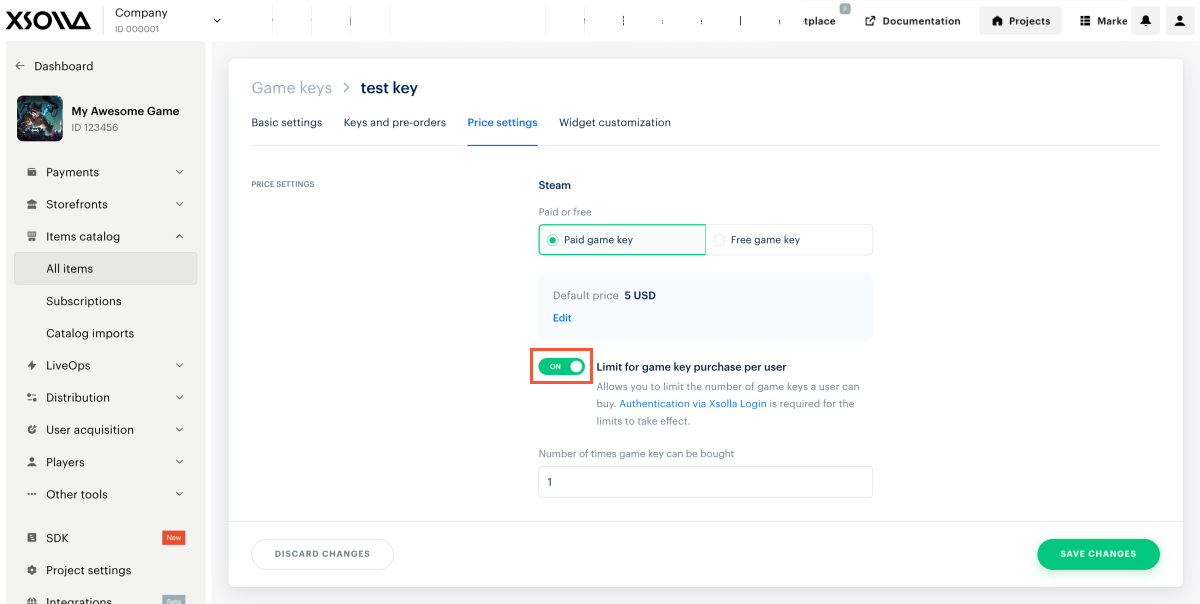
通过API调用设置和更新
如需通过API配置商品购买数量限制,请在以下方法中使用limits对象:
如需设置每日、每周或每月刷新限制,请传入limits.recurrent_schedule对象。
若已配置限制刷新周期,您还可以控制商品在达到购买数量限制后是否继续在目录中显示。为此,请传入“limits.per_user.limit_exceeded_visibility”: “show”参数。
如果未配置周期性刷新,则无论参数值如何,商品在达到限制后都会从商品目录中隐藏。
如需通过API更新和管理数量限制,请使用限制方法组管理子部分中的方法。
| 功能 | API调用 |
|---|---|
| 为所有用户或指定用户刷新指定商品的限制。 | 刷新购买限制。 |
| 清除指定用户的所有商品限制。 | 刷新指定用户的所有购买限制。 |
| 修改指定用户对指定商品的购买限制。 | 设置指定用户可购的商品数量。 |
| 获取为指定用户配置的指定商品限制信息。 | 获取指定用户可购买的商品剩余数量。 |
| 增加指定用户可购买的商品数量。 | 增加指定用户可购的商品数量。 |
| 减少指定用户可购买的商品剩余数量。 | 减少指定用户可购买的商品剩余数量。 |
在商品目录中显示限制
商品销售限制在商品目录中的显示方式取决于具体实现方式⸺通过建站器实现或通过API实现。
通过建站器显示
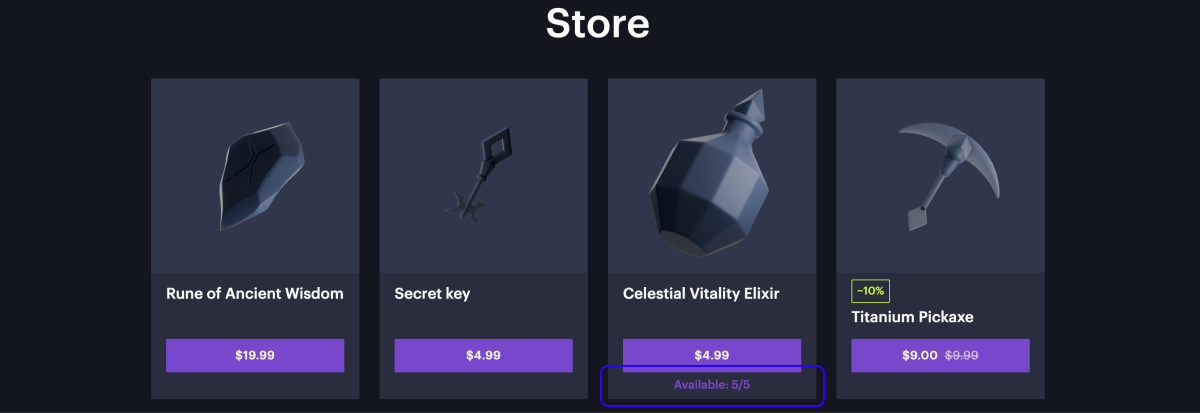
使用建站器时,系统会自动显示限制⸺商品卡片会显示用户的可购商品数量。
通过API获取限制信息
如果通过API实现商品目录,限制信息会在以下商品目录相关API调用的items.limits数组中返回:
对于用户已达到购买限制的商品,系统会返回can_be_bought = false。
您可以随时根据需要调整这些数量限制。
这些数据可用于在商品目录中展示限购信息,例如显示用户可购买的最大商品数量。
发现了错别字或其他内容错误? 请选择文本,然后按Ctrl+Enter。
