本地价格
您可以为目录中的所有商品设置区域价格,以提高在购买力较低国家/地区的销售额。默认情况下,价格以USD设置。此外,您还可以配置区域限制 。
您可以通过以下方式添加、编辑和删除区域价格:
- 在发布商帐户中创建/编辑商品时设置
- 通过发布商帐户 从JSON文件导入价格,或使用API调用通过JSON文件导入商品
- 在您的帐户中创建/编辑商品时设置
- 通过您的帐户 从JSON文件导入价格,或使用API调用通过JSON文件导入商品
- 在您的帐户中创建/编辑商品时设置
- 通过您的帐户 从JSON文件导入价格,或使用API调用通过JSON文件导入商品
工作原理
在请求目录时,会根据用户的国家/地区决定商品价格。通过支付收银台 进行购买时,商品价格会转换为用户所在国家/地区的货币,并包含税费(如适用)。
国家/地区的决定
在目录与支付流程的不同阶段,会按如下方式判定用户的国家/地区:
请求商品目录时,用户的国家/地区通过 Virtual items and currency 或 Game keys 组的方法的
country参数传递。如果未指定国家/地区,则根据用户的IP地址判定。目录价格将基于用户的国家/地区选择。
购买商品时:
如果使用用于获取支付令牌的客户端方法 ,请在客户端侧调用,而不是在服务器侧。客户端方法中的国家/地区和货币根据用户的IP地址判定。在服务器侧使用客户端方法可能导致货币判定不正确,并影响支付UI 中的支付方式。
如果使用为购买创建支付令牌 的服务器方法,请在请求正文的
user.country.value参数中传递国家/地区,或在X-User-Ip页眉中传递用户的IPv4地址 。如果同时传递两者,则以user.country.value为准。不支持IPv6地址 :传递IPv6可能导致国家/地区与货币判定不正确。
注:您可以在settings.currency 参数中传递货币。该值优先于国家/地区值,并影响支付货币的显示方式。支付UI中的支付方式仍由user.country.value参数中的国家/地区值决定。
目录中价格的显示原则
请为目录中所有商品使用相同的货币列表。价格按以下逻辑处理:
- 如果至少有一个商品未为所选国家/地区设置价格,则该国家/地区下整个目录的价格将切换为默认货币显示。
- 如果商品的默认货币不同,则价格以目录中第一个商品的默认货币显示。若某个商品没有该货币的价格,则在目录请求的响应中对该商品返回价格值
null。这会导致该商品价格显示不正确,并可能影响整个目录的显示。
目录中价格的显示方式取决于集成形式:
- 如果使用site editor ,在页面中添加Store 区块,价格会根据您的区域设置显示。
- 如果通过API调用获取目录,每个商品的价格会基于
country参数或用户的IP地址在price对象中返回 。
示例:
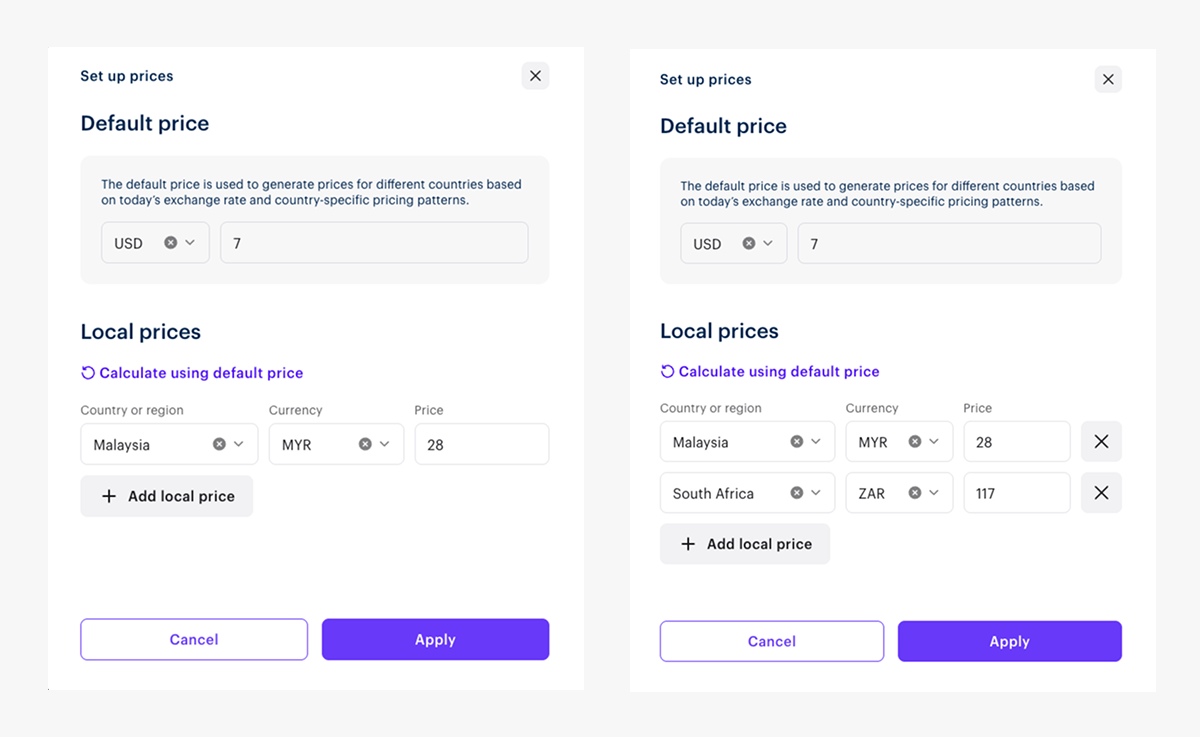
在发布商帐户中创建和编辑商品时进行设置
在您的帐户中创建和编辑商品时进行设置
在您的帐户中创建和编辑商品时进行设置
要创建有区域价格的虚拟物品:
- 在发布商帐户的项目中,前往Items catalog > All items 部分。
- 在您的帐户的项目中,前往Items catalog > All items 部分。
- 在您的帐户的项目中,前往Items catalog > All items 部分。
- 在您的帐户的项目中,前往Items catalog > All items 部分。
- 在您的帐户的项目中,前往Catalog 部分。
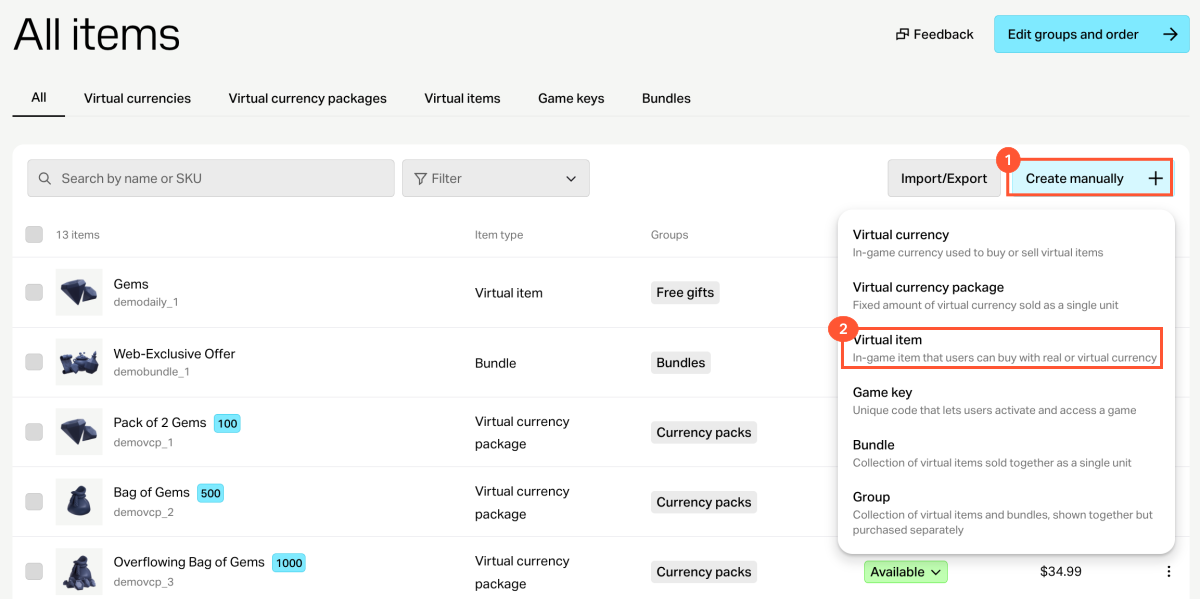
- 点击Create manually,并在下拉列表中选择Virtual item。
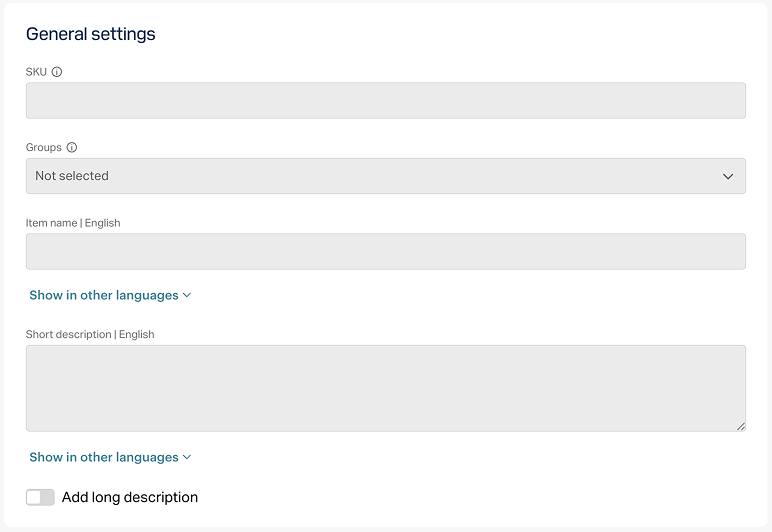
- 在 General settings 部分,指定以下内容:
- SKU
- 商品所属的一个或多个组(可选)
- 名称
- 简短描述
- 扩展描述——如需添加,请打开相应开关(可选)
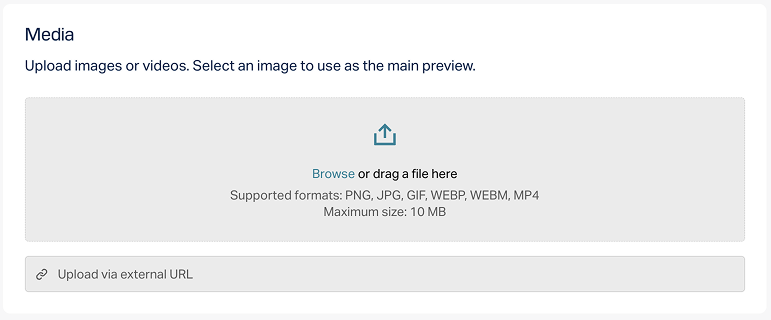
- 在 Media 部分,从设备上传或通过链接添加一张或多张图片或视频(可选)。使用艾克索拉站点编辑器创建的商店中,所有商品卡片都会显示标记为
Main 的文件,其余文件仅在带有媒体图库的商品卡片中可见。标记为Main 的文件也会在目录检索API调用的响应 中返回。
- 在 Price settings 部分,选择 Paid item。
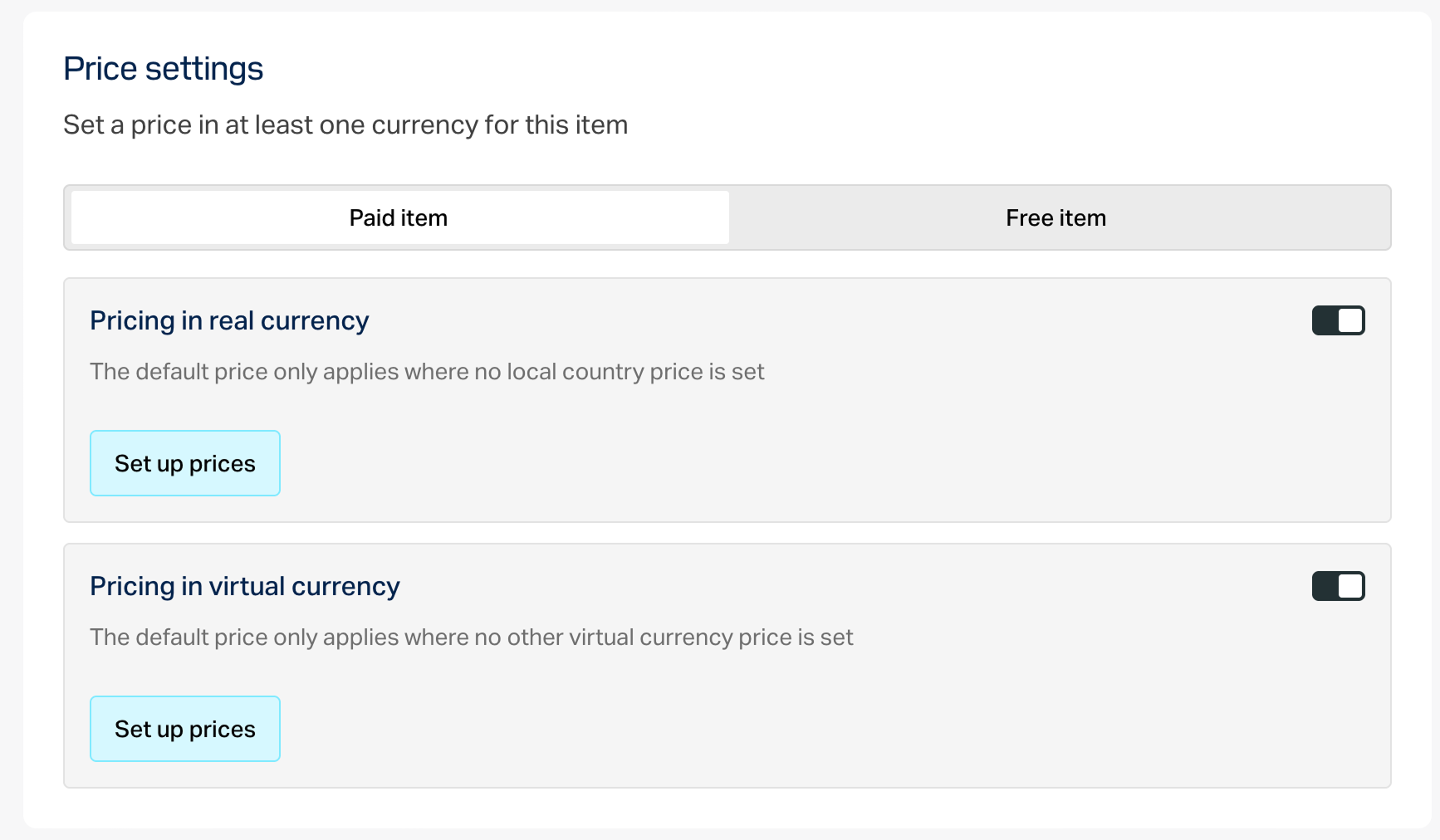
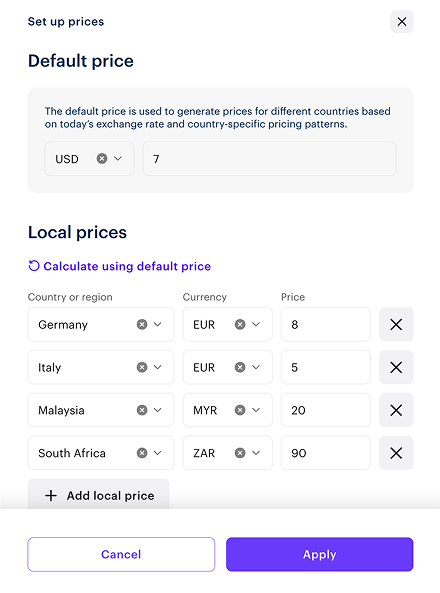
打开 Real currency prices 开关并点击 Set up prices。
在打开的窗口中,指定货币和默认价格。您可以将USD替换为其他默认货币。
设置区域价格。可手动或自动:
- 要手动设置价格:
- 单击添加本地价格,逐行添加价格。
- 单击应用。
- 要自动设置价格:
- 单击使用默认价格计算。系统将按字母顺序生成国家/地区列表,并根据汇率和税费为每个国家/地区计算区域货币价格。
- 如需移除不需要设置区域价格的国家/地区,点击价格右侧的减号图标。
- 如需修改自动计算的价格,请更改相应行中的值。
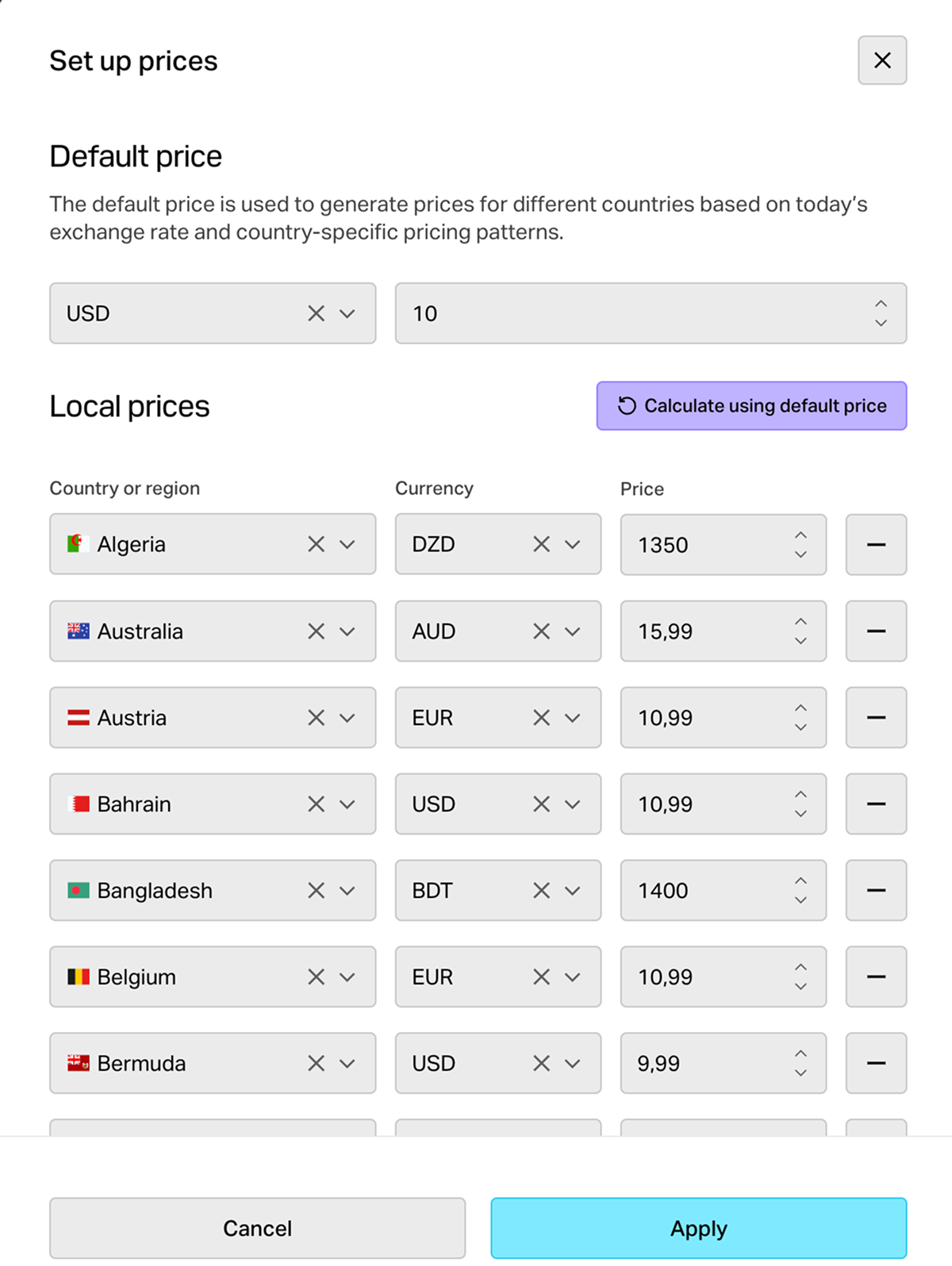
- 点击 Apply。
如需添加以虚拟货币表示的价格,打开 Virtual currency prices 开关并指定数值。
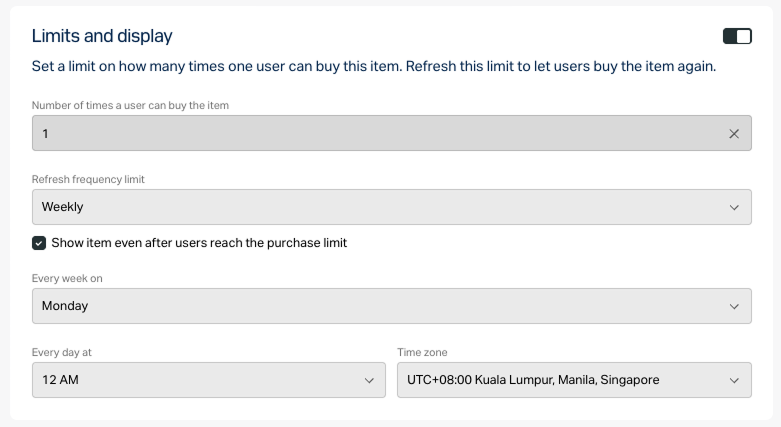
若需限制可购买的商品数量:
- 在 Limits 部分打开开关并指定数量。
- 配置重置频率。为此,从下拉列表中选择一个周期:
- Daily。
- Weekly。
- Monthly。
- Custom interval。区间从商品在商店开始显示的日期起计算。
- No regular refresh。
- 根据所选周期设置重置计划,指定相应参数。
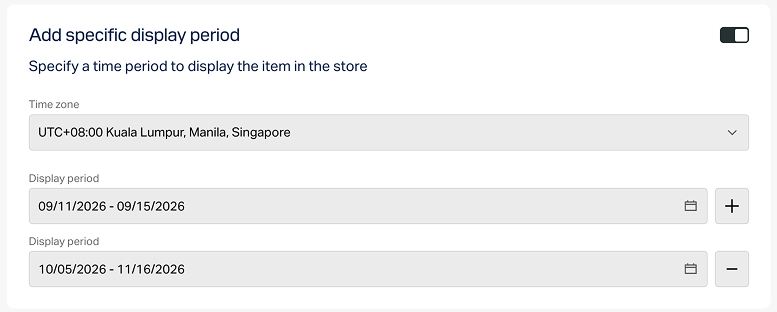
配置商品的显示时间限制(可选):
- 在 Add specific display period 部分打开开关。
- 指定时区以及起止时间。
如需不指定显示结束时间,打开 No end date 开关。
- 通过以下任一方式配置属性(可选):
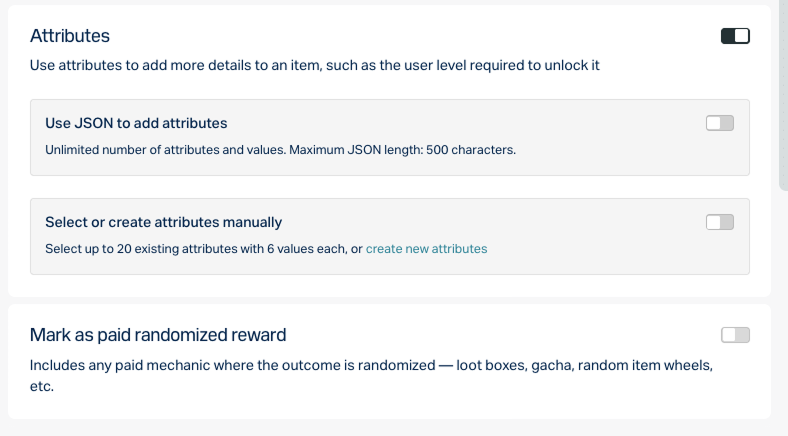
- 若该付费商品将用于任何随机奖励机制(如宝箱或扭蛋),启用 Mark as paid randomized reward 开关。
点击 Create。
在打开的窗口中,选择商品状态 并点击 Continue。
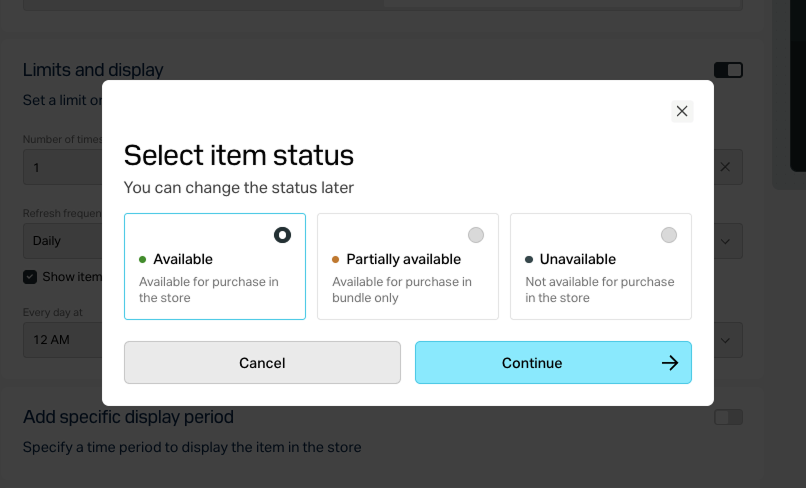
创建的商品会显示在 All items 部分。
要编辑价格:
- 在发布商帐户中打开项目,前往Items catalog > All items > Virtual items 。
- 在您的帐户中打开项目,前往Items catalog > All items > Virtual items 。
- 在您的帐户中打开项目,前往Items catalog > All items > Virtual items 。
- 在您的帐户中打开项目,前往Items catalog > All items > Virtual items 。
- 在您的帐户中打开项目,前往Catalog > Virtual items 。
点击所需商品旁的 ⋮,在下拉列表中选择 Edit。
在 Price settings 部分,点击默认价格下方的编辑图标。
通过发布商帐户从文件导入价格时进行设置
通过您的帐户从文件导入价格时进行设置
通过您的帐户从文件导入价格时进行设置
您可以从文件中导入预创建商品的区域价格。
功能:
- 一次为多个商品上传或更新区域价格。
- 支持所有商品类型:
- 虚拟物品
- 虚拟货币
- 虚拟货币套餐
- 捆绑包
- 特定平台的游戏Key套餐
- 对上传数据进行校验。若文件结构或数据格式不符合要求,导入时会显示错误列表。
文件结构
必填列:
SKU — 需要设置区域价格的商品SKU。Country — 国家/地区代码,采用ISO 3166-1 alpha-2 格式。上传CSV文件前,请查看艾克索拉支持的国家/地区列表 。此列为可选。如未指定国家/地区,可参考价格显示示例 。Currency — 货币代码,采用ISO 4217 格式。Amount — 商品价格。小数点使用英文句点。IsDefault — 是否为默认价格。填写:1— 用于默认价格所在行。它会显示在所有未设置区域价格的国家/地区。0— 用于其他行。也可以将 IsDefault 列的单元格留空。
默认货币的价格不能是区域性的——请将 Country 列的单元格留空。
示例
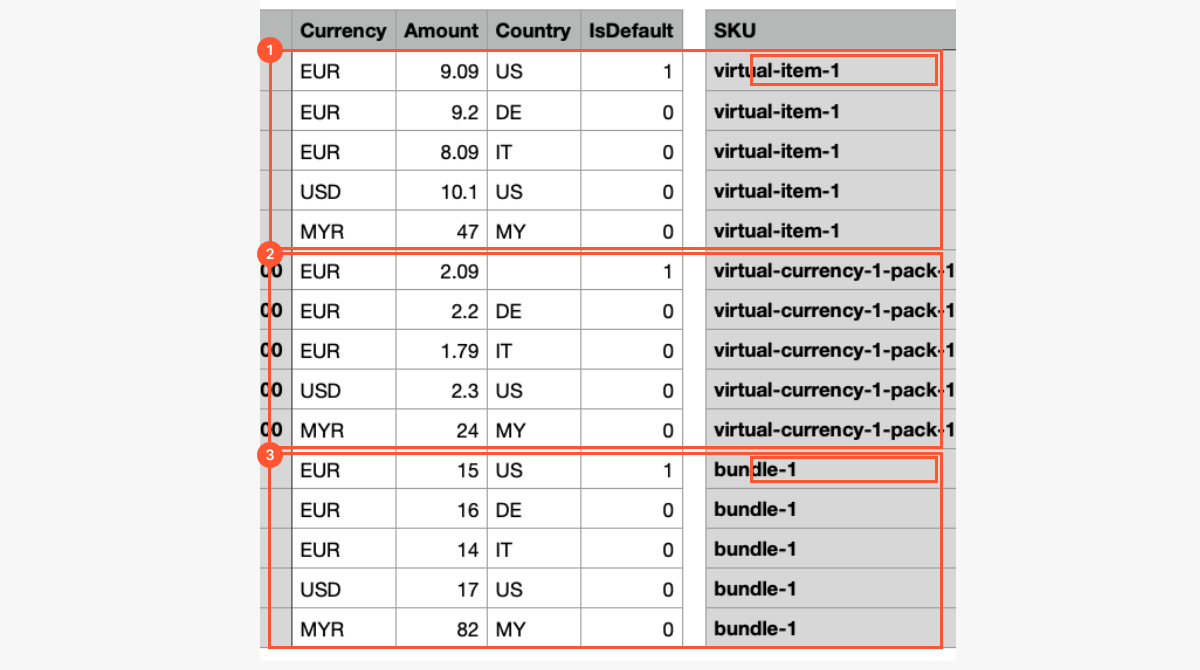
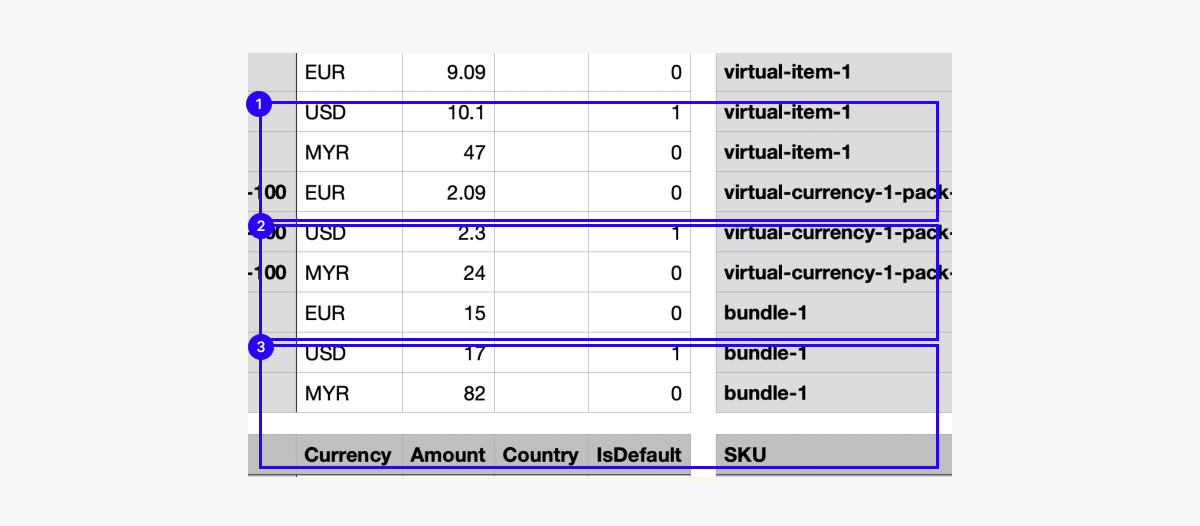
正确填写的文件(多个商品、3种货币、包含区域价格)。
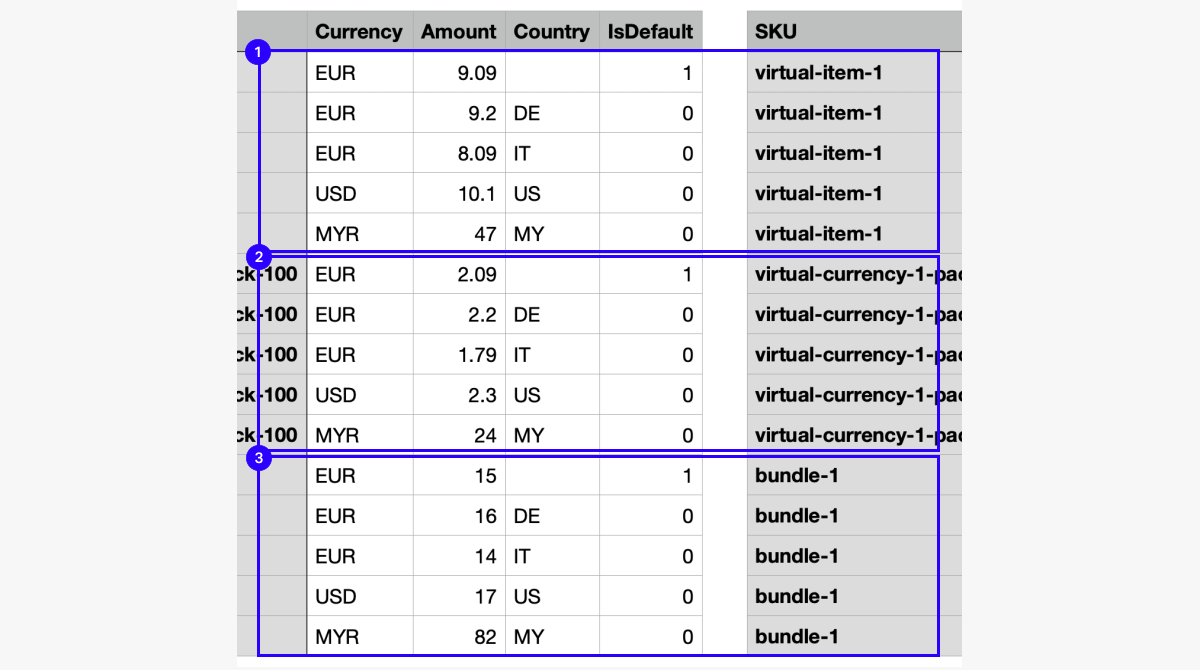
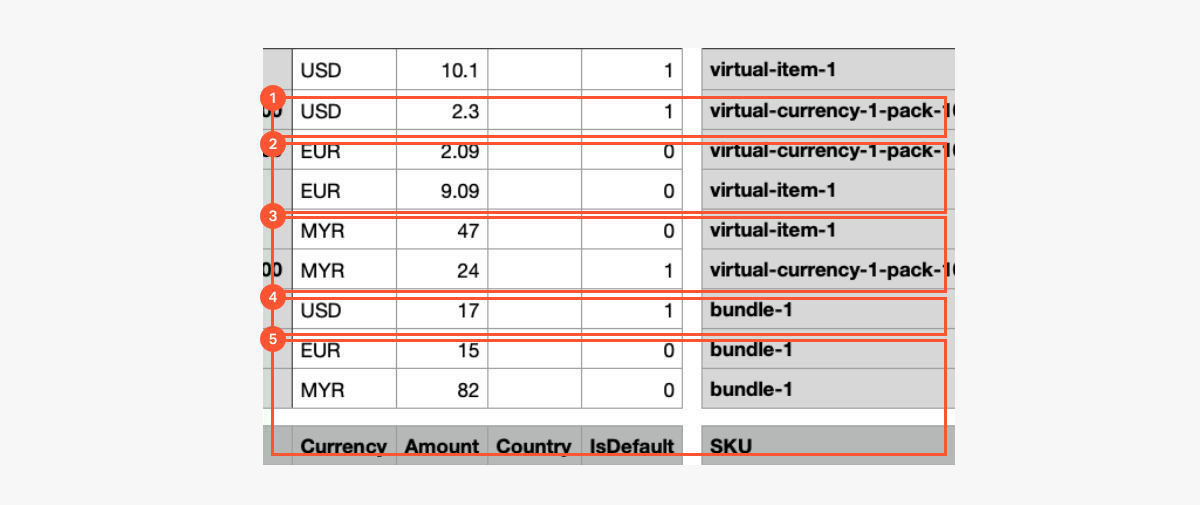
错误填写的文件(多个商品、3种货币、包含区域价格)。
错误:在 virtual-item-1 和 bundle-1 组中,Country 列的单元格不为空。
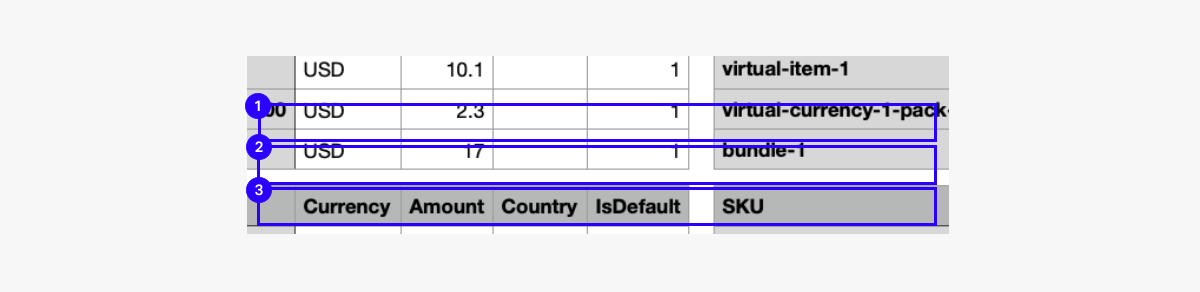
添加每个新商品时,必须设置默认货币的价格。如果未指定,导入文件时将显示错误。
示例
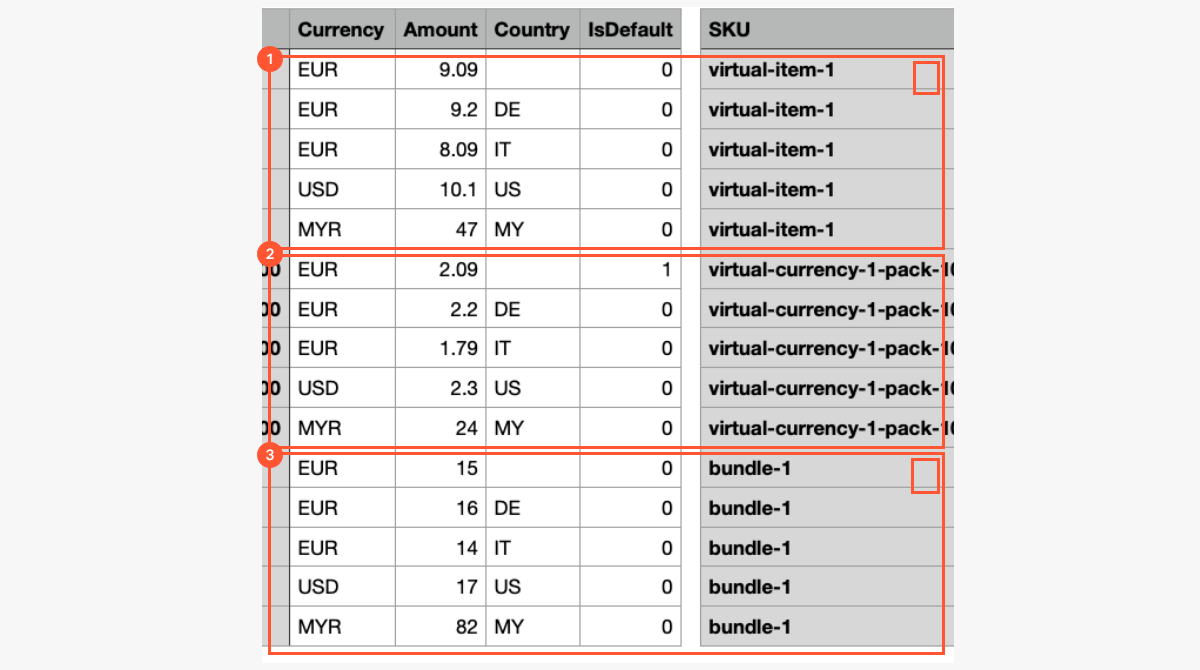
正确填写的文件(多个商品、3种货币、包含区域价格)。
错误填写的文件(多个商品、3种货币、包含区域价格)。
错误:virtual-item-1 和 bundle-1 组没有任何默认货币。
Platform — 平台SKU。用于为游戏Key设置区域价格,对其他商品不适用。
可用平台。
平台SKU 平台名称 steam Steam playstation PlayStation xbox Xbox uplay Uplay origin Origin drmfree DRM Free gog GOG epicgames Epic Games Store nintendo_eshop Nintendo Switch eShop discord_game_store Discord Game Store oculus Oculus viveport Viveport stadia Google Stadia
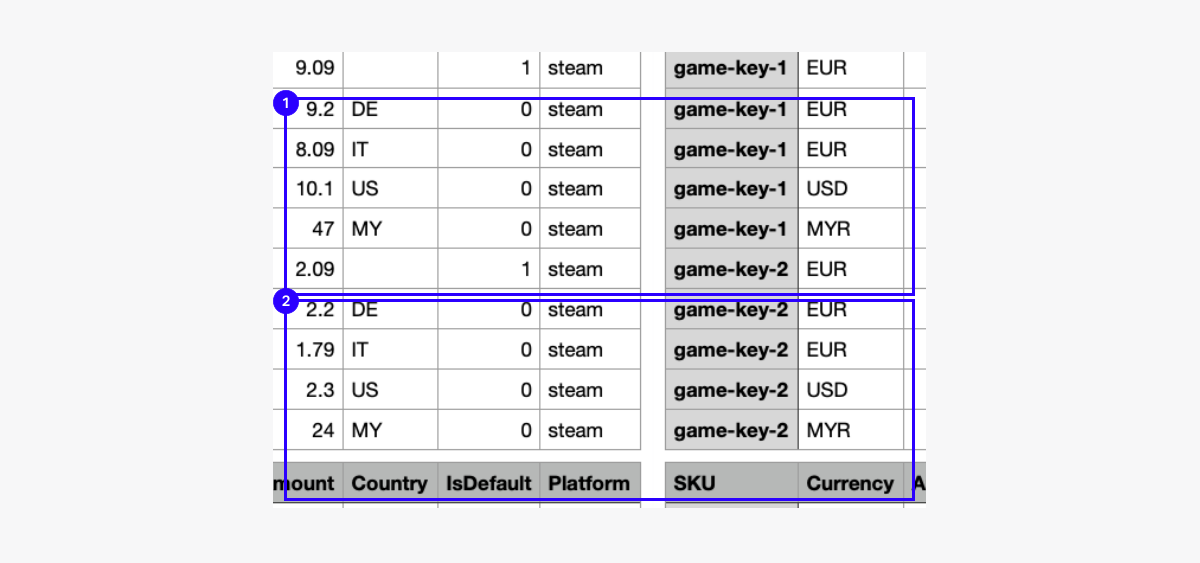
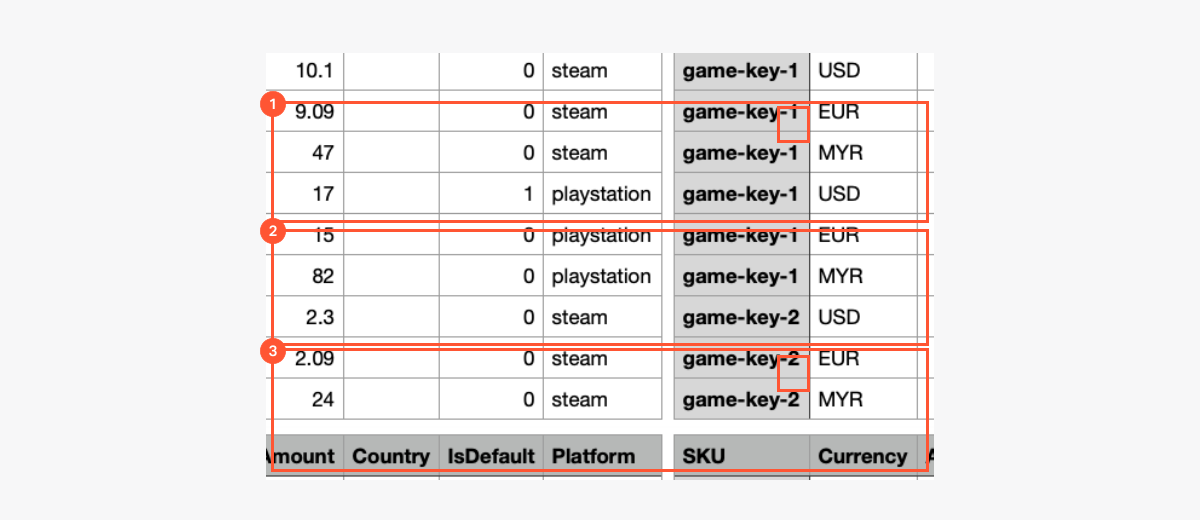
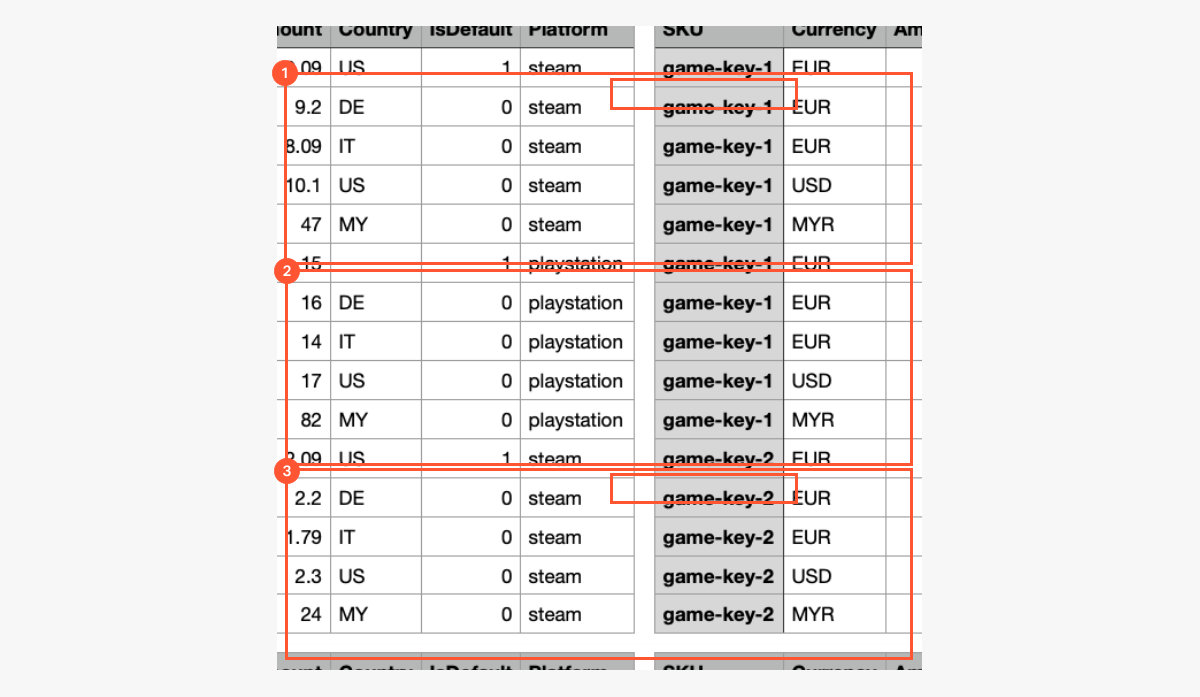
具有相同SKU但平台不同的游戏Key视为不同的实体。每个实体都必须指定默认货币的价格。
示例
正确填写的文件(多个游戏Key、3种货币、包含区域价格、2个平台)。
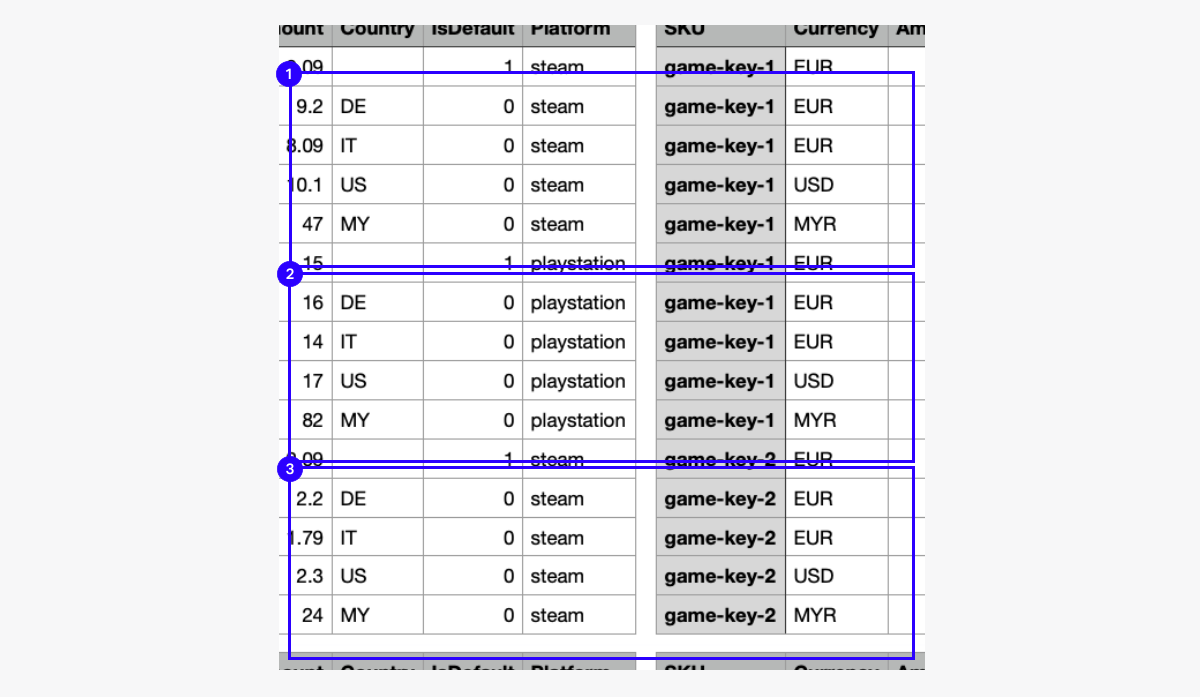
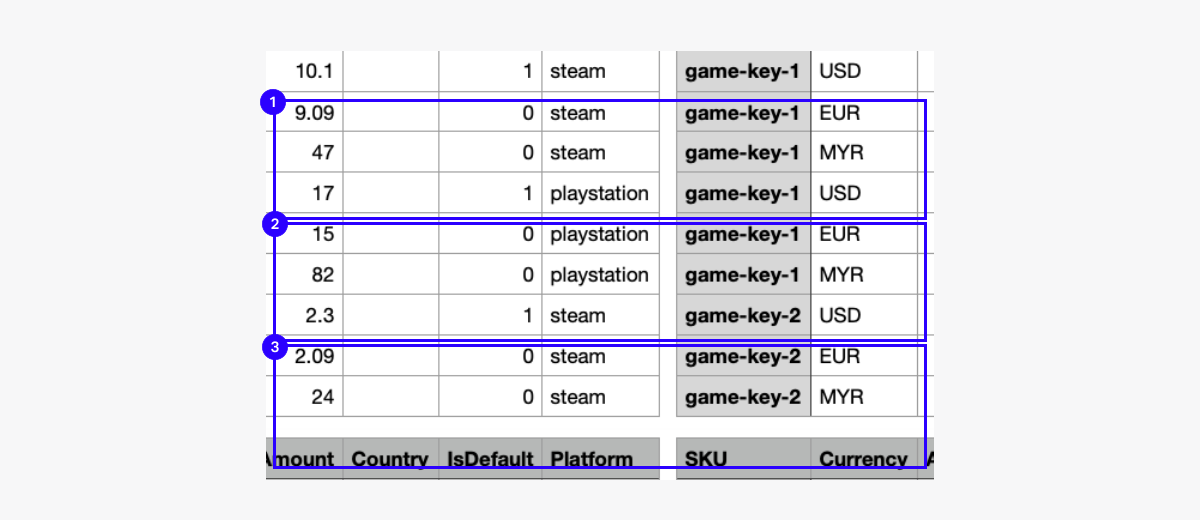
错误填写的文件(多个游戏Key、3种货币、包含区域价格、2个平台)。
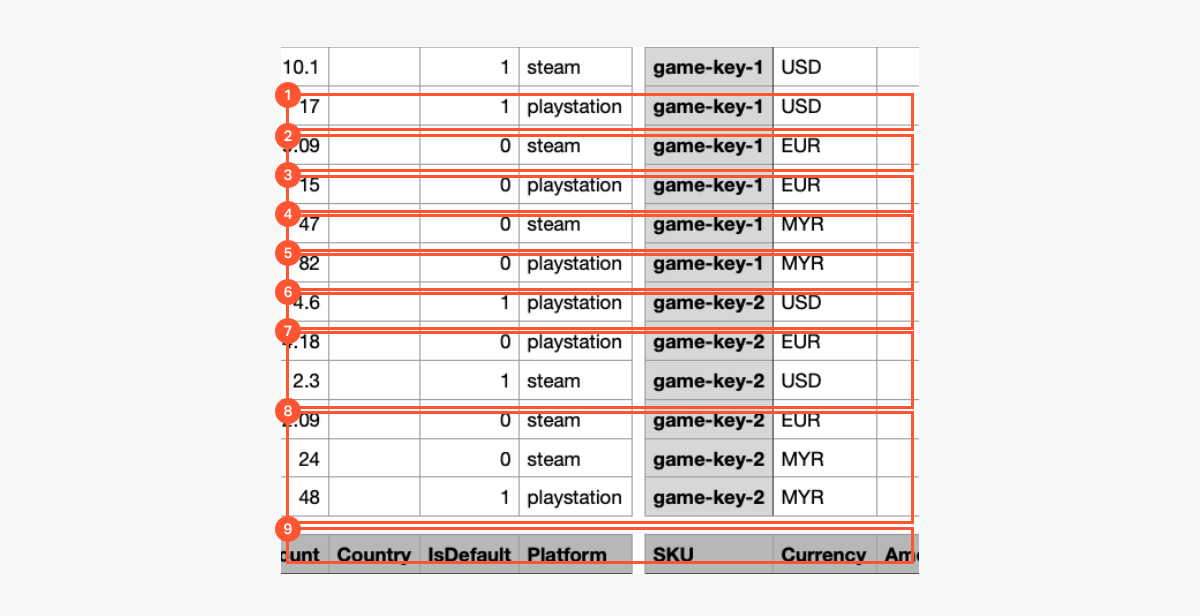
错误1:按 SKU 与 Platform 对游戏Key分组不正确,导致找到9个实体而非3个。
错误2:由于分组错误,第3、4、5、6组没有默认价格。
错误3:第9组会覆盖第7组的数据,因为它们为同一实体提供了完整的一组价格。结果是,playstation 平台下的 game-key-2 在导入后仅保留MYR价格。
文件填写示例与可能的错误
正确填写CSV导入文件的示例:
错误填写CSV导入文件的示例:
文件导入
要从文件导入价格:
- 在发布商帐户 中打开项目。
- 点击侧边栏中的 Items catalog。
- 在您的帐户 中打开项目。
- 点击侧边栏中的 Items catalog。
- 在您的帐户 中打开项目。
- 点击侧边栏中的 Items catalog。
- 在您的帐户 中打开项目。
- 点击侧边栏中的 Items catalog。
- 在您的帐户 中打开项目。
- 点击侧边栏中的 Catalog。
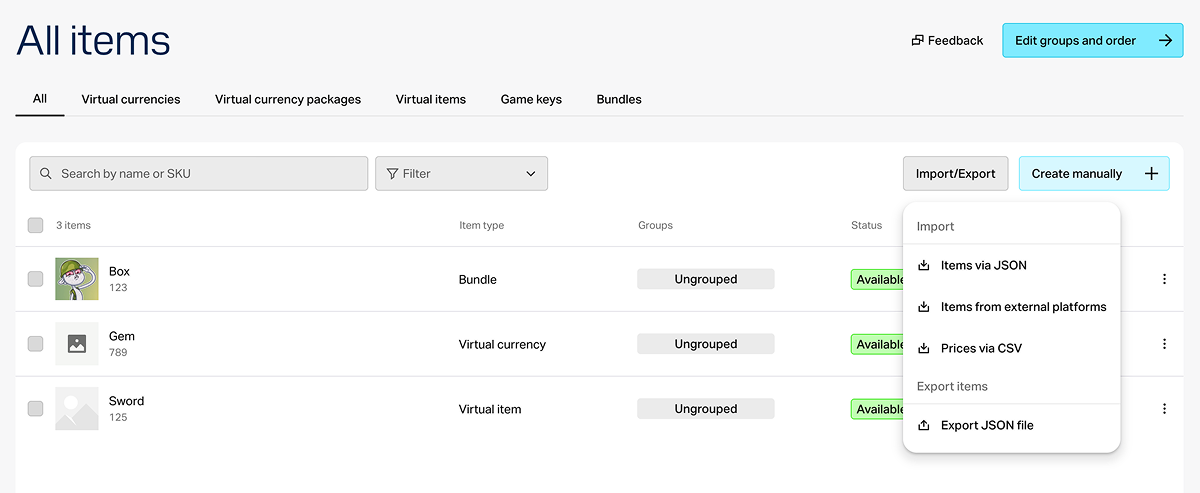
- 点击 Import/Export,在 Import 模块的下拉列表中选择 Prices from CSV。
- 将文件上传到导入窗口中的相应字段。
成功上传后,所指定SKU的商品的区域价格将根据文件中的价格更新。之前指定的价格将被删除。
示例:
此外,您还可以在使用API调用通过JSON文件导入商品 导入商品时设置区域价格。
使用API方法进行设置
要通过API方法设置区域价格,请在以下方法中传入包含国家/地区价格设置的对象数组:
数组示例:
- json
 1"prices": [
 2  {
 3    "amount": 100,
 4    "currency": "USD",
 5    "is_enabled": true,
 6    "is_default": true
 7  },
 8  {
 9    "amount": 200,
10    "currency": "CZK",
11    "country_iso": "CZ",
12    "is_enabled": false,
13    "is_default": false
14  }
15]
发现了错别字或其他内容错误? 请选择文本,然后按Ctrl+Enter。
