
从外部平台导入目录
概览
您可以从外部平台导入商品并同步目录。如果无法导入,可在发布商帐户中或通过API调用配置商品和订阅目录。
导入后,您可以通过以下方式同步导入源和艾克索拉中对商品目录所做的更改:
- 重新导入目录
- 在发布商帐户中手动更改目录
- 使用API调用组更改目录,以管理捆绑包、虚拟物品和货币
从Google Play导入目录
在Google Play中配置
开始导入前:
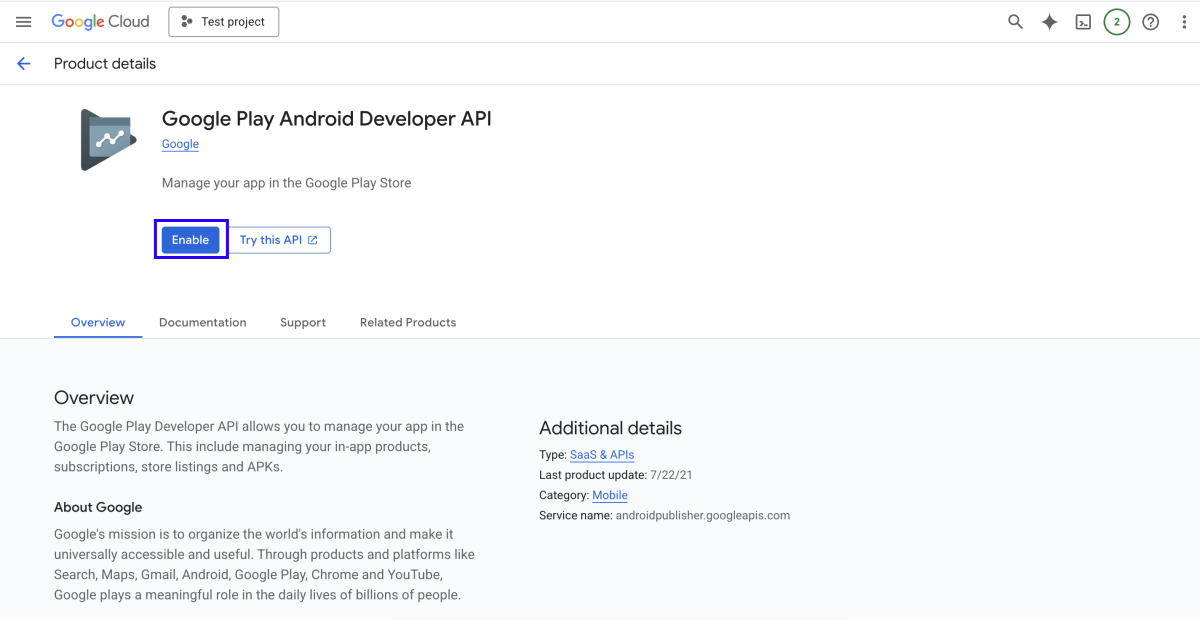
- 检查您在Google Cloud项目中是否已启用Google Play Android Developer API。请访问URL地址
https://console.developers.google.com/apis/api/androidpublisher.googleapis.com/overview?project={project_id}进行检查,其中project_id是您从Google Cloud Console获取的项目ID。如果此API已禁用,请启用它。应用设置可能需要一些时间。
- 创建用于身份认证的私钥:
- 在Google Cloud Console中打开您的帐户。
- 前往您用于调用Google Cloud API的服务帐户。如果您还没有此帐户,请创建一个。
- 按照说明创建JSON格式的私钥。
- 将您的服务帐户作为新用户添加到Google Play Console帐户,并授予其查看应用程序信息的权限。
在发布商帐户中配置
- 在发布商帐户的项目中,前往商品目录 > 目录导入 > Google Play部分。
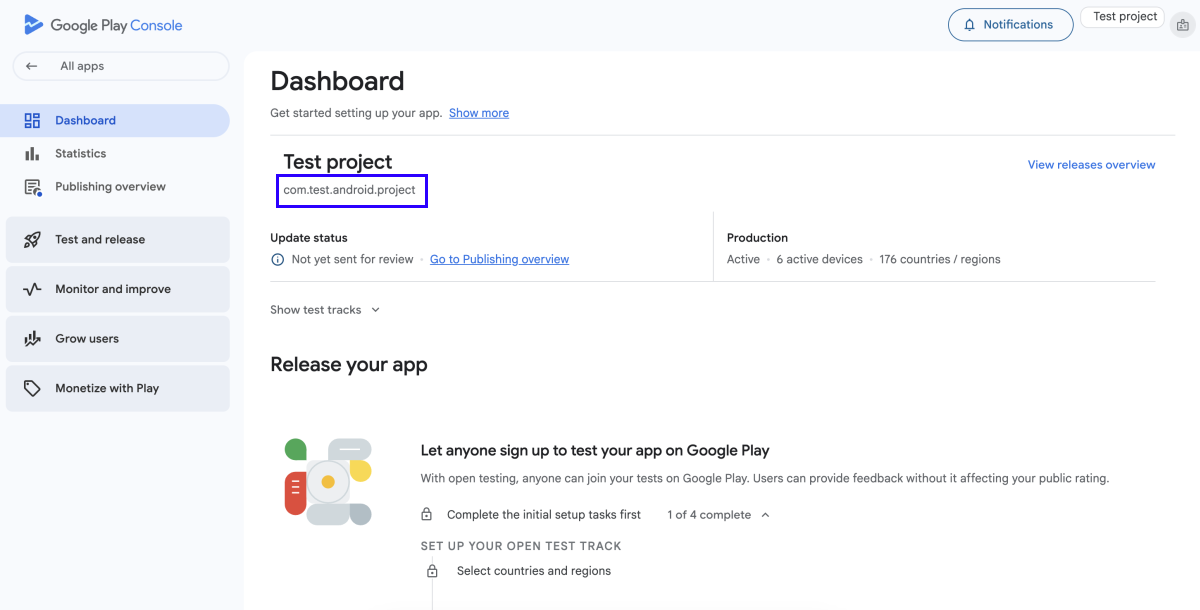
- 在应用程序ID字段中,指定您从Google Play Console获取的应用程序ID。
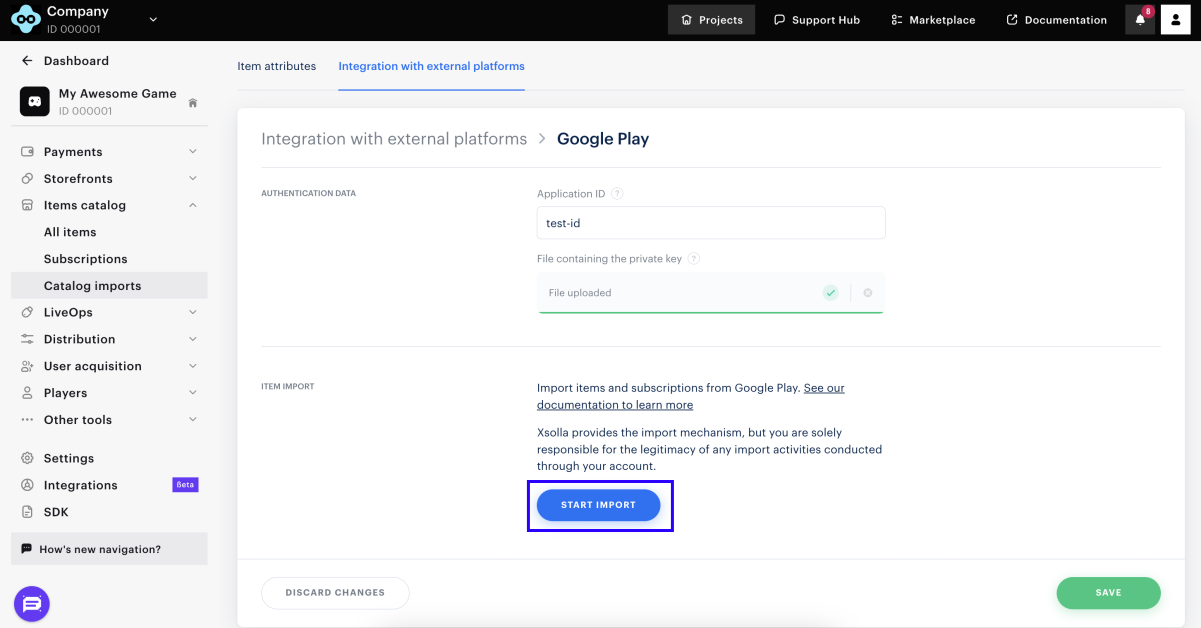
- 上传包含私钥的JSON文件。
- 单击开始导入。目录导入将自动开始。
导入完成后,您可以在发布商帐户的常规列表中查看商品。
请注意以下与从Google Play导入商品相关的详细信息:
- 商品会被添加到已导入组。要在使用艾克索拉建站器创建的商店中销售这些商品,您需要将它们移至配置好的其他商品销售组。
- 要显示商品图片,请在发布商帐户中或通过API添加。
- 对于孟加拉国的用户,目录价格以默认货币显示(美元),而不是孟加拉塔卡(BDT)。
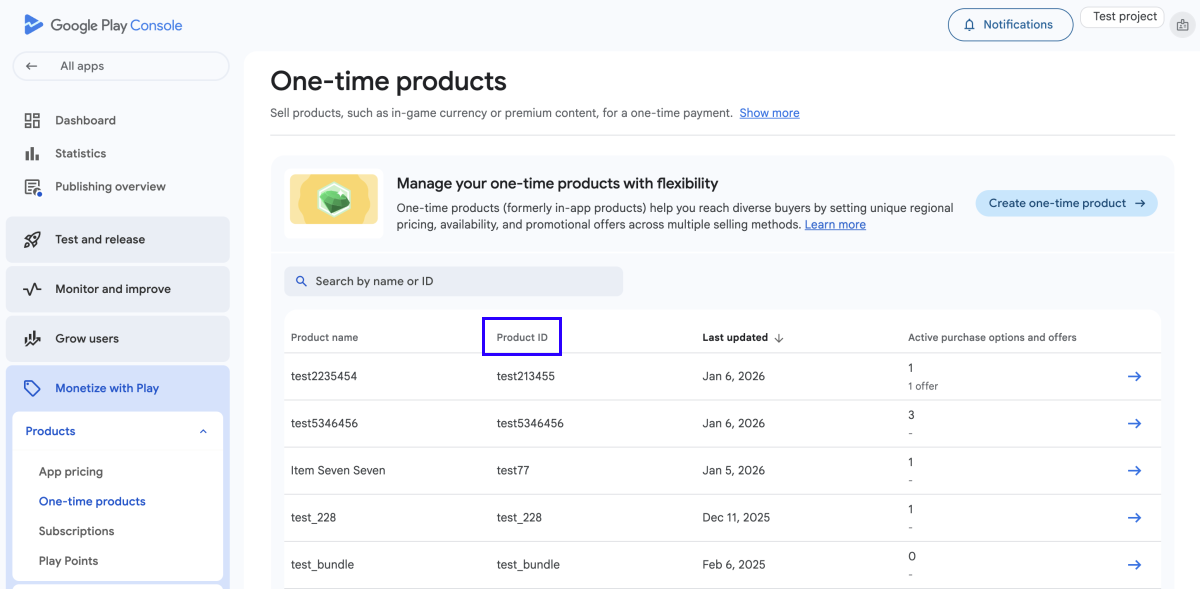
- 商品SKU对应于导入源中的
Product ID 。
从App Store导入目录
注:
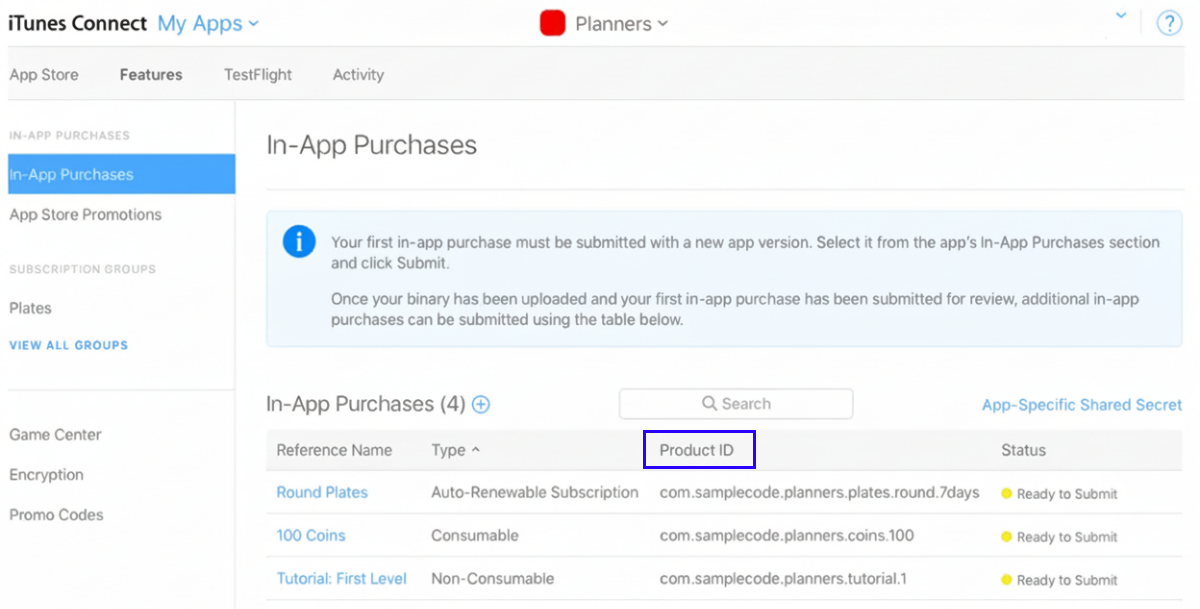
您只能导入在App Store Connect中状态为Approved的商品。
词汇表
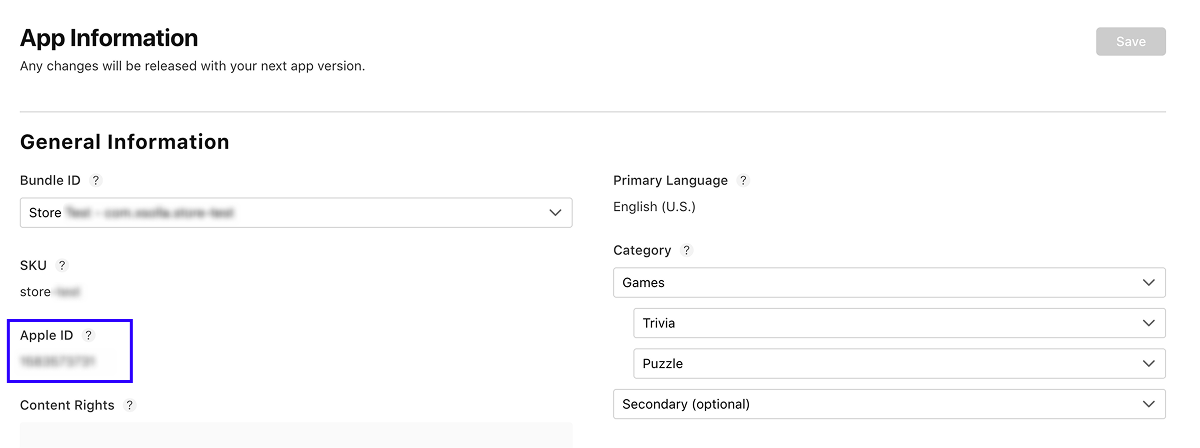
应用程序ID
Apple应用程序ID。查找方法:
- 前往App Store Connect。
- 前往
Apps 部分。 - 打开您的应用程序页面。
- 前往
General Information > App Information 部分。 - 在
General Information 区块中,复制Apple ID 字段中的应用程序ID。
颁发方ID
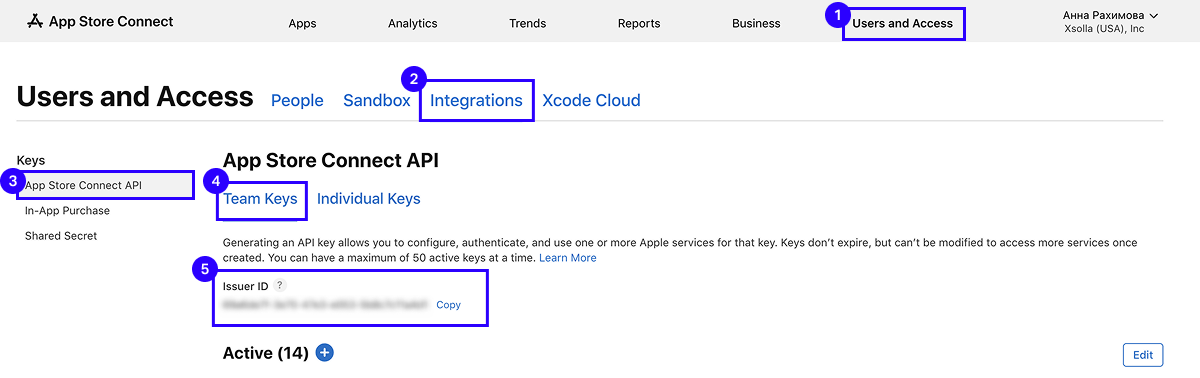
用于与Apple API交互的ID,包括App Store Connect API。设置API密钥时需要此ID,以自动执行应用程序管理、分析数据检索以及App Store Connect中的其他操作。
在App Store Connect帐户中查找ID值的方法:
- 前往
Users and access 部分。 - 打开
Integrations 选项卡。 - 在
Keys 侧边栏中,单击App Store Connect API 。 - 前往
Team keys 选项卡。
API密钥
用于在App Store Connect API中验证API请求并确保安全访问Apple Developer Account数据和功能的唯一密钥。您可以按照说明创建此密钥。
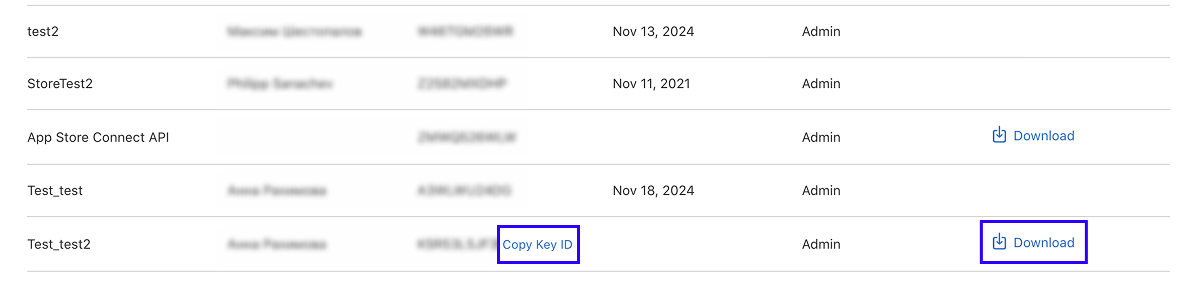
要导入目录,您需要P8格式的密钥文件及其ID。您可以在App Store Connect帐户中找到这些数据:
- 前往
Users and access 部分。 - 打开
Integrations 选项卡。 - 在
Keys 侧边栏中,单击App Store Connect API 。 - 前往
Team keys 选项卡。 - 在所需密钥的行中,您可以复制其ID并下载文件。
在发布商帐户中配置
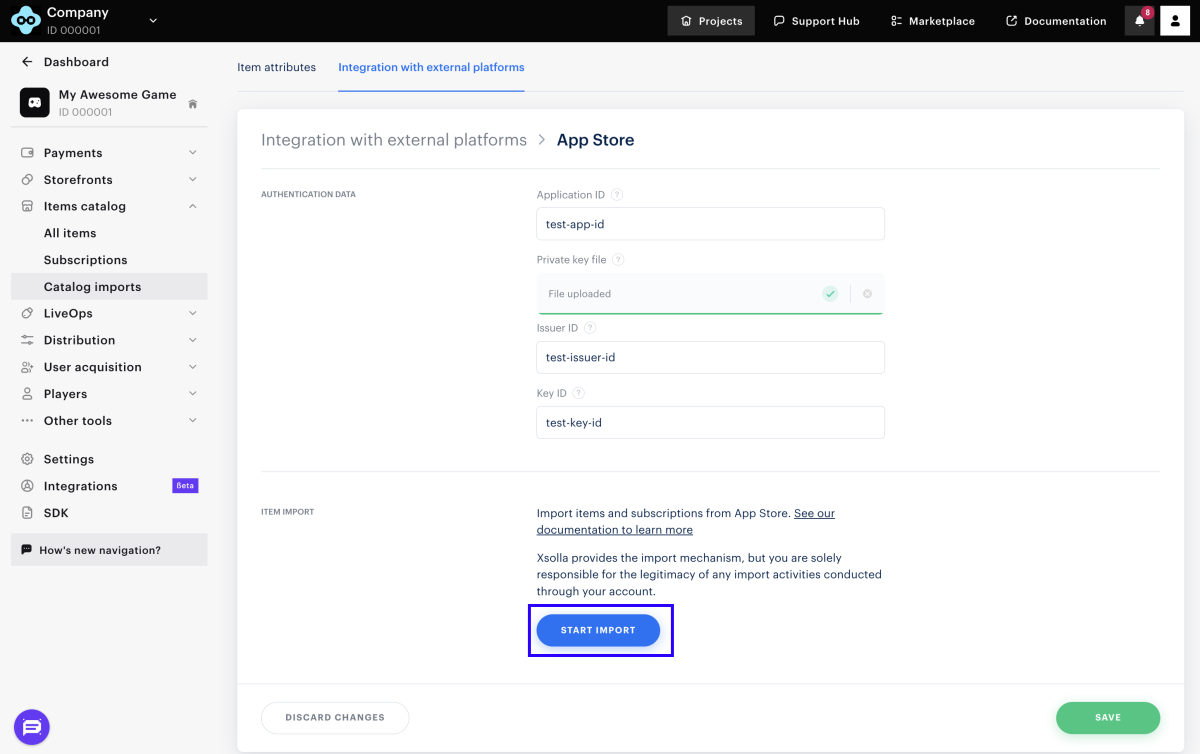
- 在发布商帐户的项目中,前往商品目录 > 目录导入 > App Store部分。
- 提供以下数据:
- 单击开始导入。目录导入将自动开始。
导入完成后,您可以在发布商帐户的常规列表中查看商品。
请注意以下与从App Store导入商品相关的详细信息:
- 商品会被添加到已导入组。要在使用艾克索拉建站器创建的商店中销售这些商品,您需要将它们移至配置好的其他商品销售组。
- 要显示商品图片,请在发布商帐户中或通过API添加。
- 导入的商品将显示为部分可用状态。要使商品可见,请将其状态更改为可用。
- 商品SKU对应于导入源中的
Product ID 。
导入目录并与PlayFab物品库同步
注意
支持的PlayFab API版本:Economy v1 。
导入规则
从PlayFab导入商品时,适用以下逻辑:
- PlayFab中的耐久品将作为虚拟物品导入(而非虚拟货币或捆绑包)。
- 所有商品以及虚拟货币套餐和PlayFab捆绑包中的商品,均作为消耗品导入(参数
consumable = true或未指定)。 - 虚拟货币以部分可用状态导入且不指定价格(API标志:
“is_show_in_store”: false、“is_enabled”: true、“is_free”: true)。 - 仅包含一种虚拟货币的捆绑包将作为虚拟货币套餐导入。
- 包含多种虚拟货币的捆绑包将作为单独的虚拟货币套餐导入。对于每个唯一的SKU和数量组合,将创建一个部分可用状态的免费虚拟货币套餐(API标志:
“is_show_in_store”: false、“is_enabled”: true、“is_free”: true)。 - 包含不同类型商品的捆绑包将作为捆绑包导入。
- 如果PlayFab中未指定商品的
Description 字段,则使用Name 字段作为商品描述;如果没有Name ,则使用SKU 。
导入限制
艾克索拉限制
- 不导入容器和包含容器的捆绑包。
- 不导入DropTables和包含DropTables的捆绑包。
- 将忽略PlayFab特有的参数,如
isStackable、isTradable、UsageCount、UsagePeriod、UsagePeriodGroup。 - 创建消耗品时不考虑数量(商品在首次使用后就从物品库中消失)。
PlayFab限制
- PlayFab不存储真实货币价格,只使用以RM为货币代码的虚拟货币,等效于1美分的真实货币(100 RM = 1 USD)。因此,商品价格只能以虚拟货币或RM设置。
- 商品的SKU必须唯一,且仅包含数字、英文字母、连字符和下划线。
如何设置
在发布商帐户中配置
注:
您要导入到艾克索拉的目录应在PlayFab中设置为基础目录(Base)。您可以导入虚拟物品、虚拟货币或虚拟货币套餐。
PlayFab中的准备步骤:
导入目录的步骤:
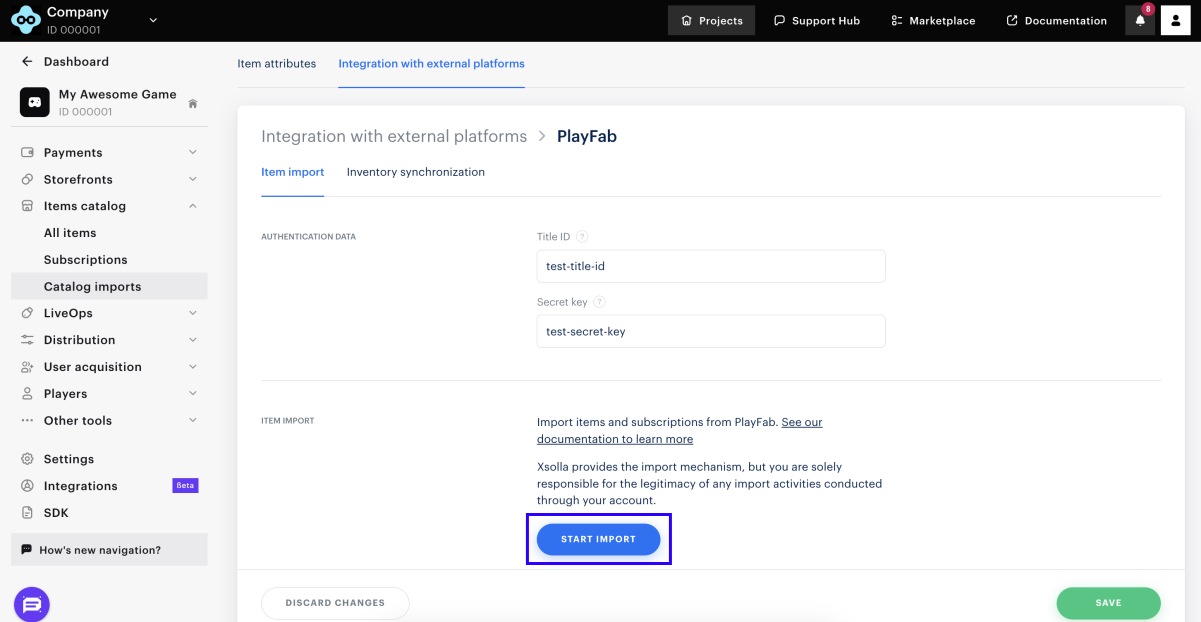
- 在发布商帐户的项目中,前往商品目录 > 目录导入 > PlayFab部分。
- 在商品导入选项卡中,指定:
- 唯一游戏ID — PlayFab中的项目ID。
- 密钥 — PlayFab中的项目密钥。
- 单击开始导入。目录导入将自动开始。
导入完成后,您可以在发布商帐户的常规列表中查看商品。
请注意以下与从PlayFab导入商品相关的详细信息:
- 商品会被添加到已导入组。要在使用艾克索拉建站器创建的商店中销售这些商品,您需要将它们移至配置好的其他商品销售组。
- 要显示商品图片,请在发布商帐户中或通过API添加。
- 虚拟货币套餐被视为仅包含一种货币的捆绑包。PlayFab使用的是与真实货币1美分等价的虚拟货币RM(100 RM = 1 USD)。例如,如果从PlayFab导入400 RM,在发布商帐户中看到的是4 USD。
- 导入的商品将显示为部分可用状态。要使商品可见,请将其状态更改为可用。
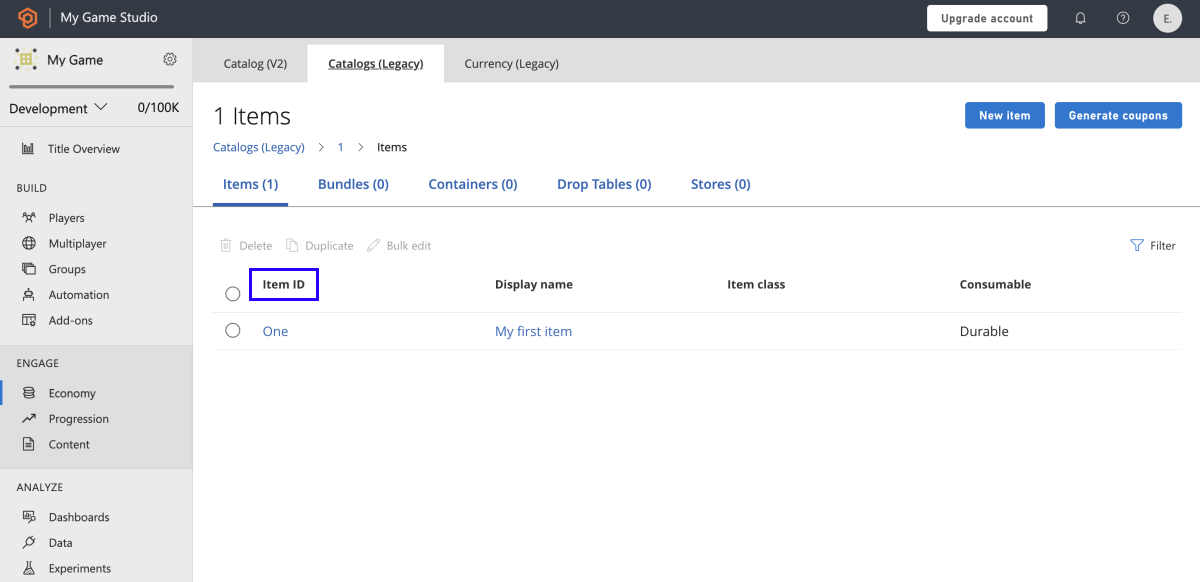
- 商品SKU对应于导入源中的
Item ID 。
将商品添加到PlayFab物品库
您可以通过以下方式设置将已购商品添加到PlayFab物品库:
- 将艾克索拉物品库与PlayFab同步。
- 将PlayFab存储与艾克索拉登录管理器集成。在这种情况下,PlayFab用户ID会在令牌中指定。当艾克索拉侧返回商品时,会在令牌中向PlayFab发送相应的请求。
注:
PlayFab允许不设置商品的名称或描述。在这种情况下,API调用将返回空字符串。
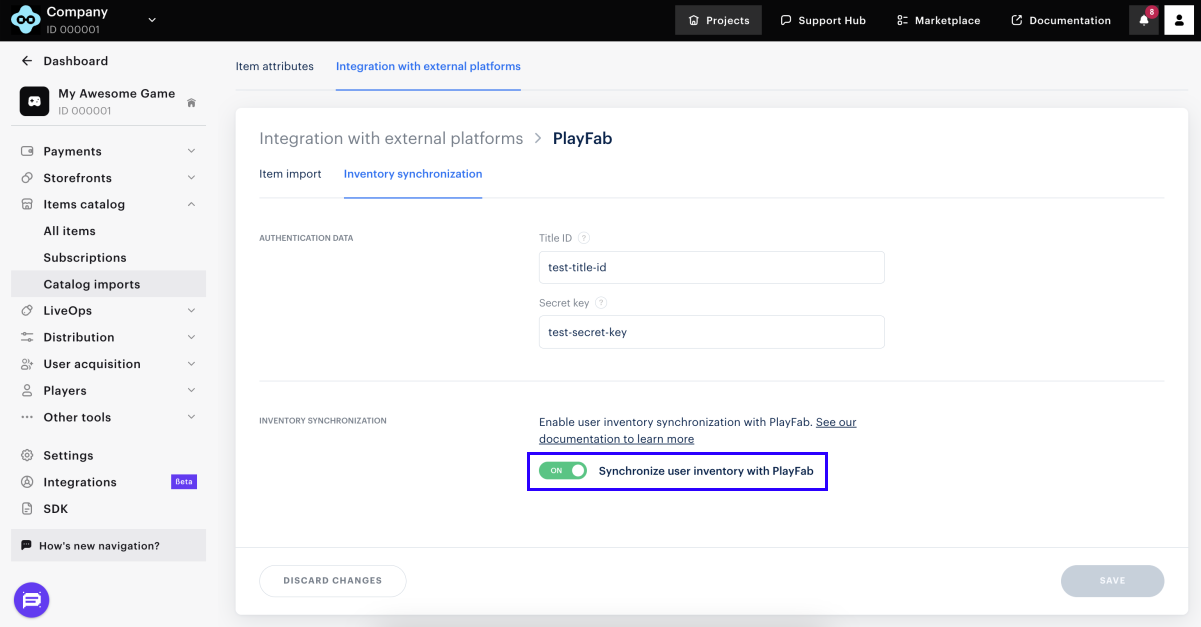
将艾克索拉物品库与PlayFab同步的步骤:
- 在发布商帐户的项目中,前往商品目录 > 目录导入 > PlayFab部分。
- 在物品库同步选项卡中,指定:
- 唯一游戏ID — PlayFab中的项目ID。
- 密钥 — PlayFab中的项目密钥。
- 打开用户物品库与PlayFab同步开关。该设置将自动启用。
重新导入目录
重新导入目录时,需注意以下事项:
- 商品目录中已存在的商品将被更新。
- 商品目录中不存在的商品将被添加。
- 已从导入源中删除的商品仍会保留在商品目录中。您可以在发布商帐户中或通过API删除它们。
本文对您的有帮助吗?
感谢您的反馈!
我们会查看您的留言并运用它改进用户体验。发现了错别字或其他内容错误? 请选择文本,然后按Ctrl+Enter。
