游戏密钥套餐
如何获取Steam游戏密钥
Steam密钥用于将产品(游戏)许可证添加到您的帐户。Steam密钥是一次性、唯一的字母数字代码,用户可在Steam上激活。通过Steam密钥,您可以面向更广泛的玩家销售游戏,也可以免费向测试人员和内容创作者提供游戏。
要获取游戏密钥:
- 在Steam中前往
Technical Tools 部分。 - 点击
Request Steam Product keys 。 - 在该页面选择Steam游戏密钥类型。
- 等待在与您的Steam帐户关联的邮件地址中接收游戏Key。
如何创建并设置游戏Key套餐
游戏Key是唯一的一次性字母数字代码,用户可用它在Steam或其他DRM服务等游戏平台上获取游戏或DLC的访问权限。有关游戏Key的更多信息,请参见销售游戏Key部分。
要创建游戏密钥套餐:
- 在发布商帐户中打开项目,前往 Items catalog > All items > Game keys 部分。
- 在帐户中打开项目,前往 Items catalog > All items > Game keys 部分。
- 在帐户中打开项目,前往 Items catalog > All items > Game keys 部分。
- 在帐户中打开项目,前往 Items catalog > All items > Game keys 部分。
- 在移动端游戏专用帐户中打开项目,并前往 Catalog 部分。
- 点击Create manually,并在下拉列表中选择Game key。
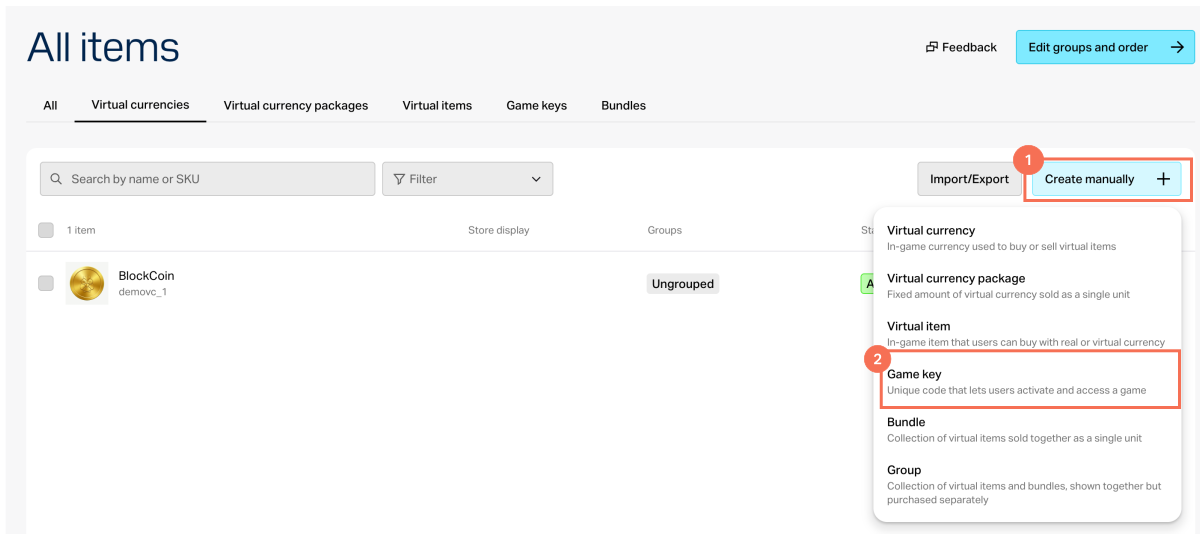
添加游戏的常规信息,包括:
- Image(可选)
- SKU
- Game title
- Game description(可选)
以以下任一方式为游戏套餐设置属性(可选):
添加游戏页面链接(可选):
- 打开Add game page link开关。
- 如果游戏没有页面,选择Create new game page并填写Game page name。
- 添加游戏站点的链接。如果站点尚不存在,点击Create site并填写Site name字段。
点击Save and continue。
选择游戏分发平台,并上传包含密钥的CSV或TXT文件。每个游戏Key必须唯一。重复的密钥不会被上传。
如需在正式发布前销售游戏,打开Pre-orders开关。可以在创建密钥时或之后指定发布日期;届时密钥会立即发放给用户。
点击Save and continue。
为所选平台设置定价。可设定价格或创建免费密钥:
- 要创建免费密钥套餐,在Paid or free字段中选择Free game key。
- 要设置价格,在Paid or free字段中选择Paid game key,并以真实或虚拟货币指定价格。如需要,可配置区域价格。
如需设置游戏Key的购买限制(可选),请打开Limit for game key purchase per user开关,并指定单个用户可购买的密钥数量。
点击Save and continue。
成功创建密钥套餐后,会出现包含游戏密钥售卖方案的弹出窗口。可通过网站、小组件或直接链接售卖密钥。可以选择其中一种方案:立即前往销售设置,或稍后再返回。
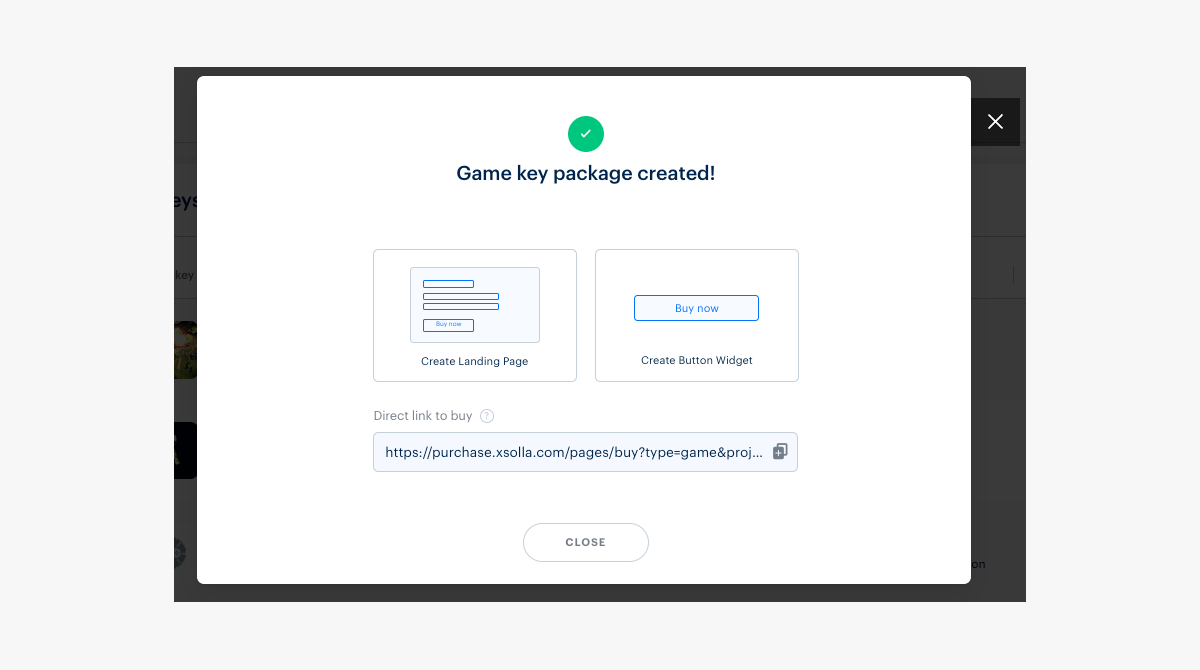
要修改已创建的游戏Key套餐,请在Game keys选项卡中选择该密钥,修改后保存。
要让用户可以购买游戏,需先上传游戏Key。密钥用尽后,需继续上传新的密钥。
当每个套餐剩余的已上传密钥为25%、10%和0%时,如果您在发布商帐户中拥有以下任一角色,将收到邮件通知:
- developer
- owner
只有项目所有者可以在发布商帐户的 Company settings > Users 部分更改角色。
要让用户可以购买游戏,需先上传游戏Key。密钥用尽后,需继续上传新的密钥。
当每个套餐剩余的已上传密钥为25%、10%和0%时,如果您在帐户中拥有以下任一角色,将收到邮件通知:
- developer
- owner
只有项目所有者可以在帐户的 Settings > Members 部分更改角色。
要让用户可以购买游戏,需先上传游戏Key。密钥用尽后,需继续上传新的密钥。
当每个套餐剩余的已上传密钥为25%、10%和0%时,如果您在帐户中拥有以下任一角色,将收到邮件通知:
- developer
- owner
只有项目所有者可以在帐户的 Settings > Members 部分更改角色。
要让用户可以购买游戏,需先上传游戏Key。密钥用尽后,需继续上传新的密钥。
当每个套餐剩余的已上传密钥为25%、10%和0%时,如果您在帐户中拥有以下任一角色,将收到邮件通知:
- developer
- owner
只有项目所有者可以在帐户的 Settings > Members 部分更改角色。
- developer
- owner
如何设置游戏Key套餐的显示
如果您已通过站点编辑器设置销售,游戏Key套餐的套餐描述会显示在游戏目录中。
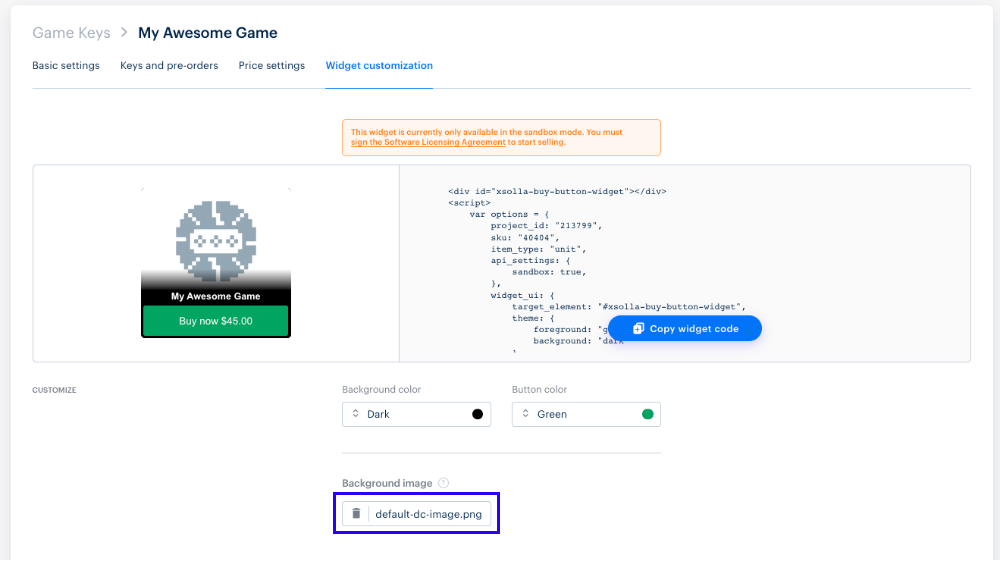
为该套餐上传的图片将显示:
使用任何方式销售游戏时,图片通过小组件上传。要上传密钥套餐的图片:
- 使用以下任一方式进入小组件自定义:
- 在创建密钥套餐后弹出的窗口中选择Create Button Widget。系统将跳转到该新建密钥套餐的Widget customization选项卡。
- 在Game keys选项卡中选择该密钥套餐,并进入Widget customization选项卡。
- 前往Background image字段,点击默认图片名称打开文件选择窗口。上传所需图片文件。
如何删除或卸载游戏Key
使用示例:
- 如果您把游戏Key上传到了并非计划销售的套餐中,必须删除所有这些Key。删除后,您可以将它们重新上传到另一个游戏Key套餐中。
- 如果您使用艾克索拉启动器,想在不销售的情况下测试部分游戏Key,可以先卸载用于测试的数量。这些Key可在艾克索拉启动器中用于激活,但不会用于销售。
删除游戏密钥时:
- 系统会从商店中删除所有游戏Key。删除后,这些Key将发送到您在发布商帐户中指定的邮件地址。
- 系统会从商店中删除所有游戏Key。删除后,这些Key将发送到您在帐户中指定的邮件地址。
- 这些Key可以重新上传到任何游戏Key套餐中。
卸载游戏密钥时:
- 您可以选择要卸载的Key数量。卸载后,这些Key将发送到您在发布商帐户中指定的邮件地址。
- 您可以选择要卸载的Key数量。卸载后,这些Key将发送到您在帐户中指定的邮件地址。
这些Key无法上传,也无法在任何游戏Key套餐中销售。
这些Key可以在权利系统中激活。
Key的卸载遵循先进先出原则。先上传的Key将先卸载。
删除游戏Key
要删除游戏密钥:
- 在发布商帐户中打开您的项目,前往Items catalog > All items > Game keys部分。
- 在您的帐户中打开项目,前往Items catalog > All items > Game keys部分。
- 在您的帐户中打开项目,前往Items catalog > All items > Game keys部分。
- 在您的帐户中打开项目,前往Items catalog > All items > Game keys部分。
- 在您的移动端游戏帐户中打开项目,前往Catalog > Game keys部分。
选择游戏Key套餐。
前往Keys and pre-orders选项卡。
选择游戏分发平台,点击Remove all keys并确认操作。
这样所有游戏密钥将从商店中移除并发送至您的邮箱。
此外,您也可以通过删除代码 API调用删除游戏Key。
卸载游戏Key
要卸载游戏密钥:
- 在发布商帐户中打开您的项目,前往Items catalog > All items > Game keys部分。
- 在您的帐户中打开项目,前往Items catalog > All items > Game keys部分。
- 在您的帐户中打开项目,前往Items catalog > All items > Game keys部分。
- 在您的帐户中打开项目,前往Items catalog > All items > Game keys部分。
- 在您的移动端游戏帐户中打开项目,并前往Catalog > Game keys部分。
选择游戏Key套餐。
前往Keys and pre-orders选项卡。
选择游戏分发平台,然后点击Unload keys。
在打开的窗口中,设置要卸载的游戏Key数量,然后点击Unload。
最后,卸载的游戏密钥将发送至您的邮箱。
此外,您也可以通过获取代码 API调用卸载游戏Key。
发现了错别字或其他内容错误? 请选择文本,然后按Ctrl+Enter。
