虚拟物品
工作原理
虚拟物品是指用户可以使用真实货币或虚拟货币购买,或作为奖励获得的游戏内物品。这类物品没有实体形式,仅能在游戏内使用。常见的虚拟物品包括皮肤、药水、武器等影响游戏玩法或角色外观的元素。
主要功能:
- 灵活的定价配置:
- 为单个物品设置真实货币和/或虚拟货币价格。
- 创建免费商品。
- 自动检测用户的国家/地区和货币
- 可用性配置:
- 在特定区域限制商品销售
- 限制可购买的物品数量
- 限制物品在商店中的展示时间
- 配置不可购买的物品。物品可以从目录中隐藏,但仍可作为捆绑包的一部分或作为其他物品的奖励提供
设置方法
在发布商帐户中设置
在您的帐户中设置
- 在发布商帐户中打开项目,前往Items catalog > All items > Virtual items 部分。
- 在帐户中打开项目,前往Items catalog > All items > Virtual items 部分。
- 在帐户中打开项目,前往Items catalog > All items > Virtual items 部分。
- 在帐户中打开项目,前往Items catalog > All items > Virtual items 部分。
- 在移动游戏专用帐户中打开项目,并前往Catalog 部分。
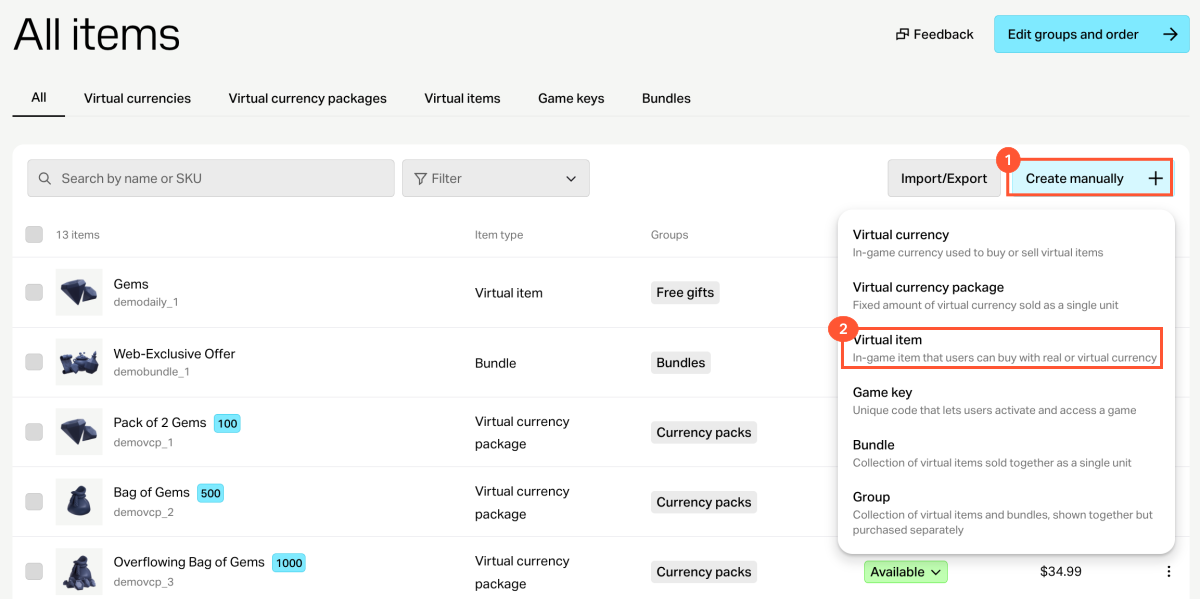
- 点击Create manually,并在下拉列表中选择Virtual item。
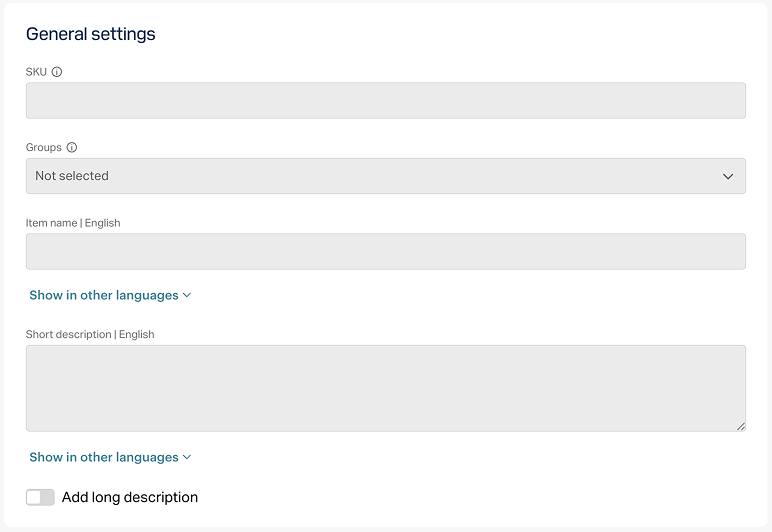
- 在General settings部分,指定以下内容:
- SKU
- 商品所属的一个或多个组(可选)
- 名称
- 简短描述
- 详细描述⸺如需添加,请打开对应开关(可选)
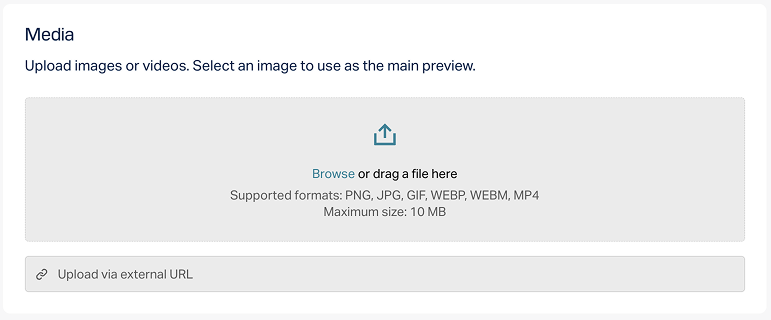
- 在Media部分,上传一张或多张图片或视频(可选)⸺可从设备上传,也可通过链接添加。对于使用艾克索拉建站器创建的商店,所有商品卡片都会显示标记为Main的文件;其余文件仅会显示在带媒体库的商品卡片中。标记为Main的文件也会在商品目录获取API调用的响应 中返回。
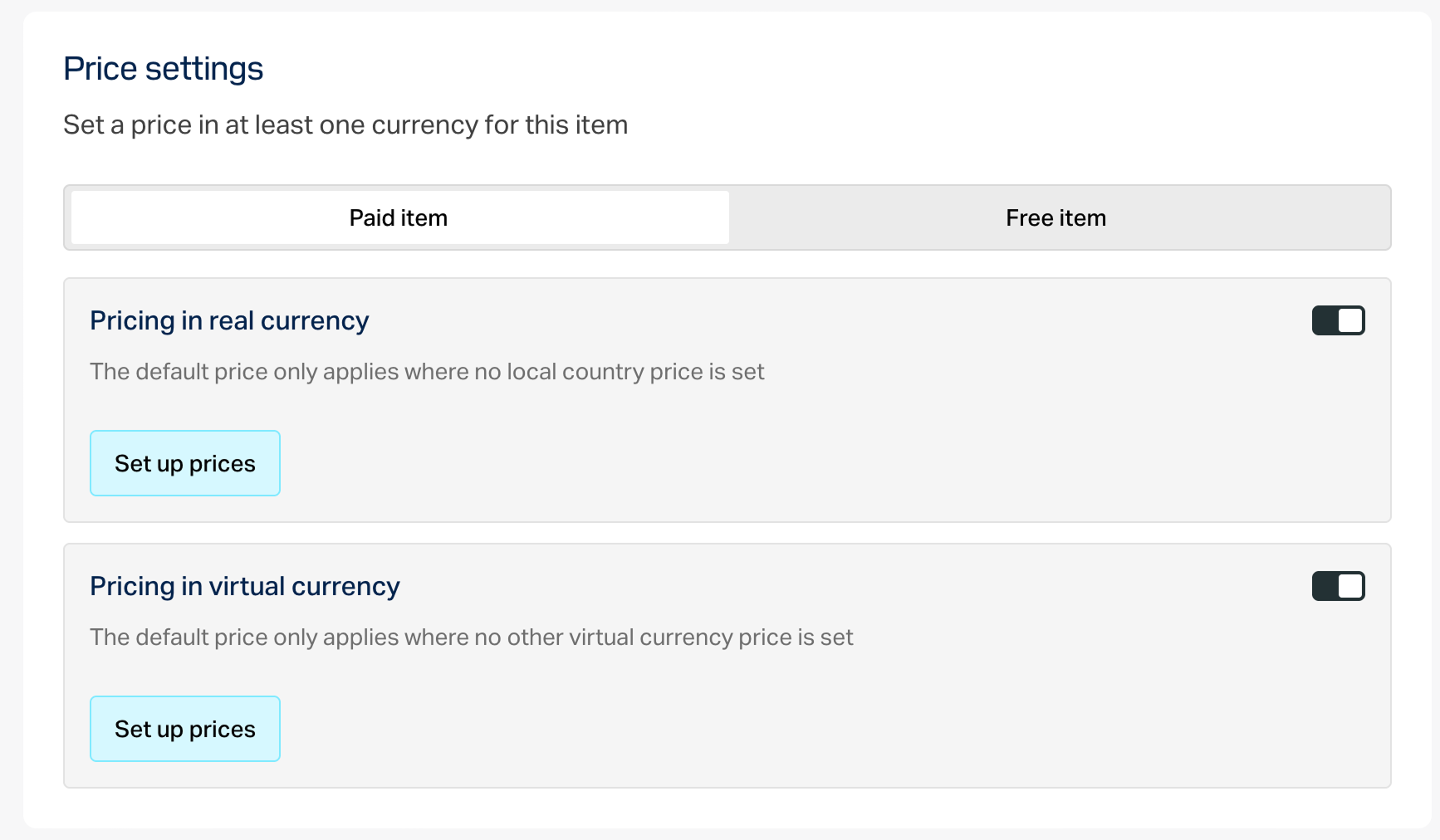
- 在Price settings部分,设置商品价格或创建免费商品:
- 如需设置价格,请选择Paid item,打开Pricing in real currency和/或Pricing in virtual currency开关,并指定价格。如有需要,可配置区域价格 。
- 如需创建免费商品,请选择Free item。
一个商品可以设置多个真实货币价格和多个虚拟货币价格。在这种情况下,需要分别为两类货币指定默认货币⸺从真实货币中选择一种,从虚拟货币中选择一种。
只有项目中已创建对应虚拟货币时,才能使用该虚拟货币设置价格。
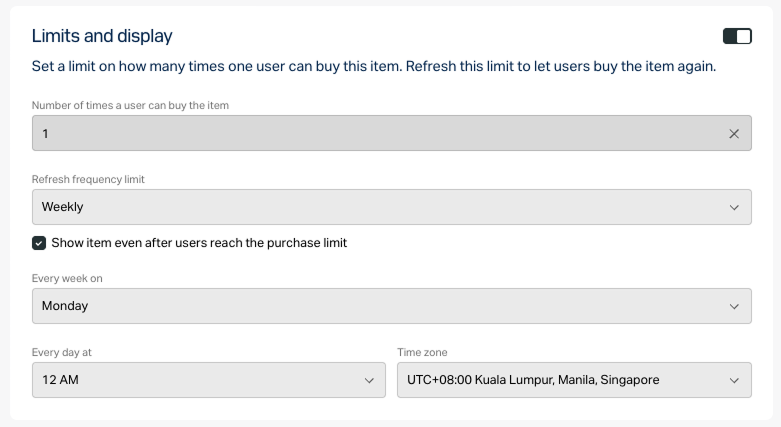
- 如需限制商品的可购买数量:
- 在Limits部分打开开关并指定数量。
- 配置限制重置频率。请从下拉列表中选择一个周期:
- Daily。
- Weekly。
- Monthly。
- Custom interval。间隔从商品在商店中的展示开始日期起计算。
- No regular refresh。
- 根据所选周期设置重置计划,并填写对应参数。
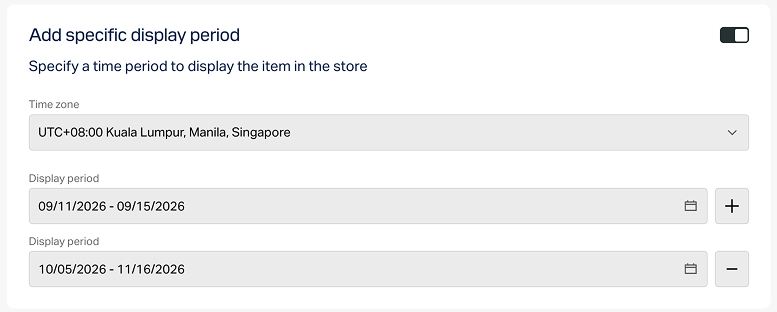
配置商品的显示时间限制(可选):
- 在Add specific display period部分打开开关。
- 指定时区以及该时间段的开始和结束时间。
如不需要指定商品显示期的结束时间,请打开No end date开关。
- 按以下任一方式配置属性(可选):
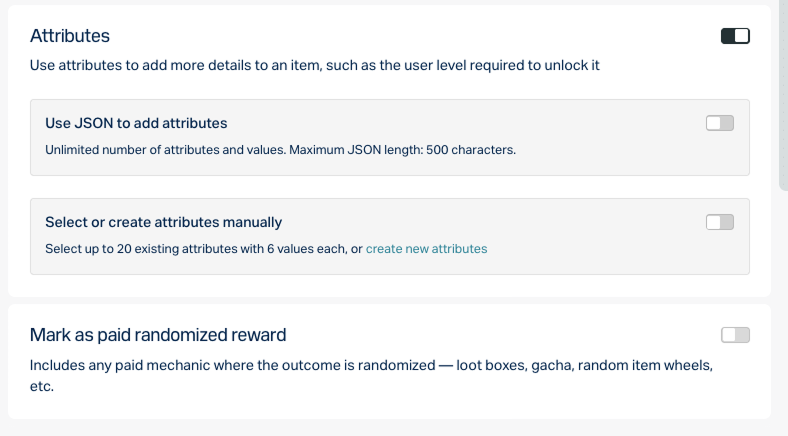
- 如果该付费商品将用于包含随机奖励的玩法机制(如宝箱或扭蛋),请开启Mark as paid randomized reward开关。
点击Create。
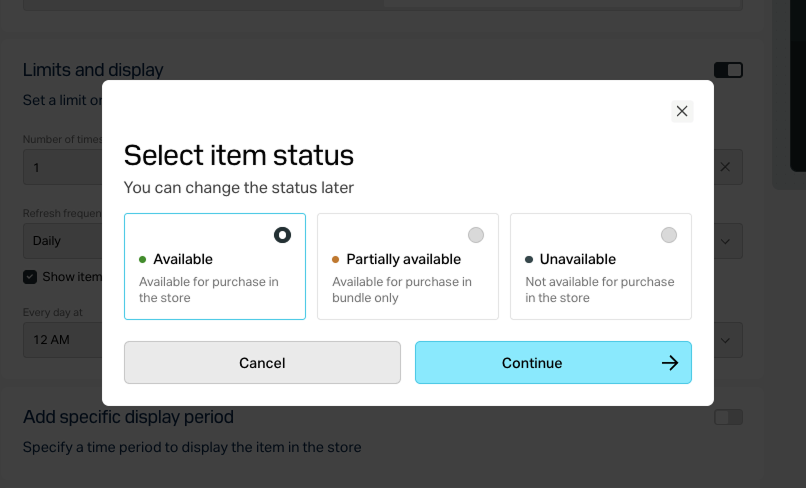
在打开的窗口中,选择商品状态 ,然后点击Continue。
创建的商品会显示在All items部分。
通过API设置
要设置虚拟物品,可以使用虚拟物品和货币 方法组中管理子部分的调用。
| 任务 | API调用 |
|---|---|
| 创建虚拟物品。 | 创建虚拟物品 。 |
| 获取虚拟物品信息。 | 获取虚拟物品 。 |
| 获取虚拟物品列表。 | 获取虚拟物品列表 。 |
| 按指定组获取虚拟物品列表。 | 在按照指定组的外部ID获取虚拟物品列表
API调用中传递参数external_id。 |
| 按组获取虚拟物品列表(管理端)。 | 在按照指定组ID获取虚拟物品列表
API调用中传递参数group_id。 |
| 更新虚拟物品。 | 更新虚拟物品 。 |
| 删除虚拟物品。 | 删除虚拟物品 。 |
| 限制可购买的虚拟物品数量。 | 在创建虚拟物品
或更新虚拟物品
API调用中传递以下参数:
|
关于限制的更多信息,请参阅以下指南:
在商店中显示虚拟物品
虚拟物品的显示方式取决于目录的实现方式——通过建站器 或通过API 。
通过建站器显示
要在您的网站上显示虚拟物品:
- 创建虚拟物品 。
在发布商帐户的项目中,进入Storefronts > Websites 部分。
在所需网站的窗格中,点击Open Site Builder。
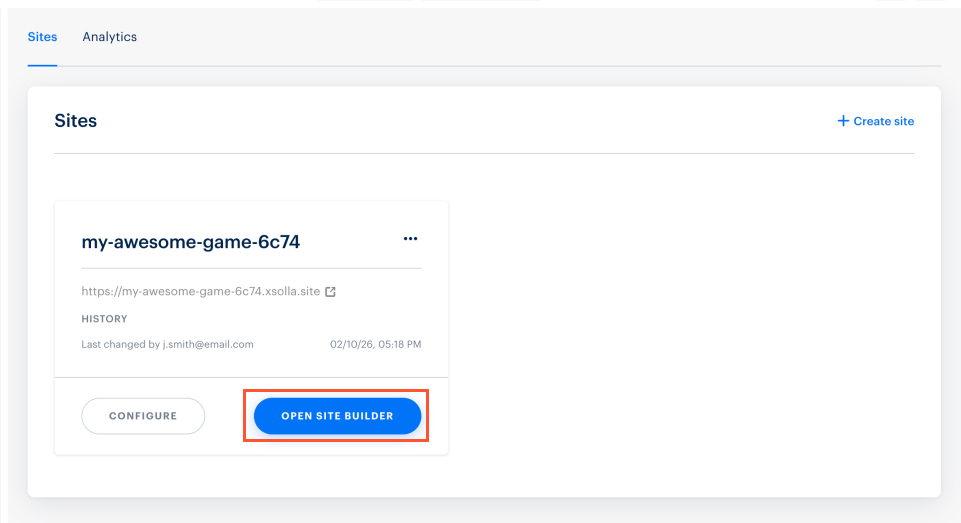
在您的帐户的项目中,进入Storefronts > Websites 部分。
在所需网站的窗格中,点击Open Site Builder。
在您的帐户的项目中,进入Storefronts > Websites 部分。
在所需网站的窗格中,点击Open Site Builder。
在您的帐户的项目中,进入Storefronts > Websites 部分。
在所需网站的窗格中,点击Open Site Builder。
在移动端游戏专用帐户的项目中,进入Web Shop 部分。
点击所需网站的窗格。
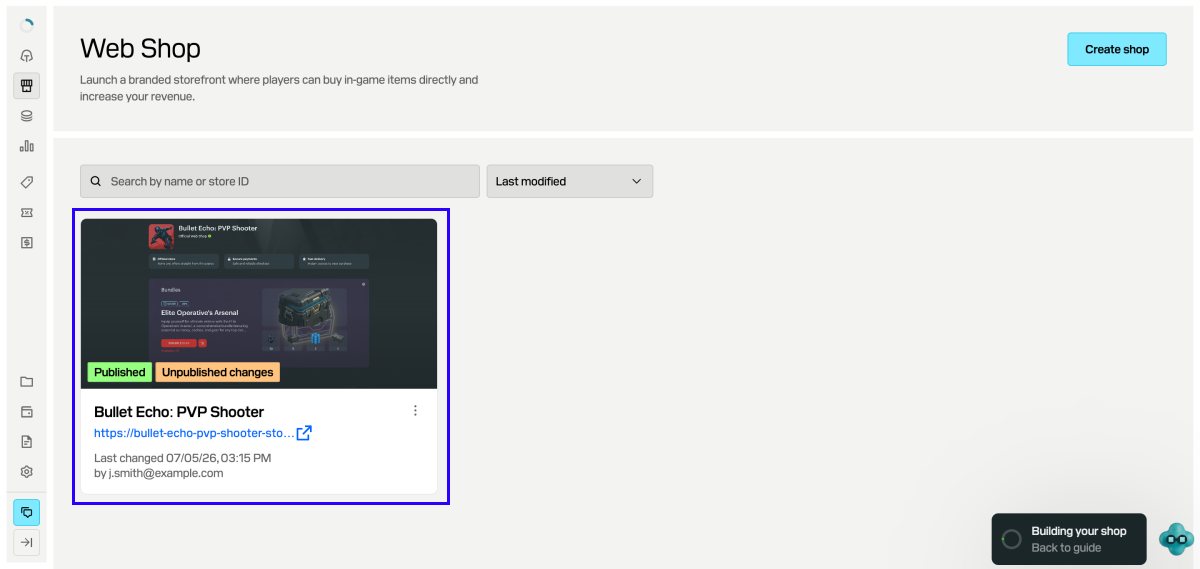
如果网站包含多个页面,请选择需要的页面:
- 点击编辑器顶部的当前页面标题。
- 在下拉列表中选择所需页面。
在Store区块中,将Item type字段设为Virtual items,并在Item group字段中选择要在网站上销售的商品组。
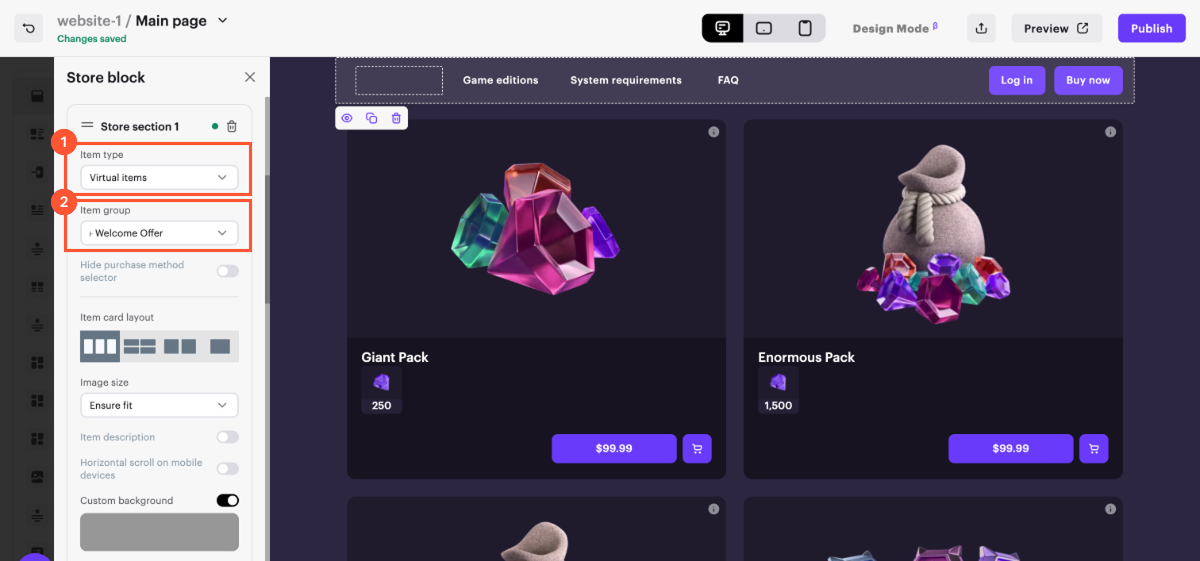
设置商品卡片布局 。
完成所有必要更改并准备发布网站后:
- 在建站器右上角,点击Publish。
- 勾选要发布的页面。
- 点击Publish。
如果无法发布网站,请确保满足以下条件:
- 网站中没有空白区段(以红色指示标记)。
- 已与艾克索拉签署许可协议 。
- 已发布主页或已选择主页进行发布。在主页之前不能发布子页面。
网站发布后,将出现包含虚拟物品组的区段。如果未显示任何物品,请检查其状态是否为 Available,且未启用基于时间的显示限制 。
通过API获取虚拟物品信息
要在客户端获取虚拟物品目录,请使用虚拟物品和货币 方法组中商品目录子部分的方法。使用这些方法无需授权。
| 任务 | API调用 |
|---|---|
| 通过SKU获取虚拟物品。 | 在按SKU获取虚拟物品
API调用中传递参数item_sku。 |
| 获取虚拟物品列表。 | 获取虚拟物品列表 。 |
| 按指定组获取虚拟物品列表。 | 在按指定组获取商品列表
API调用中传递参数external_id。 |
| 获取项目的全部虚拟物品列表。 | 获取所有虚拟物品列表 。 |
向用户发放虚拟物品
根据物品类型和集成设置,虚拟物品将通过以下方式之一发放给用户:
- 如果已集成PlayFab ,虚拟货币和虚拟物品会自动发放到用户的PlayFab物品库中。
- 如果使用自定义发货系统,所有虚拟物品和虚拟货币都由您方发放。建议设置Webhook处理程序,在后端接收订单数据。所需数据包含在订单成功支付 Webhook中。
有关此方法以及其他获取购买数据的方法的更多信息,请参见设置订单状态跟踪 部分。
有用链接
上次更新时间: 2026年7月6日发现了错别字或其他内容错误? 请选择文本,然后按Ctrl+Enter。
