
促销码
运行机制
基本信息
促销码活动是用于提高购买转化率和平均订单金额的营销工具。应用促销码后,用户可获得:
- 应用于整个订单或指定商品的折扣
- 奖励品,包括:
- 虚拟货币套餐
- 游戏密钥
- 虚拟物品
- 捆绑包
主要功能:
- 灵活配置奖励。可设置单一奖励类型(订单折扣、特定商品折扣或奖励品)或任意组合。
- 设置活动总兑换次数限制。
- 设置单个用户在活动中的兑换次数限制。
- 批量生成促销码。
- 对活动和促销码关联商品设置区域限制。
限制:
- 每次购买仅限使用一个促销码。
- 用户必须完成付款才能获得折扣或奖励品。
- 折扣不适用于以虚拟货币标价的商品。对于同时具有真实货币和虚拟货币价格的商品,折扣仅适用于真实货币价格。
- 若游戏密钥作为奖励品,兑换后将通过邮件发送或添加到权利系统。若游戏密钥用尽,用户将无法兑换促销码。
- 若促销码活动设有区域限制,相关区域的用户将无法兑换。
- 若促销码包含任何区域限制奖励品,该区域的用户将无法兑换该促销码。
用户流程
折扣应用规则
如果购买时商品存在多个有效的促销活动,则将逐个应用这些折扣,折扣的应用顺序对结果没有影响。
示例:
某虚拟物品原价为$10。在发布商帐户中为该商品设置了以下促销活动:
- 黑色星期五折扣促销,11月4日-30日享受10%的折扣
- 特价折扣促销,11月15日-12月15日享受20%的折扣
- 促销码活动,11月4日-30日使用促销码享受5%的折扣
如果在11月20日购买该物品,则两个折扣促销活动和一个促销码活动都有效。
该虚拟物品的总价计算方式为(($10 - 10%) - 20%) - 5% = $10 × (100%-10%) × (100%-20%) × (100%-5%) = $10 × 0.9 × 0.8 × 0.95,结果为$6.84。
设置促销码活动
创建包含奖励品的促销活动前,需先配置这些商品,再进行活动设置。
要在发布商帐户项目中手动创建商品,请前往商品目录 > 全部商品。有关此方法及其他创建商品方式的详细信息,请参阅文档中的商品目录部分。
在发布商帐户中进行设置
要创建促销码活动:
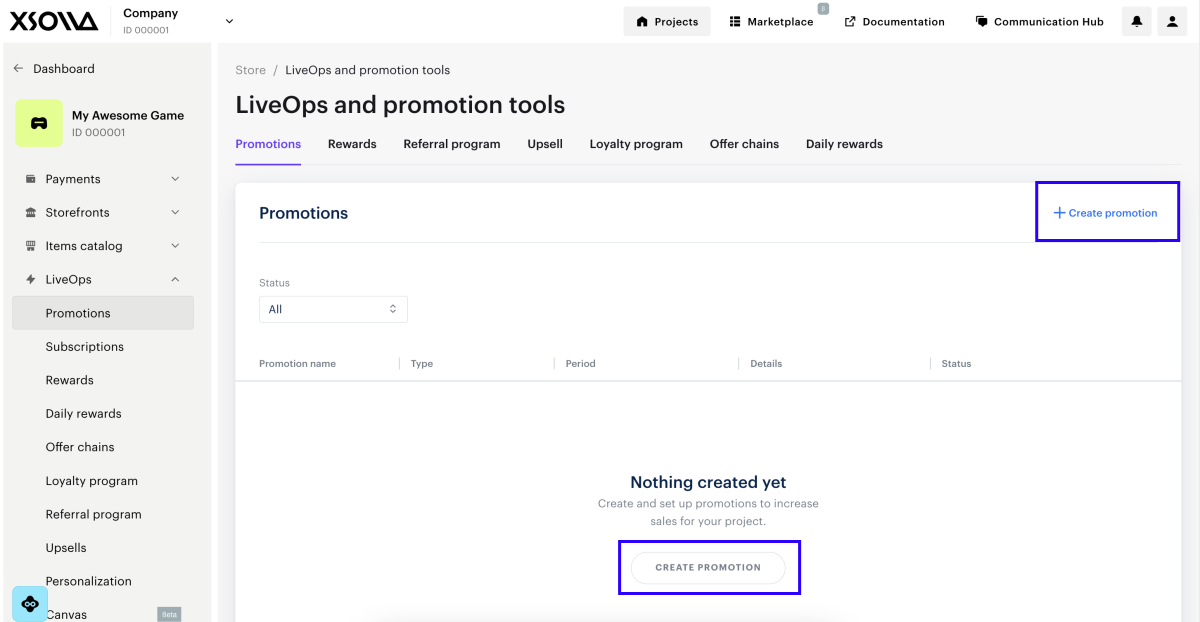
- 在发布商帐户的项目中,前往LiveOps > 促销活动部分。
- 在促销活动选项卡中,单击创建新促销活动。
- 指定促销活动名称。
- 在促销活动类型下拉列表中,选择促销码。
- 在外部ID字段中,指定用于通过API调用管理的促销活动ID。
- 要设置兑换促销码时对商品或购物车应用折扣:
- 将对购买项提供折扣开关设置为开。
- 在折扣数字段中输入折扣百分比。
- 要设置兑换促销码时对特定商品应用折扣:
- 将对所选商品提供折扣开关设置为开。
- 在折扣数字段中输入折扣百分比。
- 在商品类型下拉列表中选择将获得促销码折扣的商品类型。
- 选择具体商品。
- 要设置兑换促销码时提供奖励品:
- 将奖励品开关设置为开。
- 在选择奖励品下拉列表中,选择兑换促销码后向用户发放的商品类型。
- 选择兑换促销码时赠送的具体商品。
- 如果是虚拟物品,需指定每个物品的数量。
- 如果是游戏密钥,需指定平台确定方式:
- 预先指定平台(如Steam):从DRM选择类型下拉列表选择在生成代码时选择DRM,然后从DRM下拉列表选择平台。
- 让用户自选:从DRM选择类型下拉列表选择玩家在兑换时选择DRM。
- 如果是游戏密钥,需指定平台确定方式:
- 单击下一步。
订单或商品折扣必须为整数且不超过99%。 配置特定商品折扣或奖励品时的注意事项:
- 只有当项目中已创建至少一个该类型的商品时,才能选择该商品类型。
- 可配置不同类型商品,请通过商品类型选择字段切换类型。
- 配置促销码兑换限制:
- 若要限制活动中所有用户的促销码总兑换次数,请将限制兑换总次数开关设置为开,并指定最大兑换次数。
- 若要限制单个用户在活动中可兑换的促销码数量,请将限制每个用户的兑换总次数开关设置为开,并指定每个用户的最大兑换次数。
- 若要限制任何唯一促销码在所有用户中的兑换次数,请将限制唯一促销码兑换次数开关设置为开,并指定该促销码的最大兑换次数。
- 单击下一步。
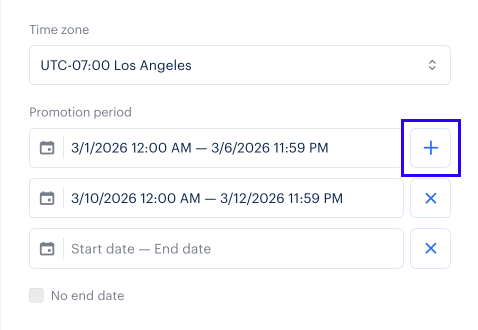
- 设置促销活动有效期:选择时区、开始日期和结束日期。如需创建无限期促销活动,请勾选无结束日期复选框。
如需额外添加促销活动有效期,请单击+。若促销活动有多个有效期,每个有效期必须设置结束日期。促销活动在指定分钟的最后一秒结束。例如,结束时间设为12:00时,促销活动将持续至12:00:59。
- 单击下一步。
- 检查活动设置。
- 单击保存并退出。
要向活动添加促销码:
- 在发布商帐户的项目中,前往LiveOps > 促销活动部分。
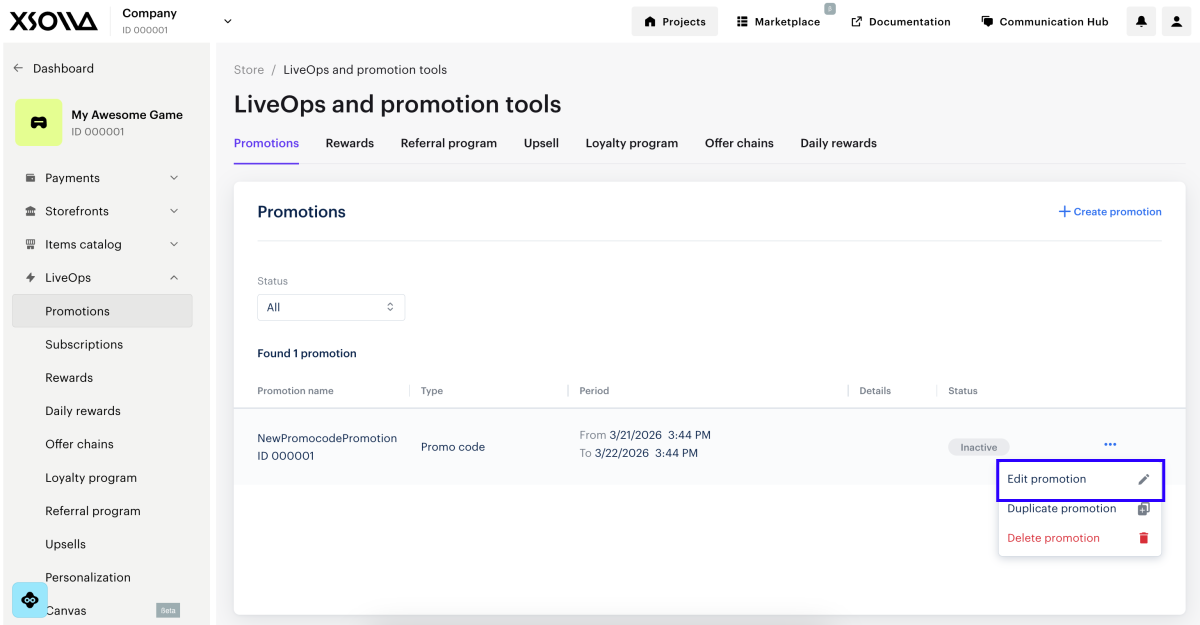
- 在促销码活动所在行,单击•••并从下拉列表中选择编辑促销活动。
- 前往活动码选项卡。
- 要自动生成活动码:
- 在活动码字符串格式下拉列表中,选择自动生成。
- 指定要生成的数量并单击生成。
- 要手动添加活动码:
- 在活动码字符串格式下拉列表中,选择手动输入。
- 输入促销码并单击创建。
- 重复上述步骤添加所需数量的券码。
- 下载包含优惠券码的CSV文件(可选)。
促销码区分大小写。例如,winter123和WINTER123视为不同的促销码。
您可以无限次向活动添加新活动码,但总数不得超过50,000个。
如需上传大量自行生成的优惠券码,请联系我们:igs@xsolla.com。
要使活动对用户可用,您需要激活它。操作方法:
- 在发布商帐户的项目中,前往LiveOps > 促销活动部分。
- 在促销码活动所在行,单击•••并从下拉列表中选择编辑促销活动。
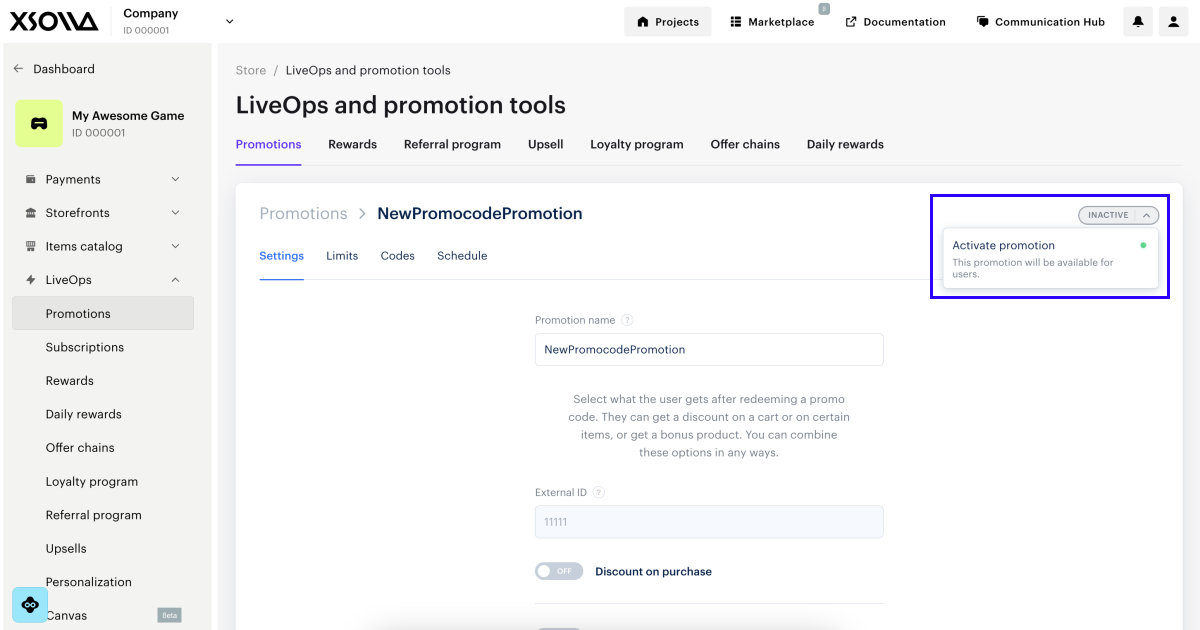
- 在右上角的下拉列表中,选择激活促销活动。
通过API设置
- 必需参数
- 需要更改的参数
- 促销活动检索调用返回的所有其他参数
要通过API设置和管理促销码活动,请使用以下调用:
| 任务 | API调用 |
|---|---|
| 创建促销码活动。 | 创建促销码活动。 |
| 激活促销码活动。 | 激活促销码活动。 |
| 编辑促销活动。 | 使用新促销活动选项更新促销码活动。编辑促销活动还可用于处于激活状态的促销活动。 |
| 停用促销活动。 | 停用促销码活动。 |
| 设置促销活动有效期。 | 创建促销码活动或更新促销码活动。传入promotion_periods字段(对象数组),其中date_from定义有效期开始日期,date_until定义结束日期。如需设置促销活动无限期有效,请仅指定一个时间段并传入 “promotion_periods[0].date_until": null。 |
| 删除促销活动。 | 删除促销码活动。 |
在应用或网站中设置促销码兑换功能
在UI界面实现促销码兑换功能
在应用程序UI(目录或购物车中)实现以下元素:
- 促销码输入框
- 展示促销码奖励和折扣的UI元素
- 促销码奖励选择表单(如适用)
- 应用促销码的按钮
通过以下客户端侧API调用实现促销码逻辑:
| 任务 | API调用 |
|---|---|
| 检查促销码是否有效。 | 验证促销码。 |
| 获取向用户显示的游戏分发平台列表(如促销码奖励是游戏密钥)。 | 当响应返回
|
| 展示更新后商品目录,包含促销码折扣和奖励品。 | 使用目录子部分中的API调用,需在promo_code请求参数中传入促销码。 |
| 直接购买商品并应用促销码(无需添加至购物车)。 | 需在 |
| 应用促销码并更新购物车内容和总价(应用折扣并添加奖励品)。 | 需在 |
- 确保促销码兑换时正确发放商品。
- 如已在应用或网站中实现了游戏内商店,无需额外设置。促销码关联商品将以与标准购买相同的方式发放。
在使用艾克索拉创建的网站上兑换促销码
要在网站上显示优惠券码输入区域:
- 在发布商帐户中打开您的项目,然后前往商店 > 网站部分。
- 在站点部分,选择您的网站,然后单击打开建站器。
- 在建站器的主区域,选择想添加新区块的位置并点击添加区块。
- 选择促销码区块。
- 自定义区块外观(可选):
- 修改区块标题和描述文本。
- 设置区块自定义背景。
- 更改按钮样式。
- 修改优惠券兑换按钮文本。
- 要应用更改,请发布网站:
- 在建站器右上角,单击发布。
- 勾选需要发布的页面。
- 单击发布。
如果无法发布网站,请确保满足以下所有条件:
- 建站器中没有空白部分(红色标记的部分)。
- 已签署与艾克索拉的许可协议。
- 主页已发布或已勾选待发布。主页发布前无法发布子页面。
发现了错别字或其他内容错误? 请选择文本,然后按Ctrl+Enter。
