
推荐计划
运行机制
推荐计划是一种用户增长工具,现有用户可通过推荐链接邀请新用户。该计划可集成到网站或游戏中。所有参与者均可获得奖励:
- 受邀者在完成首次购买后获得一次性奖励。
- 对于每个在商店中完成购买的受邀者,邀请方都将获得一次奖励。
- 任何网站,包括使用艾克索拉建站器创建的网站
- 游戏
无论推荐计划部署在网站还是游戏中,其运作机制和奖励条件均保持一致。
推荐计划配置支持以下场景:
- 销售游戏内物品 — 虚拟物品、虚拟货币套餐和捆绑包
- 通过游戏密钥销售游戏和DLC
- 提供以下类型的一个或多个商品作为奖励:
- 虚拟货币
- 虚拟物品
- 商品捆绑包
- 自定义推荐计划小组件。
- 生成推荐链接。
- 支持用户在首次购买前更改推荐计划。
- 一个项目中只能有一个推荐计划。
- 用户不能邀请自己。
用户流程
邀请方流程
- 用户在网站或游戏中登录或注册。
- 用户打开推荐计划小组件并查看计划条件。
- 用户在小组件中获取推荐链接。
- 用户将推荐链接分享给其他用户。
- 当受邀者通过推荐链接完成注册并满足计划条件后,用户打开推荐计划小组件即可领取奖励。
受邀者流程
- 用户收到包含计划条件和奖励说明的推荐链接。
- 用户点击推荐链接。
- 用户在网站或游戏中注册。
- 用户完成首次购买。
- 用户领取奖励。
注:
受邀者仅可加入与特定网站或游戏关联的一个推荐计划。受邀者在完成首次购买时加入推荐计划。在此之前,受邀者可以通过点击其他推荐链接选择不同用户的推荐计划。
如何设置
创建推荐计划
注:
创建推荐计划前,您需要先设置向邀请方和受邀者发放的奖励,然后再配置计划。
要手动创建商品,请在发布商帐户中打开您的项目并前往商品目录 > 全部商品部分。有关创建商品的详细信息,请参阅商品目录部分。
- 在发布商帐户中打开您的项目,前往LiveOps > 推荐计划部分。
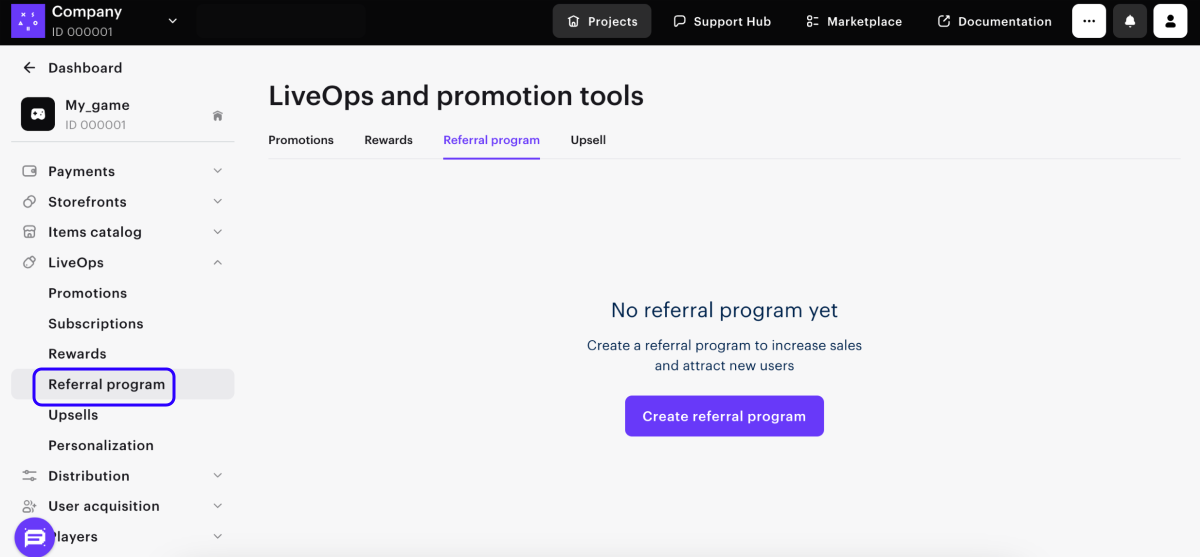
- 单击创建推荐计划。
- 设置必要参数:
- 指定推荐计划名称。
- 输入描述。
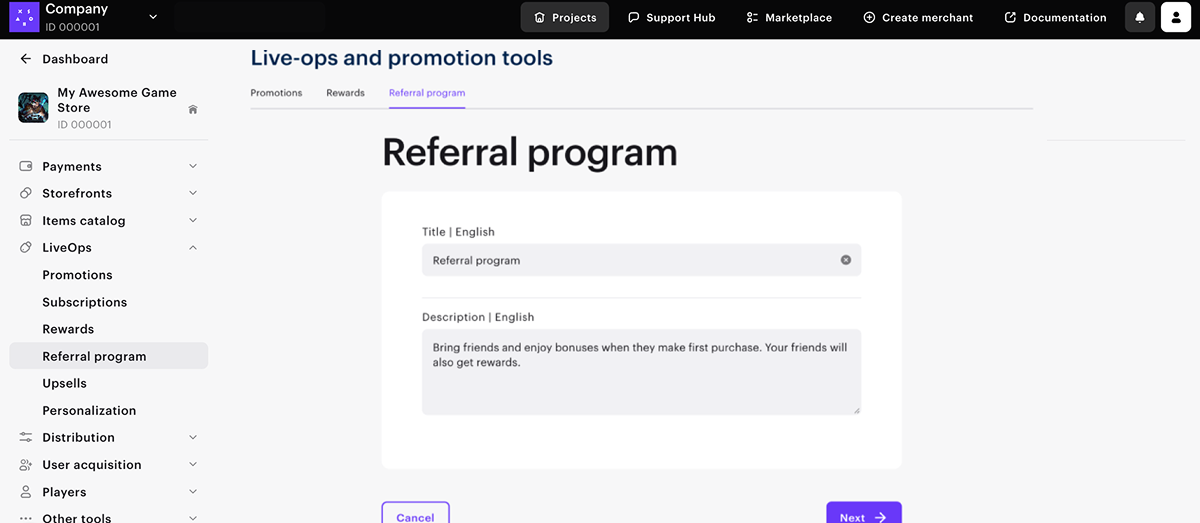
- 单击下一步。
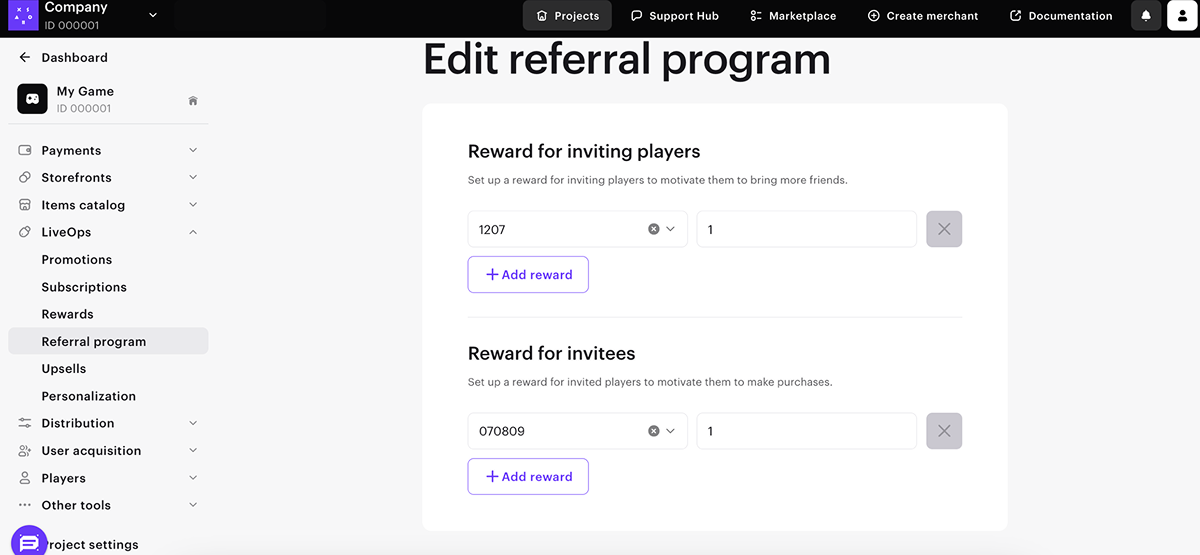
- 添加用户将获得的奖励:
- 要为邀请方添加奖励,请在邀请玩家的奖励部分指定商品SKU及数量。
- 要为受邀者添加奖励,请在受邀者的奖励部分指定商品的SKU及数量。
注:
对于每个在商店中完成购买的受邀者,邀请方都将获得一次奖励。因此,建议提供可多次发放的奖励。例如,不要使用特殊角色作为奖励,因为它无法重复解锁。
- 单击下一步。
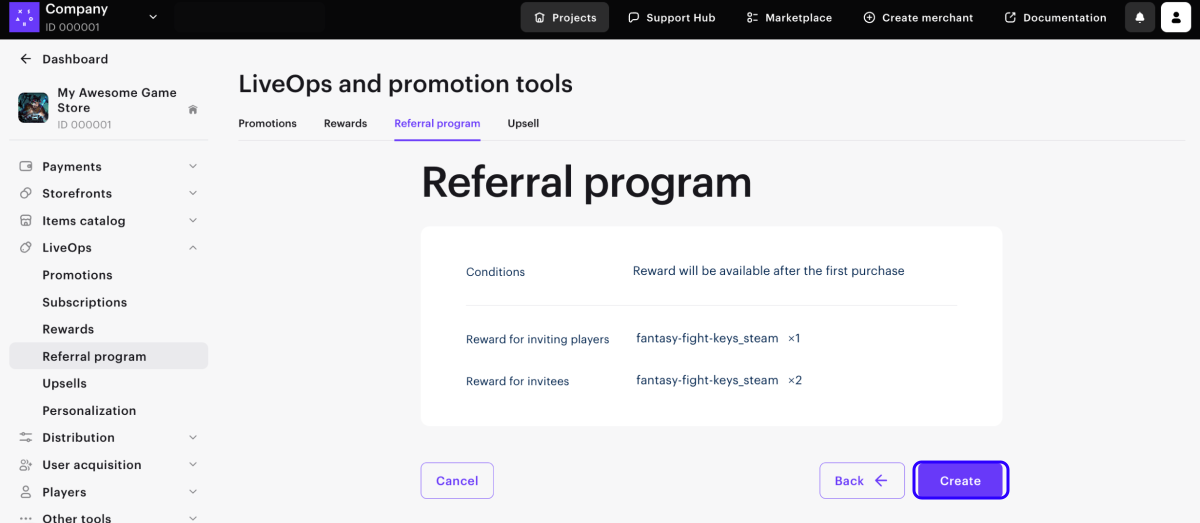
- 检查推荐计划设置并单击创建。
注:
要在网站或游戏中隐藏推荐计划,请关闭推荐计划开关。该计划仍可编辑,您可以继续配置其小组件。
编辑推荐计划
您可以对已启用的推荐计划进行以下更改:
- 更改作为奖励提供的商品列表
- 更改条件
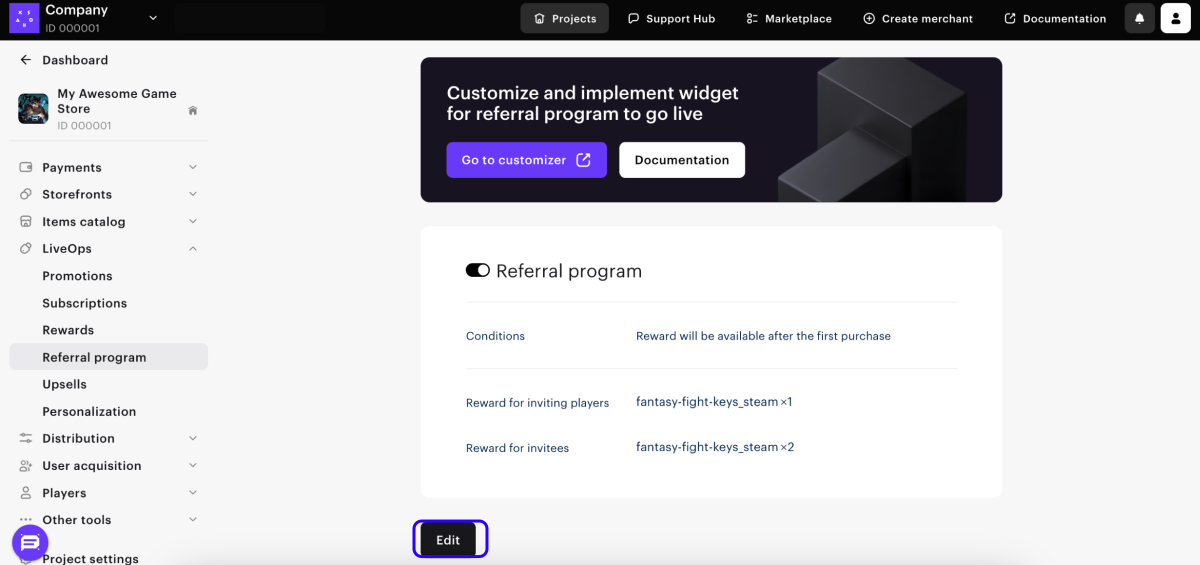
- 前往已创建的推荐计划。
- 单击编辑。
- 更新文本和/或用户商品列表。
- 单击下一步。
- 检查推荐计划设置并单击创建。
编辑后的推荐计划默认启用,并显示在推荐计划部分。保存更改后,用户将看到更新后的计划条件并获得新奖励。
用户在条件更新前已获得的奖励不会改变。
更新条件后无需重新发布小组件。
显示方式
推荐计划通过小组件显示。要让用户查看计划条件并参与,需将小组件添加到您的网站或游戏中。
设置小组件
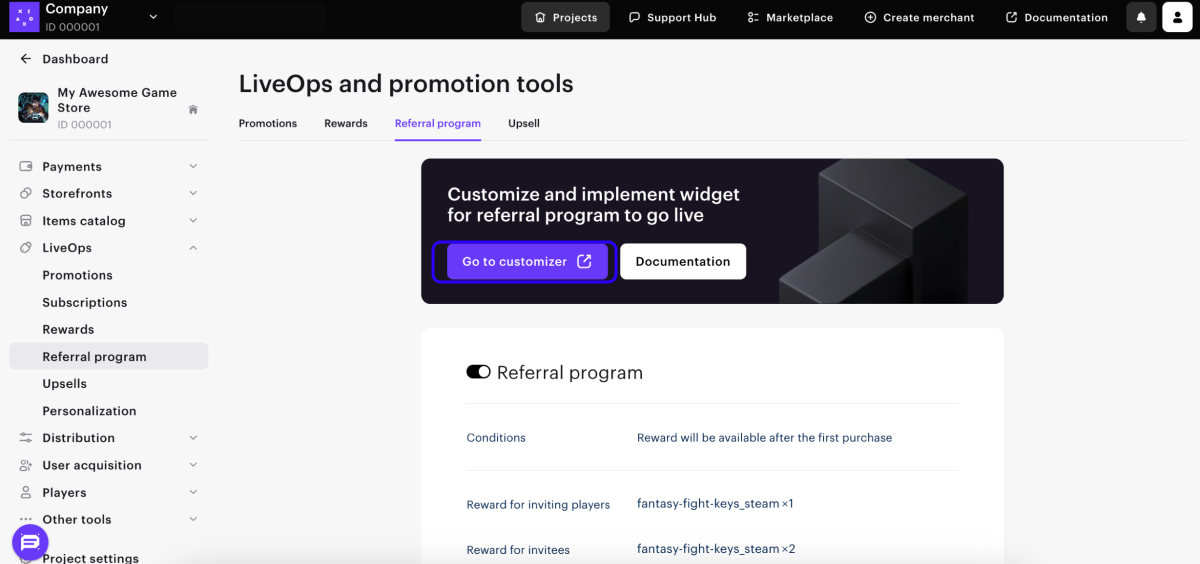
- 在已创建的推荐计划页面上,单击前往定制器。
- 针对每个状态设置小组件组件。为使小组件与游戏和网站的设计相匹配,您可以自定义并配置以下功能:
- UI元素集
- UI元素颜色
- 按钮文本和标题(包括本地化)
- 字体类型、颜色和大小
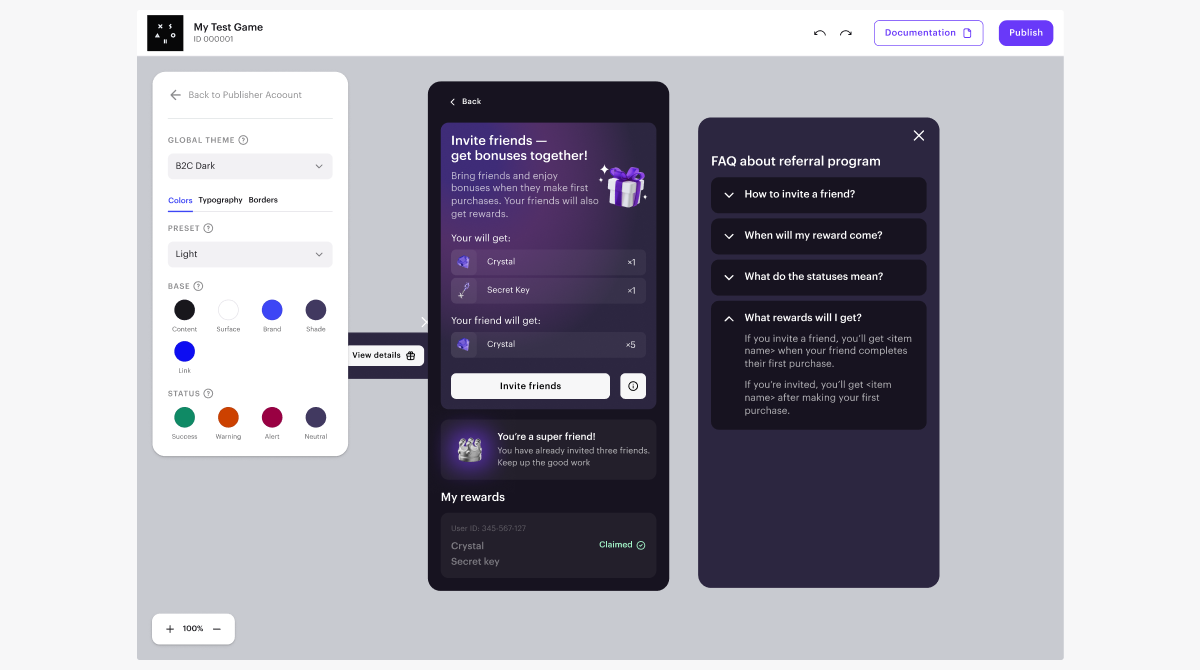
- 设置本地化。所有小组件文本都会翻译成在发布商帐户的项目设置 > 常规设置 > 项目语言部分中指定的项目语言。如要更改默认翻译,请双击文本并输入您自己的版本。
- 发布更改
- 在打开的窗口中复制小组件代码并将其添加到您的网站。
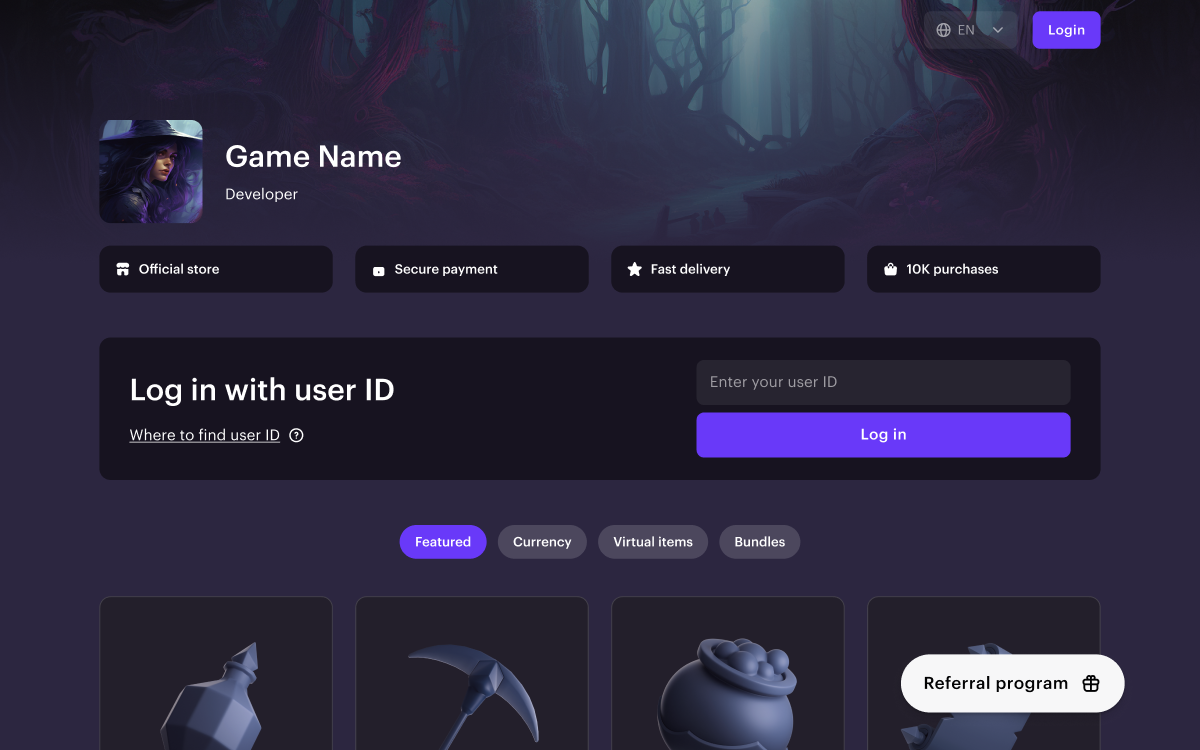
发布小组件后,您可以随时返回小组件设置并进行更改。要应用更改,需重新发布小组件。
向通过艾克索拉建站器创建的网站添加小组件代码
如果自行实现网站界面,请将小组件代码添加到您的网站代码中。如果使用艾克索拉建站器,请按照以下步骤将推荐计划小组件添加到您的网站:
- 在发布商帐户中打开您的项目,然后前往商店 > 网站部分。
- 在站点部分,选择您的网站,然后单击打开建站器。
- 单击添加区块。
- 选择自定义代码区块。
- 添加推荐计划小组件代码。
- 要应用更改,请发布网站:
- 在建站器右上角,单击发布。
- 勾选要发布的页面旁边的复选框。
- 确认网站已准备就绪,然后单击发布。
集成到游戏或自己的网站
要将推荐计划集成到游戏或非使用艾克索拉建站器创建的网站中,请按照以下步骤操作:
- 在己侧实现小组件中的用户身份认证。推荐计划小组件的用户身份认证通过该小组件所在网站的身份认证实现。有两种用户身份认证场景⸺通过网站或小组件登录:
- 如果用户登录网站,您需要使用onTokenChange()方法将用户的授权令牌传入小组件。当用户退出系统时,需将
null作为方法参数传入。
- 如果用户登录网站,您需要使用onTokenChange()方法将用户的授权令牌传入小组件。当用户退出系统时,需将
  %%{init: {'themeVariables': { 'noteBkgColor': 'transparent', 'noteBorderColor': 'transparent' }}}%%
sequenceDiagram
    participant User as 用户
    participant WebShop as 网页商城
    participant Widget as 小组件
    User ->> WebShop: 登录
    activate WebShop
    WebShop ->> Widget: 带令牌的通知
    deactivate WebShop
- 如果用户通过小组件登录,小组件将调用初始化时传递的requestAuth函数。作为响应,网站应返回用户的授权令牌。
  %%{init: {'themeVariables': { 'noteBkgColor': 'transparent', 'noteBorderColor': 'transparent' }}}%%
sequenceDiagram
    participant User as 用户
    participant WebShop as 网页商城
    participant Widget as 小组件
    User ->> Widget: 登录
    activate Widget
    Widget ->> WebShop: 登录请求
    deactivate Widget
    activate WebShop
    WebShop ->> Widget: 令牌
    deactivate WebShop
初始化小组件的示例代码:
Copy
- js
1window.XESApi.init({
2requestAuth: requestAuth,
3token: getToken()
4})
- 请确保正确传入推荐计划数据。
- 将推荐计划小组件代码嵌入游戏或网站界面。
小组件API
小组件API提供了一组用于在小组件中认证用户身份的函数和方法:
| 参数 | 类型 | 描述 |
|---|---|---|
init | (config: Config) => void | 用于初始化小组件的方法。 |
init()方法传入小组件配置:| 参数 | 类型 | 描述 |
|---|---|---|
requestAuth | ()=> Promise | 小组件在认证用户身份时调用的函数。 |
token | string or null | 当前用户的授权令牌。如果在小组件初始化时令牌未知,请传入null值。 |
| 参数 | 类型 | 描述 |
|---|---|---|
onTokenChange | (token: string/null) => void | 将当前用户的令牌传入小组件的方法。当用户退出系统时,请传入null值。 |
小组件状态
推荐计划小组件可以根据用户类型(邀请方或受邀者)、用户授权状态和推荐计划条件满足情况而显示不同的状态。
小组件组件集包含不同状态的UI元素。您可以在设置小组件时配置这些组件。
打开小组件的按钮:
| 状态 | 描述 | 显示对象 | 可编辑的组件 | 图片 |
|---|---|---|---|---|
| 查看详细信息 | 鼓励用户参与推荐计划。 | 已授权但尚未参与推荐计划的用户。 | 背景和文字颜色。小组件打开按钮和查看详细信息按钮的文本。 | 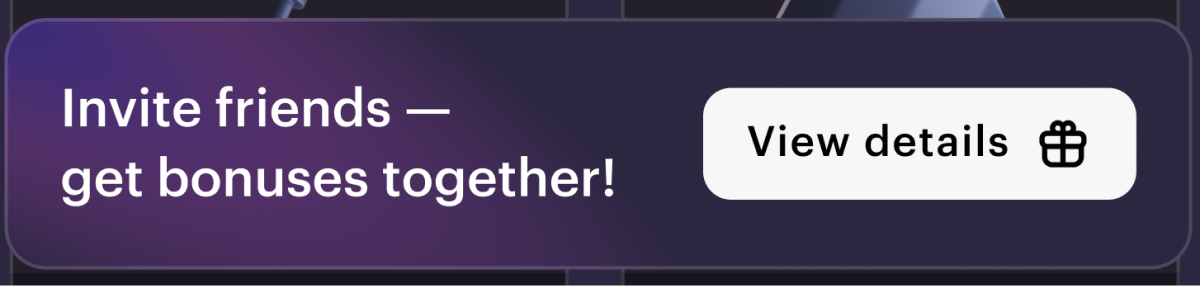 |
| 等待授权 | 鼓励用户通过小组件登录。 | 已点击推荐链接但未授权的用户。 | 背景和文字颜色。按钮文本。 | 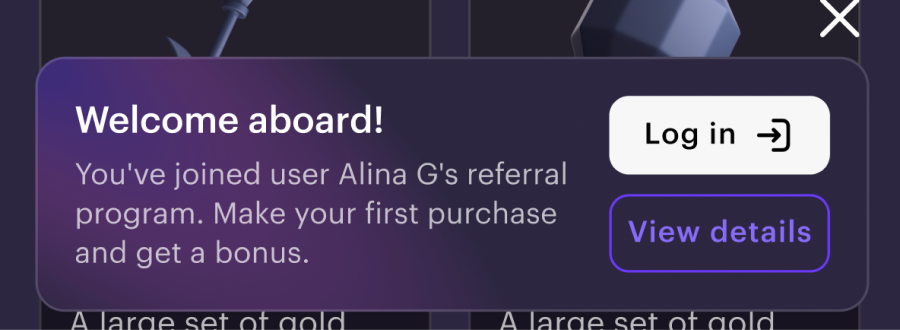 |
| 等待首次购买 | 鼓励用户进行首次购买。 | 已点击推荐链接并登录了网站的用户。 | 背景和文字颜色。按钮文本。 | 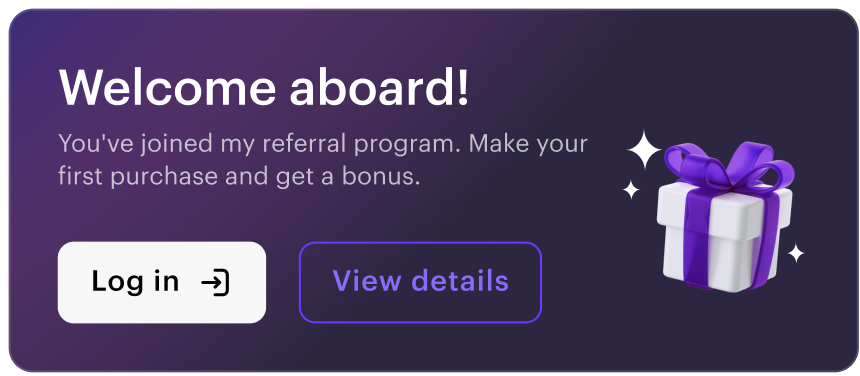 |
| 领取奖励 | 鼓励用户领取奖励。 | 邀请的好友已满足推荐计划条件,可以领取奖励的邀请方。 | 背景和文字颜色。按钮文本。 | 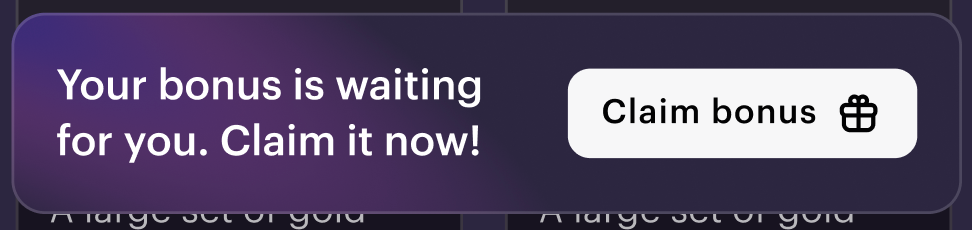 |
| 关闭小组件 | 小组件已打开,按钮显示为×图标。 | 打开了小组件详细信息的授权用户。 | 背景和文字颜色。按钮颜色。 |  |
| 默认 | 小组件关闭。 | 关闭了小组件的用户。 | 背景和文字颜色。按钮文本。 | 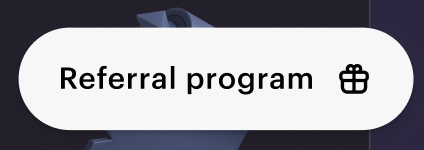 |
邀请方的小组件页面:
| 描述 | 显示对象 | 可编辑的组件 | 图片 |
|---|---|---|---|
| 已授权的邀请方,其好友已通过推荐链接登录网站。 | 背景和文字颜色。小组件文本,按钮文本。 | 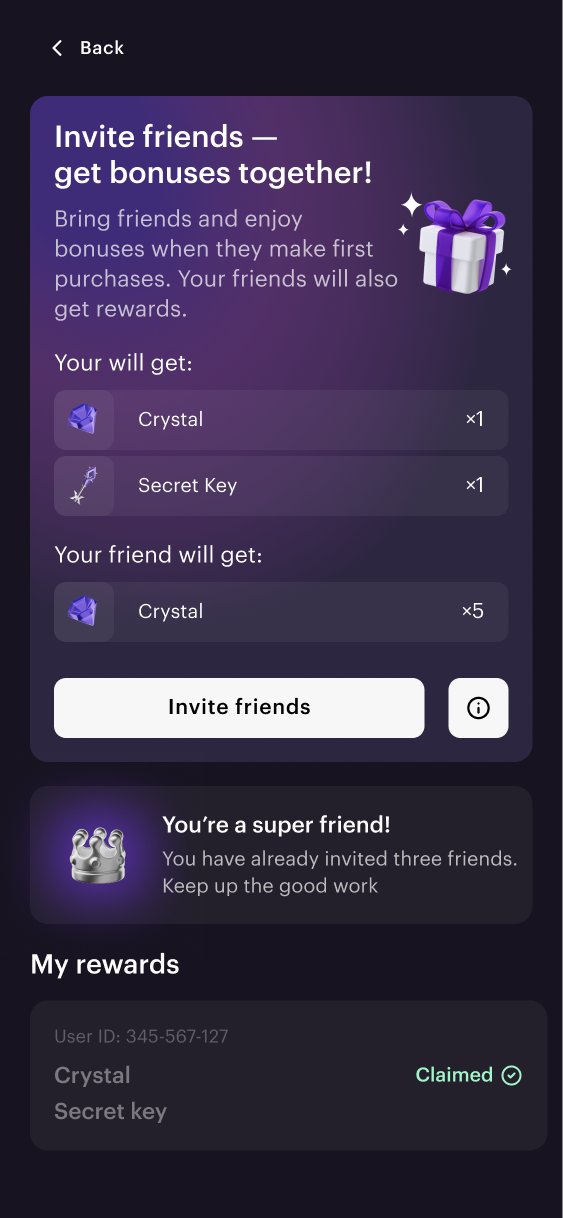 |
| 常见问答部分 | 点击了推荐计划信息按钮的已授权邀请方。 | 添加和删除问答区块。背景和文字颜色。问题和回答内容。 | 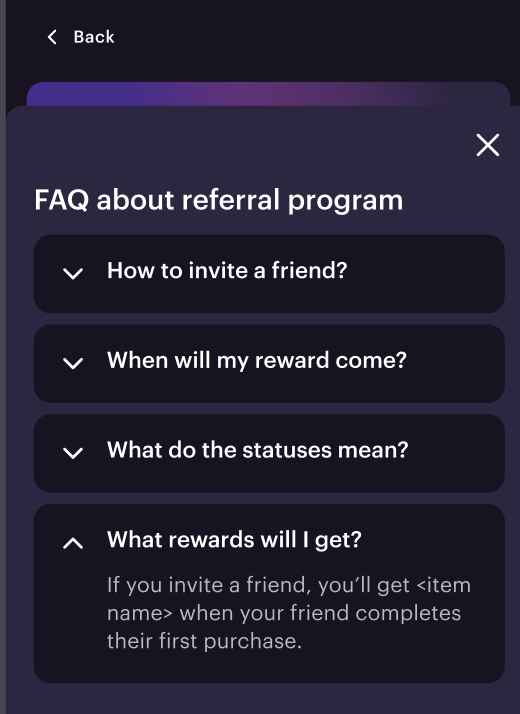 |
受邀者的小组件页面:
| 描述 | 显示对象 | 可编辑的组件 | 图片 |
|---|---|---|---|
| 鼓励在网站上进行购买的小组件文本。用户完成购买后将向其显示一条领取奖励的通知。 | 已点击推荐链接并登录的用户。 | 背景和文字颜色。小组件文本,按钮文本。 | |
本文对您的有帮助吗?
感谢您的反馈!
我们会查看您的留言并运用它改进用户体验。发现了错别字或其他内容错误? 请选择文本,然后按Ctrl+Enter。
