
创建商品
注:
该翻译由AI生成,请谨慎判断其准确性。
虚拟货币是用于购买和销售游戏内物品的虚拟货币。根据其用途,虚拟货币会影响游戏经济平衡或与应用程序的盈利相关。您还可以创建硬货币——一种与购买平台关联的虚拟货币,只能用真实货币购买。
要设置虚拟货币:
- 在您的项目中,在发布商帐户中,进入LiveOps > Canvas部分。
- 使用以下选项之一开始创建虚拟货币:
- 选项 1:
- 在工具栏中,点击
图标。 - 在Groups区域,选择一个组(可选)。
- 在商品列表区域,点击+图标并选择Create manually。
- 在工具栏中,点击
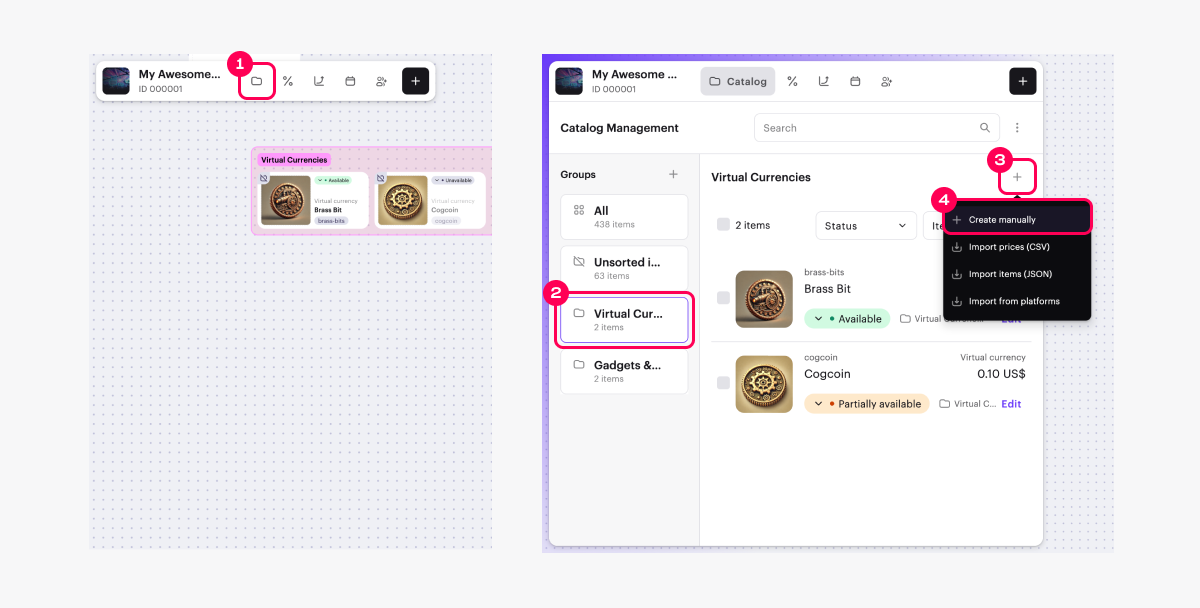
- 选择Virtual currency并点击Create。
- 选项 2:在工具栏中,点击+图标并选择Virtual currency。
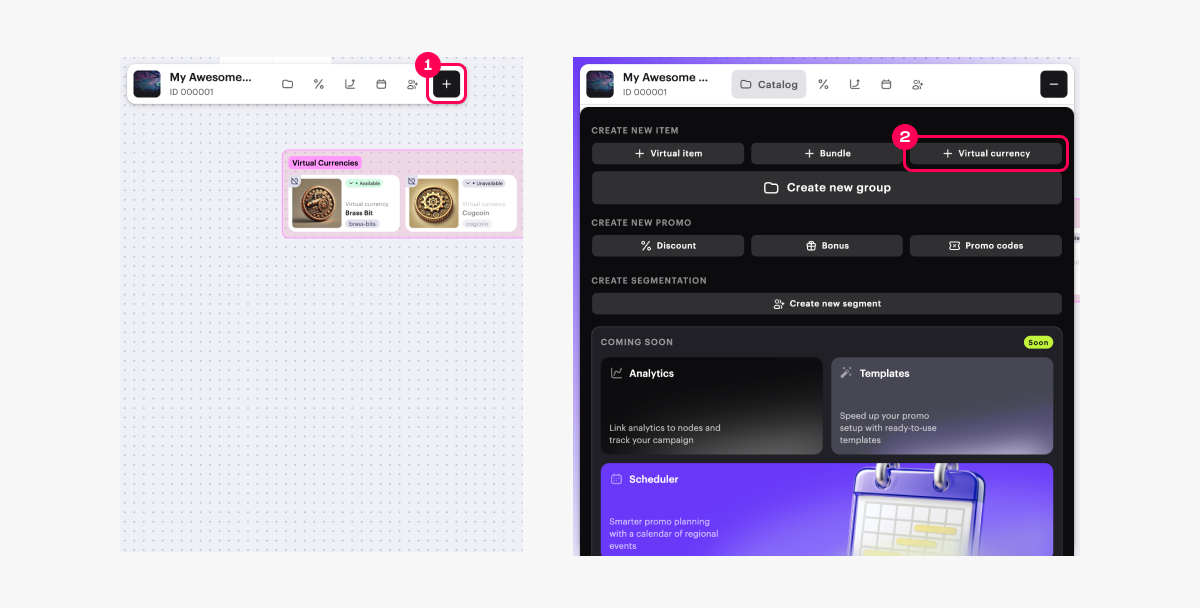
- 选项 3:在画布上的任意位置打开上下文菜单并选择Virtual currency。
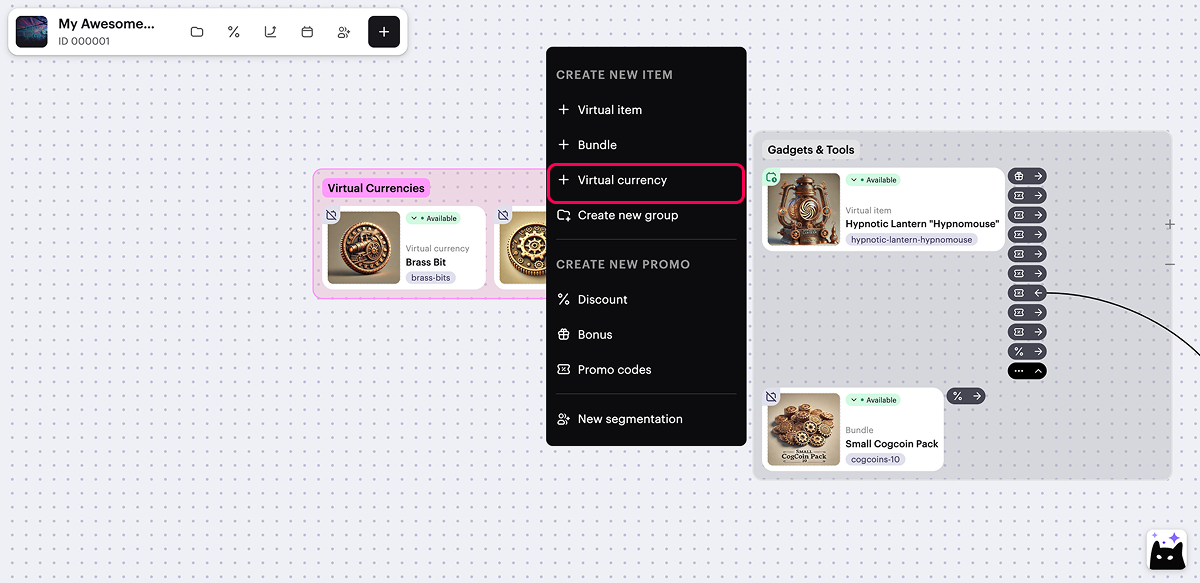
- 指定基本设置:
- 图像(可选)
- SKU — 唯一货币ID
- 虚拟货币名称
- 虚拟货币描述
- 点击Next。
- 要按平台单独存储硬货币(可选),将Hard virtual currency开关设置为激活状态。
- 配置虚拟货币的定价:
- 要创建免费虚拟货币,选择Free virtual currency。
- 要创建付费虚拟货币:
- 选择Paid virtual currency。
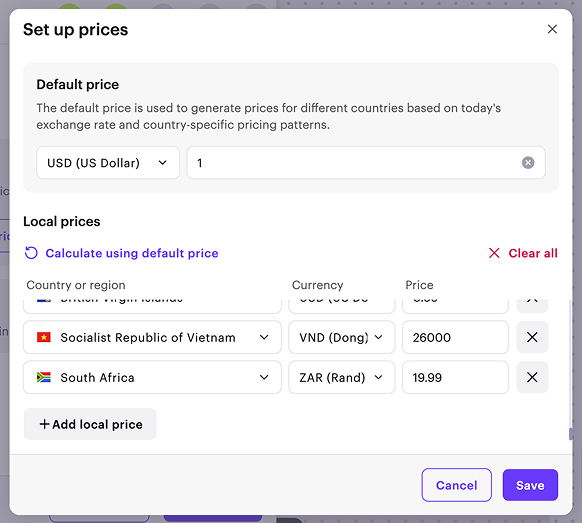
- 点击Set up prices。
- 在Default currency模块中,更改货币(可选)并设置价格。
- 设置本地价格(可选):
- 要自动设置价格,点击Calculate using default price。将按字母顺序生成国家列表, 并根据汇率和税费计算每个国家的区域货币价格。您可以编辑或删除这些价格。
- 要手动设置价格,填写Country or region、Currency、 Price字段。要添加更多本地价格,点击Add local price并逐行添加价格。
- 点击Save。
注意
- 点击Next。
- 添加附加商品属性——为用户提供额外信息的商品特征(可选):
- 要以JSON格式上传属性:
- 将Use JSON to add attributes开关设置为激活状态。
- 在文本区域中,以JSON格式添加属性及其值的列表。
- 要从项目中先前添加的属性中添加属性:
- 将Select existing attributes or create new ones开关设置为激活状态。
- 在Attribute字段中,选择所需商品属性的ID。
- 在Value字段中,选择所需属性值的ID。
- 点击Next。
- 查看设置并点击Save。
- 通过选择以下状态之一来设置虚拟货币在目录中的可用性:
- Unavailable(默认)——虚拟货币在目录中不可购买,不能包含在捆绑包中,也不能作为其他商品购买的奖励。
- Available——虚拟货币在目录中可购买,可以包含在捆绑包中或作为其他商品购买的奖励。
- Partially available——虚拟货币不能从目录中购买,但仍可以添加到捆绑包中或作为其他商品购买的奖励。
您可以稍后更改虚拟货币的可用状态。
- 点击Create。
注:
与通过发布商帐户或API管理虚拟货币不同,在画布中,您无法创建虚拟货币套餐。相反,您可以创建包含虚拟货币的捆绑包。
虚拟物品是用户可以用真实货币或虚拟货币购买或作为奖励获得的游戏内物品。这些物品没有实体形式,仅在游戏中使用。
要创建虚拟物品:
- 在您的项目中,在发布商帐户中,进入LiveOps > Canvas部分。
- 使用以下选项之一开始创建虚拟物品:
- 选项 1:
- 在工具栏中,点击
图标。 - 在Groups区域,选择一个组(可选)。
- 在商品列表区域,点击+图标并选择Create manually。
- 在工具栏中,点击
- 选择Virtual item并点击Create。
- 选项 2:在工具栏中,点击+图标并选择Virtual item。
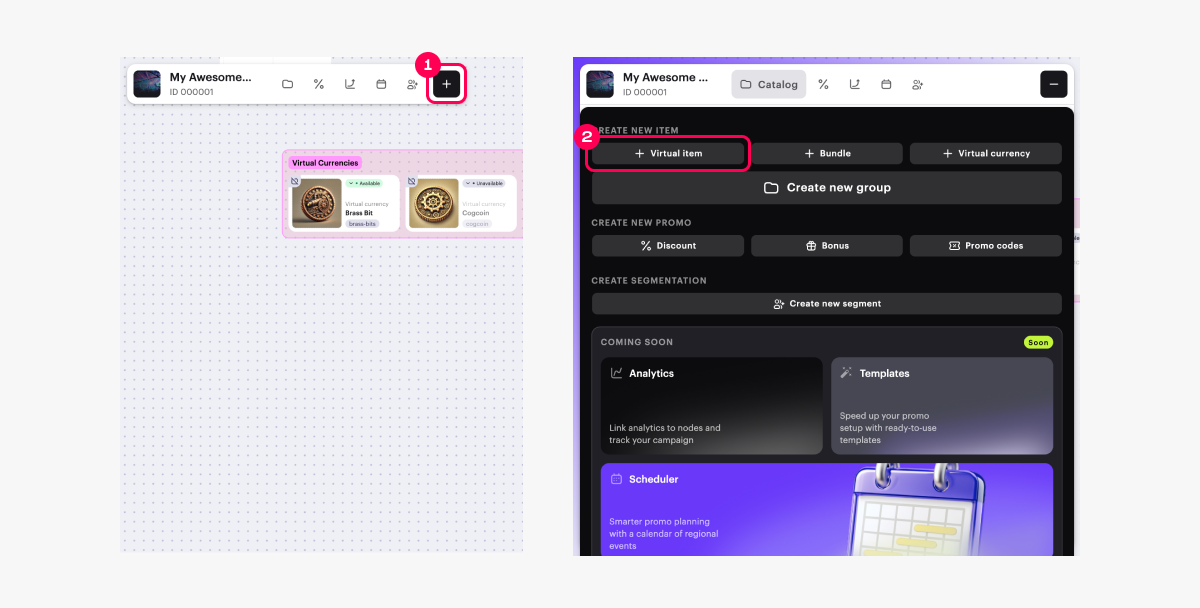
- 选项 3:在画布上的任意位置打开上下文菜单并选择Virtual item。
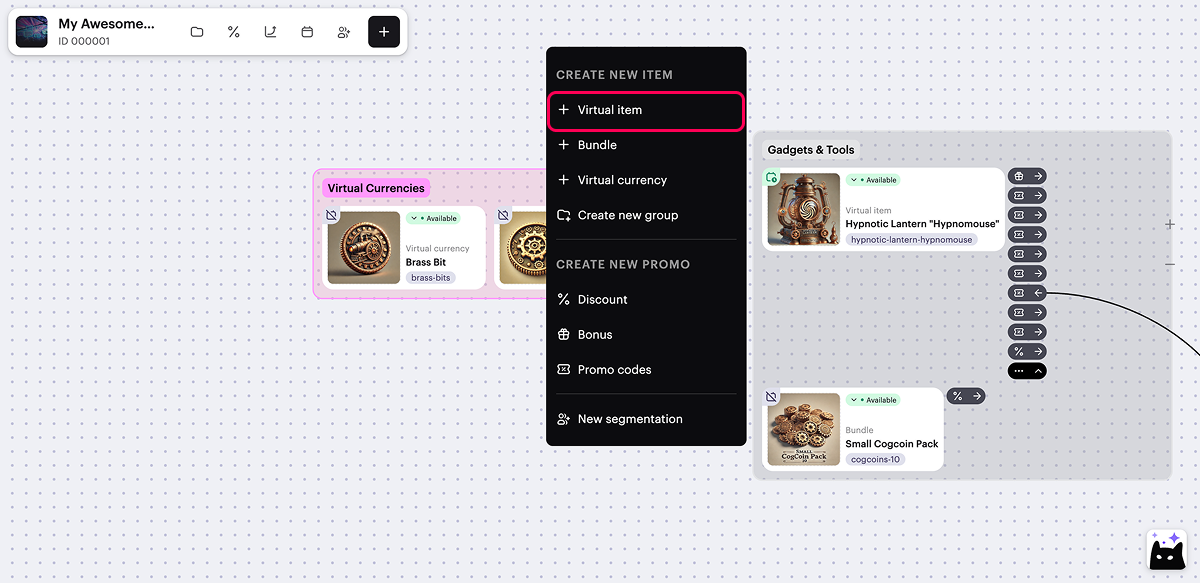
- 指定基本设置:
- 图像(可选)。
- SKU — 唯一物品ID
- 物品所属组(可选)。
- 物品名称
- 物品描述
- 点击Next。
- 要创建免费虚拟物品,选择Free virtual item。
- 要创建付费虚拟物品,选择Paid virtual item并指定价格:
- 要以真实货币设置价格:
- 将Pricing in real currency开关设置为激活状态。
- 点击Set up prices。
- 在Default currency模块中,更改货币(可选)并设置价格。
- 设置本地价格(可选):
- 要自动设置价格,点击Calculate using default price。将按字母顺序生成国家列表, 并根据汇率和税费计算每个国家的区域货币价格。您可以编辑或删除这些价格。
- 要手动设置价格,填写Country or region、Currency、Price字段。要添加更多本地价格,点击Add local price并逐行添加价格。
- 点击Save。
- 要以真实货币设置价格:
注意
- 要以虚拟货币设置价格:
- 将Pricing in virtual currency开关设置为激活状态。
- 在Price in virtual currency字段中,指定虚拟货币和价格。
- 要添加其他货币的价格,点击Add pricing并填写显示的字段。
- 填写Default currency字段。
- 点击Next。
- 限制可购买的虚拟物品数量(可选)。要做到这一点:
- 将Limit for item purchase per user开关设置为激活状态,并指定每个用户可用的数量。
- 配置限制的刷新频率:
- 如果您不想刷新限制,选择No regular refresh。
- 如果您希望限制定期刷新,选择刷新频率并指定何时刷新限制。
- 设置虚拟物品在商店中的显示时长(可选)。在Show item in store字段中,选择Set duration并指定时区、开始和结束日期。
- 点击Next。
- 添加附加商品属性——为用户提供额外信息的商品特征(可选):
- 要以JSON格式上传属性:
- 将Use JSON to add attributes开关设置为激活状态。
- 在文本区域中,以JSON格式添加属性及其值的列表。
- 要从项目中先前添加的属性中添加属性:
- 将Select existing attributes or create new ones开关设置为激活状态。
- 在Attribute字段中,选择所需商品属性的ID。
- 在Value字段中,选择所需属性值的ID。
- 点击Next。
- 查看设置并点击Save。
- 通过选择以下状态之一来设置虚拟物品在目录中的可用性:
- Unavailable(默认)——物品在目录中不可购买,不能包含在捆绑包中,也不能作为其他商品购买的奖励。
- Available——虚拟物品在目录中可购买,可以包含在捆绑包中或作为其他商品购买的奖励。
- Partially available——虚拟物品不能从目录中购买,但仍可以添加到捆绑包中或作为其他商品购买的奖励。
您可以稍后更改虚拟物品的可用状态。
- 点击Create。
捆绑包是作为一个单元出售的多个物品的集合。
要创建捆绑包:
- 在您的项目中,在发布商帐户中,进入LiveOps > Canvas部分。
- 使用以下选项之一开始创建虚拟物品:
- 选项 1:
- 在工具栏中,点击
图标。 - 在Groups区域,选择一个组(可选)。
- 在商品列表区域,点击+图标并选择Create manually。
- 在工具栏中,点击
- 选择Bundle并点击Create。
- 选项 2:在工具栏中,点击+图标并选择Bundle。
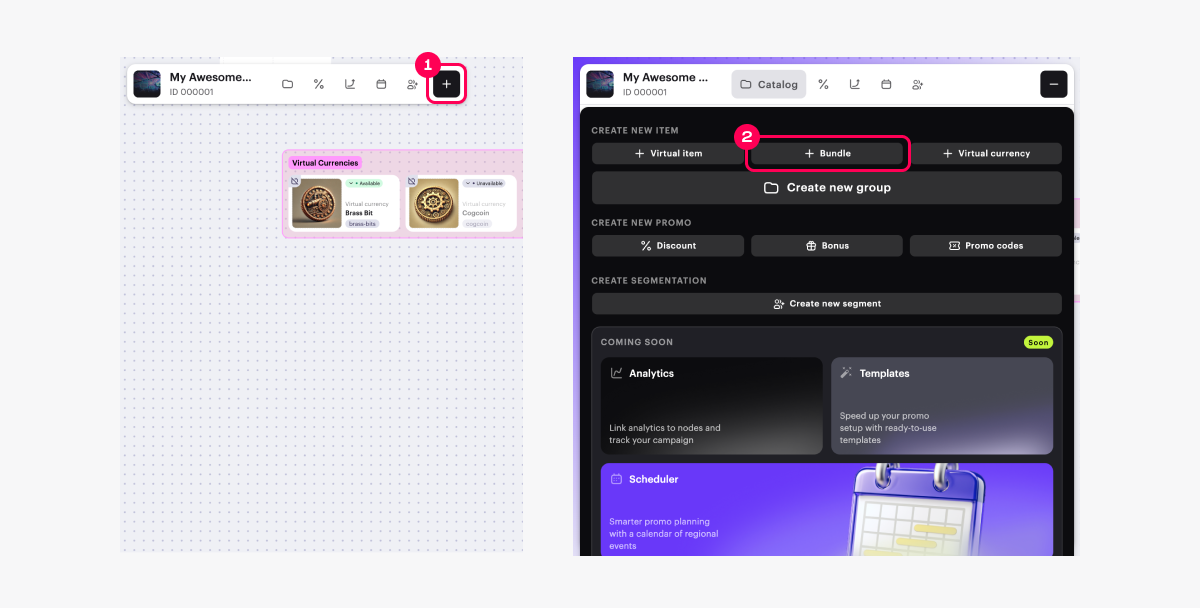
- 选项 3:在画布上的任意位置打开上下文菜单并选择Bundle。
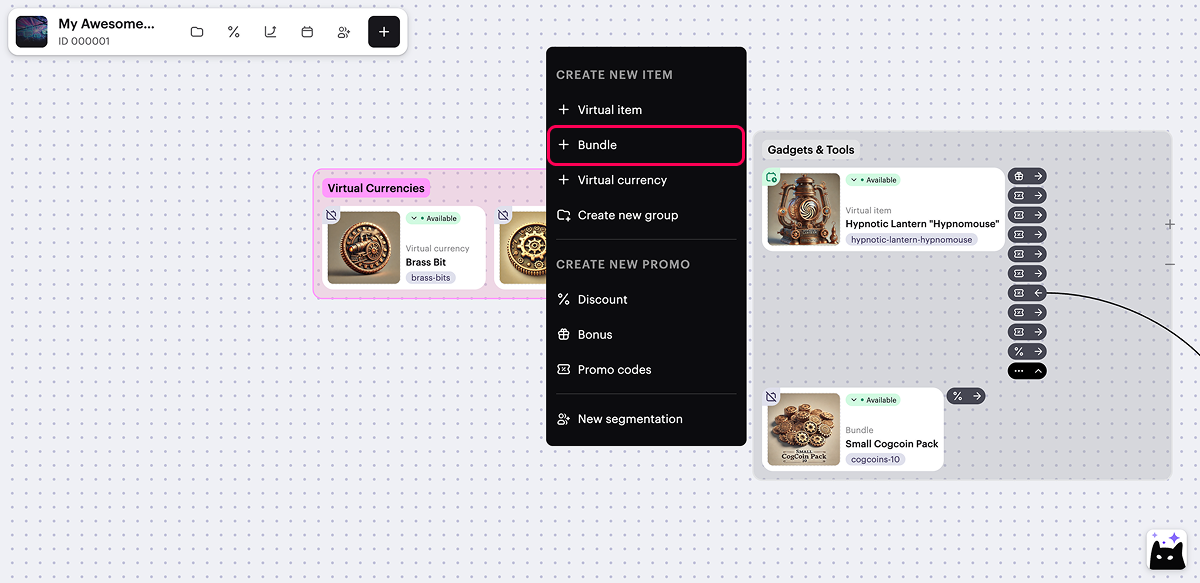
- 指定基本设置:
- 图像(可选)
- SKU — 唯一捆绑包ID
- 捆绑包所属组(可选)
- 捆绑包名称
- 捆绑包描述
- 点击Next。
- 向捆绑包中添加物品:
- 在Bundle items区域,点击Select items。
- 在打开的窗口中,勾选所需物品旁边的框并指定其数量。
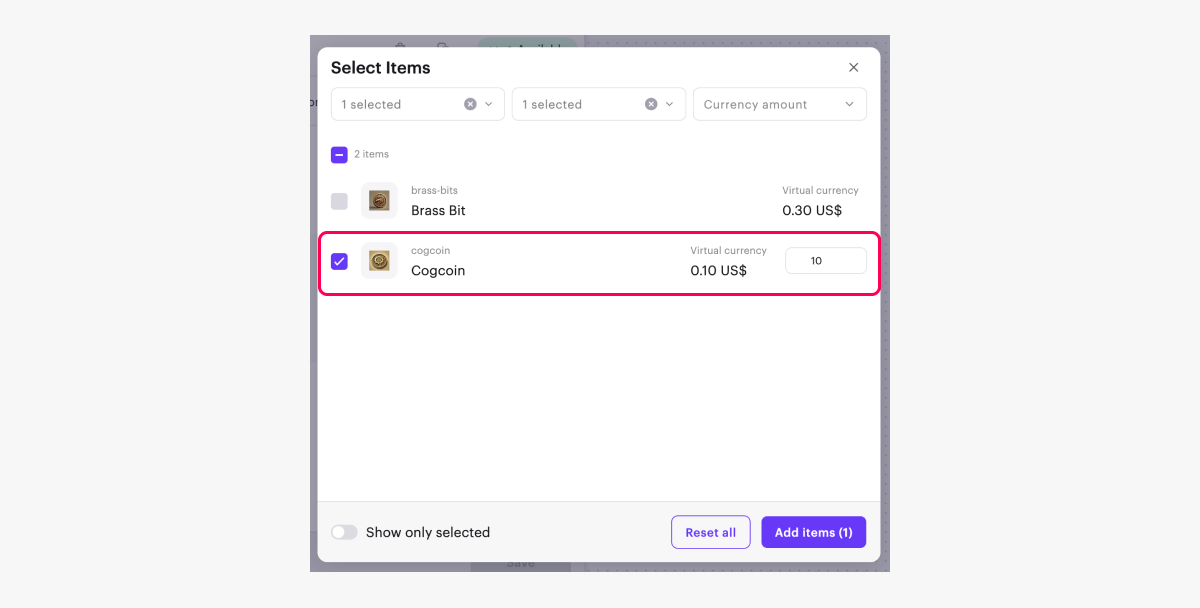
- 点击Add items。
- 要创建免费捆绑包,选择Free bundle。
- 要创建付费捆绑包,选择Paid bundle并指定价格:
- 要以真实货币设置价格:
- 将Pricing in real currency开关设置为激活状态。
- 点击Set up prices。
- 在Default currency模块中,更改货币(可选)并设置价格。
- 设置本地价格(可选):
- 要自动设置价格,点击Calculate using default price。将按字母顺序生成国家列表, 并根据汇率和税费计算每个国家的区域货币价格。您可以编辑或删除这些价格。
- 要手动设置价格,填写Country or region、Currency、Price字段。要添加更多本地价格,点击Add local price并逐行添加价格。
- 点击Save。
- 要以真实货币设置价格:
注意
- 要以虚拟货币设置价格:
- 将Pricing in virtual currency开关设置为激活状态。
- 在Price in virtual currency字段中,指定虚拟货币和价格。
- 要添加其他货币的价格,点击Add pricing并填写显示的字段。
- 填写Default currency字段。
- 点击Next。
- 限制可购买的捆绑包数量(可选)。要做到这一点:
- 将Limit for item purchase per user开关设置为激活状态,并指定每个用户可用的数量。
- 配置限制的刷新频率:
- 如果您不想刷新限制,选择No regular refresh。
- 如果您希望限制定期刷新,选择刷新频率并指定何时刷新限制。
- 设置捆绑包在商店中的显示时长(可选)。在Show item in store字段中,选择Set duration并指定时区、开始和结束日期。
- 点击Next。
- 添加附加商品属性——为用户提供额外信息的捆绑包特征(可选):
- 要以JSON格式上传属性:
- 将Use JSON to add attributes开关设置为激活状态。
- 在文本区域中,以JSON格式添加属性及其值的列表。
- 要从项目中先前添加的属性中添加属性:
- 将Select existing attributes or create new ones开关设置为激活状态。
- 在Attribute字段中,选择所需商品属性的ID。
- 在Value字段中,选择所需属性值的ID。
- 要以JSON格式上传属性:
- 点击Next。
- 查看设置并点击Save。
- 通过选择以下状态之一来设置捆绑包在目录中的可用性:
- Unavailable(默认)——捆绑包在目录中不可购买,不能包含在其他捆绑包中,也不能作为其他商品购买的奖励。
- Available——捆绑包在目录中可购买,可以包含在其他捆绑包中或作为其他商品购买的奖励。
- Partially available——捆绑包不能从目录中购买,但仍可以添加到捆绑包中或作为其他商品购买的奖励。
您可以稍后更改捆绑包的可用状态。
- 点击Create。
本文对您的有帮助吗?
感谢您的反馈!
我们会查看您的留言并运用它改进用户体验。发现了错别字或其他内容错误? 请选择文本,然后按Ctrl+Enter。
