
从外部平台导入商品目录
您可以从外部平台导入物品并同步用户物品库。
导入后,您可以通过以下方式同步在导入源和艾克索拉目录中对商品目录所做的更改:
- 重新导入目录,
- 在您的发布商帐户中手动更改目录,
- 使用API端点组管理捆绑包、虚拟物品和货币来更改目录。
如果无法导入目录,请在发布商帐户中或使用API调用配置商品和订阅目录。
从Google Play导入目录
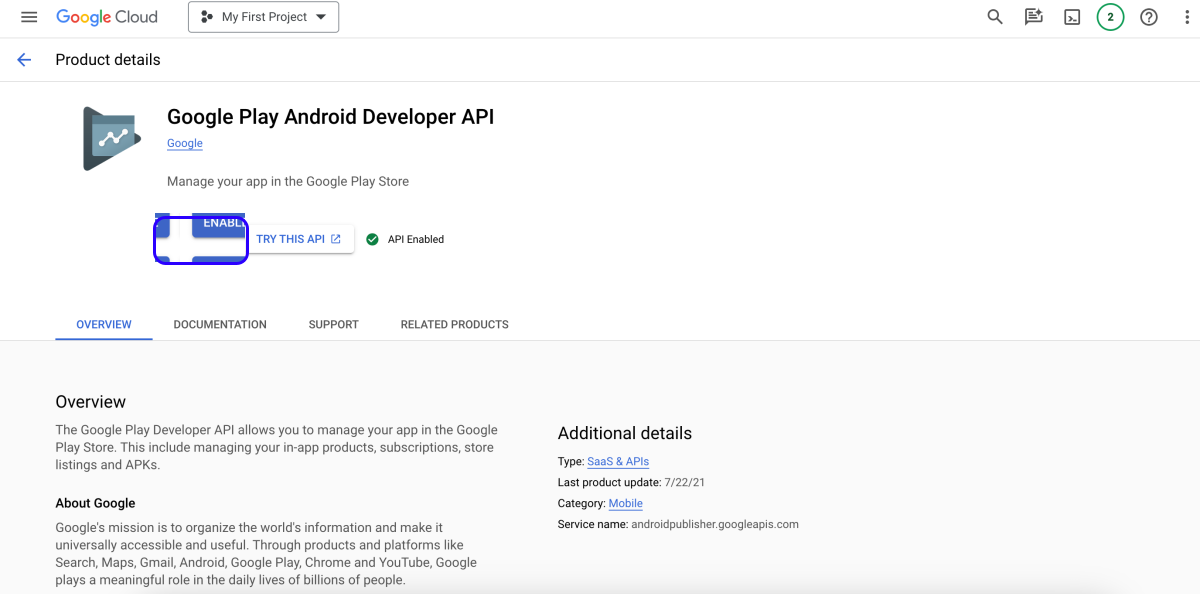
在开始导入之前,请检查Google Play Android Developer API是否在您的Google Play项目中启用。访问/apis/api/androidpublisher.googleapis.com/overview?project={project_id},其中project_id是您在Google Play中的项目ID。如果此API未启用,请启用它。设置需要时间生效,因此如果您在启用设置后立即尝试导入,可能会失败。请等待几分钟后重试。
从Google Play导入物品:
- 在您的发布商帐户项目中,进入LiveOps > Canvas部分。
- 在工具栏中,点击
图标。 - 在物品列表区域,点击 + 图标并选择 Import from platforms。
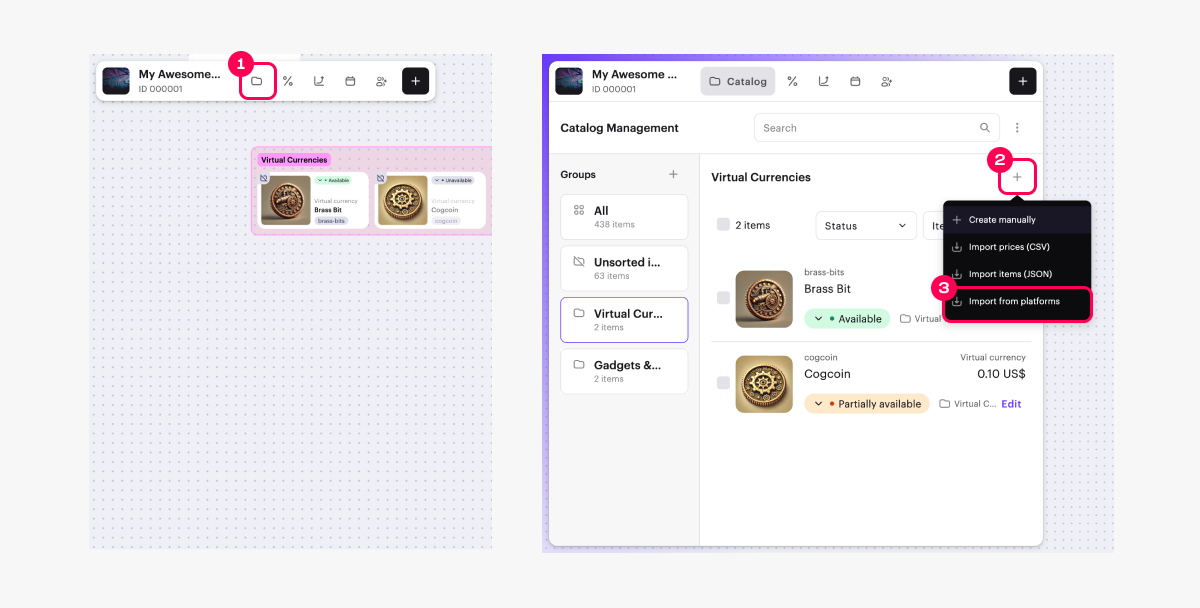
- 选择 Google Play 并点击 Import。
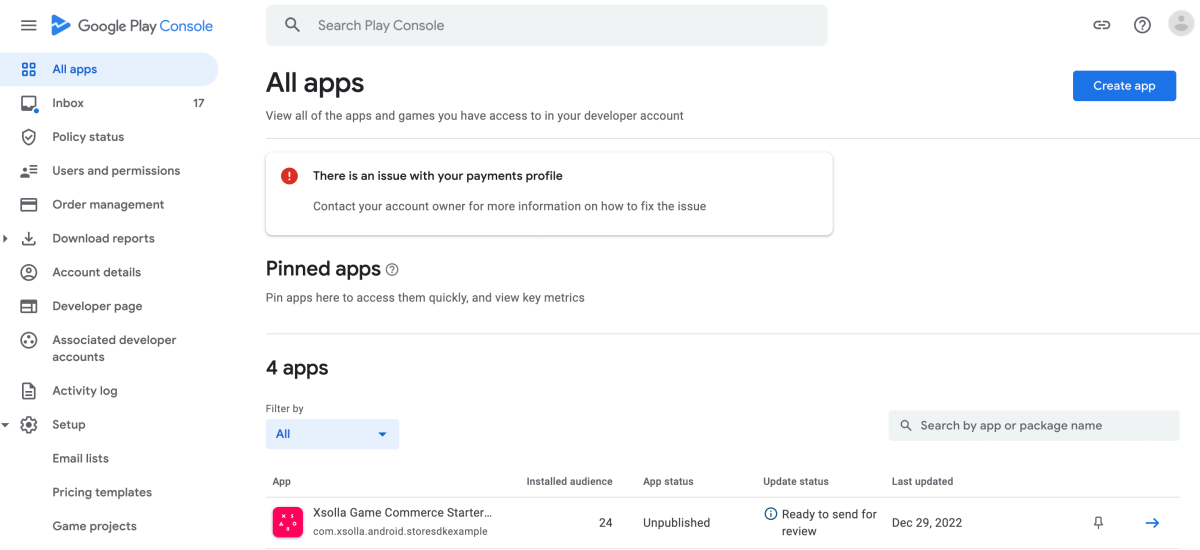
- 指定 Application ID — 您在Google Play中的应用程序ID。
您可以在Google Play Console中找到Application ID。在侧边栏中,点击 All apps。在表格中找到所需的应用程序。其ID将在 App 列中指定,位于名称和Logo旁边。
- 上传带有私钥的JSON。
- 进入Google Play Console,在侧边栏中,点击 Users and permissions 并添加服务帐户作为具有 Android Management User 角色的新用户。这需要您拥有 Project IAM admin 角色。
- 点击 Start import。目录导入将自动开始。
- 点击 Save。
SKU对应于导入源中的产品ID。
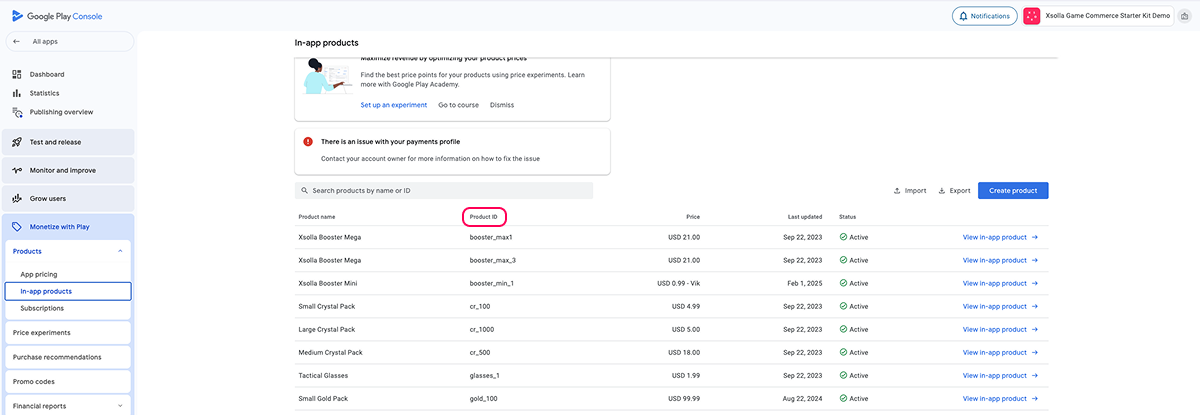
- 要在由建站器创建的Web商店中销售物品,请在发布商帐户中配置商品组并为每个物品分配一个或多个商品组。
- 要显示物品图像,请将其上传到您的发布商帐户。
从App Store导入目录
在从App Store导入目录之前,您需要获取以下数据:
- 从App Store Connect的App Information部分获取Application ID。
- 从App Store Connect的Users and Access部分获取API Key和Issuer ID。
获取应用程序ID
要在App Store Connect中获取您的Application ID:
- 登录App Store Connect。
- 进入Apps部分。
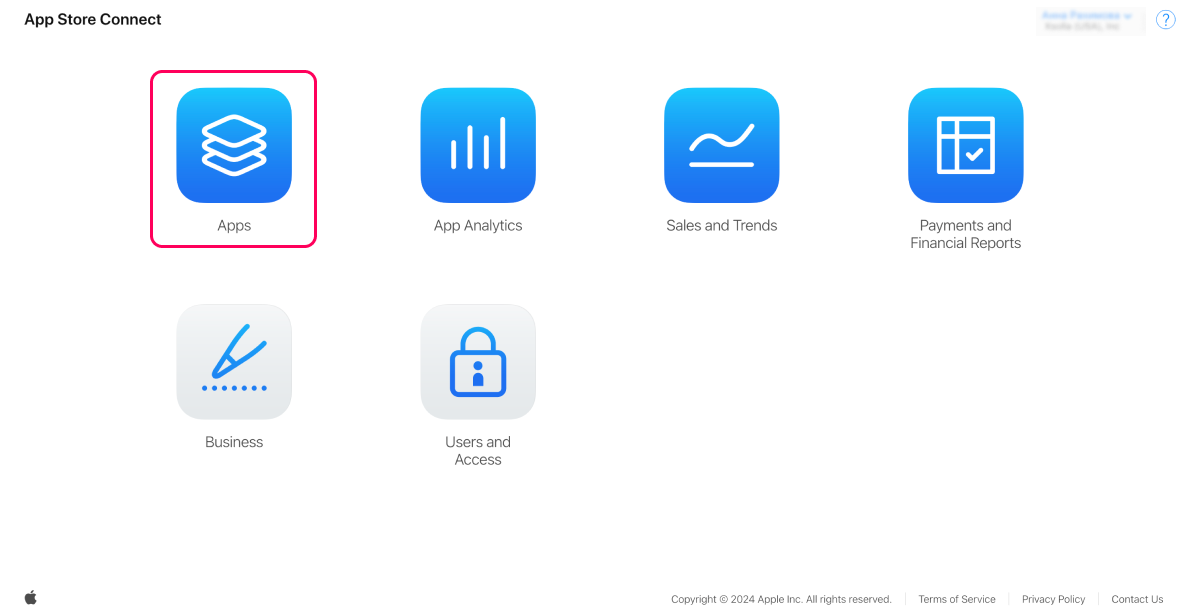
- 打开您的应用程序页面。
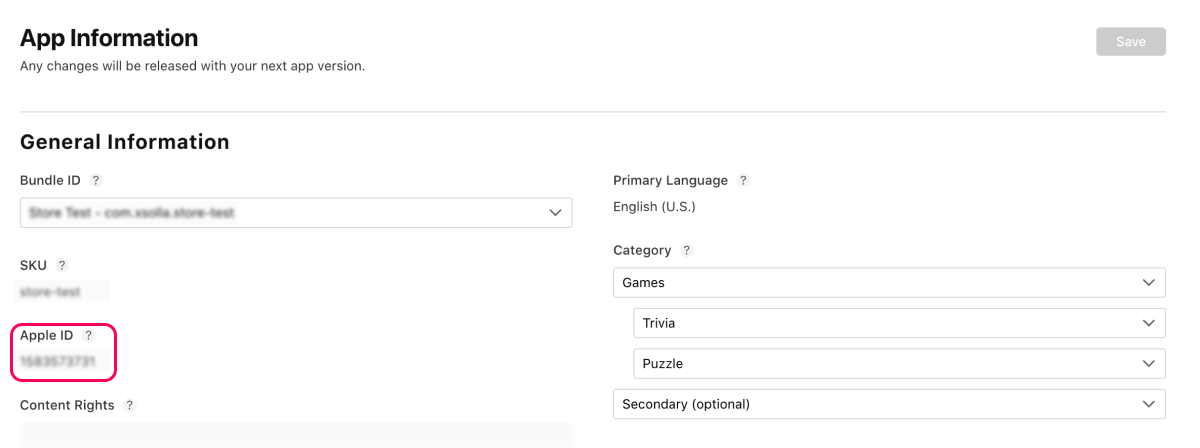
- 导航到General Information > App Information。
- 在General Information中复制Apple ID字段中的Application ID。
获取API Key和Issuer ID
在App Store Connect中的Issuer ID用于与Apple API交互,包括App Store Connect API。它是设置API密钥以自动化任务(如应用管理、分析数据检索和其他操作)所必需的。
API Key是用于在App Store Connect API中验证API请求并确保安全访问Apple Developer帐户数据和功能的唯一标识符。
要在App Store Connect中获取Issuer ID和API Key:
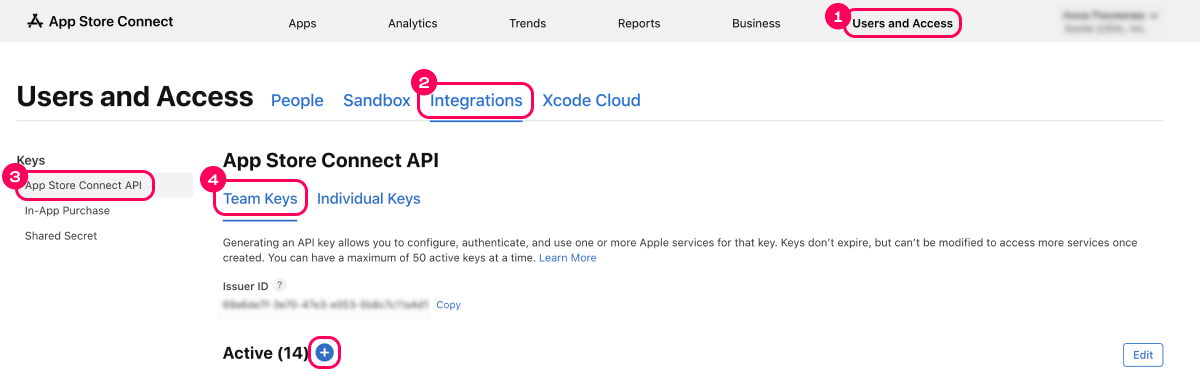
- 登录App Store Connect并进入Users and Access部分。
- 打开Integrations选项卡。
- 在侧边栏Keys中点击App Store Connect API。
- 进入Team Keys选项卡。点击+图标创建新的API密钥。
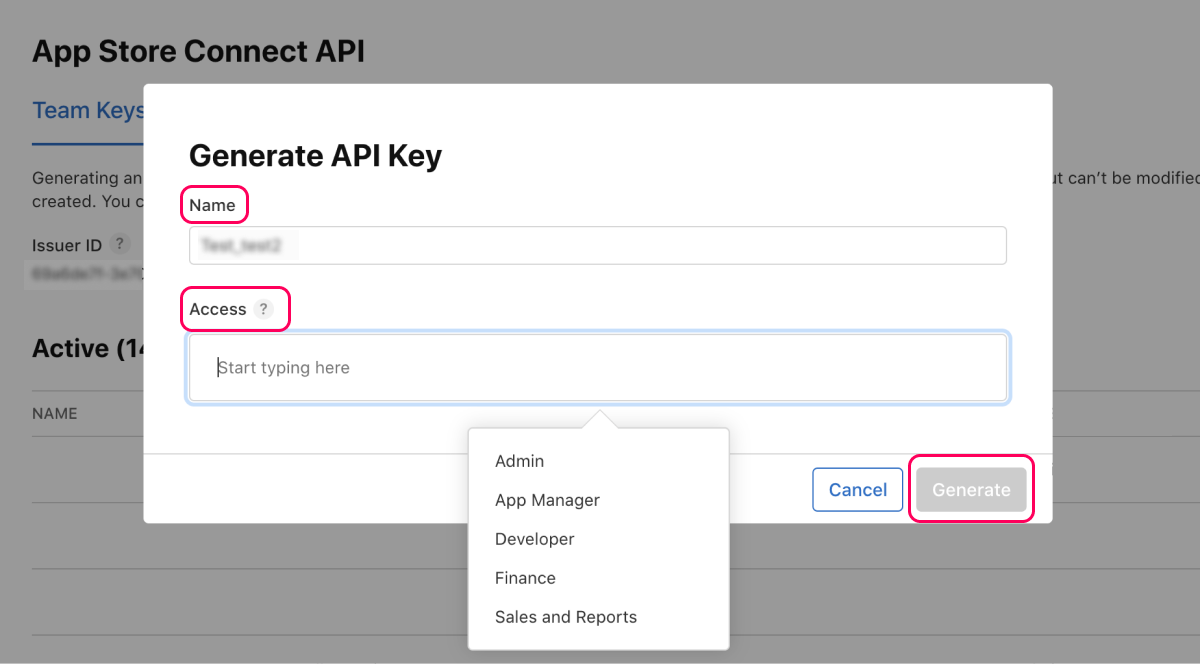
- 在Generate API Key窗口中,为密钥分配一个名称并设置此密钥的访问级别。
- 点击Generate。
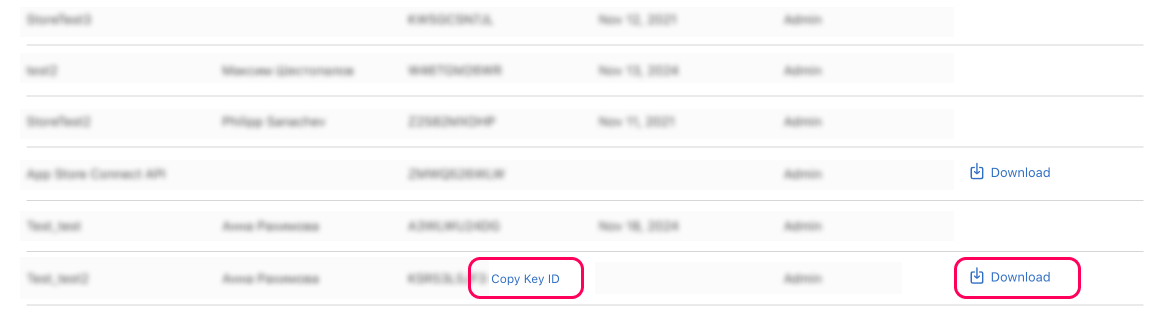
- 新创建的密钥将出现在活动API密钥列表中。将其下载为P8文件并复制Key ID。
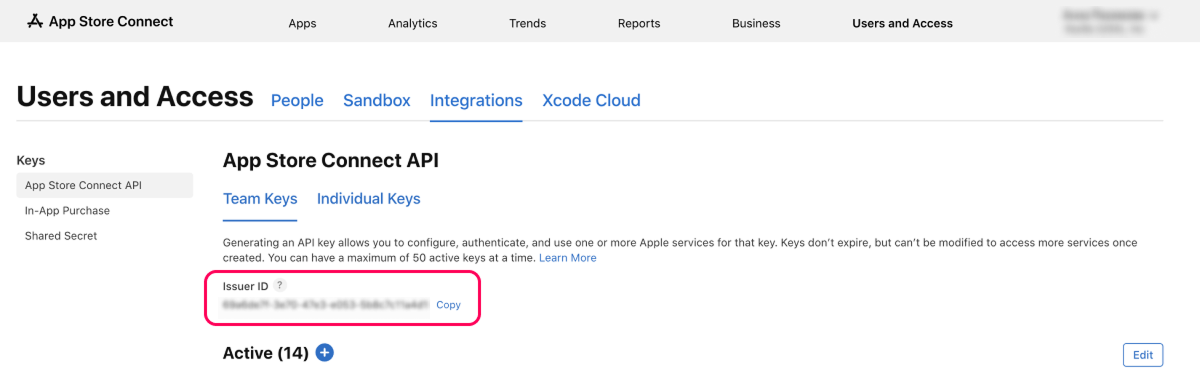
- 在Team Keys选项卡中,复制Issuer ID。
从App Store导入目录
从App Store导入物品:
- 在您的发布商帐户项目中,进入LiveOps > Canvas部分。
- 在工具栏中,点击
图标。 - 在物品列表区域,点击 + 图标并选择 Import from platforms。
- 选择 App Store 并点击 Import。
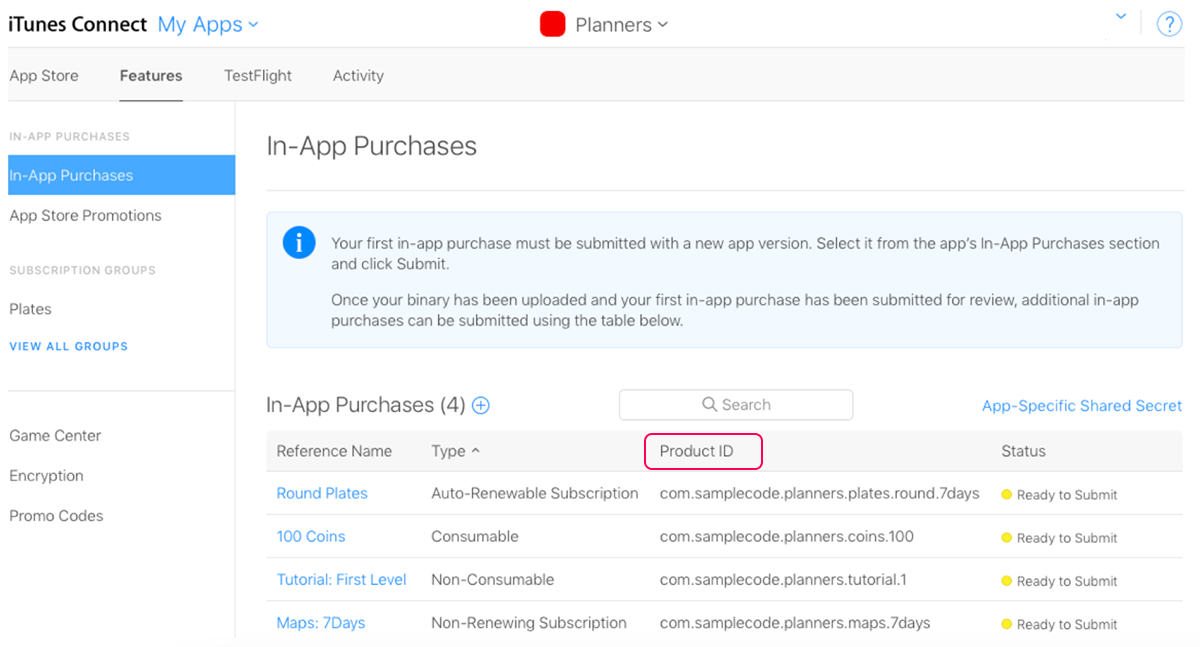
- 提供您在App Store Connect中获取的数据:
- Application ID
- 私钥文件 (P8)
- Issuer ID
- Key ID
- 点击 Start import。目录导入将自动开始。
- 点击 Save。
SKU对应于导入源中的产品ID。
- 要在由建站器创建的Web商店中销售物品,请在发布商帐户中配置商品组并为每个物品分配一个或多个商品组。
- 要显示物品图像,请将其上传到您的发布商帐户。
从PlayFab导入目录
支持的PlayFab API版本:Economy v1。
有关PlayFab导入规则和限制的详细信息,请参阅与PlayFab的集成。
从PlayFab导入物品:
- 在您的发布商帐户项目中,进入LiveOps > Canvas部分。
- 在工具栏中,点击
图标。 - 在物品列表区域,点击 + 图标并选择 Import from platforms。
- 选择 PlayFab 并点击 Import。
- 输入您在PlayFab中获取的数据:
- 唯一游戏ID
- 项目的密钥
- 点击 Start import。目录导入将自动开始。
- 点击 Save。
- 要在由建站器创建的Web商店中销售物品,请在发布商帐户中配置商品组并为每个物品分配一个或多个商品组。
- 要显示物品图像,请将其上传到您的发布商帐户。
与PlayFab同步物品库
要将用户在艾克索拉的物品库与其在PlayFab中的物品库同步:
- 在您的发布商帐户项目中,进入LiveOps > Canvas部分。
- 在工具栏中,点击
图标。 - 在物品列表区域,点击 + 图标并选择 Import from platforms。
- 选择 PlayFab 并点击 Import。
- 选择 Inventory synchronization。
- 输入您在PlayFab中获取的数据:
- 唯一游戏ID
- 项目的密钥
- 将Synchronize user inventory with PlayFab开关设置为激活状态。
- 点击 Save。
重新导入目录
重新导入目录时,您需要考虑以下几点:
- 已在艾克索拉目录中的物品将被更新。
- 不在艾克索拉目录中的物品将被添加。
- 从导入源中删除的物品将保留在艾克索拉目录中。您可以手动或通过API删除它们。
发现了错别字或其他内容错误? 请选择文本,然后按Ctrl+Enter。
