创建奖励促销活动
奖励促销是一种营销工具,通过在用户购买商品时提供奖励物品来增加销售额。一次购买可以包含多个奖励物品,而单个商品可以包含在多个奖励促销中。
如果奖励品设置了购买限制,且用户已领取该限制内的所有可用商品,则该促销商品将无法继续购买。
如果奖励促销活动有使用限制,而用户剩余可用促销活动次数为0,则该促销商品将在目录中显示,但不显示有奖励品。
示例
根据设置的限制,用户在购买带有奖励的促销商品时会有不同的场景。
购买奖励品的限制示例:
在其设置中,Booster商品有一个购买限制——用户最多可以购买2次。
购买Empire Lootbox时,Booster是一个奖励品。
用户购买了1次Booster,并购买了1次Empire Lootbox,获得了Booster作为奖励。
再次尝试购买Empire Lootbox时,订单创建方法的响应将指示用户已超过Booster商品的购买限制。
使用奖励促销的限制示例:
在其设置中,奖励促销有一个使用限制——每个用户最多1次。
购买Empire Lootbox时,Booster是一个奖励品。
用户购买了1次Empire Lootbox并获得了Booster作为奖励。
再次尝试购买Empire Lootbox时,奖励品Booster将不会显示和交付给用户。
购买奖励品和使用奖励促销的限制示例:
在其设置中,Booster商品有一个购买限制——用户最多可以购买1次。
购买Empire Lootbox时,Booster是一个奖励品。
奖励促销有一个使用限制——每个用户最多2次。
用户购买了1次Empire Lootbox并获得了Booster作为奖励。
再次尝试购买Empire Lootbox时,订单创建方法的响应将指示用户已超过Booster商品的购买限制。
创建奖励促销
要创建奖励促销:
- 在您的项目中,进入发布商帐户的LiveOps > Canvas部分。
- 在移动端游戏专用帐户中打开项目,并前往Operation > LiveOps部分。
- 在您的帐户的项目中,前往LiveOps > Canvas部分。
- 在您的帐户的项目中,前往LiveOps > More > Canvas部分。
- 通过以下选项之一开始创建促销活动:
- 选项 1:
- 在工具栏中,点击
图标。 - 在促销列表区域,点击+图标。
- 在工具栏中,点击
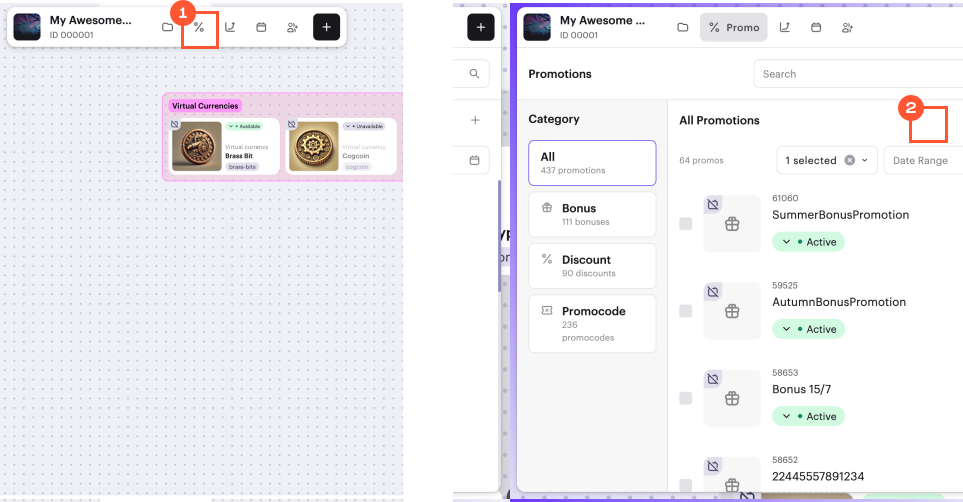
- 选择奖励并点击Create。
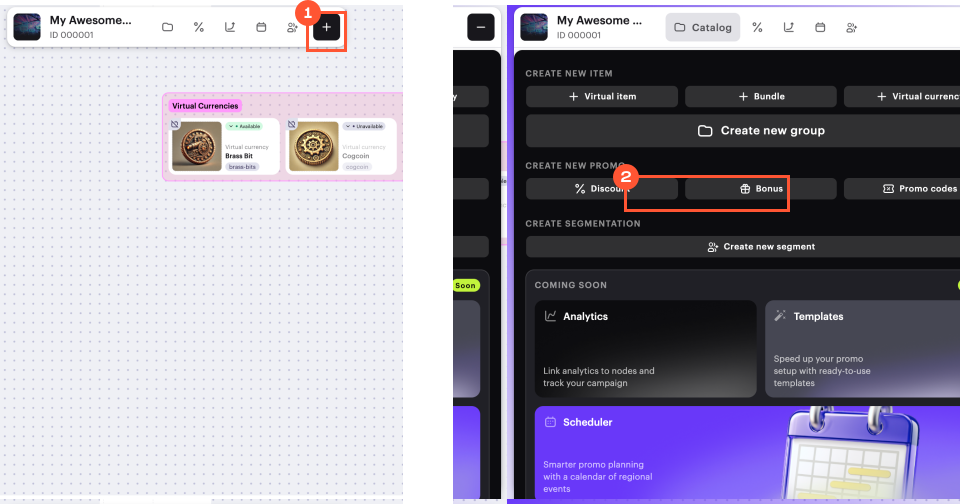
- 选项 2:在工具栏中,点击+图标并选择奖励。
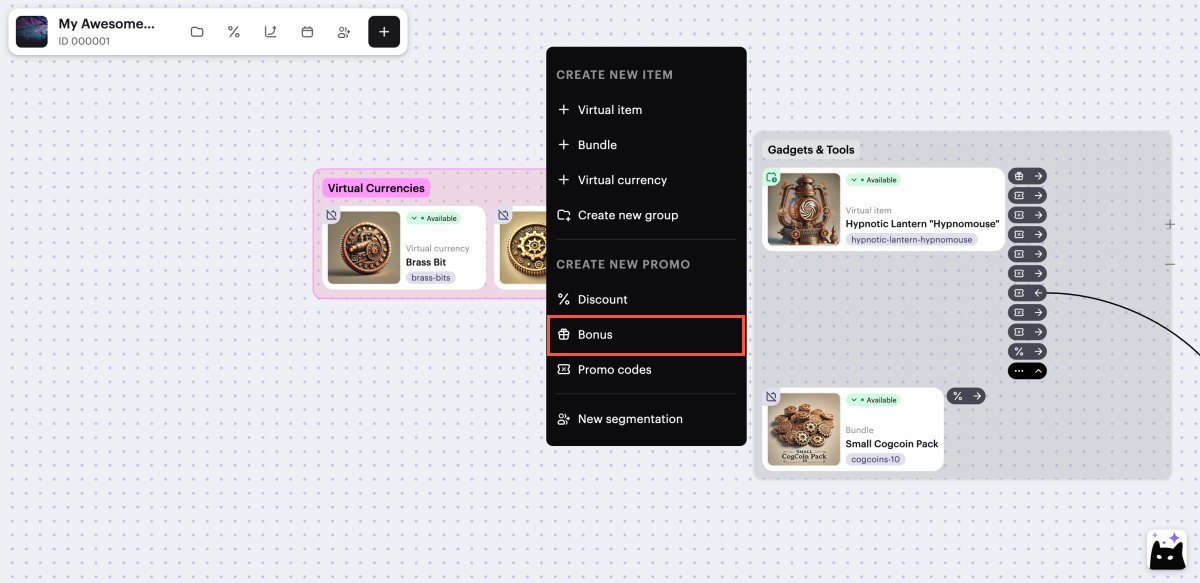
- 选项 3:在画布上的任意位置打开上下文菜单并选择奖励。
- 指定促销活动名称。
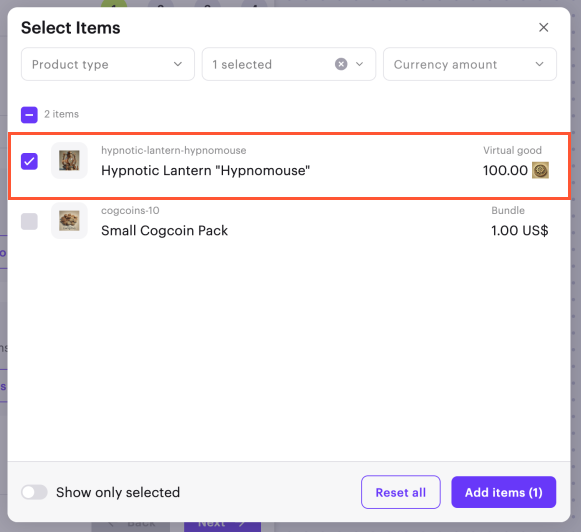
- 选择促销商品:
- 在促销商品字段中,点击选择商品。
- 在打开的窗口中,勾选所需商品旁边的复选框。
- 点击添加商品。
- 选择在购买促销商品时提供的奖励品:
- 在奖励品字段中,点击选择商品。
- 在打开的窗口中,勾选所需商品旁边的复选框并指定其数量。
- 点击添加商品。
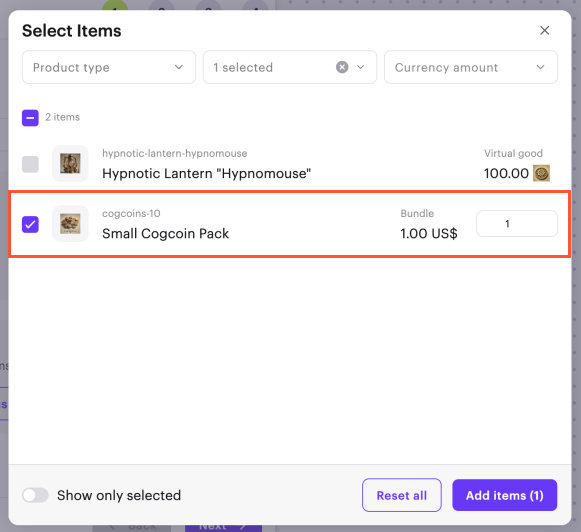
- 点击下一步。
- 添加条件和限制(可选):
- 要为用户的首次购买提供奖励,请将首次购买奖励开关设置为激活。
- 要设置用户可兑换促销活动的次数限制,请将奖励限制开关设置为激活并输入所需次数。
- 要创建个性化促销活动(例如,仅对达到某个游戏等级的用户开放),请将自定义用户奖励开关设置为激活并指定必要条件。
要设置个性化促销活动,必须配置用户属性。
您可以为个性化促销活动定义一个或多个条件。请注意,在促销活动激活期间,您无法修改它。
- 点击下一步。
- 指定促销活动周期。
- 点击下一步。
- 查看促销活动设置。
- 要立即激活促销活动(可选),请将创建为激活状态开关设置为激活。
- 点击Create。
- 要将创建的奖励促销活动添加到网站(可选):
- 点击编辑表单横幅中的Open或Open in Site Builder,在建站器中打开网站。
- 按照在商店中显示奖励品部分的说明进行操作。
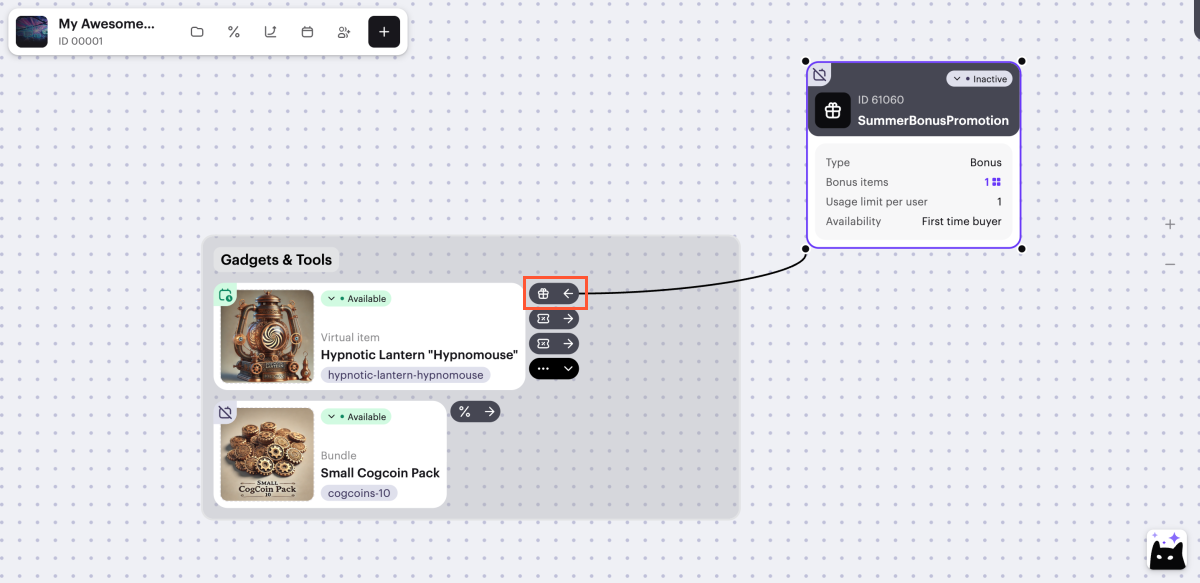
在画布上,促销活动卡片与促销商品之间会显示视觉链接。
要管理其显示,请点击商品卡片右侧的→或←图标,位于
在商店中显示奖励商品
如果您通过自己的界面销售商品,可以调用客户端API方法获取商品信息(相关调用见常用 > 目录、虚拟物品和货币 > 目录和捆绑包 > 目录子部分)。
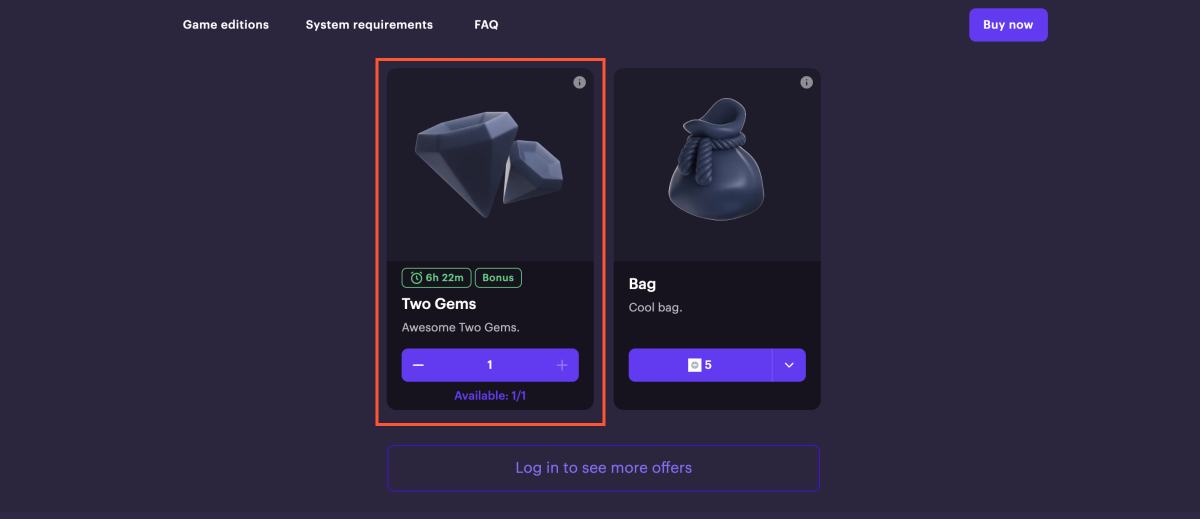
如果您的网站使用艾克索拉建站器创建,商品卡片会在促销活动结束前30天显示倒计时,展示剩余时间:
- 距离促销活动结束超过一周时,倒计时显示天数和小时数。
- 距离促销活动结束超过一天时,倒计时显示小时数和分钟数。
- 距离促销活动结束不足一天时,倒计时显示分钟数和秒数。
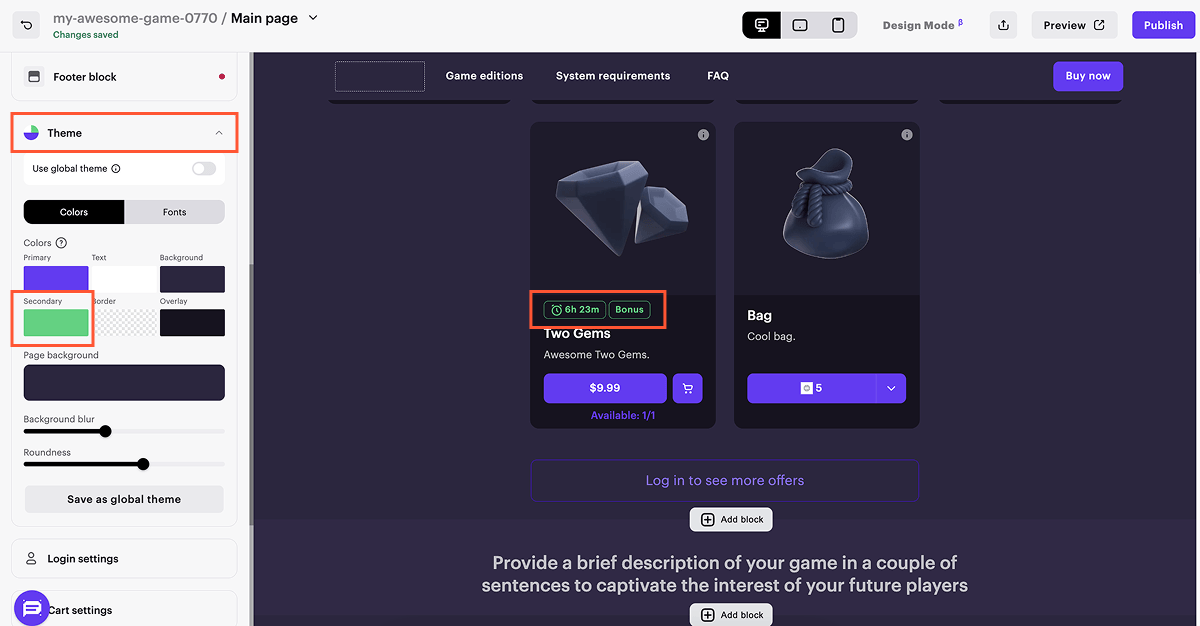
如需更改计时器和奖励标签的颜色:
- 在发布商帐户的项目中,前往商店 > 网站部分。
- 选择您的网站并点击打开建站器。
- 在帐户中打开项目,并前往商店入口 > 网站部分。
- 点击网站对应的窗格。
- 在帐户中打开项目,并前往商店入口 > 网站部分。
- 点击网站对应的窗格。
- 在帐户中打开项目,并前往商店入口 > 网站部分。
- 点击网站对应的窗格。
- 在帐户中打开项目,并前往网充商店部分。
- 点击网站对应的窗格。
- 在侧边栏中,前往主题部分。
- 在次要字段中选择新颜色。
- 要应用更改,请发布网站:
- 在建站器右上角,单击发布。
- 勾选要发布的页面旁边的复选框。
- 单击发布。
如果无法发布网站,请确保满足以下所有条件:
- 建站器中没有空白部分(带红色指示标记)。
- 已签署与艾克索拉的许可协议。
- 主页已发布或已勾选待发布。主页发布前无法发布子页面。
发现了错别字或其他内容错误? 请选择文本,然后按Ctrl+Enter。
