使用LiveOps Builder创建活动
注:
该翻译由AI生成,请谨慎判断其准确性。
LiveOps Builder是一个用于创建自动运行活动的工具。用它可以激励用户进行购买。例如:召回已停止支付的用户,向已付费用户提供更多内容,并提醒用户完成未完成的结账。
要创建活动,需要选择一组用户,设置一个动作(例如发送邮件),并设置艾克索拉执行该动作的时间。可以从现成模板开始,或从零创建活动。
限制:
- 目前,LiveOps Builder仅支持邮件活动。
- 艾克索拉会在开始日期和时间发送一次邮件。只有当时属于该分组的用户会收到邮件。
- 发件地址为
[email protected],不可更改。 - 仅向已同意接收来自艾克索拉通信的用户发送邮件。
注意
要获取该功能的使用权限,请联系您的客户成功经理,或发送邮件至[email protected]。
从零创建活动
要从零创建活动:
- 在您的发布商帐户项目中,前往LiveOps > Canvas部分。
- 在您的帐户的项目中,前往Operations > LiveOps部分。
- 在您的帐户的项目中,前往LiveOps > Canvas部分。
- 在您的帐户的项目中,前往LiveOps > Canvas部分。
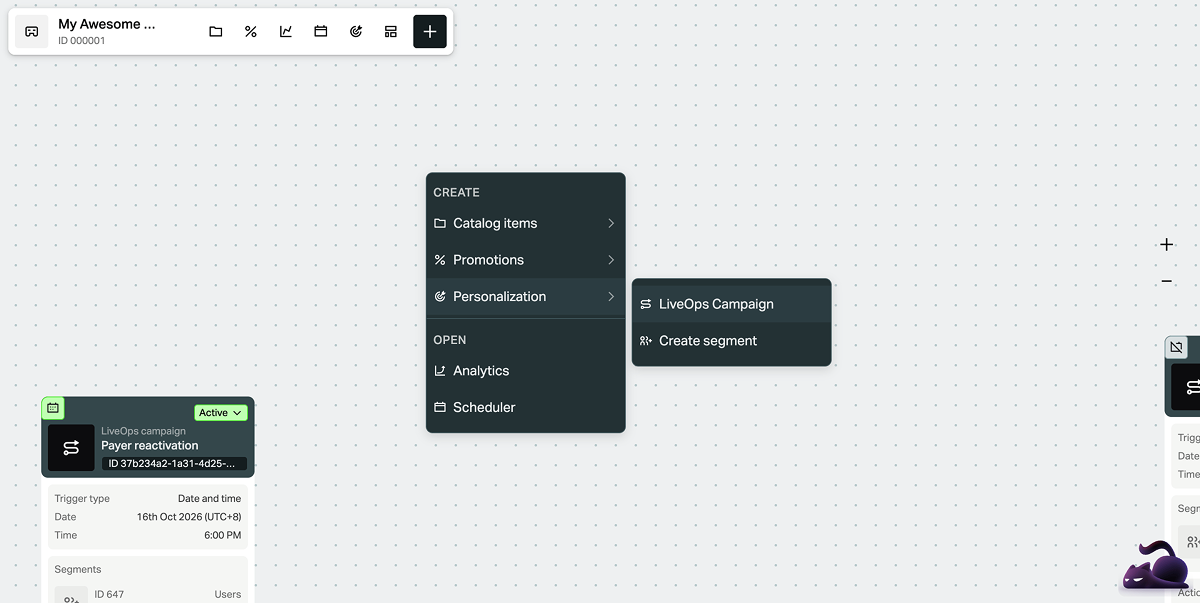
- 在画布任意位置打开上下文菜单,并选择Personalization > LiveOps Campaign。
- 指定:
- 活动标题。
- 活动描述。
- 点击Next。
- 设置触发器。指定开始日期、时区和时间。
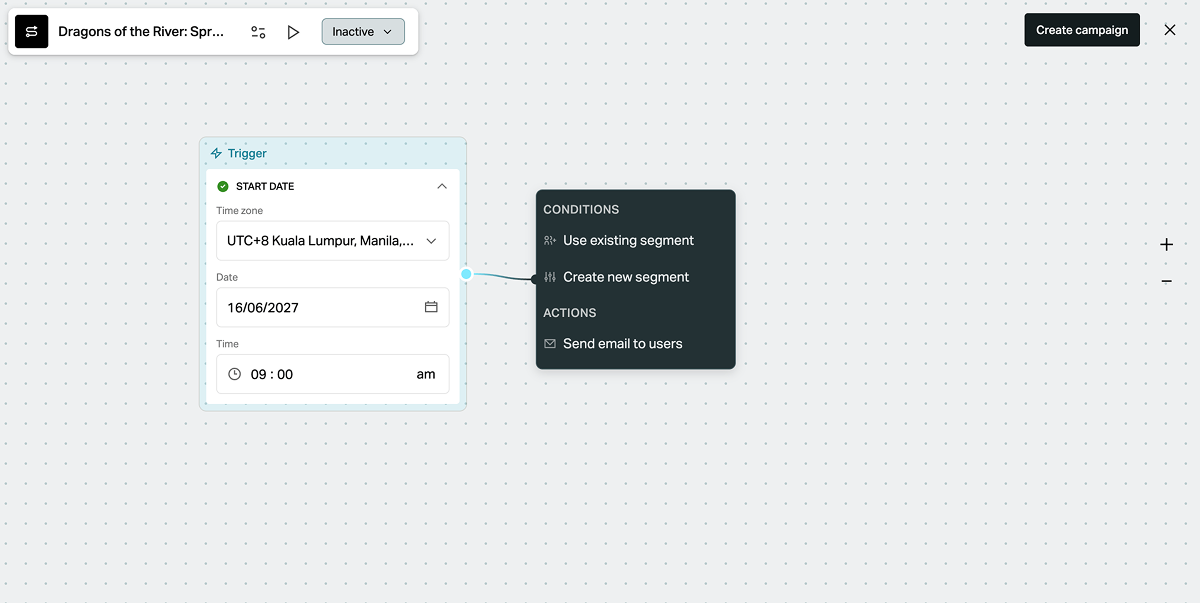
- 设置条件。将鼠标悬停在Trigger节点右侧的圆点上,并点击+图标。
- 选择现有分组:
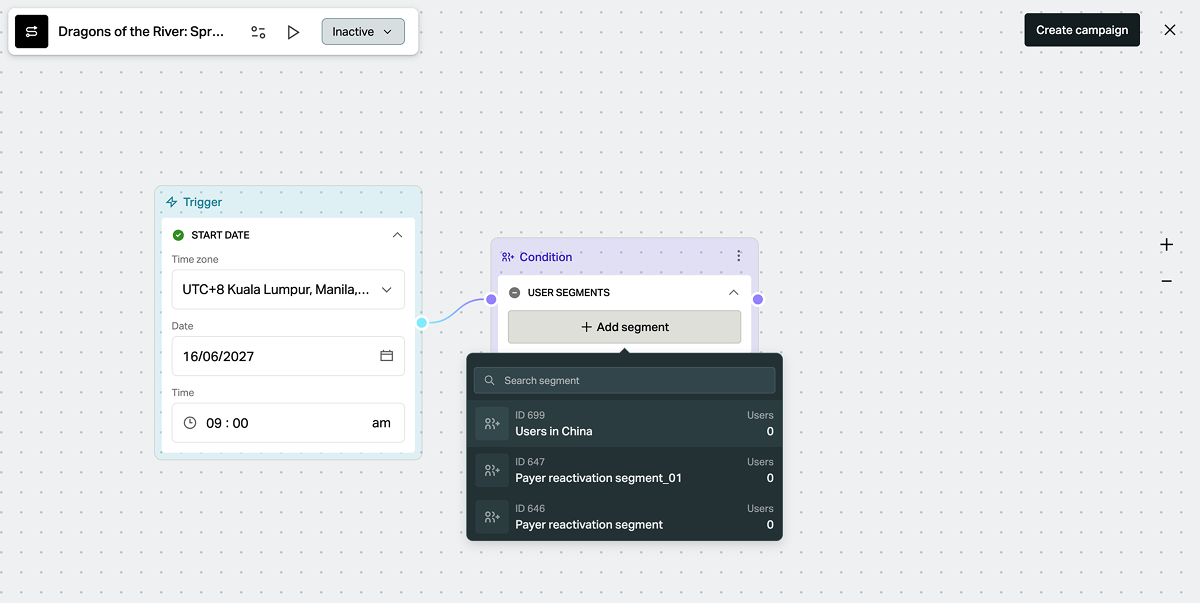
- 在上下文菜单中选择Use existing segment。
- 在条件节点中,点击Add segment,并在下拉列表中选择分组。
- 创建新分组:
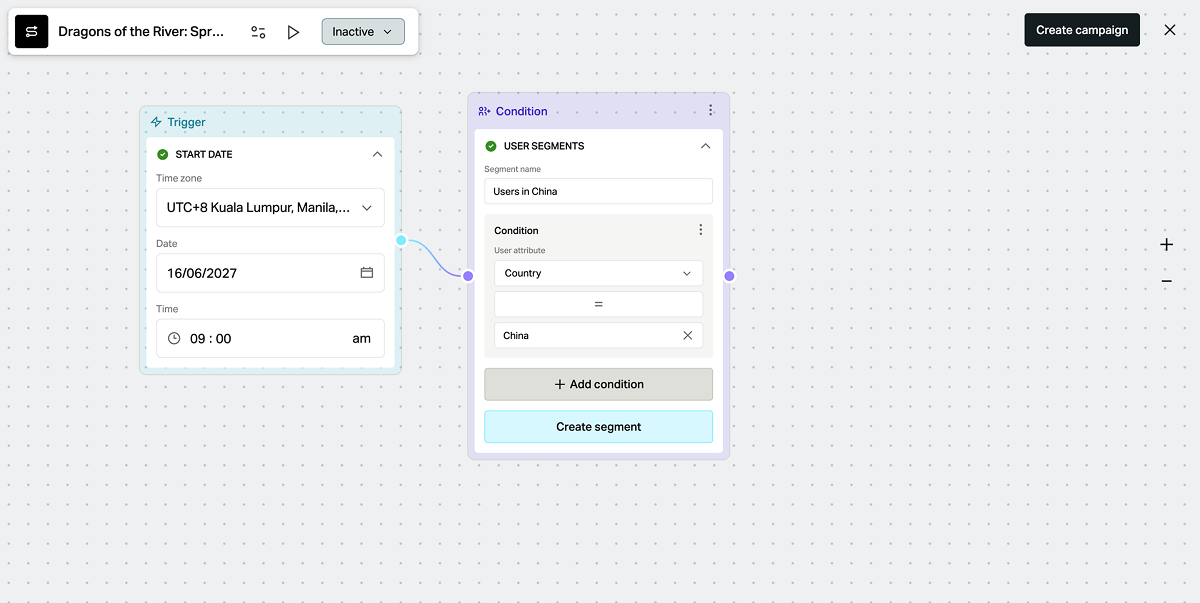
- 在上下文菜单中选择Create new segment。
- 指定分组名称。
- 指定条件:
- 从下拉列表中选择用户属性。
- 选择比较运算符。
- 指定用户属性值。
- 如需添加更多条件,点击Add condition并填写显示的字段(可选)。
- 点击Create segment。
注:
分组是具有相同属性的一组用户。这些属性来源于艾克索拉数据。
- 设置动作。创建邮件布局:
- 将鼠标悬停在Condition节点右侧的圆点上,并点击+图标。
- 在上下文菜单中选择Send email to users。
- 指定邮件主题。
- 编写邮件正文:
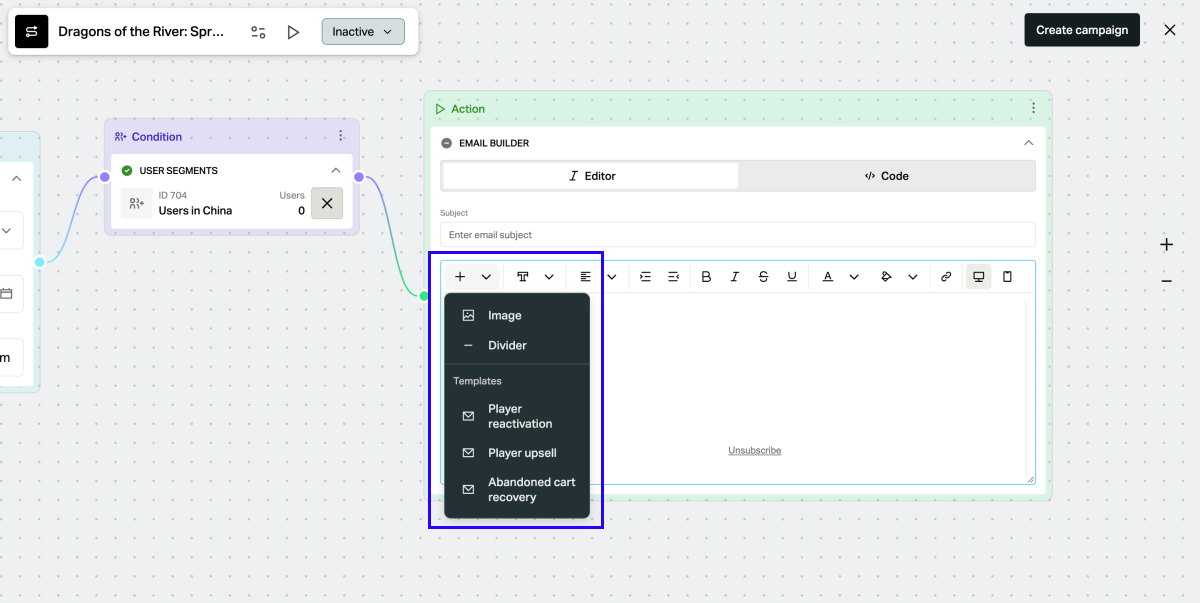
- 在Editor标签页中输入文本。如需使用现成的邮件布局,点击邮件编辑器左角的+图标并选择模板。
- 在Code标签页中添加HTML标记。您也可以在编辑器中创建基本布局,然后在代码中添加其他功能。例如,添加您自己的跟踪元素,如链接中的UTM参数或跟踪像素。
注:
邮件布局限制:
- 邮件编辑器不支持动态字段,例如用户名。请手动输入所有值。
- 邮件包含默认页眉和页脚。页脚带有Unsubscribe链接,且无法移除。
- 运行测试以发现活动条件中的错误(可选)。为此,点击工具栏中的

- 点击Create campaign。
- 在弹出窗口中,点击以下任一选项:
- Activate — 立即激活该活动。
- Save as inactive — 稍后再激活该活动。
保存活动后,画布上会出现一个节点。
从模板创建活动
画布提供一组预设条件和邮件布局的邮件活动模板。选择模板后,您可以修改所有值。
| 模板 | 受众 | 目标 | 默认定向条件 |
|---|---|---|---|
| Payer reactivation | 已停止支付的用户。 | 促使曾经付费但近期未付费的用户进行新一次购买。 | 上次支付早于30天前。平均客单价为5–10美元。 |
| Payer upsell | 已付费用户。 | 鼓励活跃用户进行更大金额的购买。 | 过去30天内的购买次数为1次及以上。平均客单价为5–10美元。 |
| Abandoned cart recovery | 放弃购物车的用户。 | 提醒用户完成已开始的购买。 | 最近一次购物车在过去1天内被放弃。 |
每个模板都包含一封带有推荐优惠思路的邮件:
- Payer reactivation: 网页商城限时优惠。将价格设置得略高于用户的平均客单价,并包含奖励。
- Payer upsell: 特别优惠。将价格设置为约为平均客单价的两倍,并显示30–50%的折扣或奖励。
- Abandoned cart recovery: 提醒邮件,包含一个将用户带回结账页面或您的网页商城的链接。
要基于模板创建活动:
- 在您的发布商帐户项目中,前往LiveOps > Canvas部分。
- 在您的帐户的项目中,前往Operations > LiveOps部分。
- 在您的帐户的项目中,前往LiveOps > Canvas部分。
- 在您的帐户的项目中,前往LiveOps > Canvas部分。
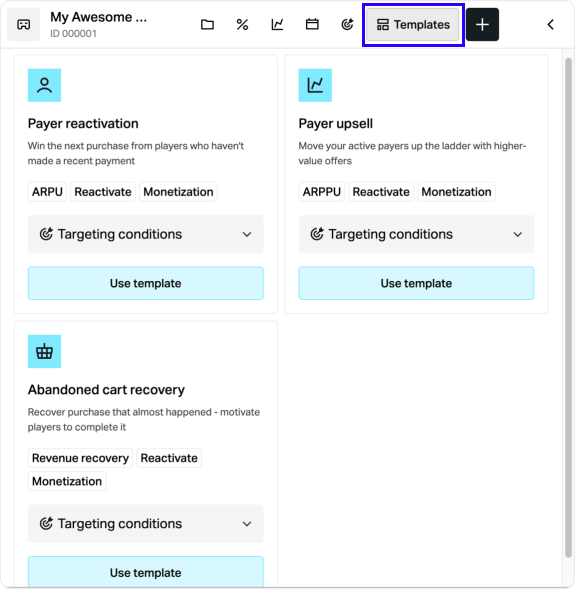
- 在工具栏中,点击

- 在所选活动的面板中,点击Use template。
- 编辑预设的活动标题和描述(可选)。
- 点击Next。
- 在Trigger节点,指定开始日期、时区和时间。
- 创建分组。您可以编辑预设的活动条件并保存更改,或创建新分组。
注:
分组是具有相同属性的一组用户。这些属性来源于艾克索拉数据。
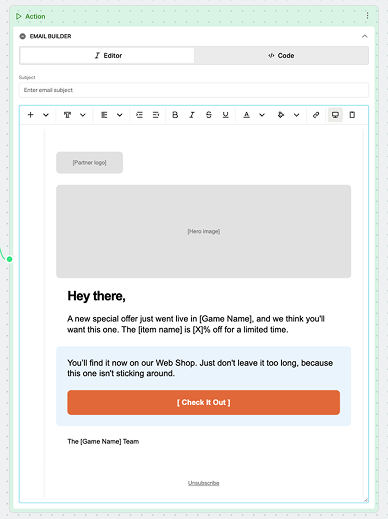
- 在Action节点中,将方括号内的所有占位内容替换为您的值或图片。例如,替换
[Partner logo]、[Game Name]、[item name]和[X]%。
- 自定义邮件布局(可选)。
- 运行测试以发现活动条件中的错误(可选)。为此,点击工具栏中的
- 点击Create campaign。
- 在弹出窗口中,点击以下任一选项:
- Activate — 立即激活该活动。
- Save as inactive — 稍后再激活该活动。
管理活动
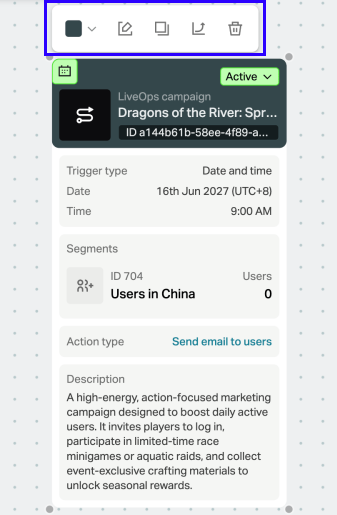
保存活动后,画布上会出现一个节点。要管理该活动,请使用该节点的工具栏:
- 在画布上,点击该活动的节点。
- 在节点上方的工具栏中,点击所需操作的图标:
- 编辑
- 复制
- 删除
- 查看活动分析
启用或停用活动
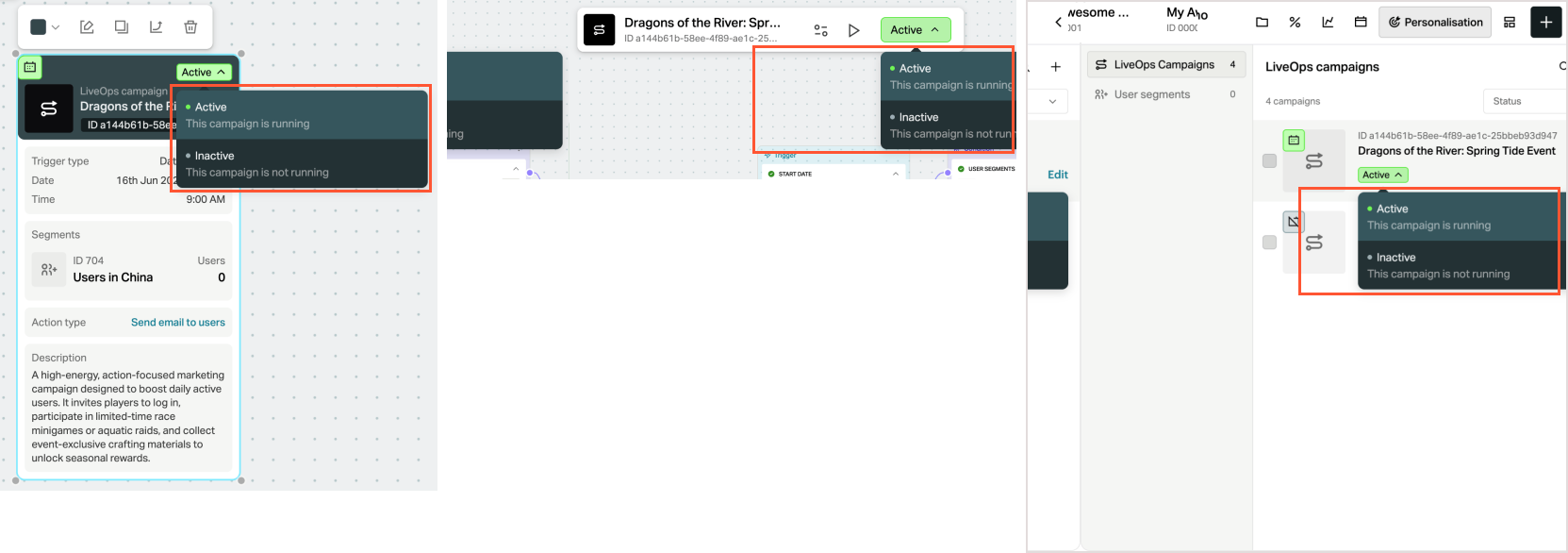
对于未激活的活动,艾克索拉不会触发动作(例如,不会发送邮件)。请在开始日期和时间之前激活该活动。
您可以通过以下方式启用或停用活动:
- 在活动卡片中
- 在编辑活动时
- 在活动列表中
查看活动分析
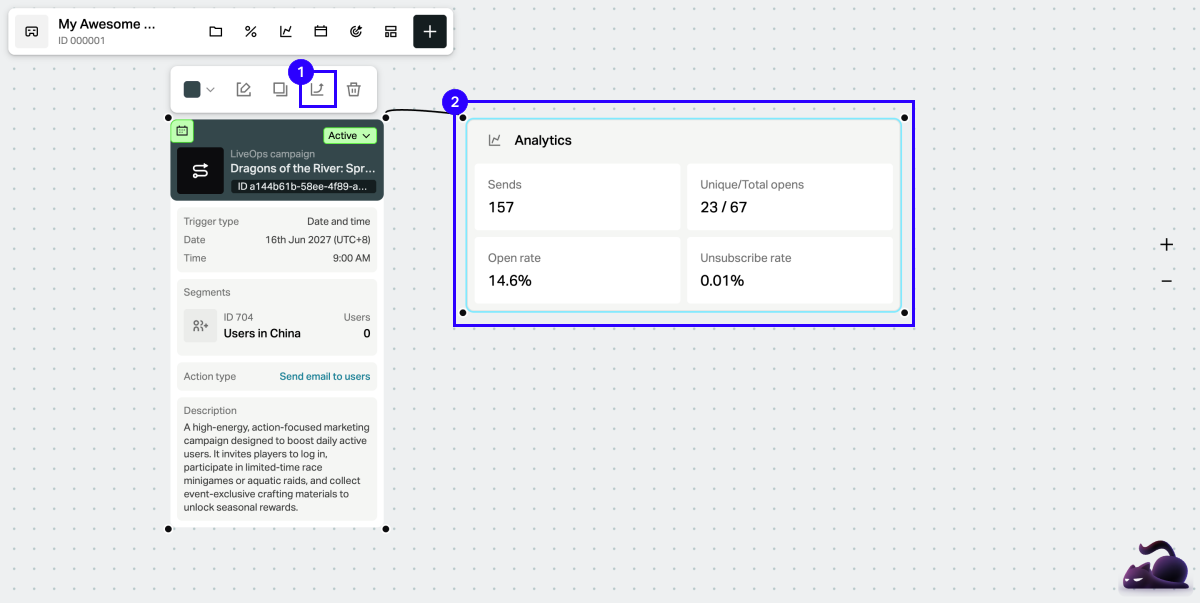
要查看活动结果,请为该活动节点添加一个Analytics节点。
- 在画布上,点击该活动的节点。
- 在节点上方的工具栏中,点击

画布上会出现一个Analytics节点,并与该活动节点相连。
对于邮件活动,该节点显示以下指标:
| 指标 | 说明 |
|---|---|
| Sends | 艾克索拉发送的邮件数量。 |
| Unique/Total opens | 打开邮件的用户数,以及总打开次数。 |
| Open rate | 打开邮件的用户占比。 |
| Unsubscribe rate | 邮件发送后取消订阅的用户占比。 |
本文对您的有帮助吗?
感谢您的反馈!
我们会查看您的留言并运用它改进用户体验。发现了错别字或其他内容错误? 请选择文本,然后按Ctrl+Enter。
