
创建个性化目录
注:
该翻译由AI生成,请谨慎判断其准确性。
个性化功能允许您控制哪些目录项对特定授权用户组可见。
该功能通过段来实现——一组规则定义哪些用户可以看到特定产品。通过将段分配给某个项目,您可以确定该项目在目录中可见的条件。
先决条件
段是基于用户属性定义的。在使用个性化之前,您需要在项目中配置这些属性。属性描述了用户的特性,并允许您为目录中的项目可见性创建灵活的条件。
典型的用例包括按区域、平台、游戏进度或重要日期(如注册或生日)进行定位。在一个段中结合多个属性可以让您精细调整每个用户组显示的项目。
注:
个性化规则和逻辑在艾克索拉端配置和存储。您将用户属性发送给艾克索拉,然后艾克索拉根据配置的逻辑创建目录。
如果您希望将所有个性化逻辑保留在自己这边,请参阅建店器:个性化部分。
创建段
要创建段:
- 在您的项目中,在发布商帐户中,进入LiveOps > Canvas部分。
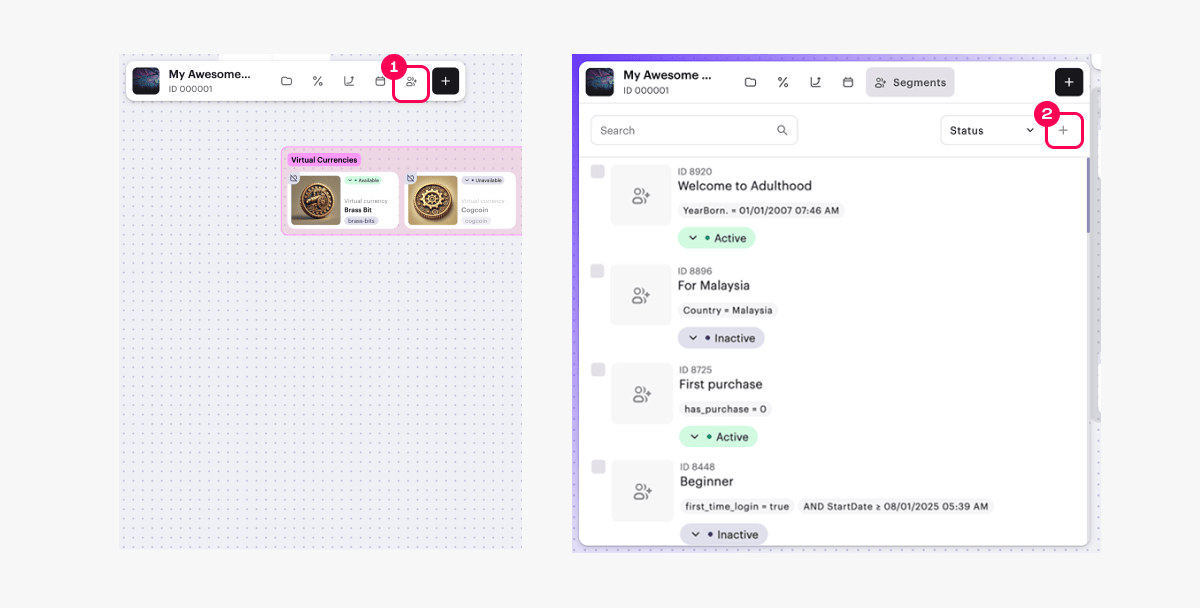
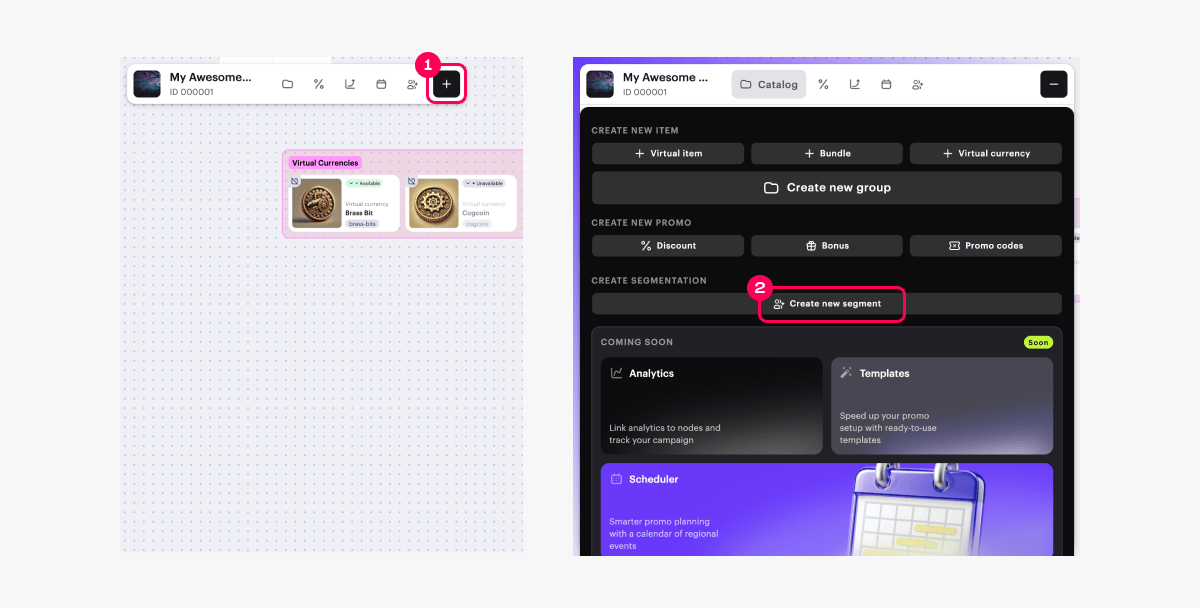
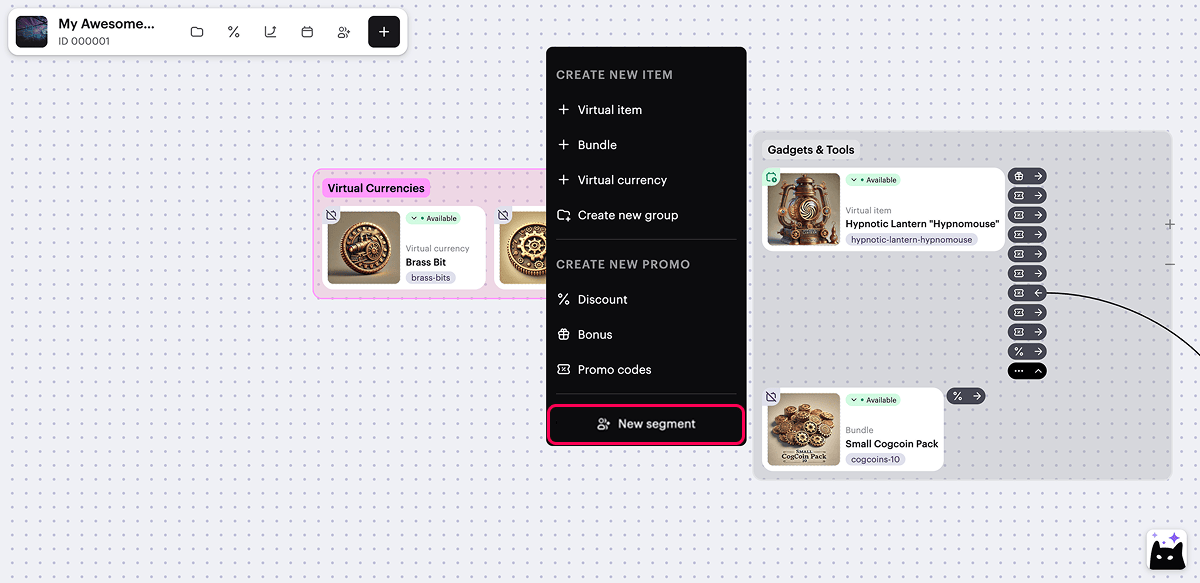
- 通过以下方式之一开始创建段:
- 选项 1:
- 在工具栏中,点击 图标。
- 在段列表区域,点击+图标。
- 选项 1:
- 选项 2:在工具栏中,点击+图标并选择Create new segment。
- 选项 3:在画布上的任意位置打开上下文菜单并选择New segment。
- 指定段名称和描述。
- 点击Next。
- 指定条件:
- 指定用户属性类型——字符串、数字或日期。
- 从下拉列表中选择用户属性。
- 选择比较运算符。
- 指定用户属性值。
- 要添加更多条件,点击Add condition并填写显示的字段(可选)。
- 要更改条件的位置(可选),使用☰图标拖动行到所需位置。
- 点击Next。
- 查看设置并点击Create segment。
- 要添加适用段条件的项目:
- 在Affected Items部分,点击Select items。
- 在打开的窗口中,勾选所需项目旁边的框。
- 点击Select。
- 激活个性化条件(可选)。
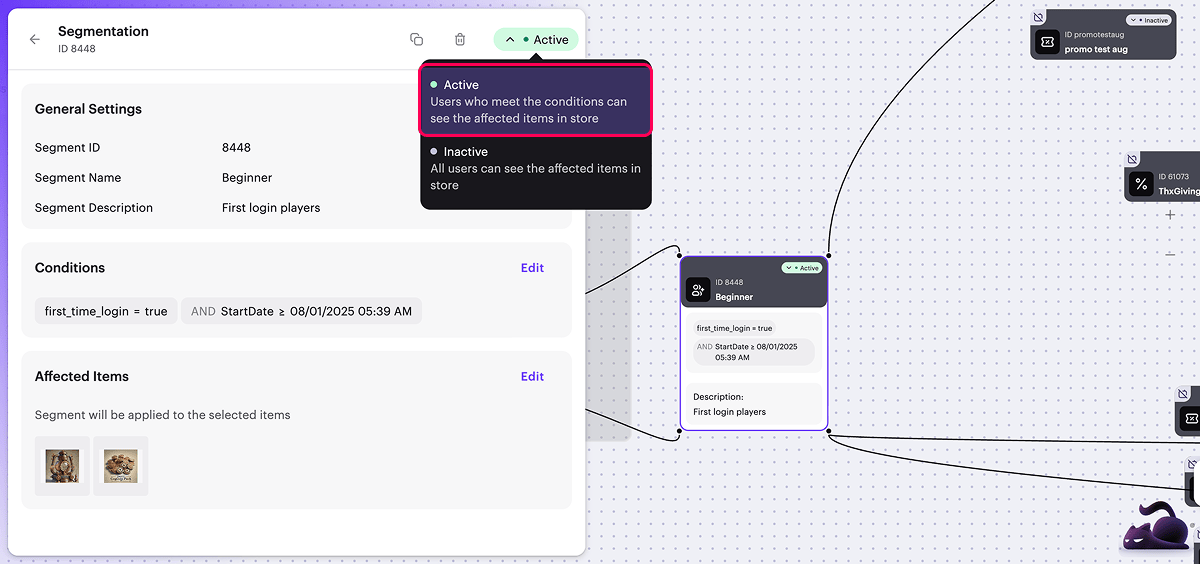
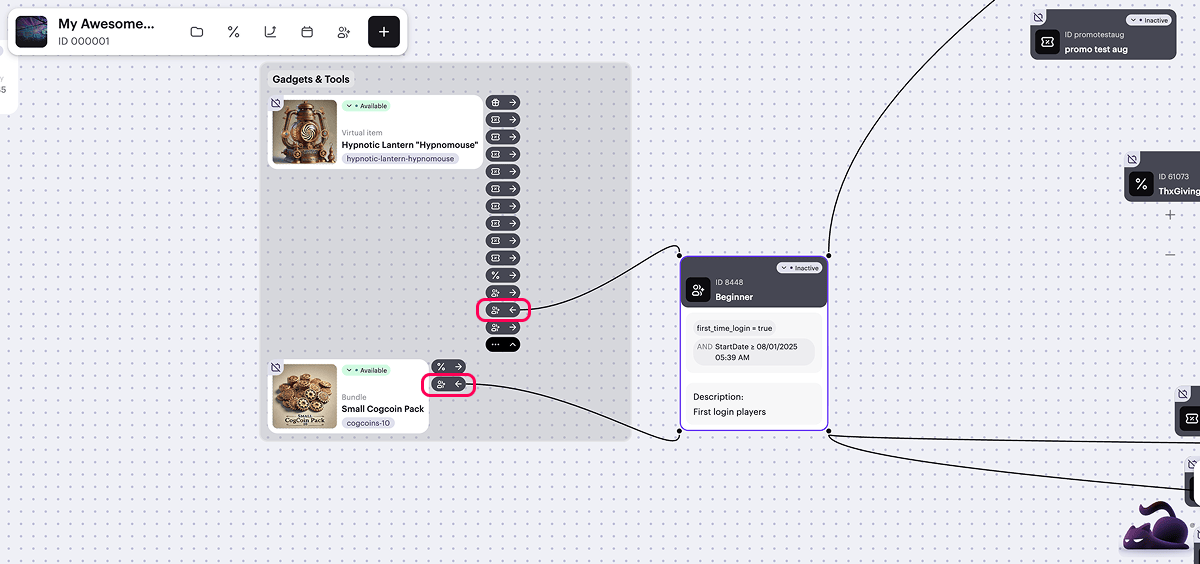
在画布上,段卡片和相关项目之间会显示可视链接。
要管理它们的显示,点击任何相关项目卡右侧的→或←图标,旁边的图标。如果某个项目属于多个段,则一次仅显示一个链接。
本文对您的有帮助吗?
感谢您的反馈!
我们会查看您的留言并运用它改进用户体验。发现了错别字或其他内容错误? 请选择文本,然后按Ctrl+Enter。
