
创建促销码活动
注:
该翻译由AI生成,请谨慎判断其准确性。
促销码促销活动允许用户以折扣价格购买物品,并在促销活动中获得配置的奖励品。输入促销码的字段可以显示在目录或购物车中。每次购买只能应用一个促销码。
注意
您可以为物品设置不同类型的促销活动:折扣、促销码和奖励。
如果在购买时有多个促销活动对某个物品有效,折扣将逐一应用于该物品。折扣的应用顺序无关紧要。
例如:
虚拟物品的价格为10美元。在发布商帐户中,为虚拟物品创建了以下促销活动:
- 黑色星期五折扣促销活动,11月4日至30日提供10%的折扣
- 促销折扣促销活动,11月15日至12月15日提供20%的折扣
- 促销码促销活动,11月4日至30日提供5%的折扣
如果在11月20日购买该物品,则两个折扣促销活动和一个促销码促销活动均有效。
虚拟物品的总成本计算为(($10 - 10%) - 20%) - 5%,最终为6.84美元。
创建新的促销码促销活动
要创建促销码促销活动:
- 在您的项目中,进入发布商帐户,转到LiveOps > Canvas部分。
- 通过以下方式之一开始创建促销活动:
- 选项1:
- 在工具栏中,点击
图标。 - 在促销活动列表区域,点击+图标。
- 在工具栏中,点击
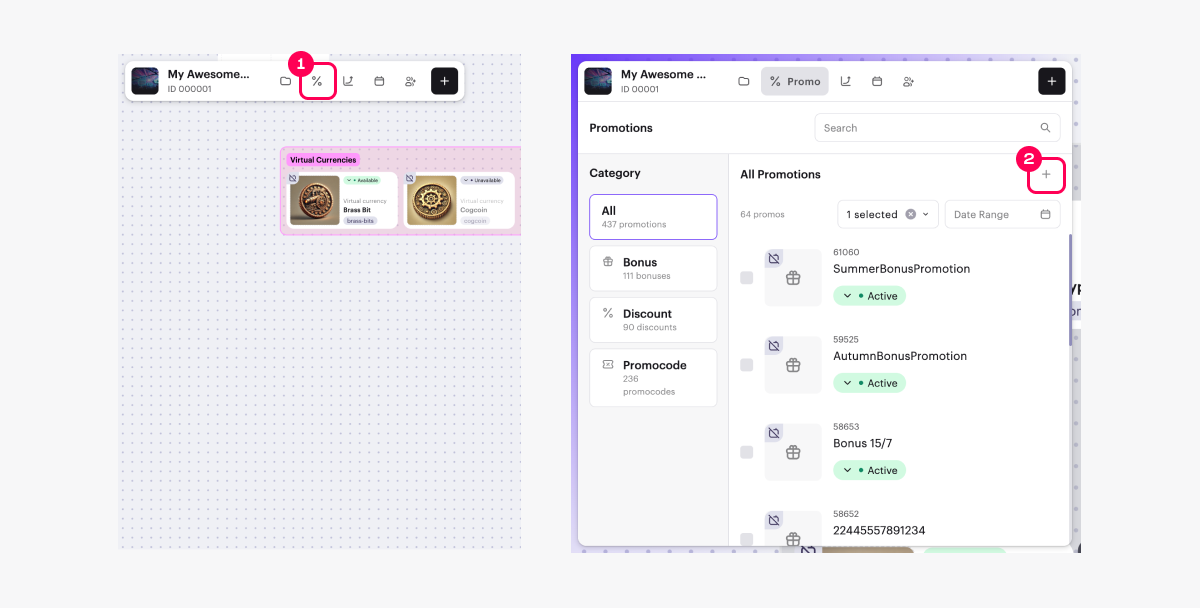
- 选择Promo codes并点击Create。
- 选项2:在工具栏中,点击+图标并选择Promo codes。
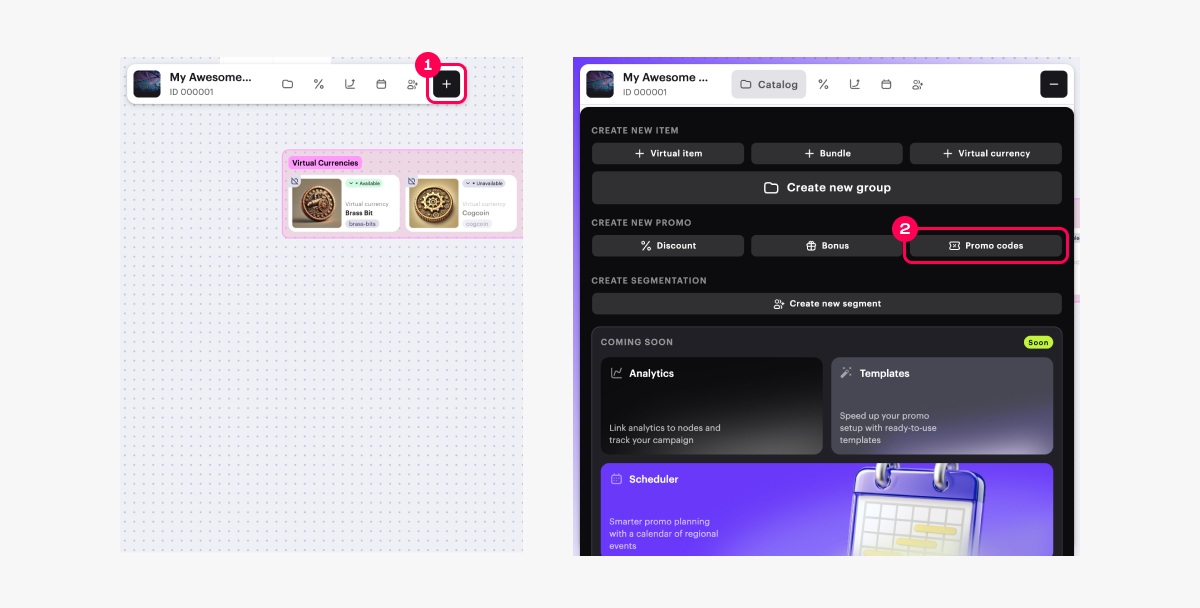
- 选项3:在画布上的任意位置打开上下文菜单并选择Promo codes。
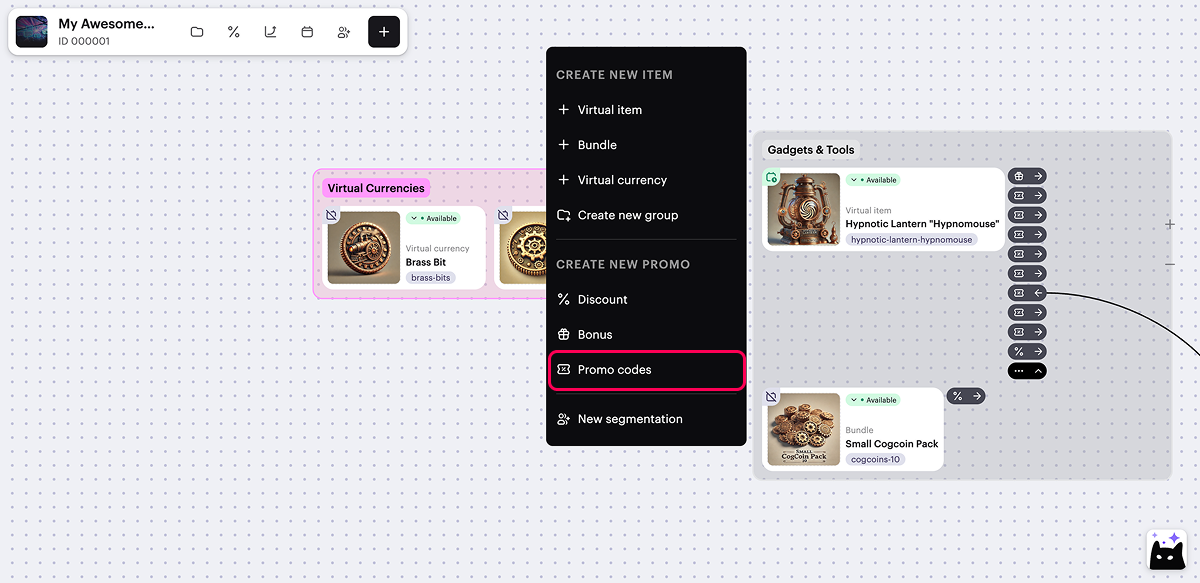
- 指定基本设置:
- 促销活动名称。
- 外部ID — 用于通过API调用管理促销活动的唯一促销活动ID。
- 通过在Redemption timeframe字段中选择一个选项来定义用户何时可以兑换促销码:
- Before purchase — 可以在不进行购买的情况下兑换促销码。在这种情况下,用户只能获得奖励品。此选项不提供折扣设置。
- Anytime — 促销码只能在购买时兑换。在这种情况下,用户可以获得奖励品、特定物品的折扣和/或整个购物车的折扣。
- 添加奖励品:
- 将Bonus items开关设置为激活。
- 点击Select items。
- 在打开的窗口中,勾选所需物品并指定其数量。
- 点击Add items。
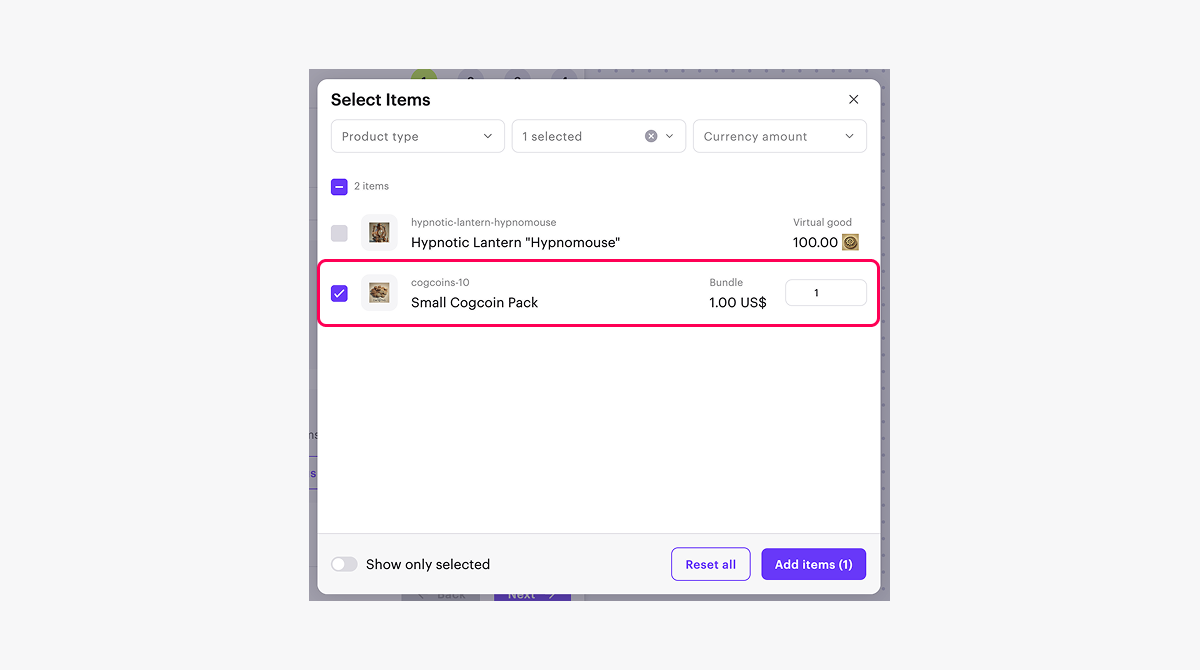
- 为整个购买添加折扣(可选,Before purchase兑换类型不可用):
- 将Apply discount to entire purchase开关设置为激活。
- 指定折扣百分比。
- 为特定物品添加折扣(可选,Before purchase兑换类型不可用):
- 将Apply discount on selected items only开关设置为激活。
- 指定折扣百分比。
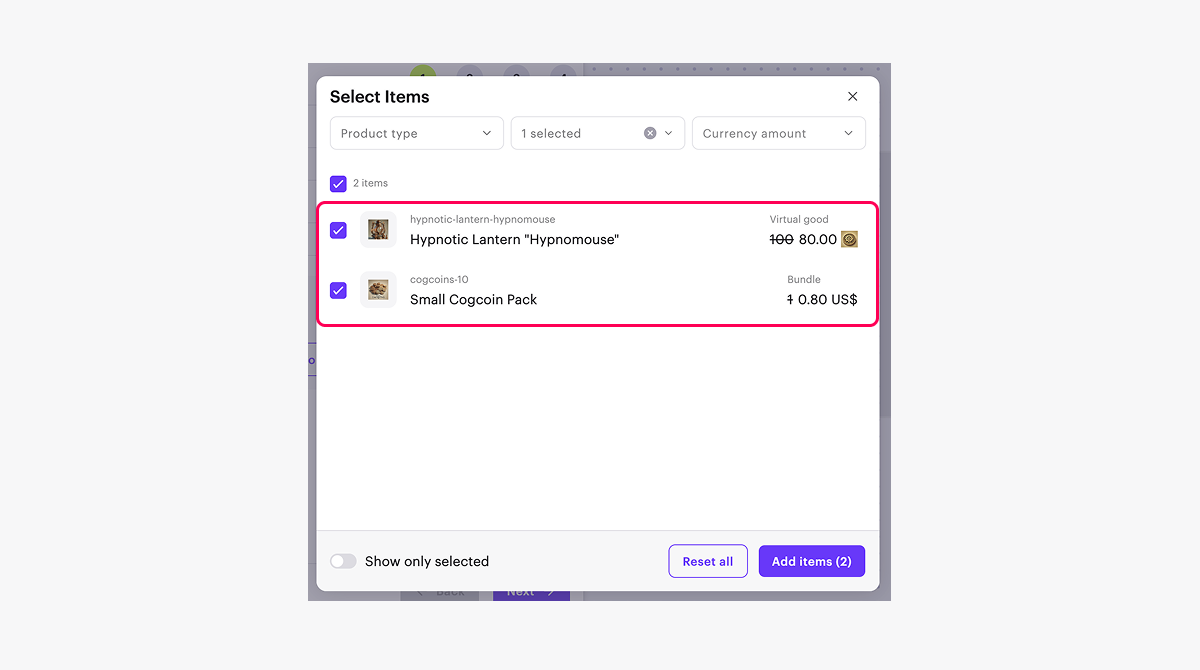
- 点击Select items。
- 在打开的窗口中,勾选所需物品。
- 点击Add items。
- 点击Next。
- 添加条件和限制(可选):
- 要限制促销码兑换的总次数,将Promo code redemptions limit开关设置为激活并输入所需数量。
- 要限制每个用户的兑换次数,将Promo code redemptions limit per user开关设置为激活并输入所需数量。
- 要限制每个唯一促销码的兑换次数,将Unique promo code redemptions开关设置为激活并输入所需数量。
- 点击Next。
- 指定促销活动周期。
- 点击Next。
- 查看促销活动设置。
- 点击Next。
促销码促销活动默认以未激活状态创建,并且不包含任何可兑换的促销码。
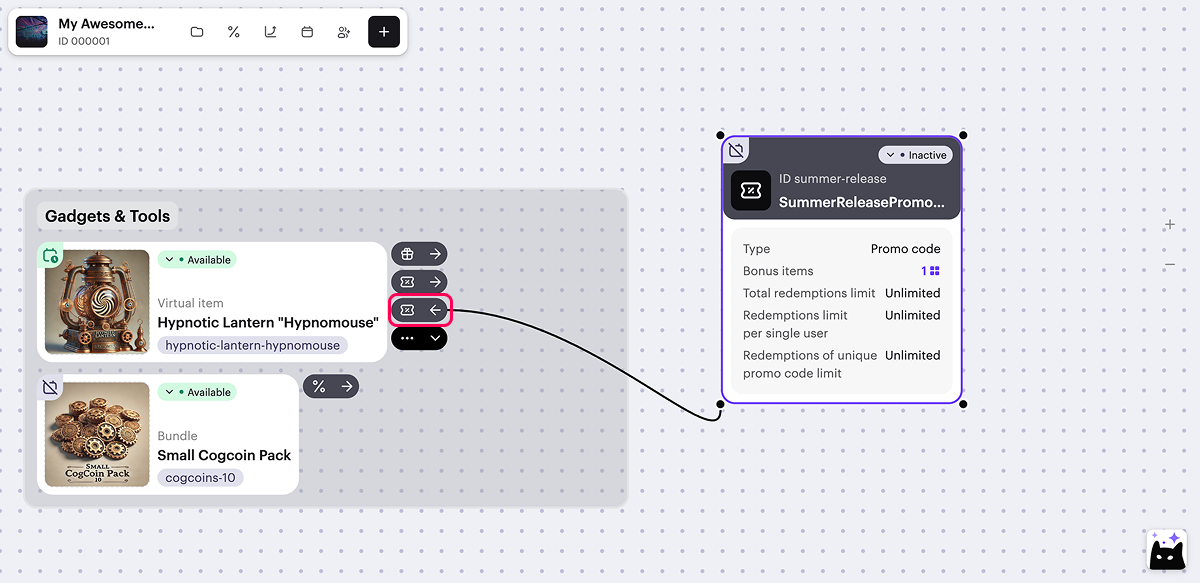
在画布上,促销卡片和促销活动中的物品之间会显示可视链接。
要管理其显示,请点击任何促销物品卡片右侧的→或←图标,旁边的
注:
添加促销码
要向促销活动添加促销码:
- 打开促销活动进行编辑。
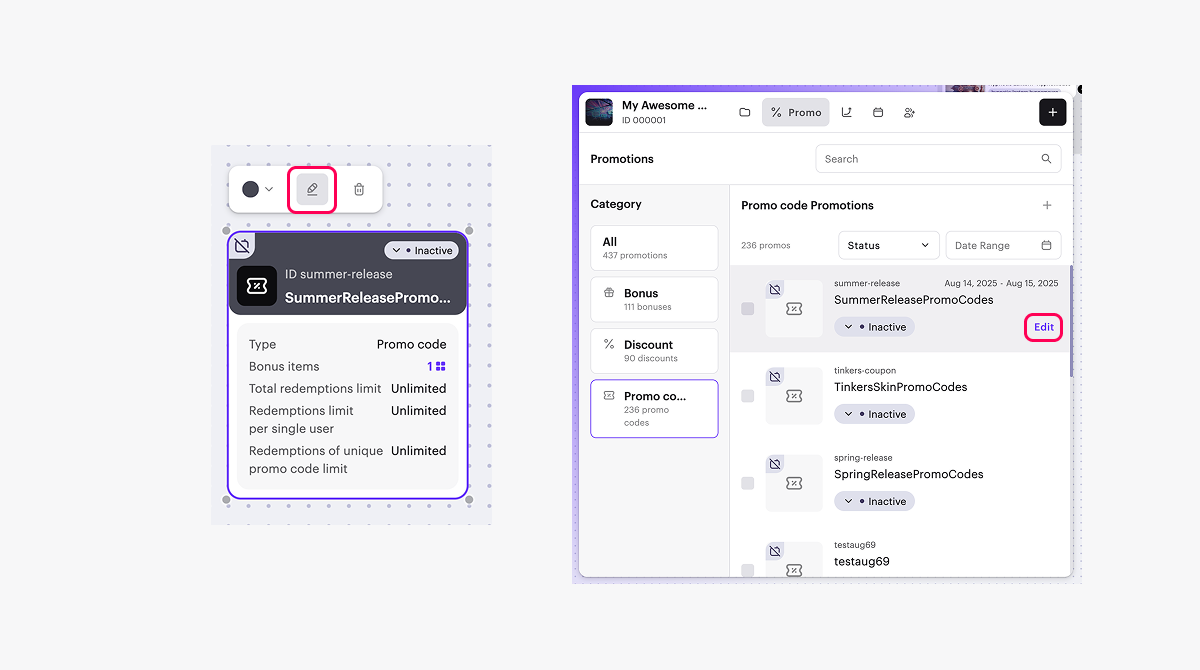
- 点击Add promo codes。
- 添加所需数量的促销码:
- 要自动生成促销码:
- 选择Auto-generated并指定促销码数量。
- 点击Generate。
- 要手动添加促销码:
- 选择Manually entered。
- 点击Create。
- 要自动生成促销码:
注:
促销码区分大小写。例如,
winter2021和WINTER2021是不同的促销码。- 要导出包含促销码列表的文件(可选),点击Download CSV。
激活促销活动
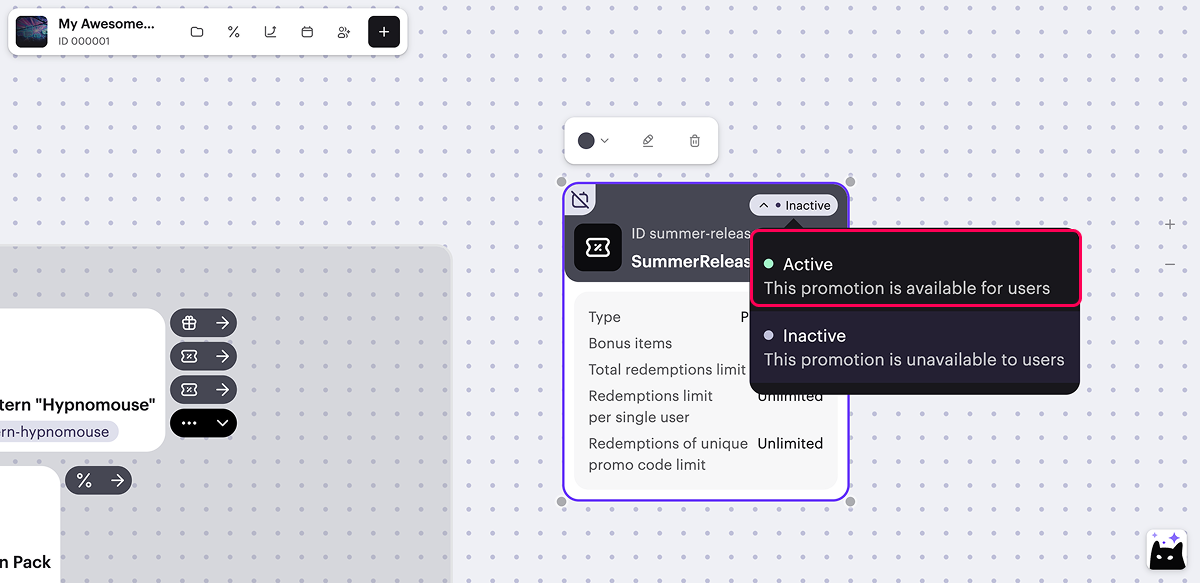
您可以通过以下方式激活促销活动:
- 从促销卡片:
- 从促销活动列表:
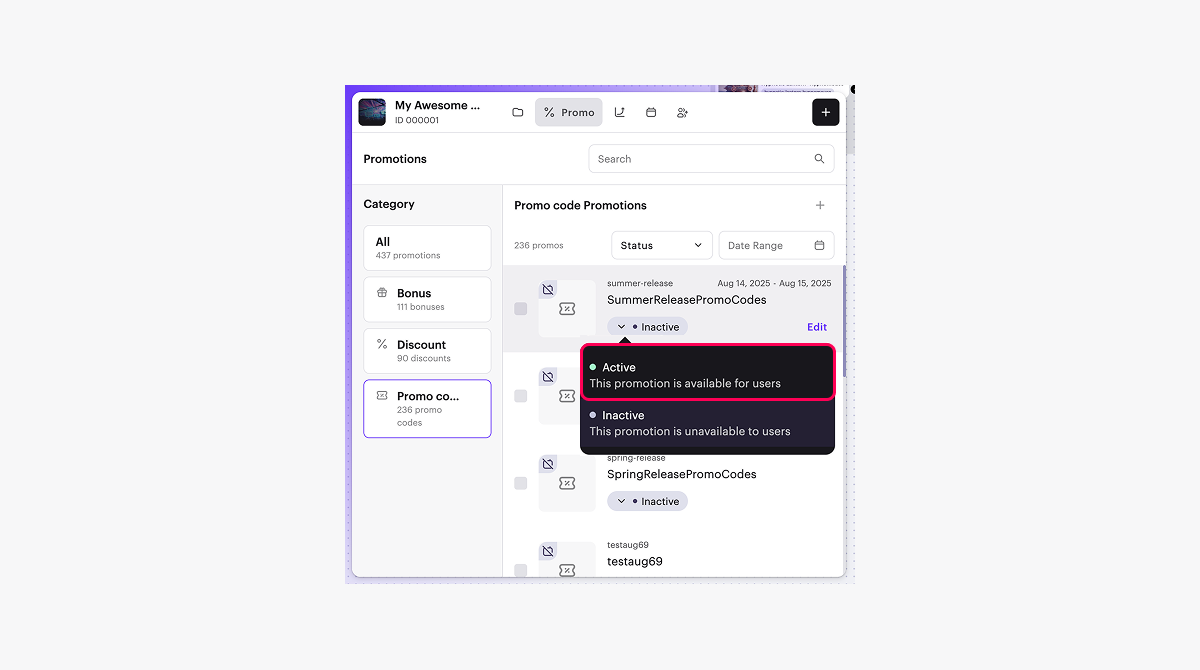
- 在编辑促销活动时:
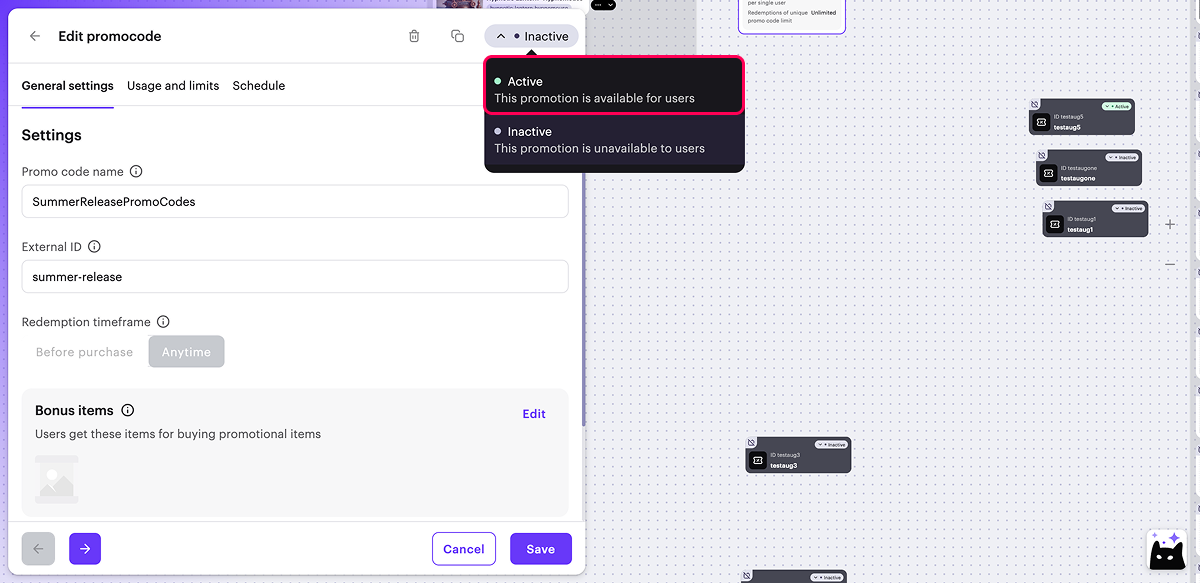
注:
激活的促销活动无法编辑。要更改促销活动的设置,首先需要停用它。
本文对您的有帮助吗?
感谢您的反馈!
我们会查看您的留言并运用它改进用户体验。发现了错别字或其他内容错误? 请选择文本,然后按Ctrl+Enter。
