创建促销码活动
兑换码促销活动允许用户以折扣价购买商品,并获得促销活动中配置的赠品。输入兑换码的字段可以显示在目录或购物车中。每次购买只能应用一个兑换码。
注意
您可以为商品设置不同类型的促销活动:折扣、兑换码和奖励。
如果购买时商品存在多个有效的促销活动,则将逐个应用这些折扣,折扣的应用顺序对结果没有影响。
示例:
一个虚拟物品的价格是10美元。在发布商帐户中,为虚拟物品创建了以下促销活动:
- 黑色星期五折扣促销活动,折扣为10%,时间为11月4日至30日
- 促销折扣促销活动,折扣为20%,时间为11月15日至12月15日
- 使用兑换码的促销活动,折扣为5%,时间为11月4日至30日
一个虚拟物品的价格是10美元。在您的帐户中,为虚拟物品创建了以下促销活动:
- 黑色星期五折扣促销活动,折扣为10%,时间为11月4日至30日
- 促销折扣促销活动,折扣为20%,时间为11月15日至12月15日
- 使用兑换码的促销活动,折扣为5%,时间为11月4日至30日
如果在11月20日购买该物品,则两个折扣促销活动和一个兑换码促销活动都有效。
该虚拟物品的总价计算方式为(($10 - 10%) - 20%) - 5% = $10 × (100%-10%) × (100%-20%) × (100%-5%) = $10 × 0.9 × 0.8 × 0.95,结果为$6.84。
创建新的兑换码促销活动
要创建兑换码促销活动:
- 在您的项目中,进入发布商帐户 的LiveOps > Canvas部分。
- 在移动端游戏专用帐户 中打开项目,并前往Operation > LiveOps部分。
- 在您的帐户的项目中,前往LiveOps > Canvas 部分。
- 在您的帐户的项目中,前往LiveOps > More > Canvas 部分。
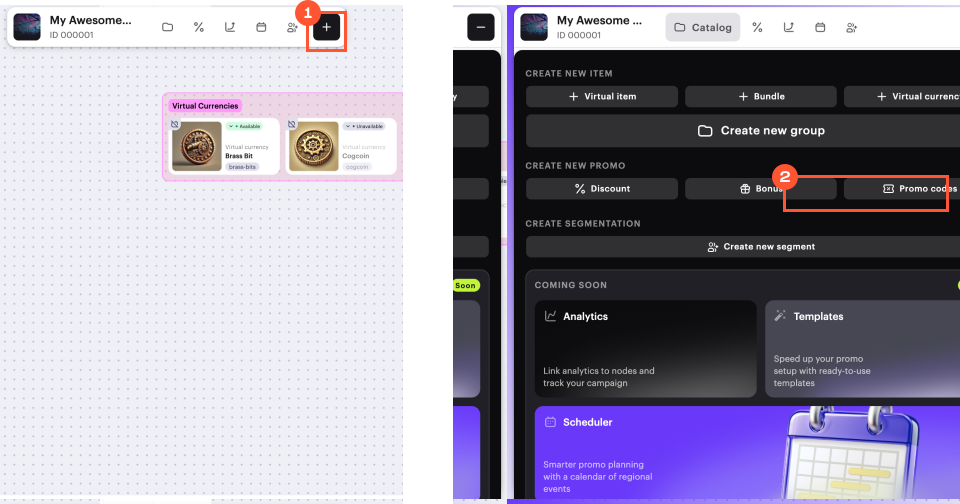
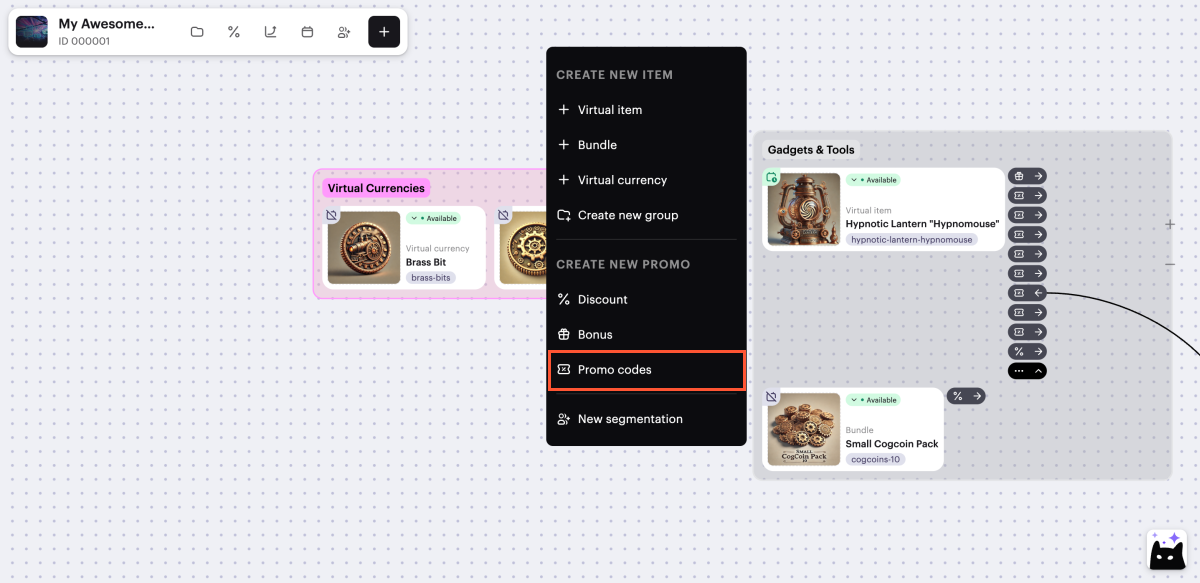
- 通过以下选项之一开始创建促销活动:
- 选项 1:
- 在工具栏中,点击
图标。 - 在促销列表区域,点击+图标。
- 在工具栏中,点击
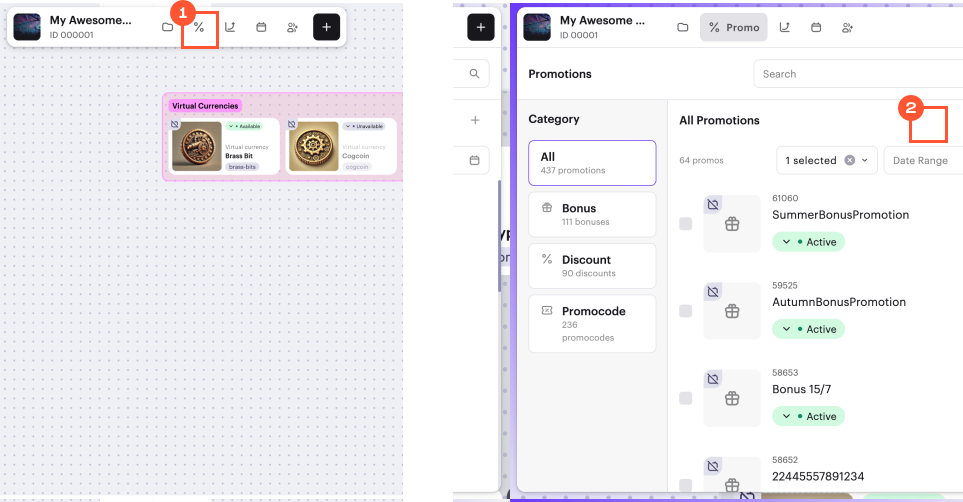
- 选择兑换码并点击创建。
- 选项 2:在工具栏中,点击+图标并选择兑换码。
- 选项 3:在画布上的任意位置打开上下文菜单并选择兑换码。
- 指定基本设置:
- 促销活动名称。
- 外部ID — 用于通过API调用管理促销活动的唯一促销活动ID。
- 通过在兑换时间框架字段中选择一个选项来定义用户何时可以兑换兑换码:
- 购买前 — 可以在不进行购买的情况下兑换兑换码。在这种情况下,用户只能获得赠品。此选项不提供折扣设置。
- 任何时候 — 兑换码只能在购买时兑换。在这种情况下,用户可以获得赠品、特定商品的折扣和/或整个购物车的折扣。
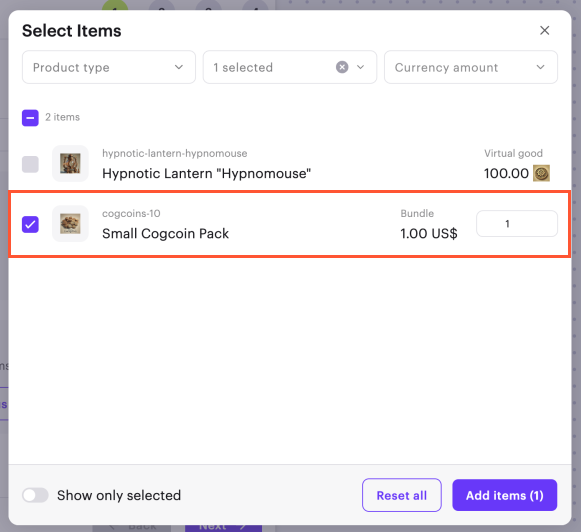
- 添加赠品:
- 将赠品开关设置为激活。
- 点击选择商品。
- 在打开的窗口中,勾选所需商品旁边的框并指定其数量。
- 点击添加商品。
- 为整个购买添加折扣(可选,购买前兑换类型不可用):
- 将应用于整个购买的折扣开关设置为激活。
- 指定折扣百分比。
- 为特定商品添加折扣(可选,购买前兑换类型不可用):
- 将仅应用于选定商品的折扣开关设置为激活。
- 指定折扣百分比。
- 点击选择商品。
- 在打开的窗口中,勾选所需商品旁边的框。
- 点击添加商品。
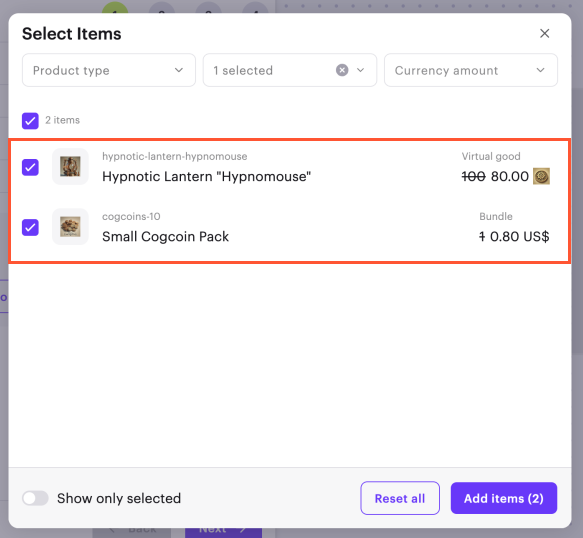
- 点击下一步。
- 添加条件和限制(可选):
- 要限制兑换码的总兑换次数,将兑换码兑换限制开关设置为激活并输入所需数量。
- 要限制每个用户的兑换次数,将每用户兑换码兑换限制开关设置为激活并输入所需数量。
- 要限制每个唯一兑换码的兑换次数,将唯一兑换码兑换开关设置为激活并输入所需数量。
- 点击下一步。
- 指定促销活动周期。
- 点击下一步。
- 查看促销活动设置。
- 要立即激活促销活动(可选),将创建为激活状态开关设置为激活。
- 点击创建。
- 要将创建的兑换码促销活动添加到网站(可选):
- 点击编辑表单横幅中的Open或Open in Site Builder,在建站器中打开网站。
- 按照在应用程序或网站中设置兑换码使用 部分的说明进行操作。
兑换码促销活动默认以停用状态创建,并且不包含任何可兑换的兑换码。
在画布上,促销活动卡片与促销活动中的商品之间会显示视觉链接。
要管理其显示,请点击任何促销商品卡右侧的→或←图标,位于
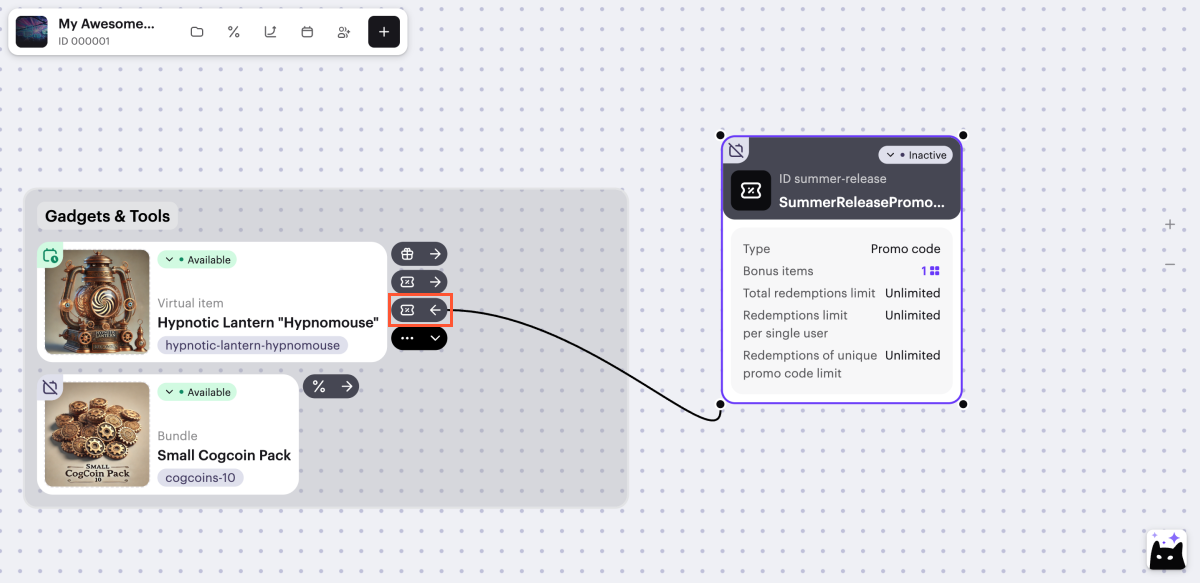
注:
通过画布设置促销活动时,以下选项不可用:
- 使用游戏Key设置促销活动。
- 设置带有小数折扣的促销活动。
- 设置无结束日期的促销活动。
通过发布商帐户和API调用
可以使用高级选项配置兑换码促销活动。
通过您的帐户和API调用
可以使用高级选项配置兑换码促销活动。
添加兑换码
要将兑换码添加到促销活动中:
- 打开促销活动进行编辑。
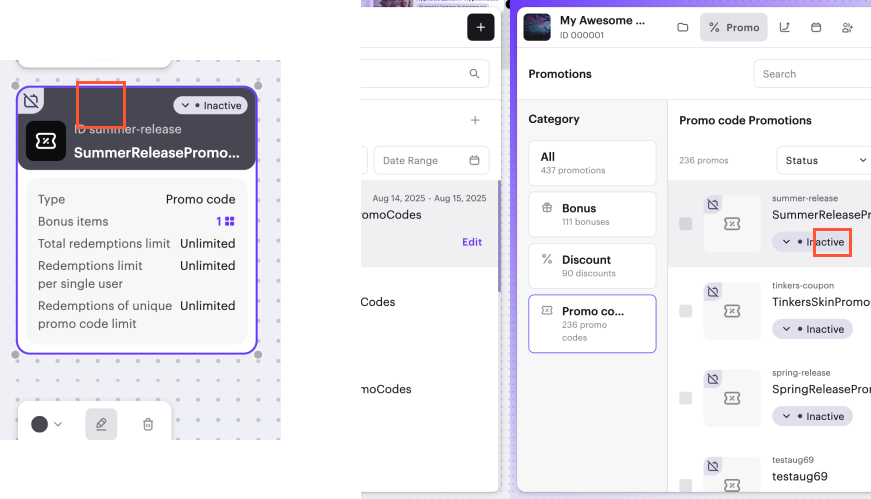
- 点击添加兑换码。
- 添加所需数量的兑换码:
- 要自动生成兑换码:
- 选择自动生成并指定兑换码数量。
- 点击生成。
- 要手动添加兑换码:
- 选择手动输入。
- 点击创建。
- 要自动生成兑换码:
注:
兑换码区分大小写。例如,
winter2021和WINTER2021是不同的兑换码。- 要导出包含兑换码列表的文件(可选),点击下载CSV。
激活促销活动
您可以通过以下方式激活促销活动:
- 从促销活动卡片:
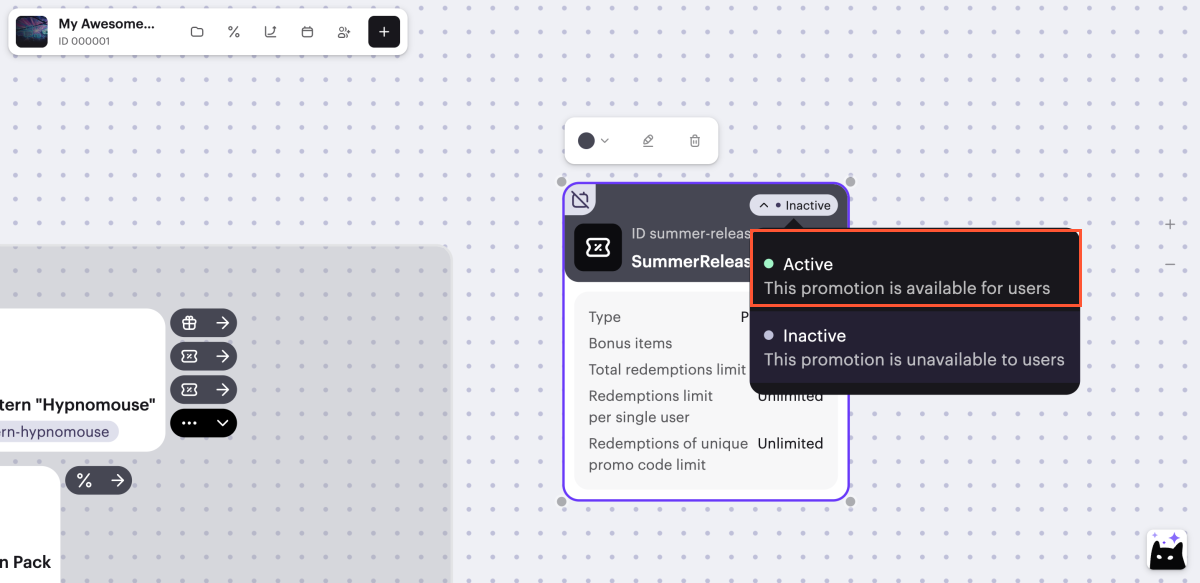
- 从促销活动列表:
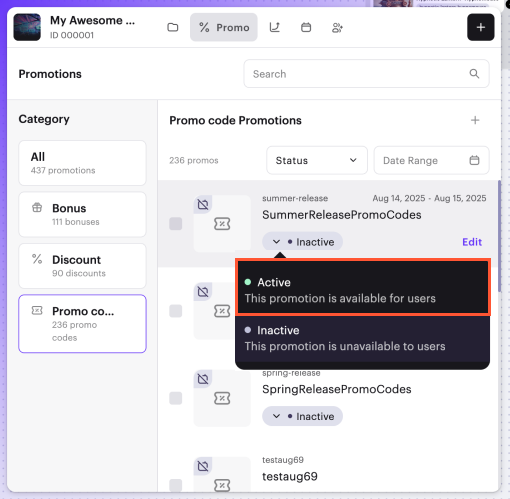
- 在编辑促销活动时:
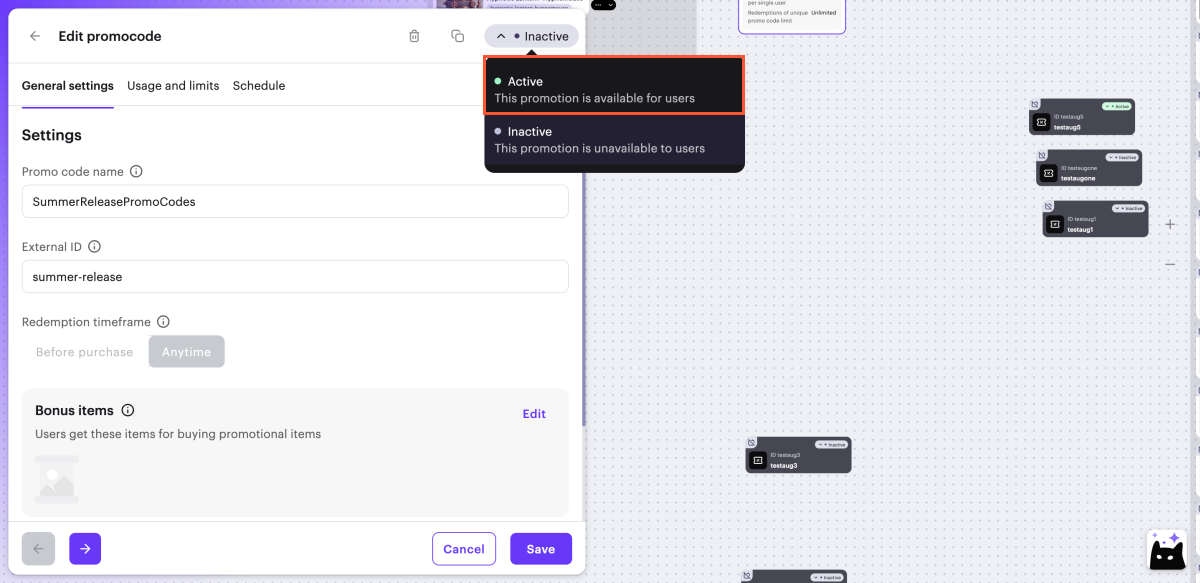
注:
激活的促销活动无法编辑。要更改促销活动的设置,请先停用它。
在应用或网站中设置促销码兑换功能
在UI界面实现促销码兑换功能
- 在应用程序UI(目录或购物车中)实现以下元素:
- 促销码输入框
- 展示促销码奖励和折扣的UI元素
- 促销码奖励选择表单(如适用)
- 应用促销码的按钮
- 通过以下客户端侧API调用实现促销码逻辑:
| 任务 | API调用 |
|---|---|
| 检查促销码是否有效。 | 验证促销码。 |
| 获取向用户显示的游戏分发平台列表(如促销码奖励是游戏密钥)。 | 当响应返回
|
| 展示更新后商品目录,包含促销码折扣和奖励品。 | 使用目录子部分中的API调用,需在promo_code请求参数中传入促销码。 |
| 直接购买商品并应用促销码(无需添加至购物车)。 | 需在 |
| 应用促销码并更新购物车内容和总价(应用折扣并添加奖励品)。 | 需在 |
注:
若要检查用户在活动中还能使用多少次促销码,请使用服务器侧API调用获取指定用户的促销码限制。
- 确保促销码兑换时正确发放商品。
- 如已在应用或网站中实现了游戏内商店,无需额外设置。促销码关联商品将以与标准购买相同的方式发放。
注:
游戏密钥将通过电子邮件或权利系统发送给用户。
在使用艾克索拉创建的网站上兑换促销码
注意
优惠券和促销码兑换功能仅支持使用网页商城模板创建的网站。
要在网站上显示优惠券码输入区域:
- 在发布商帐户中打开您的项目,然后前往商店 > 网站部分。
- 点击您的网站窗格。
- 在帐户中打开项目,并前往网充商店部分。
- 点击您的网站窗格。
- 在帐户中打开项目,并前往商店入口 > 网站部分。
- 点击网站对应的窗格。
- 在帐户中打开项目,并前往商店入口 > 网站部分。
- 点击网站对应的窗格。
- 在帐户中打开项目,并前往商店入口 > 网站部分。
- 点击网站对应的窗格。
- 如果您的网站包含多个页面,请选择需要编辑的页面:
- 单击建站器顶部的当前页面标题。
- 从下拉列表中选择目标页面。
- 在建站器的主区域,选择想添加新区块的位置并点击添加区块。
- 选择促销码区块。
- 自定义区块外观(可选):
- 修改区块标题和描述文本。
- 设置区块自定义背景。
- 更改按钮样式。
- 修改优惠券兑换按钮文本。
注:
优惠券兑换或促销码激活按钮的默认文本为兑换。如需更改,请双击文本并输入要在网站上显示的文本。
- 要应用更改,请发布网站:
- 在建站器右上角,单击发布。
- 勾选需要发布的页面。
- 单击发布。
注:
如果无法发布网站,请确保满足以下所有条件:
- 建站器中没有空白部分(红色标记的部分)。
- 已签署与艾克索拉的许可协议。
- 主页已发布或已勾选待发布。主页发布前无法发布子页面。
本文对您的有帮助吗?
感谢您的反馈!
我们会查看您的留言并运用它改进用户体验。发现了错别字或其他内容错误? 请选择文本,然后按Ctrl+Enter。
