拒付争议证据提交
概述
在拒付争议处理过程中,艾克索拉拒付管理团队可能会要求您提供额外证据或文件。作为合作伙伴,您掌握一些关键的一手信息,例如交付确认记录或客服沟通记录,而这些信息是艾克索拉无法自行获取的。提供这些信息有助于增强艾克索拉代表您提交给发卡银行的争议申诉材料。
提供证据可以提高赢得争议申诉的机会,并确保拒付处理过程完全透明。在发布商帐户中,您可以查看哪些争议需要处理、跟踪处理进度,并主动参与收入保护。您可以在分析 > 概览 > 反欺诈 > 拒付登记表 部分查看并响应证据请求。
当艾克索拉需要代表您对拒付发起争议申诉,并要求您提供支持性证据时,流程如下:
- 艾克索拉拒付管理团队识别出需要您提供额外文件的争议,并发送证据请求。
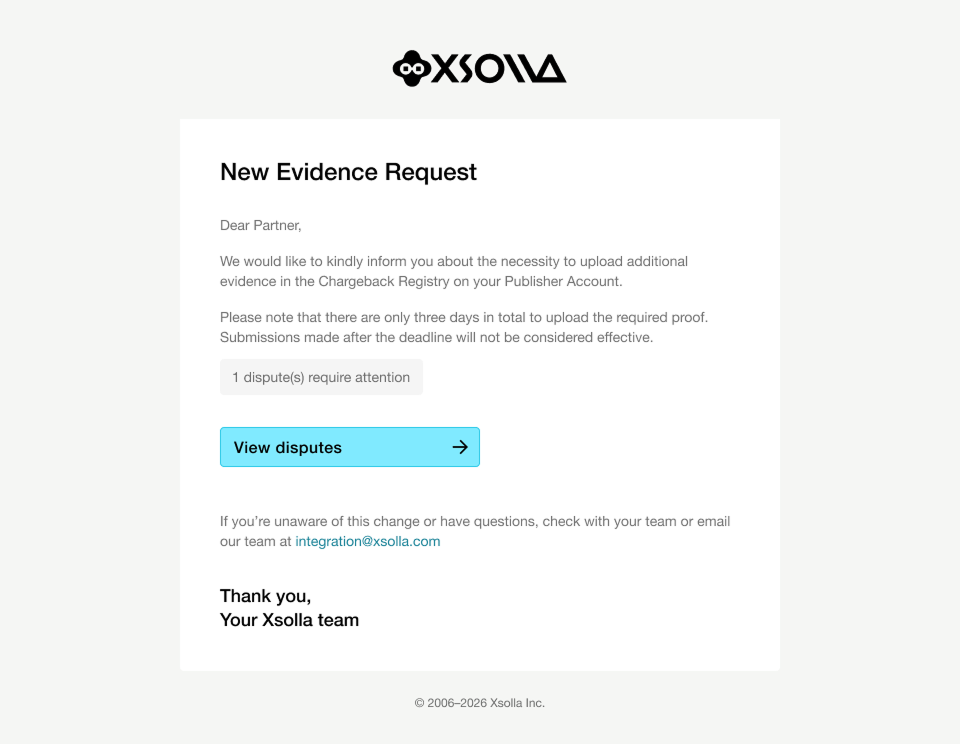
- 您会收到一封标题为_新证据请求_的自动邮件,其中包含发布商帐户中相关争议的链接。
- 您在发布商帐户中上传请求中要求提供的证据文件。
- 您提交的文件会自动纳入艾克索拉发送给发卡银行的最终证据包。
提供证据可以提高赢得争议申诉的机会,并确保拒付处理过程完全透明。在帐户中,您可以查看哪些争议需要处理、跟踪处理进度,并主动参与收入保护。您可以在分析 > 反欺诈 > 拒付登记表 部分查看并响应证据请求。
当艾克索拉需要代表您对拒付发起争议申诉,并要求您提供支持性证据时,流程如下:
- 艾克索拉的拒付管理团队识别出需要您提供额外文件的争议,并发送证据请求。
- 您会收到一封自动邮件,标题为_新证据请求_,其中包含帐户中相关争议的链接。
- 您在帐户中上传所请求的证据文件。
- 提交的文件会自动包含在艾克索拉发送给发卡银行的最终证据套餐中。
提供证据可以提高赢得争议申诉的机会,并确保拒付处理过程完全透明。在帐户中,您可以查看哪些争议需要处理、跟踪处理进度,并主动参与收入保护。您可以在分析 > 反欺诈 > 拒付登记表 部分查看并响应证据请求。
当艾克索拉需要代表您对拒付发起争议申诉,并要求您提供支持性证据时,流程如下:
- 艾克索拉的拒付管理团队识别出需要您提供额外文件的争议,并发送证据请求。
- 您会收到一封自动邮件,标题为_新证据请求_,其中包含帐户中相关争议的链接。
- 您在帐户中上传所请求的证据文件。
- 提交的文件会自动包含在艾克索拉发送给发卡银行的最终证据套餐中。
提供证据可以提高赢得争议申诉的机会,并确保拒付处理过程完全透明。在帐户中,您可以查看哪些争议需要处理、跟踪处理进度,并主动参与收入保护。您可以在分析 > 反欺诈 > 拒付登记表 部分查看并响应证据请求。
当艾克索拉需要代表您对拒付发起争议申诉,并要求您提供支持性证据时,流程如下:
- 艾克索拉的拒付管理团队识别出需要您提供额外文件的争议,并发送证据请求。
- 您会收到一封自动邮件,标题为_新证据请求_,其中包含帐户中相关争议的链接。
- 您在帐户中上传所请求的证据文件。
- 提交的文件会自动包含在艾克索拉发送给发卡银行的最终证据套餐中。
提供证据可以提高赢得争议申诉的机会,并确保拒付处理过程完全透明。在帐户中,您可以查看哪些争议需要处理、跟踪处理进度,并主动参与收入保护。您可以在分析 > 反欺诈 > 拒付登记表 部分查看并响应证据请求。
当艾克索拉需要代表您对拒付发起争议申诉,并要求您提供支持性证据时,流程如下:
- 艾克索拉的拒付管理团队识别出需要您提供额外文件的争议,并发送证据请求。
- 您会收到一封自动邮件,标题为_新证据请求_,其中包含帐户中相关争议的链接。
- 您在帐户中上传所请求的证据文件。
- 提交的文件会自动包含在艾克索拉发送给发卡银行的最终证据套餐中。
证据提交流程
接收证据请求
创建证据请求后,系统会向发布商帐户中指定的电子邮箱发送邮件。邮件包含以下信息:
- 通知您需要为一个或多个拒付争议提供额外证据。
- 指向发布商帐户的链接,用于查看需要提交证据的争议。
- 截止日期信息:您需要在请求日期起3个日历日内上传所需文件。
创建证据请求后,系统会向帐户中指定的电子邮箱发送邮件。邮件包含以下信息:
- 通知您需要为一个或多个拒付争议提供额外证据。
- 指向帐户的链接,用于查看需要提交证据的争议。
- 截止日期信息:您需要在请求日期起3个日历日内上传所需文件。
提交证据
提交证据时,请仅包含处理拒付所需的数据,例如用户昵称、电子邮箱、购买确认信息和购买详情。
证据提交步骤:
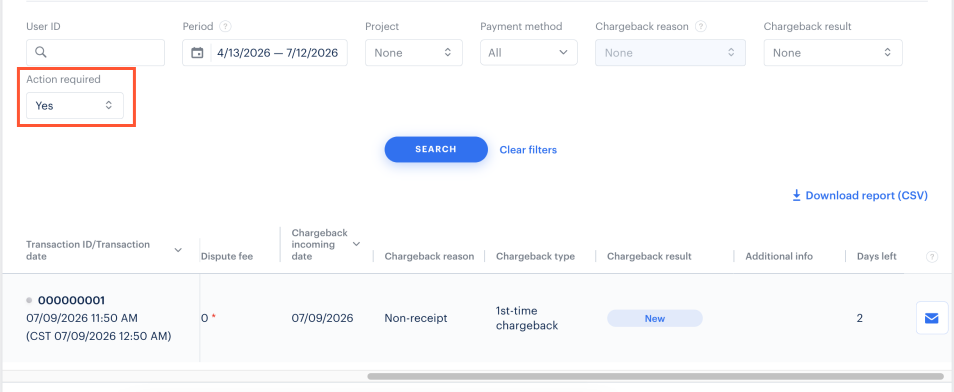
- 在发布商帐户中,前往分析 > 概览 > 反欺诈 > 拒付登记表 部分。
- 在您的帐户中,前往分析 > 反欺诈 > 拒付登记表 部分。
- 在您的帐户中,前往分析 > 反欺诈 > 拒付登记表 部分。
- 在您的帐户中,前往分析 > 反欺诈 > 拒付登记表 部分。
- 在您的帐户中,前往分析 > 反欺诈 > 拒付登记表 部分。
如需查找需要提交证据的争议,请按Action required字段筛选。
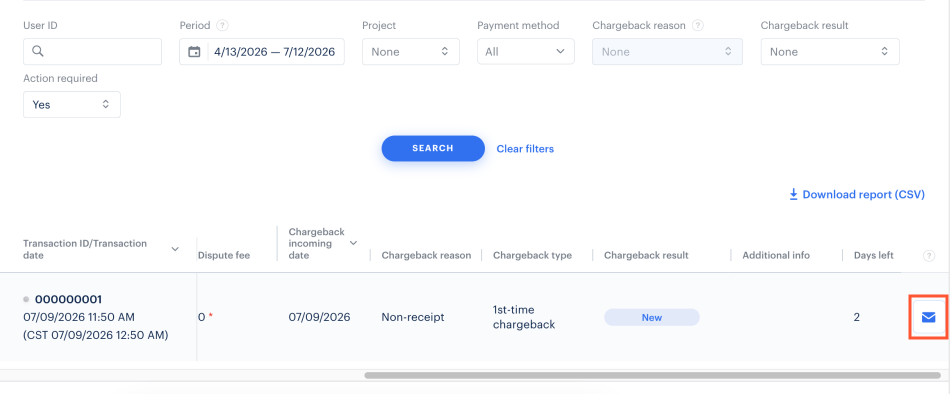
点击

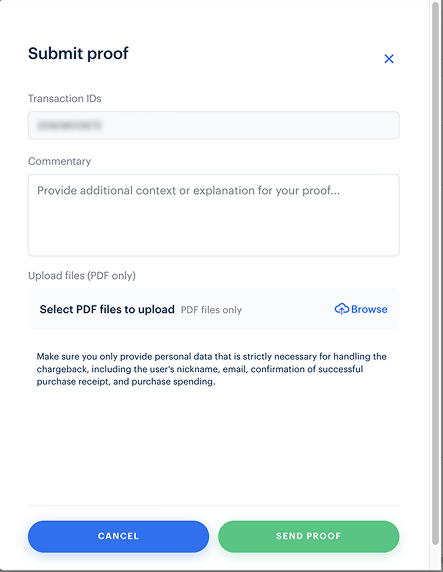
- 在打开的模态弹层中:
- 查看Transaction IDs字段,确认您正在为正确的争议上传证据。
- 在Commentary字段中,提供本次提交的额外背景信息或说明(可选)。
- 点击Browse,选择并上传PDF格式的证据文件。
- 点击Send proof。
等待处理结果
成功上传证据文件后:
- 拒付记录中的争议状态会自动变为In progress,表示证据已收到。
- 艾克索拉会生成最终证据包,其中包含您提交的文件和其他相关交易数据。
- 最终证据包会作为争议重提材料的一部分发送给发卡银行。
提交证据后,支付系统通常需要30–60天给出处理结果。
其他信息
截止日期和要求
| 要求 | 描述 |
|---|---|
| 提交截止日期 | 自证据请求日期起3个日历日内 |
| 可接受的文件格式 | 仅限PDF |
| 逾期提交 | 截止日期后上传的文件不会纳入证据包 |
有效提交证据的建议
- 及时响应。3天提交期限较严格,因此请在收到通知后尽快上传证据。
- 仅包含相关文件。有效证据可能包括数字交付证明、用户活动日志、购买确认信息或与用户的沟通记录。
- 确保文件内容聚焦。仅包含与争议交易直接相关的信息,避免提交无关文件。
- 检查交易ID。上传前,请确认您的证据与对应争议匹配。
常见问题解答
为什么艾克索拉不会针对每笔拒付请求证据?
艾克索拉作为登记商户,拒付管理团队在争议处理方面拥有丰富经验,并可获取广泛的交易数据。对于许多拒付,尤其是与欺诈相关的拒付,艾克索拉已有足够证据来构建有力的争议申诉材料,无需合作伙伴额外提供信息。
只有在需要合作伙伴持有的文件来支持争议重提时,艾克索拉才会发送证据请求。这通常适用于非欺诈类争议原因,例如用户声称未交付或订单已取消,也适用于支付系统明确要求提供额外证据的情况。选择性请求证据可以确保仅在合作伙伴提供的信息可能对争议结果产生实质影响时,才联系合作伙伴。
我应该提供哪些数据?
您可以提供商品交付证明、用户活动日志或登录日志、购买确认信息、游戏内购商品使用截图、退款政策摘录,或与争议交易相关的任何用户沟通记录。请仅包含处理拒付所需的数据。
上传证据后会发生什么?
上传文件后,拒付记录中的争议状态会自动更新,表示证据已收到。随后,艾克索拉会整理最终证据包,其中包含您提交的材料和其他相关交易数据,并将其发送给发卡银行。
如果我错过3天提交期限怎么办?
提交证据后多久可以收到处理结果?
证据包提交后,支付系统通常需要30–60天给出处理结果。
如何创建PDF文件?
PDF文件的创建方式取决于您使用的软件。例如:
| 操作系统 | 操作 |
|---|---|
| Windows | 按Ctrl + P,并选择Microsoft Print to PDF作为打印机。对于Word或Excel文件,您可以使用File → Export → Create PDF/XPS以获得更高质量的输出。 |
| macOS | 每个应用程序都可在打印对话框中导出PDF。按⌘ + P,并选择Save as PDF。此外,Preview应用程序也支持直接通过File → Export as PDF导出PDF。 |
| Linux | LibreOffice或Firefox等图形界面应用程序支持Ctrl + P → Print to File。如需批量处理或通过终端操作,请运行以下命令:libreoffice --headless --convert-to pdf yourfile.docx。 |
| 其他操作系统 | 您可以使用iLovePDF 或Smallpdf 等在线工具。或者,您也可以通过Google Docs中的File → Download导出PDF。 |
提交后可以更新或替换文件吗?
为争议提交证据后,无法通过拒付记录界面替换文件。如果您需要提供修正后的数据或补充数据,请联系艾克索拉拒付管理团队。
没有收到邮件怎么办?
发现了错别字或其他内容错误? 请选择文本,然后按Ctrl+Enter。
