艾克索拉Discord机器人
概述
该Bot直接在您的Discord服务器中运行,用户无需离开Discord环境即可登录、领取奖励并完成购买。此外,该Bot还支持向频道发送外部消息。
Discord中的用户流程如下:
- 用户在Bot已连接的任意频道中输入
/shop。商店仅会显示给使用该命令的用户⸺频道中的其他用户不可见。
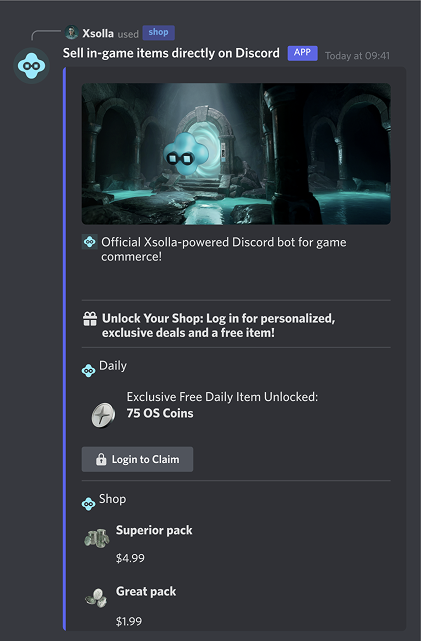
- 用户使用自己的玩家ID登录。
- 用户浏览商品目录。
- 用户点击所需商品旁边的购买按钮。
- 用户被重定向到支付UI。
- 支付成功后,用户返回Discord频道,商品会在游戏中发放给该用户。
如果用户想浏览其他商品,可以点击按钮打开网页商城。Bot会将用户重定向到网页商城URL,用户可在其中浏览完整的商品目录。
  %%{init: {'themeVariables': { 'noteBkgColor': 'transparent', 'noteBorderColor': 'transparent' }}}%%
sequenceDiagram
    participant U as User
    participant D as Discord Bot
    participant X as Xsolla
    activate U
    U->>D: /shop command
    activate D
    D-->>U: Shop UI appears
    deactivate D
    U->>D: Log in with Player ID
    activate D
    D-->>U: Catalog displayed
    deactivate D
    U->>D: Click purchase on desired item
    activate D
    D->>X: Player ID + Item SKU
    activate X
    X-->>D: Return link to Payment UI
    D-->>U: Redirect to Payment UI
    deactivate D
    U->>X: Complete payment
    activate X
    note right of X: Grant item to player inventory
    deactivate X
    X->>D: Webhook: item granted notification
    deactivate X
    activate D
    D-->>U: Confirmation of successful purchase
    deactivate D
    deactivate U
先决条件
要使用Bot销售游戏内商品,您需要:
- 使用Discord与用户沟通。
- 拥有一个已完成配置的网页商城。这也包括创建商品目录,您可以手动、通过API,或从JSON文件或外部平台导入商品目录。
- 配置以下Webhook,以验证用户并向用户发放购买的商品:
- 签署与艾克索拉的许可协议。
注:
您的申请将在3个工作日内完成审核。除法律相关事项外,我们还会检查游戏是否包含成人内容、版权问题,以及其他禁止或受限内容。
其他说明:
- 3天周期是指我们给出初步回复或请求补充信息的时间,并不保证申请会在此期限内完成全部审批。
- 如果审核过程中有任何问题,我们将联系申请中指定的联系人。
- 审核完成且艾克索拉方面的所有要求均已满足后,您的协议状态将变更为已签署。
设置方法
创建Bot
注意
每个项目只能创建一个Bot。
- 在发布商帐户中打开您的项目,进入Storefront > Xsolla Bot in Discord部分。
- 在您的帐户中打开项目,进入Storefront > Xsolla Bot in Discord部分。
- 在您的帐户中打开项目,进入Storefront > Xsolla Bot in Discord部分。
- 在您的帐户中打开项目,进入Storefront > Xsolla Bot in Discord部分。
- 在移动游戏专用帐户中打开您的项目,进入Monetization > Xsolla Bot in Discord部分。
- 点击Create。
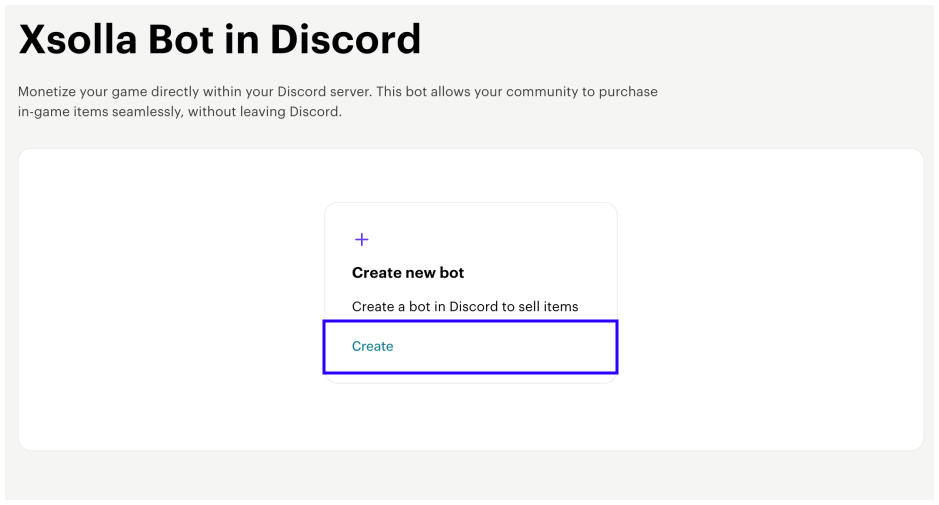
- 上传Logo并指定Bot名称。
- 点击Create。
- 进入Settings选项卡,完成Bot配置:
- 在Player ID help configurator区块中,点击Set up,提供关于用户如何查找玩家ID的简要说明,然后点击Set up。用户点击
How to find player ID 后,该说明将显示在Discord界面中。
- 在Player ID help configurator区块中,点击Set up,提供关于用户如何查找玩家ID的简要说明,然后点击Set up。用户点击
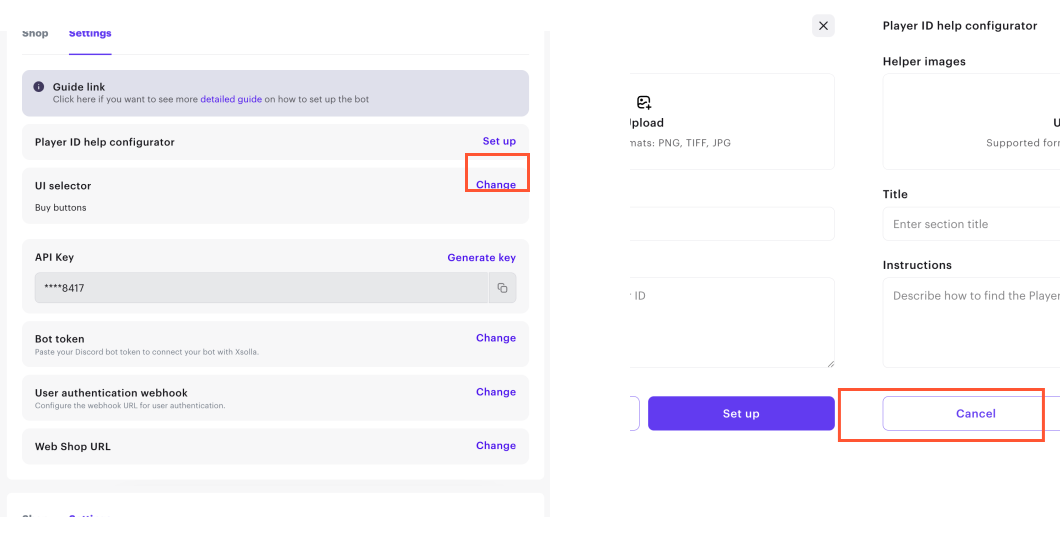
- 在UI选择器区块中,点击Change。选择商店中的商品展示方式,然后点击Save:
- Dropdown selector(默认)— 商店显示可用商品的下拉列表。用户需要先在列表中选择商品,再打开商品卡片并点击购买按钮。
- Buy buttons — 商店一次性显示所有可用商品,并在每件商品旁显示一个购买按钮。
- API密钥会自动生成。如需更新,请点击Generate key。
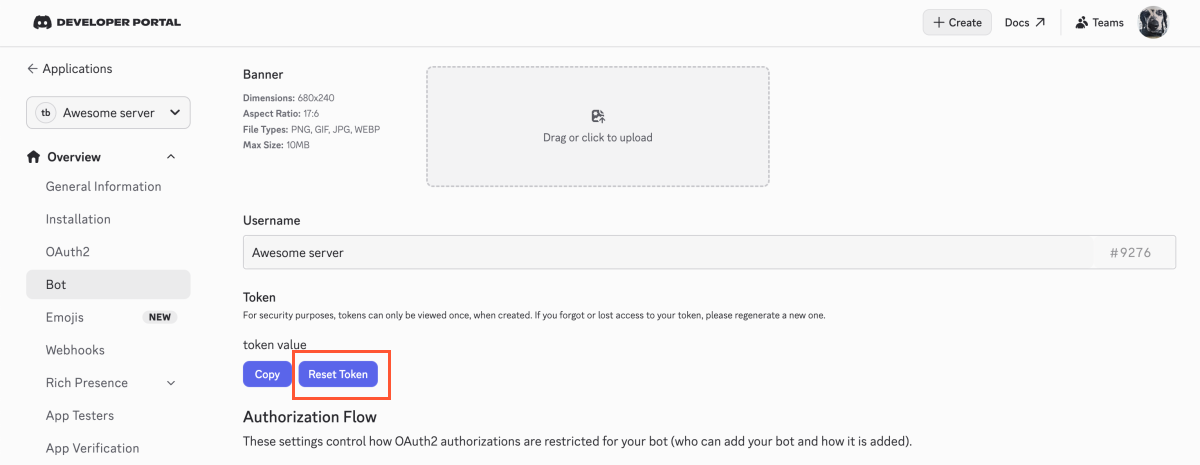
- Bot令牌会自动生成。如果您已在Discord中创建Bot,请点击Change,在相应字段中提供其令牌,然后点击Change。请注意,保存更改后,您将无法再使用之前的令牌。
在Discord中查找Bot令牌的说明
- 在Discord开发者门户中进入您的应用程序页面。
- 进入
Overview > Bot 部分。 - 在
Token 部分,点击Reset token 。系统可能会要求您完成验证。 - 复制新的令牌值。
- 在User authentication webhook区块中,点击Change。从下拉列表中选择用于接收用户身份认证Webhook的服务器URL,或输入新的URL,然后点击Save。
- 在Web Shop URL行中,点击Change。在打开的模态窗口中,指定您的网充商店URL并点击Save。
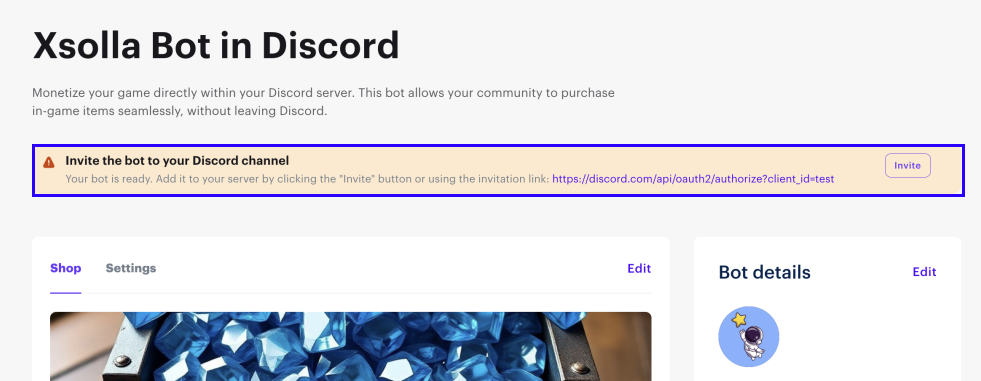
要将Bot添加到您的Discord服务器,请使用页面顶部的邀请链接进行操作。
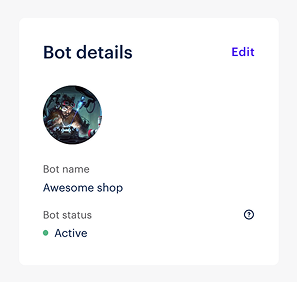
完成所有必需设置后,Bot状态将变为Active。
配置商品
注:
在设置Bot之前,您需要先创建商品。要在发布商帐户的项目中手动创建商品,请前往商品目录 > 所有项部分。有关此方法和其他商品创建方法的详细信息,请参阅商品目录文档部分。
注:
在设置Bot之前,您需要先创建商品。要在您的帐户的项目中手动创建商品,请前往商品目录 > 所有项部分。有关此方法和其他商品创建方法的详细信息,请参阅商品目录文档部分。
注:
在设置Bot之前,您需要先创建商品。要在您的帐户的项目中手动创建商品,请前往商品目录 > 所有项部分。有关此方法和其他商品创建方法的详细信息,请参阅商品目录文档部分。
注:
在设置Bot之前,您需要先创建商品。要在您的帐户的项目中手动创建商品,请前往商品目录 > 所有项部分。有关此方法和其他商品创建方法的详细信息,请参阅商品目录文档部分。
要配置待售商品:
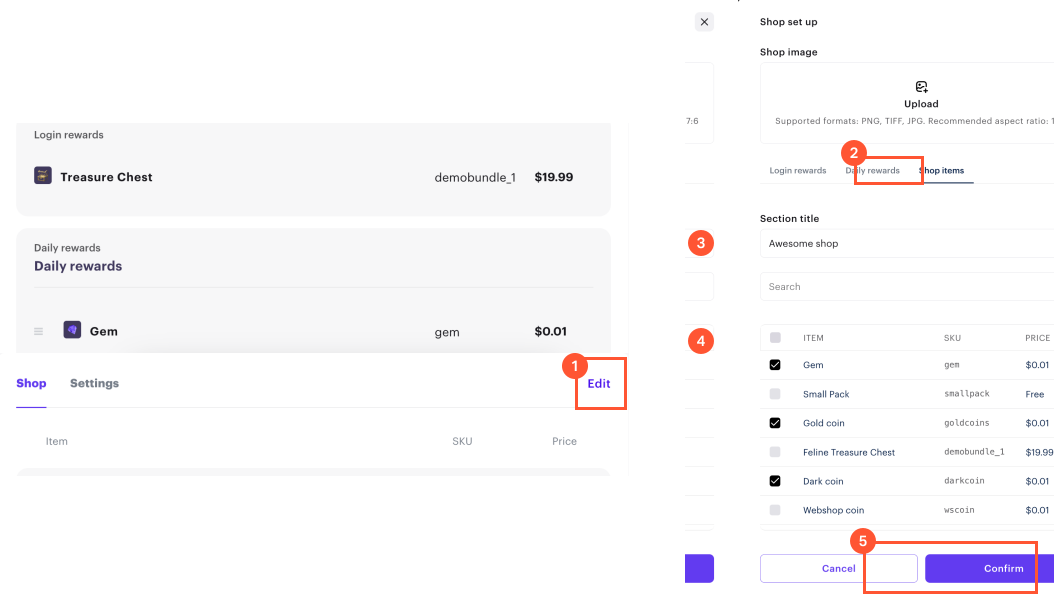
- 进入Shop选项卡并点击Edit。
- 在Shop items选项卡中:
- 上传商店封面图。
- 指定商店标题(必填)。
- 勾选您希望通过Discord销售的商品旁边的复选框(必填)。
- 点击Confirm。
之后,您可以前往自己的Discord服务器,检查Bot是否正常运行。
配置奖励商品
您可以设置以下奖励,激励用户更频繁地访问您的商店:
- 登录奖励 — 用户首次登录商店时可领取的奖励。
- 每日奖励 — 每日可领取一次的专属商品。
设置步骤如下:
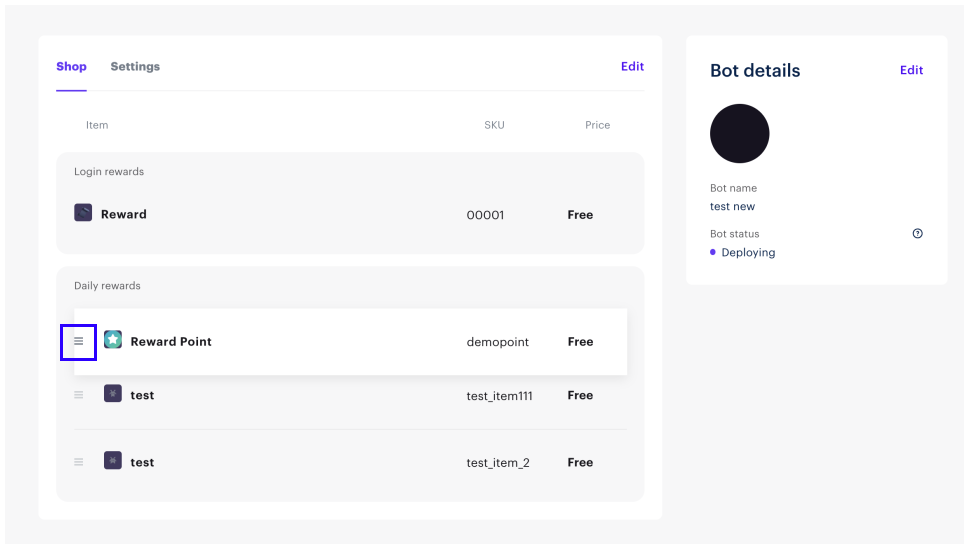
- 进入Shop选项卡并点击Edit。
- 设置奖励商品:
- 在Login rewards选项卡中,选择一个商品并点击Confirm。
- 在Daily rewards选项卡中,选择商品并点击Confirm。如需调整商品顺序,请在主设置页面拖放商品。
注:
您只能选择免费商品作为奖励。
完成后,您可以前往您的Discord服务器,检查Bot是否正常工作。
本文对您的有帮助吗?
感谢您的反馈!
我们会查看您的留言并运用它改进用户体验。发现了错别字或其他内容错误? 请选择文本,然后按Ctrl+Enter。
