个性化
运行机制
通过个性化您可以指定商品目录的显示条件并仅对某些授权用户应用促销活动。
它可以让您:
- 向特定用户提供最相关的商品展示和促销活动
- 激励用户完成首次游戏内购买
个性化配置适用于以下场景:
- 游戏内商品的销售 — 虚拟物品、虚拟货币套餐和捆绑包
- 通过游戏密钥销售游戏和DLC
有以下几种个性化类型:
- 艾克索拉侧的个性化。个性化规则和逻辑在艾克索拉侧配置和存储。合作伙伴向艾克索拉发送用户属性,然后艾克索拉根据所配置的逻辑创建目录。
- 合作伙伴侧的个性化。个性化规则和逻辑由合作伙伴配置和存储并将给指定用户的目录发送给艾克索拉。
艾克索拉侧的个性化
用户流程
  %%{init: {'themeVariables': { 'noteBkgColor': 'transparent', 'noteBorderColor': 'transparent' }}}%%
sequenceDiagram
    participant U as 用户
    participant PS as 合作伙伴商店
    participant IC as 艾克索拉侧商品目录
    participant GS as 游戏服务器
    participant XL as 艾克索拉登录管理器
    U->>PS: 未授权用户打开商店,输入用户ID授权
    activate U
    activate PS
    PS->>XL: 通过艾克索拉登录管理器授权
    deactivate PS
    activate XL
    XL-->>U: 确认授权
    deactivate XL
    deactivate U
    U->>PS: 打开商店
    activate U
    activate PS
    PS->>IC: 请求商品目录
    deactivate PS
    activate IC
    IC->>GS: 请求属性列表
    activate GS
    GS-->>IC: 返回属性列表
    deactivate GS
    activate IC
    Note right of IC: 应用个性化规则
    deactivate IC
    IC-->>U: 返回个性化商品目录
    deactivate IC
    deactivate U
    activate PS
    U->>PS: 点击购买按钮
    activate U
    activate PS
    PS->>IC: 发送购买请求
    activate IC
    IC->>GS: 请求属性列表
    activate GS
    GS-->>IC: 返回属性列表
    deactivate GS
    activate IC
    Note right of IC: 应用个性化规则
    deactivate IC
    IC-->>PS: 返回支付令牌
    deactivate IC
    PS-->>U: 跳转至支付中心
    deactivate PS
    deactivate U
    U->>IC: 处理付款
    activate IC
    IC->>GS: 发放商品
    deactivate IC
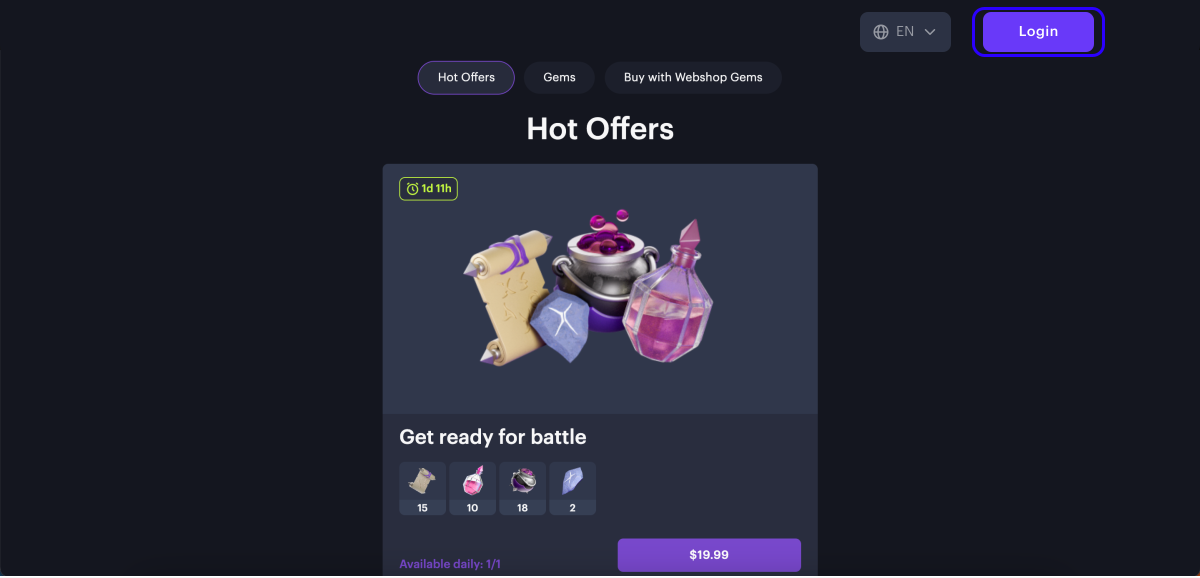
- 未授权用户访问商品目录。根据向未授权用户显示商品开关的设置,用户可以看到:
- 未应用个性化规则的商品
- 所有商品,包括已应用个性化规则的商品
- 用户单击登录并通过艾克索拉登录管理器完成授权。
- 艾克索拉向艾克索拉登录管理器请求用户属性。
- 艾克索拉根据在艾克索拉侧设置的商品可用性和促销活动规则以及从艾克索拉登录管理器获取的用户属性来显示一个个性化目录。
- 用户在该个性化目录中选择商品,然后点击立即购买。
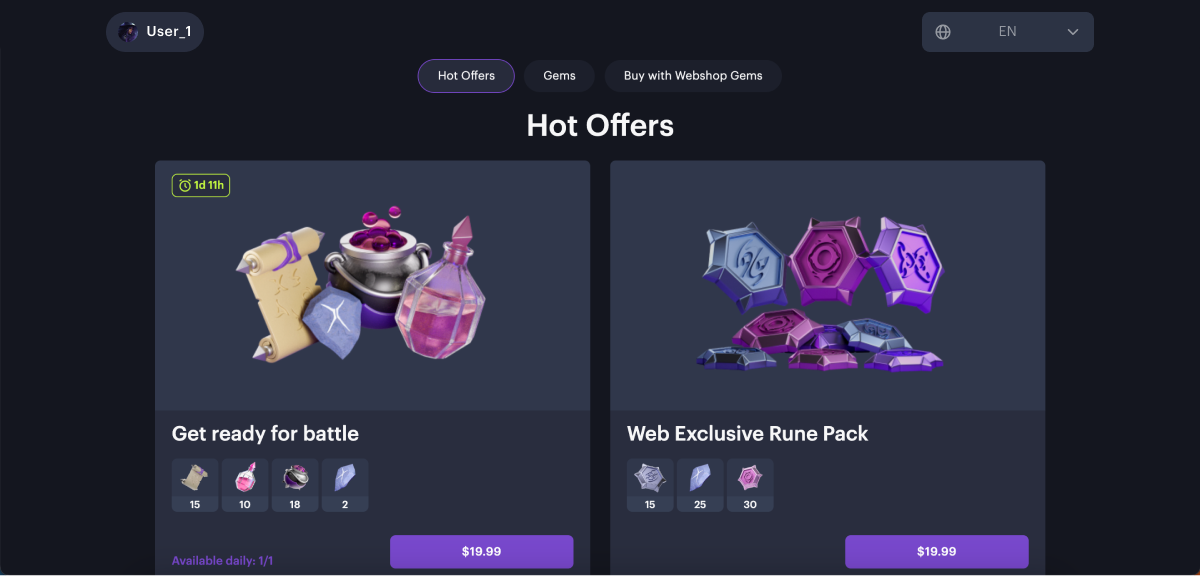
- 购买时,艾克索拉再次请求用户的属性并对照个性化规则进行检查:
- 如果商品不再可购买,则用户收到一条无法购买该商品的消息。
- 如果商品可以购买,则用户前往支付步骤。
设置个性化商品目录
- 设置用户属性。
- 启用个性化功能。
- 设置目录显示规则。您可以在启用个性化功能时进行设置,也可以在发布商帐户项目的LiveOps > 个性化 > 目录显示规则部分进行设置。
- 设置用户属性。
- 启用个性化。
- 启用个性化时,设置商品目录展示规则。
- 在发布商帐户中打开您的项目,前往LiveOps > 个性化部分。
- 在免费PC游戏业务专用帐户中打开项目,并前往LiveOps常态化运营 > 个性化部分。
- 在买断制PC游戏业务专用帐户中打开项目,并前往LiveOps常态化运营 > 更多 > 个性化部分。
- 在免费PC游戏业务专用帐户中打开项目,并前往LiveOps常态化运营 > 个性化部分。
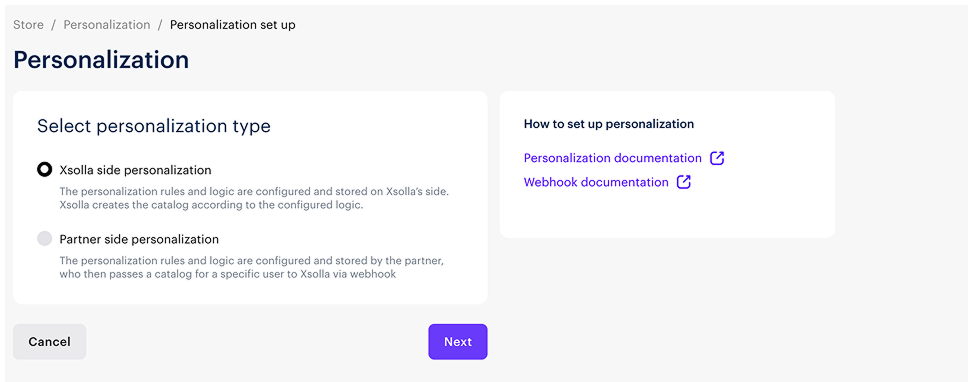
- 如果尚未配置个性化功能,请单击设置个性化。
- 选择艾克索拉侧个性化类型。
- 单击下一步。
- 创建目录显示规则:
- 如果尚未创建目录显示规则,将自动打开创建规则窗口。
- 如果已创建目录显示规则,在目录显示规则部分,单击创建规则。
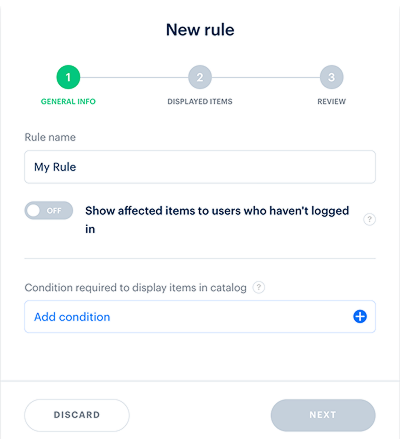
- 指定规则名称并定义在目录中显示商品的条件。
关于目录显示规则的更多信息
通过目录显示规则可根据用户属性自定义目录的显示。
一条规则可包含以下类型的商品,数量不限:
- 物品
- 捆绑包
- 货币套餐
- 游戏密钥
您可以在一条规则中使用同一个用户属性创建不同的条件。
可对同一商品应用多条规则。如一个商品没有应用任何规则,则对所有用户可用。
- 要让未授权用户也能看到应用了规则的商品,请将向未登录用户显示相关商品开关设置为开。
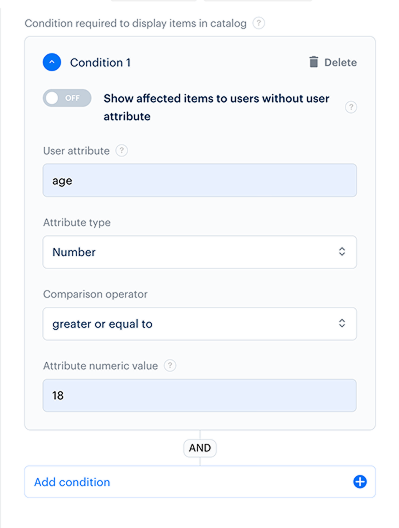
- 单击下一步。
- 选择要应用规则的商品。
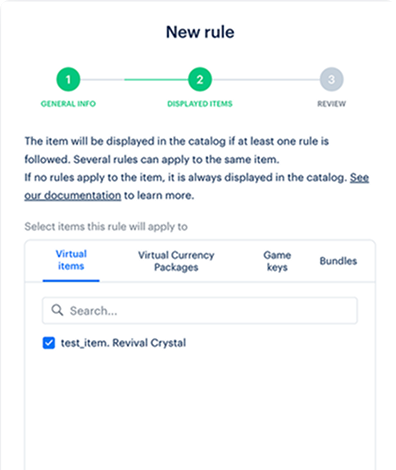
- 单击下一步。
- 检查设置。如有需要,单击编辑按钮进行更改。
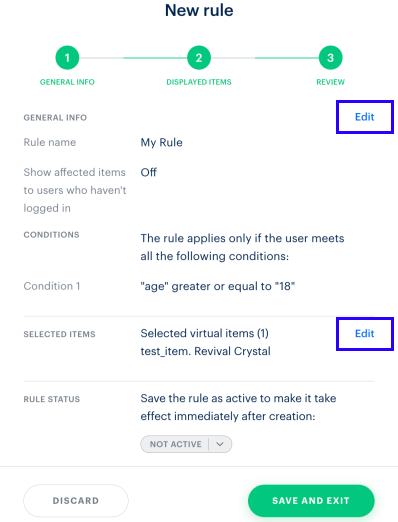
- 单击保存并退出。
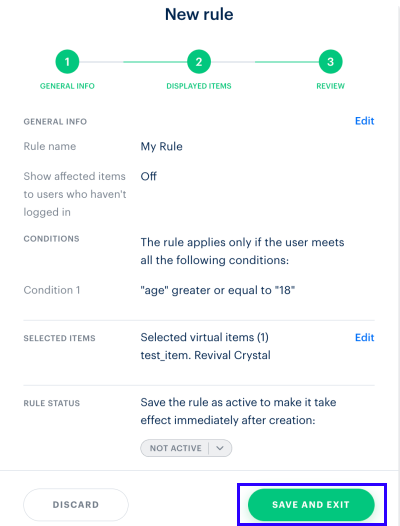
要编辑或删除规则,请前往目录显示规则页面,在规则行中单击•••图标,然后选择所需的菜单选项。要启用或禁用规则,请更改其状态。
设置个性化促销活动
您可以设置个性化促销活动,例如给在游戏中达到某个等级的玩家购买虚拟物品的折扣。
您可以设置一个或更多条件。请注意,促销活动一旦激活,将无法更改。关于促销活动类型和设置的更多信息,请参阅设置促销活动。
要设置个性化促销活动:
- 在登录管理器产品中设置用户属性。
- 设置奖励促销活动或折扣促销活动。将仅对特定用户触发促销活动开关切换为开并指定条件。
设置属性
在登录管理器项目中设置用户属性并确保属性值为最新:用户在游戏中的属性发生变化时更新艾克索拉中的属性值。
属性更新顺序取决于用户的身份认证方式:通过用户ID(使用网页商城时可用)或通过艾克索拉登录管理器认证。
合作伙伴侧的个性化
如果您在己侧实现了高级个性化逻辑,且不想在艾克索拉侧设置规则或指定属性,请选择此类型。
- 在艾克索拉侧创建商品目录并与您的目录同步。
- 对于您系统中的每个商品,必须在艾克索拉中创建相应的商品。该商品将在目录中向用户展示。
用户流程
  %%{init: {'themeVariables': { 'noteBkgColor': 'transparent', 'noteBorderColor': 'transparent' }}}%%
sequenceDiagram
    participant U as 用户
    participant PS as 合作伙伴商店
    participant IC as 艾克索拉侧商品目录
    participant GS as 游戏服务器
    participant XL as 艾克索拉登录管理器
    U->>PS: 未授权用户打开商店,输入用户ID授权
    activate U
    activate PS
    PS->>XL: 通过艾克索拉登录管理器授权
    deactivate PS
    activate XL
    XL-->>U: 确认授权
    deactivate XL
    deactivate U
    U->>PS: 打开商店
    activate U
    activate PS
    PS->>IC: 请求商品目录
    deactivate PS
    activate IC
    IC->>GS: 请求商品列表
    activate GS
    GS-->>IC: 返回商品列表
    deactivate GS
    IC-->>U: 返回个性化商品目录
    deactivate IC
    deactivate U
    U->>PS: 点击购买按钮
    activate PS
    activate U
    PS->>IC: 发送购买请求
    activate IC
    IC->>GS: 请求商品列表
    activate GS
    GS-->>IC: 返回商品列表
    deactivate GS
    IC-->>PS: 返回支付令牌
    deactivate IC
    PS-->>U: 跳转至支付中心
    deactivate PS
    deactivate U
    U->>IC: 处理付款
    activate IC
    IC->>GS: 发放商品
    deactivate IC
- 未授权用户访问商品目录。根据向未授权用户显示相关商品开关的设置,用户可以看到:
- 目录中的所有商品
- 您在对合作伙伴侧目录个性化Webhook的响应中返回的商品
- 向用户显示商品的顺序取决于通过Webhook响应获取sku顺序开关的设置。
- 用户单击登录并完成授权。
- 艾克索拉发送Webhook请求用户ID对应的商品。
- 合作伙伴侧响应返回对该用户可售的商品SKU列表。
- 用户从个性化目录中选择商品并单击立即购买。
- 在艾克索拉侧,购买时执行此流程中的步骤3和4以检查商品的可用性:
- 如果商品不再可购买,则用户收到一条无法购买该商品的消息。
- 如果商品可以购买,则用户前往支付步骤。
设置个性化商品目录
要启用个性化功能:
- 在发布商帐户中打开您的项目,前往LiveOps > 个性化部分。
- 在免费PC游戏业务专用帐户中打开项目,并前往LiveOps常态化运营 > 个性化部分。
- 在买断制PC游戏业务专用帐户中打开项目,并前往LiveOps常态化运营 > 更多 > 个性化部分。
- 在免费PC游戏业务专用帐户中打开项目,并前往LiveOps常态化运营 > 个性化部分。
- 如果尚未配置个性化功能,请单击设置个性化。
- 选择合作伙伴侧个性化类型。
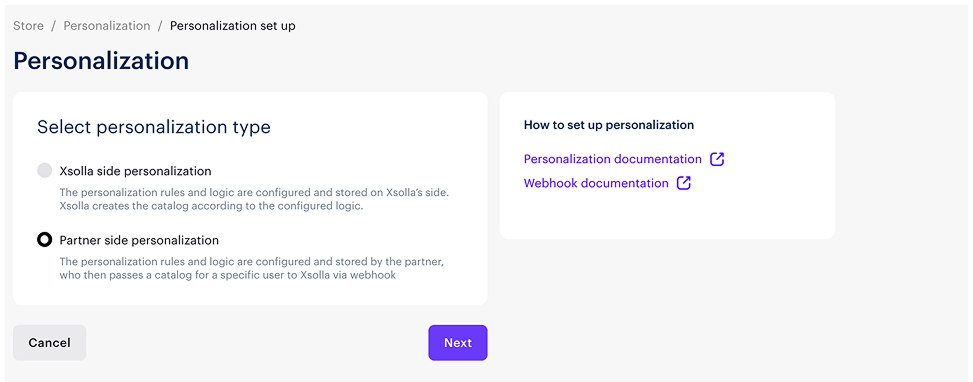
- 单击下一步。
- 设置商品显示。为此,请启用相应的开关:
- 向未登录用户显示相关商品 — 向未授权用户显示在合作伙伴侧目录个性化Webhook的响应中返回的商品。如果开关未启用,未授权用户将看到目录中的所有商品。
- 通过Webhook响应获取SKU顺序 — 设置为启用可按照您在对合作伙伴侧目录个性化Webhook的响应中传递的顺序向用户显示商品。如果开关未启用,则按照艾克索拉侧设置的顺序向用户显示商品。要在艾克索拉侧设置或获取商品显示顺序,请使用虚拟物品和货币组中管理子部分的order参数。
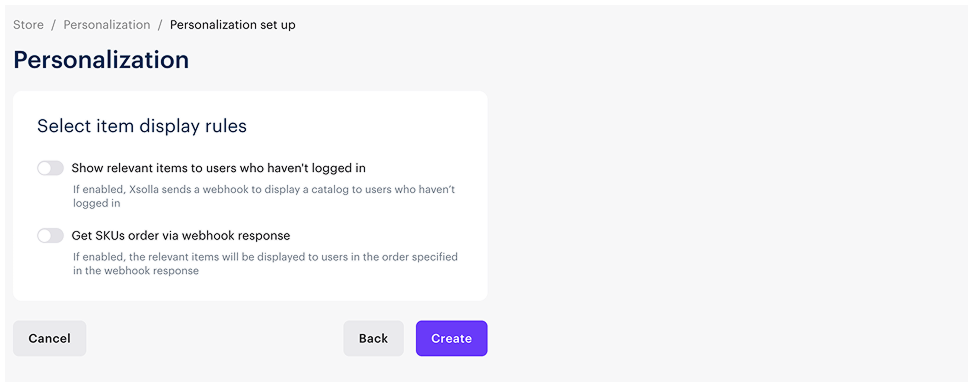
- 单击保存更改。
设置Webhook处理
当用户与商品目录交互时,艾克索拉会向Webhook URL发送一个合作伙伴侧的目录个性化Webhook,其中包含用户和项目参数。 设置Webhook处理:
- 在发布商帐户的项目中,前往项目设置 > Webhooks,输入接收Webhook的URL。如果已经设置Webhook,可以跳过此步骤。
- 在帐户中的项目内,前往设置 > Webhook部分,并输入用于接收Webhook的URL。如果已设置Webhook,可跳过此步骤。
- 在帐户中的项目内,前往设置 > Webhook部分,并输入用于接收Webhook的URL。如果已设置Webhook,可跳过此步骤。
- 在帐户中的项目内,前往设置 > Webhook部分,并输入用于接收Webhook的URL。如果已设置Webhook,可跳过此步骤。
- 您需要在响应中返回对用户可售的商品SKU列表。在此过程中,您还可以包含用户购买特定商品的限制信息,如购买次数限制或有效期限制。通过此功能,您可以控制用户可见的商品数量和类型。
每个向艾克索拉索取目录的请求将生成一个从艾克索拉向游戏服务器发送的新请求。艾克索拉使用数据缓存来减少向游戏服务器发送的请求数并缓存有效期过期后发送partner_side_catalog Webhook。
如果缓存尚未完成,partner_side_catalog Webhook将随每个发送给艾克索拉的请求发送,例如,艾克索拉同时收到多个目录请求而服务器响应有延迟的情况下。
- Webhook必须在3秒内完成处理。如果处理时间超过3秒,获取虚拟物品列表、创建支付令牌和创建订单API调用将返回错误。
- Webhook响应大小不得超过64 KB。超出此限制的响应不会被处理,用户将看到空的商品目录且无法购买任何商品。如需更改最大响应大小,请联系您的客户成功经理或发送邮件至[email protected]。
动态目录更新
在合作伙伴侧目录个性化Webhook的响应中,您必须返回在艾克索拉中创建并在目录中向用户展示的商品item_id或sku。
默认情况下,您系统中的每个商品都必须在艾克索拉中创建相应的商品。但是,您可以动态更新艾克索拉中的现有商品,而无需创建新商品。
通过动态目录更新,您可以:
- 发送更新的商品信息,而非艾克索拉中存储的数据。您只需在艾克索拉中使用最小配置(名称、SKU和价格)创建商品。商品展示(如名称、图片、描述等)在每次请求目录时由您的服务器生成。这意味着您可以使用艾克索拉中的一个商品SKU对应己侧多个价格相同的商品。
- 在艾克索拉中创建空捆绑包,并在请求目录时从您的服务器提供捆绑包内容。
- 您可以基于游戏内事件、季节性优惠或用户资料数据,在每次请求目录时更新商品详情和/或捆绑包内容。
- 您可以减少存储在艾克索拉中的商品SKU数量,降低目录维护成本。
- 您可以为SKU配置本地价格,针对不同国家/地区的用户调整商品价格。由此,SKU成为定价源,而商品数据和/或捆绑包内容可以动态变化(如果商品是捆绑包)。
- 这种方法与Apple/Google平台逻辑一致,即内容个性化完全由合作伙伴管理,而定价和结算在所有平台上保持一致。
更改个性化类型
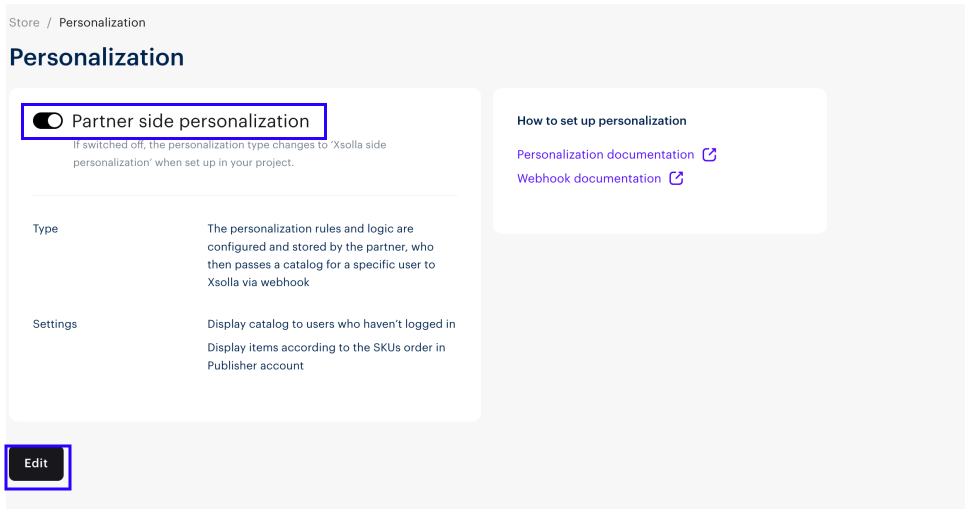
个性化允许您控制哪些目录商品对特定授权用户组可见。
该功能通过段来实现——一组规则定义了哪些用户可以看到特定产品。通过将段分配给商品,您可以确定商品在目录中可见的条件。
先决条件
段是基于用户属性定义的。在使用个性化之前,您需要在项目中配置这些属性。属性描述了用户的特性,并允许您为目录中的商品可见性创建灵活的条件。
典型的用例包括按区域、平台、游戏进度或重要日期(如注册或生日)进行定位。在一个段中结合多个属性可以让您精确调整每个用户组显示的商品。
个性化规则和逻辑在艾克索拉端配置和存储。您将用户属性发送给艾克索拉,然后艾克索拉根据配置的逻辑创建目录。
如果您希望将所有个性化逻辑保留在您这边,请参阅建店器:个性化部分。
创建段
如需创建段,请按以下步骤操作:
- 在您的项目中,进入发布商帐户的LiveOps > Canvas部分。
- 在移动端游戏专用帐户中打开项目,并前往Operation > LiveOps部分。
- 在您的帐户的项目中,前往LiveOps > Canvas部分。
- 在您的帐户的项目中,前往LiveOps > More > Canvas部分。
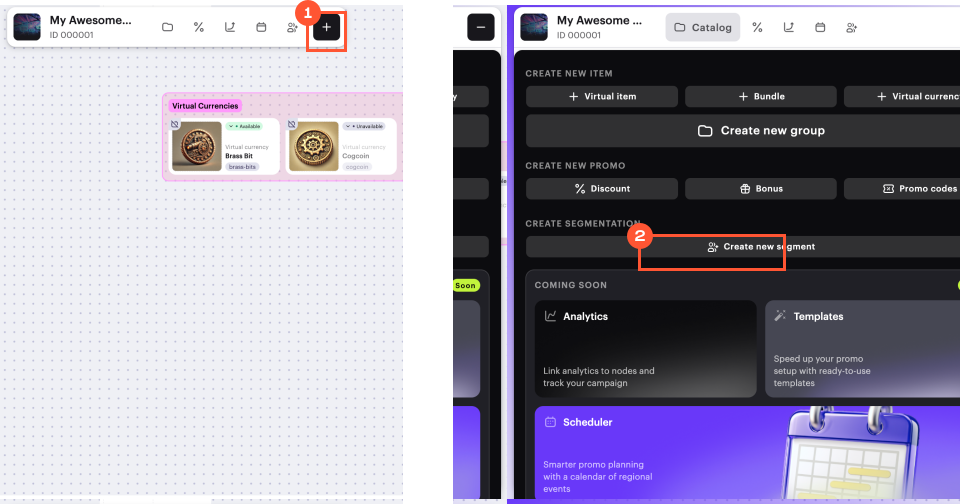
- 通过以下方式之一开始创建段:
- 选项 1:
- 在工具栏中,点击 图标。
- 在段列表区域,点击+图标。
- 选项 1:
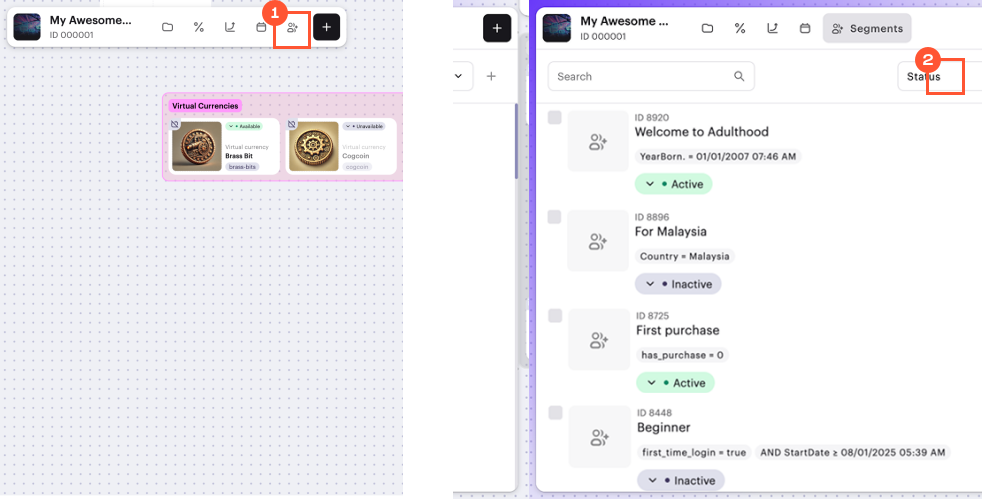
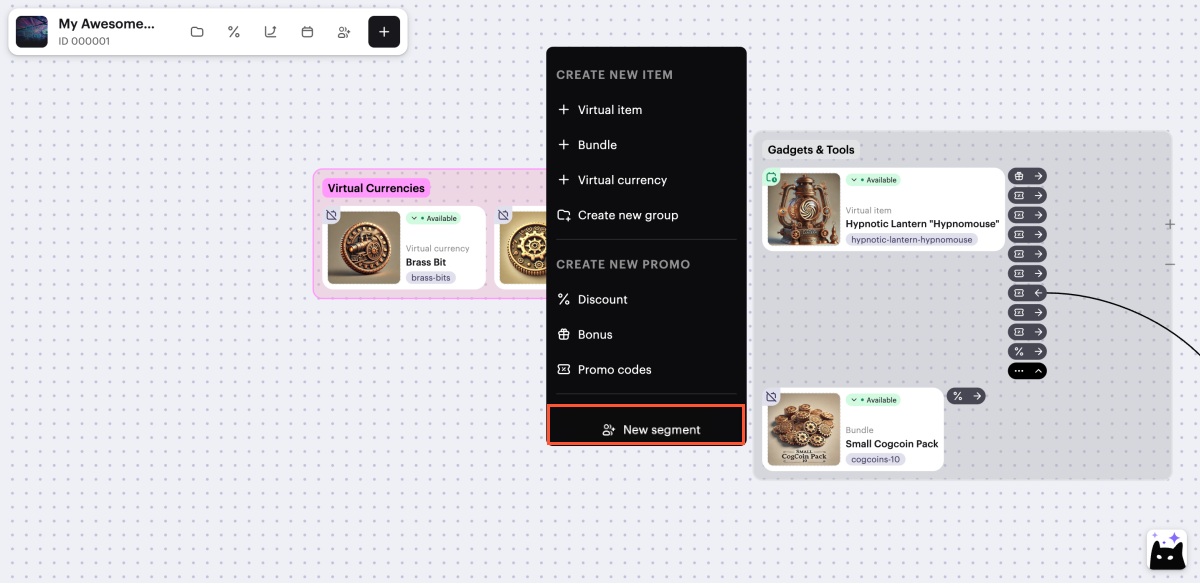
- 选项 2:在工具栏中,点击+图标并选择Create new segment。
- 选项 3:在画布上的任意位置打开上下文菜单并选择New segment。
- 指定段名称和描述。
- 点击Next。
- 指定条件:
- 指定用户属性类型——字符串、数字或日期。
- 从下拉列表中选择用户属性。
- 选择比较运算符。
- 指定用户属性值。
- 如需添加更多条件,点击Add condition并填写显示的字段(可选)。
- 如需更改条件的位置(可选),使用☰图标拖动行到所需位置。
- 点击Next。
- 查看设置并点击Create segment。
- 要添加段条件适用的商品:
- 在Affected Items部分,点击Select items。
- 在打开的窗口中,勾选所需商品旁边的复选框。
- 点击Select。
- 激活个性化条件(可选)。
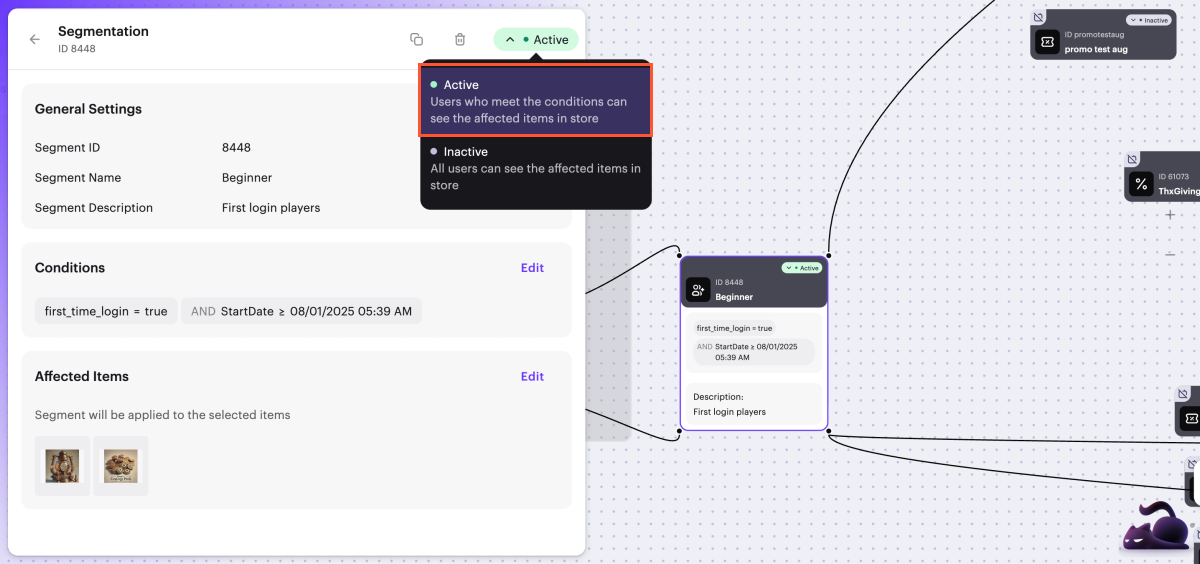
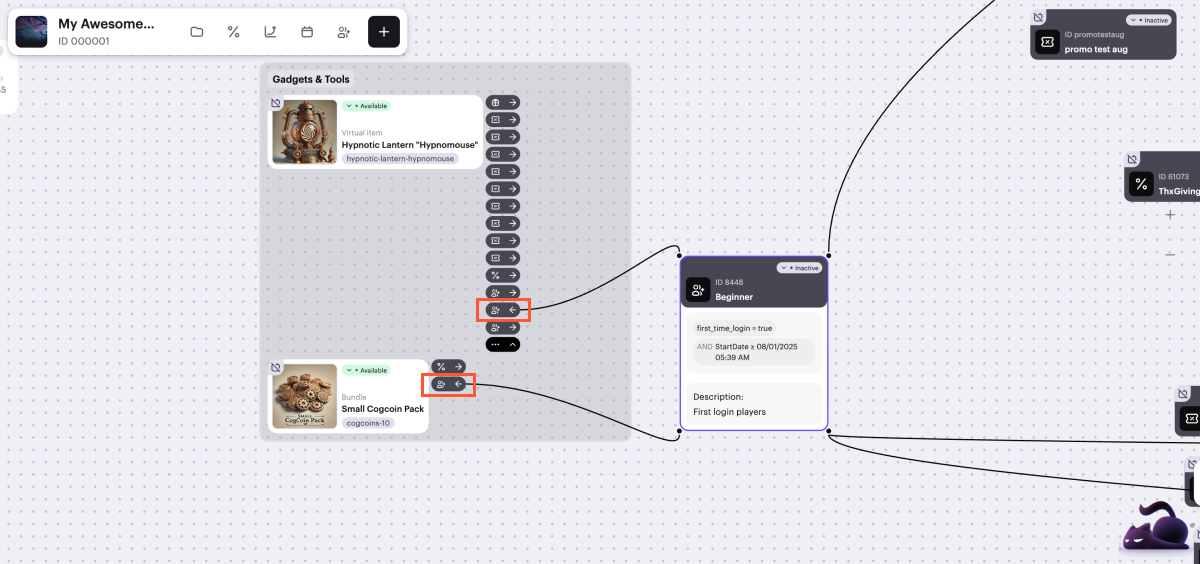
在画布上,段卡片与相关商品之间会显示视觉链接。
要管理其显示,请点击任何相关商品卡片右侧的→或←图标,位于 图标旁边。如果一个商品属于多个段,一次只能显示一个链接。
发现了错别字或其他内容错误? 请选择文本,然后按Ctrl+Enter。
