为限时活动创建活动页面
概述
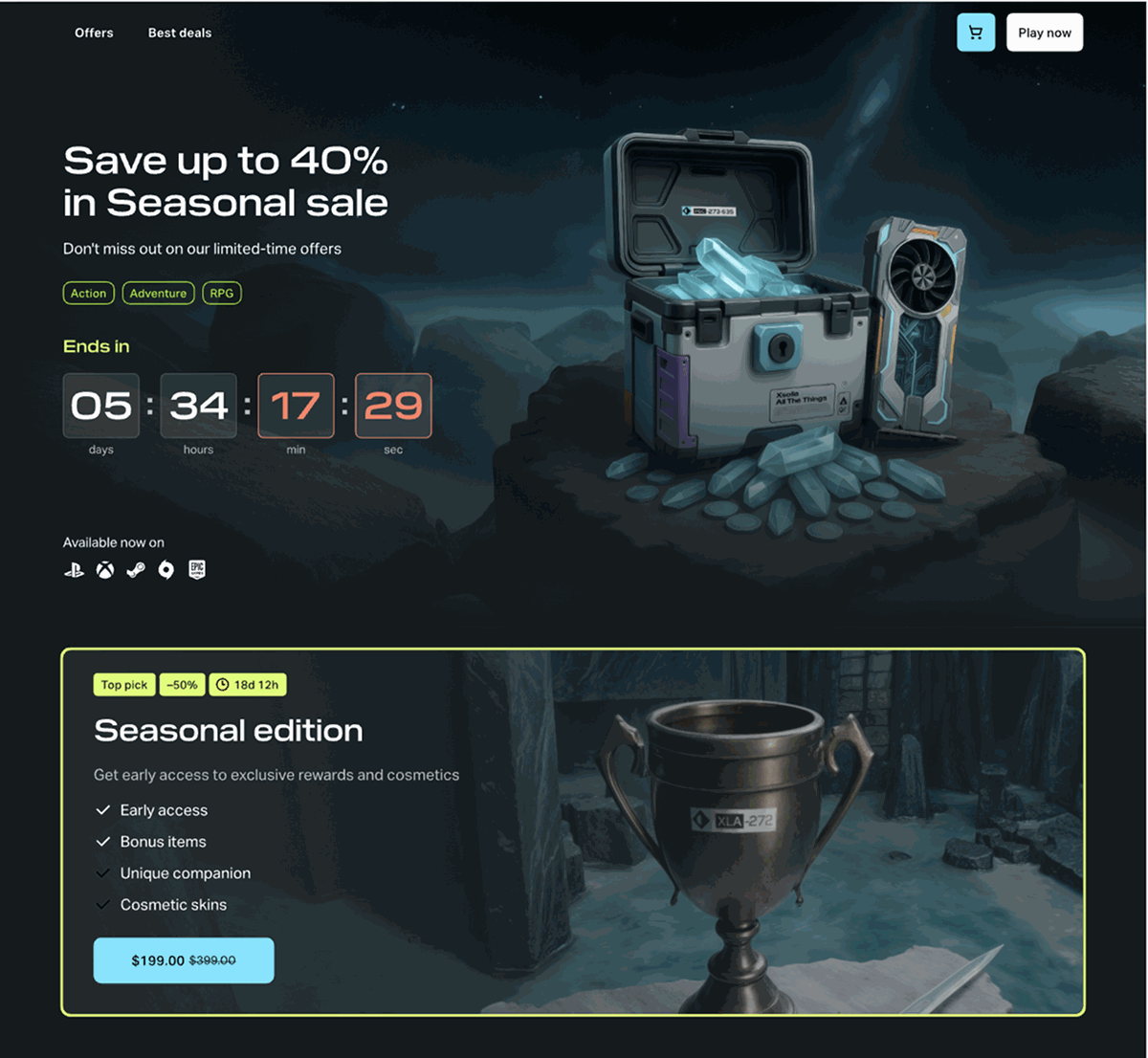
事件页面模板允许您为限时活动创建专用页面,例如季节性促销、战斗通行证发布、游戏内活动、游戏发布或预购窗口。专用页面让用户专注于单一优惠,通过倒计时增加紧迫感,并为广告、社交帖子、电子邮件和游戏内横幅提供直接链接。
在站点构建器中,事件页面模板为此类活动提供了一个现成的、无需编码的布局。您可以将其作为额外页面添加到现有商店中,或为一次性活动创建一个独立的单页网站。
主要功能:
- 以活动为中心的布局:包括倒计时的前导区块、优惠展示和包含活动商品的商店部分。
- 可以链接到您帐户中现有促销活动的倒计时。当促销活动结束时,计时器会显示结束信息而不是计数器。
- 与您网站其他部分相同的目录、购物车、用户认证和支付UI——用户可以在不离开页面的情况下将商品添加到购物车并结账。
- 您现有的主题会自动应用,因此页面与您的商店匹配,无需额外的设计工作。
谁可以使用
如果您符合以下条件,可以使用事件页面模板:
- 销售即将过期的优惠——如季节性促销、发布折扣、预购窗口或限量捆绑包——并希望通过截止日期推动决策
- 为免费游戏中的虚拟物品、虚拟货币或捆绑包运行定期活动,并需要一个可以重复使用的页面
- 发布战斗通行证、赛季或游戏内活动,并希望将其呈现为独特的限时机会
- 销售游戏Key并需要一个用于发布、预购窗口或折扣活动的落地页
- 将付费或自然流量引导至单一优惠,而不是商店主页,在那里活动与目录的其他部分竞争
工作原理
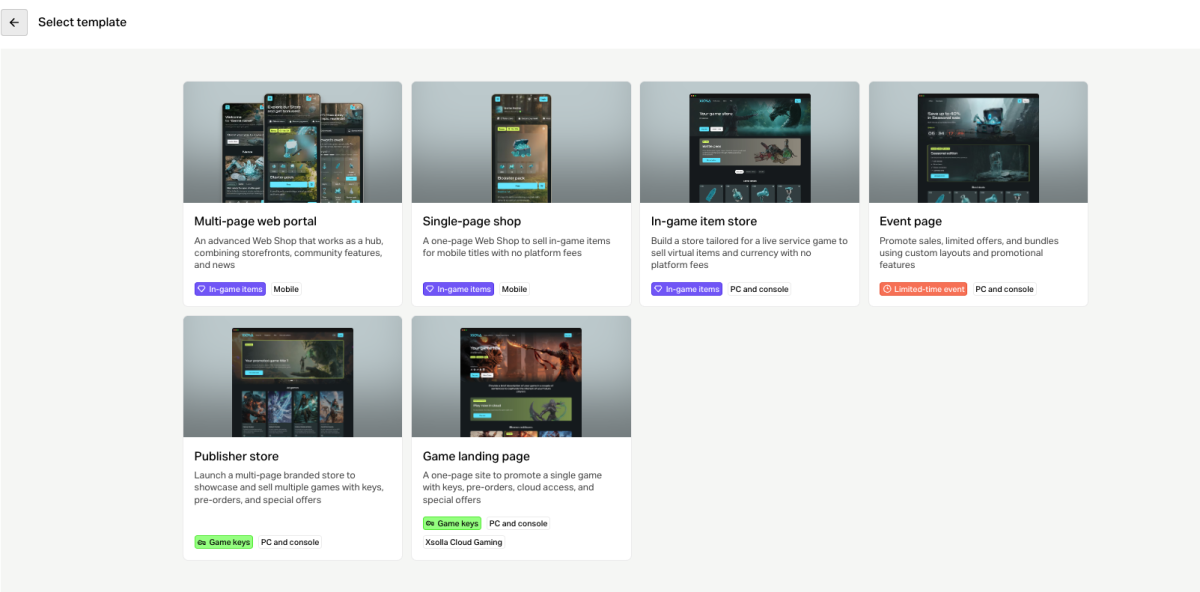
您可以通过两种方式创建事件页面:
- 将页面添加到现有站点。 如果您已经有一个商店或游戏网站,请使用此选项。新页面与网站的其他页面共享域名、用户认证、购物车和全局主题。
- 创建独立站点。 如果您需要一个单独的落地页,例如,通过广告推广的单次促销活动,请使用此选项。基于事件页面模板创建一个新的单页网站,具有自己的域名、用户认证和购物车。
集成流程
- 完成先决条件。
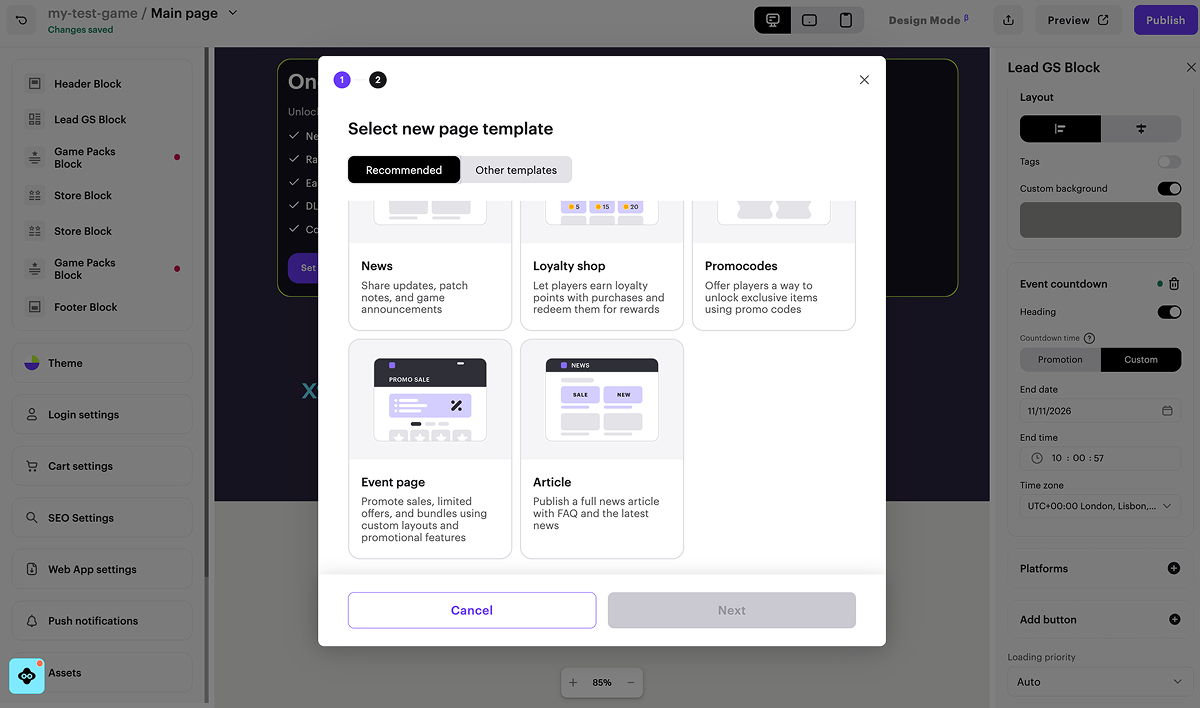
- 创建事件页面——作为现有站点中的页面或作为新站点。
- 在前导区块中设置倒计时。
- 配置页面区块。
- 调整主题、购物车和SEO设置。
- 在沙盒模式中测试页面。
- 发布页面。
先决条件
在创建事件页面之前:
- 创建项目。
- 与艾克索拉签署许可协议并填写税务信息。您可以在任何集成步骤中完成此操作,但在协议签署之前无法发布。审核可能需要最多3个工作日,但在此期间完成审核并不保证应用程序的完全批准。
- 将您计划在活动期间销售的商品添加到目录中:
- 对于虚拟商品——虚拟物品、虚拟货币和捆绑包
- 对于游戏Key——游戏Key套餐和包含游戏Key的捆绑包
- 为活动设置促销活动(如适用)——折扣、奖励、优惠券或兑换码。如果您在创建事件页面之前设置了促销活动,您可以将倒计时链接到促销活动,而不是手动指定结束日期。
summer-sale。然后,您可以一次性将所有活动商品添加到事件页面,并在未来的活动中重复使用该组。创建事件页面
设置倒计时
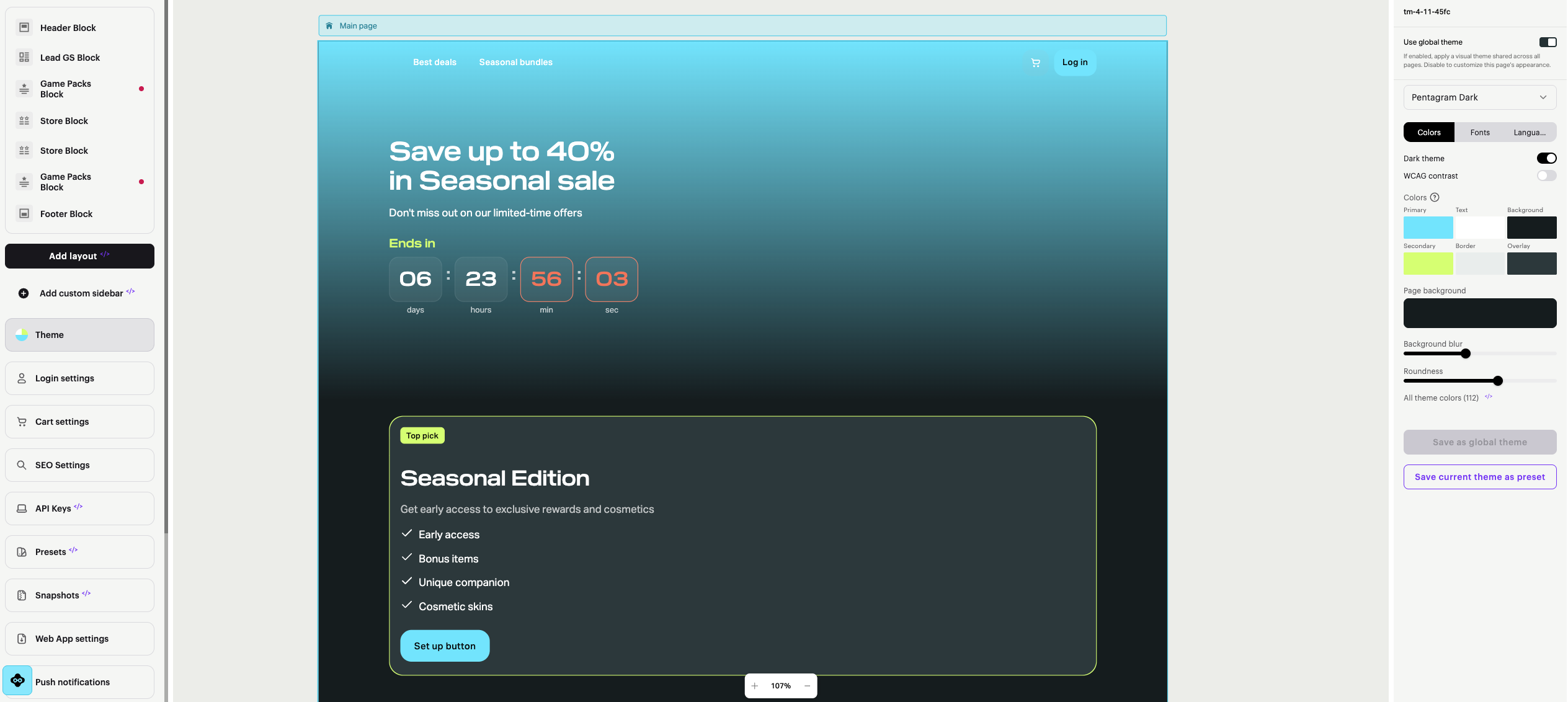
倒计时是页面顶部前导区块的一部分。它向用户显示活动结束前剩余的时间。
默认情况下,计时器不是前导区块的一部分。在从事件页面模板创建的页面上,它会自动添加。在任何其他页面上,请手动添加——计时器在所有页面的前导区块中可用,不仅限于事件页面。
要添加倒计时:
- 在建站器中,选择前导区块。
- 在侧边栏中,点击事件倒计时。
- 选择结束日期的定义方式——促销活动或自定义选项卡:
促销活动
默认选择。重用现有促销活动的结束日期。这是推荐的选项,因为如果您更改促销活动的时间表,计时器会自动跟随。
自定义
允许您手动设置结束日期。如果活动不与促销活动绑定,例如游戏发布日期或仅在游戏中宣布的事件,请使用此选项。
指定活动结束的日期、时间和时区。
- 配置计时器文本和状态。您可以在发布前编辑计时器的文本。计时器添加后,状态选择器会出现在前导区块中,让您在两种状态之间切换:
- 进行中的促销活动。 编辑计时器标题,计数器上方的文本,例如
结束于或促销结束于。 - 已结束的促销活动。 编辑标题和计数器位置显示的文本,例如
促销已结束。
- 进行中的促销活动。 编辑计时器标题,计数器上方的文本,例如
要隐藏计数器上方的文本,请在计时器设置中将描述开关设置为关闭。
配置页面区块
计时器设置完成后,配置页面上的其他区块:展示活动的前导区块、突出显示主要优惠的季节版区块以及显示优惠商品的商店区块。
前导区块
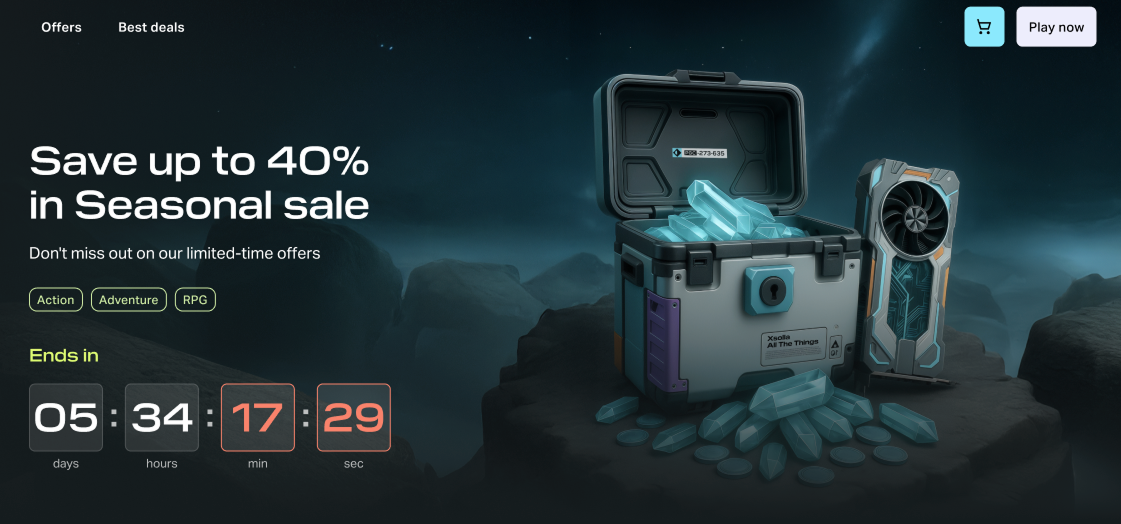
前导区块向用户介绍活动。要配置它:
- 添加活动名称和简短描述,用一句话解释优惠。
- 上传活动的背景图片。保持文件大小合理——大图片会减慢页面速度,这对来自广告的流量尤为重要。
- 添加标签和游戏可用的平台(如果相关)。
- 编辑默认按钮或添加新按钮。按钮可以将用户滚动到页面的商店部分,打开网站的另一个页面,发起购买或打开外部链接。
季节版区块
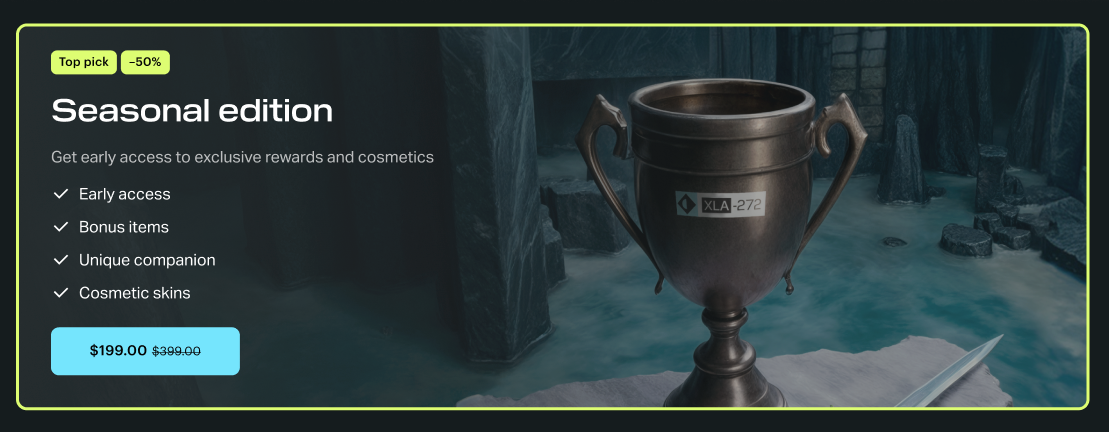
在前导区块下方,季节版区块展示您活动的主要优惠,例如战斗通行证或最具价值的捆绑包。使用它在用户滚动到完整目录之前突出显示一个商品。
如何配置:
- 选择季节版区块。
- 添加徽章,例如
精选、最佳价值或限量版。 - 添加优惠名称和一句话描述。
- 填写优惠包含的内容列表,例如抢先版、赠品或装饰品。根据需要添加或删除列表项。
- 设置购买按钮。选择要销售的商品,并在需要时调整按钮样式。
- 上传卡片的自定义背景。
商店区块
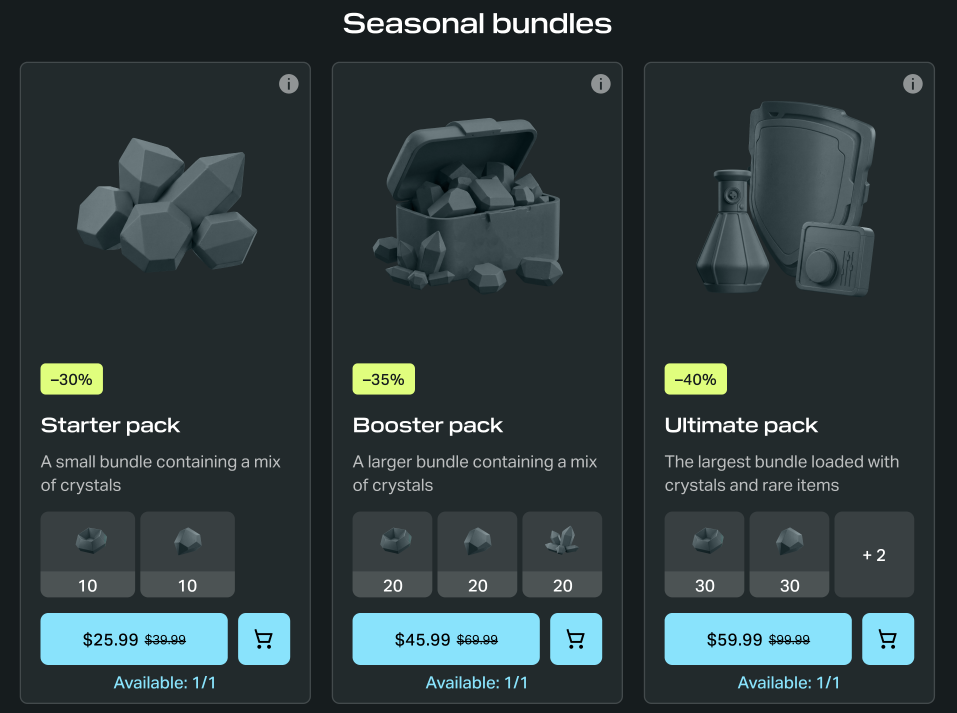
商店区块显示活动期间可购买的商品:
- 如果您在免费游戏中销售虚拟商品,选择虚拟物品、虚拟货币或捆绑包,然后选择为活动准备的商品组。
- 如果您销售游戏Key,选择游戏Key,然后选择参与活动的游戏Key套餐或包含Key的捆绑包。
如何配置:
- 选择商店区块。
- 在每个区块部分,选择要显示的商品类型和商品组。
如果商品类型或商品组未在建站器界面中显示,请在商品目录部分检查以下内容:
- 商品组和虚拟货币套餐具有启用状态。
- 商品包含在所选组中。
- 商品具有可用状态。
其他区块
添加活动需要的任何其他区块,例如包含活动规则的FAQ区块或包含事件公告的资讯动态区块。保持页面简短——促销页面在要求用户做出一个决策时效果最佳。
调整主题、购物车和SEO设置
内容区块配置完成后,调整页面的外观、购物车行为以及在搜索结果和社交媒体上的显示方式。
- 主题。 在侧边栏中选择主题部分,并仅为此页面配置颜色、字体、背景和边框半径。默认情况下,页面使用网站的全局主题。
- 购物车设置。 前往购物车设置部分并激活所需的开关:
- 显示兑换码字段。允许用户在购物车中应用兑换码或优惠券。如果活动通过兑换码推广,请启用此功能。
- 购物车前登录。当未授权用户进入购物车时,打开登录窗口。
- SEO设置。 在SEO设置部分设置页面标题、描述和预览图片。SEO设置对于网站的每个页面都是唯一的,除了网站图标。如果您在社交网络上分享活动链接,这一点很重要。
- 本地化。 在语言设置中启用网站支持的语言,并为每个语言版本添加翻译。
在沙盒模式中测试页面
在发布页面之前,请在沙盒模式中测试它,以确保计时器、目录和结账功能按预期工作。
- 在建站器中,点击预览。
- 检查倒计时是否显示预期值,以及活动商品是否显示在商店区块中。
- 选择一个商品并点击购买按钮。
- 选择卡片支付方式组。
- 输入测试银行卡信息,并在其余字段中输入任意值。您也可以输入错误信息以生成错误。
- 如果计时器链接到促销活动,请检查购物车中是否应用了折扣价格。
发布页面
测试完成后,发布页面以使其对用户可用。
- 在建站器的右上角,点击发布。
- 勾选要发布的页面旁边的复选框。
- 点击发布。
如果无法发布,请确保:
- 页面上没有空白部分。空白部分用红色指示标记。
- 已与艾克索拉签署许可协议。
- 主页面已发布或已选择待发布。子页面不能在主页面之前发布。
发布后,在您的活动渠道中分享页面URL。创建页面时设置的页面路径是链接的一部分,例如https://your-store.xsolla.site/event-page。
建议
- 在活动开始前准备页面。 创建页面,将计时器链接到未激活的促销活动,并仅在活动上线时发布。
- 在促销活动存在时,将计时器链接到促销活动而不是自定义日期。 这样,您只需在一个地方更改时间表。
- 重复使用页面以进行定期活动。 在页面设置中复制事件页面,然后更换图片、文本、商品组和促销活动。
- 将活动目录保存在专用商品组中。 这样更改优惠只需在目录中进行一次更改,而不是在建站器中进行编辑。
- 在发布前检查完成状态。 从广告进入的用户在活动结束后应看到清晰的信息,而不是损坏的计数器。
有用链接
发现了错别字或其他内容错误? 请选择文本,然后按Ctrl+Enter。
