任务
注:
该翻译由AI生成,请谨慎判断其准确性。
概述
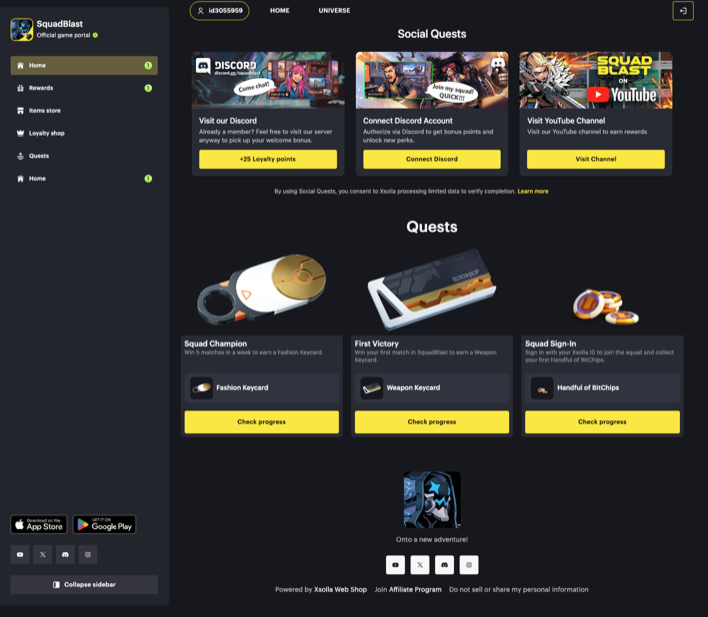
Quests 区块会在您的网页商城中以卡片形式展示任务。每张卡片显示以下内容:
- 任务图片
- 任务名称
- 任务描述
- 奖励
- 按钮
用户完成任务条件后可获得奖励。任务条件基于游戏内事件:即您发送至任务平台的玩家在游戏中的行为,例如达到某个等级或赢得若干场比赛。
您可以通过 AI 工具包添加该区块,或在建站器中手动添加。任务本身只能通过艾克索拉 AI 工具包创建和编辑。
注:
要奖励用户在社交平台上的行为并壮大社区,请使用 Social quests 区块。
优势
Quests 区块具有以下优势:
参与度:任务为用户设定目标,促使他们回到您的网页商城和游戏。
无需编码:您可以在建站器中添加并配置该区块,或让您的 AI 代理使用 AI 工具包完成。
可控展示:您可以选择显示哪些任务、顺序以及数量。
自定义:您可以编辑所有卡片文本、图片和布局,以匹配您的网页商城设计。
要求
要使用 Quests 区块,请确保:
- 您已使用艾克索拉建站器创建网页商城。
- 您已在站点上配置艾克索拉登录管理器。
- 您已使用艾克索拉 AI 工具包为该项目创建任务。该区块只能显示已存在的任务。
用户流程
- 用户打开网页商城,看到带有任务卡片的 Quests 区块。
- 用户点击任务卡片上的按钮;如尚未登录,则使用 艾克索拉登录管理器 登录。
- 用户完成任务条件。
- 任务卡片会根据用户进度改变状态。
- 任务完成后,用户获得奖励。
使用 AI 工具包设置任务
您只能通过艾克索拉 AI 工具包创建和更改任务。该工具包可与 AI 编码工具(如 Claude Code、OpenAI Codex 和 Gemini CLI)协同工作。您的 AI 代理还可以将 Quests 区块添加到您的站点并进行更新。
使用 AI 工具包设置任务和区块:
- 使用 AI 代理创建或更改任务。
- 让 AI 代理将 Quests 区块添加到您的站点或进行更新。代理会将其创建或更改的区块保存为草稿。
- 在建站器中查看草稿。
- 发布站点以使更改生效。
在建站器中设置 Quests 区块
要添加 Quests 区块:
- 在发布商帐户中打开您的项目,然后前往 Storefronts > Websites 部分。
- 点击您站点的窗格。
- 在您的帐户中打开项目,然后前往 Web Shop 部分。
- 点击您站点的窗格。
- 在您的帐户中打开项目,然后前往 Storefronts > Website 部分。
- 点击您站点的窗格。
- 在您的帐户中打开项目,然后前往 Storefronts > Website 部分。
- 点击您站点的窗格。
- 在您的帐户中打开项目,然后前往 Storefronts > Website 部分。
- 点击您站点的窗格。
- 如果站点包含多个页面,请在建站器顶部的下拉列表中选择需要的页面。
- 点击 Add block 并选择 Quests。
- 点击该区块以打开其设置面板,并配置设置。
- 编辑区块文本。
- 点击右上角的 Preview 以查看您的更改。
- 发布站点:
- 在建站器的右上角,点击 Publish。
- 勾选要发布的页面旁的复选框。
- 点击 Publish。
配置区块设置
设置面板包含以下设置组:Quests、Layout 和 Preview state。
Quests
在
Selected quests — 使用 AI 工具包为您的项目创建的任务。要查找任务,请在搜索字段中输入任务名称。对于每个任务,您可以:- 打开开关以在区块中显示该任务。关闭的任务不会出现。
- 通过拖动手柄上下移动任务以更改顺序。最上方的任务会最先从左侧显示。
- 展开任务并上传其卡片上显示的图片。您可以使用任意图片,例如奖励或与任务主题相关的插图。
Maximum quests shown — 区块中显示的任务卡片最大数量。
Layout
在
Show heading — 显示或隐藏区块标题。Show card descriptions — 显示或隐藏每张卡片上的任务描述。Show card images — 显示或隐藏每张卡片上的图片。Image fit — 图片如何填充卡片的图片区域:Fill image area — 图片覆盖整个区域,可能会被裁剪。Fit whole image — 完整显示整张图片,不进行裁剪。
Card text alignment — 卡片文本的对齐方式:左对齐、居中或右对齐。Button style — 每张卡片的按钮样式,沿用您站点主题:Primary 、Secondary 、Tertiary 或Theme default 。Block background — 所有卡片背后的背景:Transparent ,或您站点主题的Primary /Secondary 颜色。Card background — 每张卡片的背景:Transparent ,或您站点主题的Primary /Secondary 颜色。
Preview state
在
Editor simulation — 允许您在不同卡片状态下检查区块外观。编辑器中禁用对卡片的模拟操作。Live — 显示真实数据。
注:
预览状态仅作为编辑器偏好保存。它不会影响已发布站点,已发布站点始终显示实时数据。
编辑区块文本
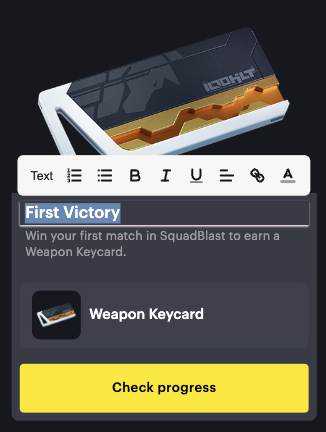
在建站器中,您可以直接在区块上编辑以下文本:
- 区块标题
- 任务名称
- 任务描述
- 按钮文本
要编辑文本:
- 点击要更改的文本。
- 输入新文本。
- 使用工具栏设置文本格式(可选)。您可以更改文本样式、创建编号和项目符号列表、应用粗体、斜体和下划线、设置对齐方式、添加链接并更改文本颜色。
注:
您在区块上的更改不会影响任务本身。每张卡片上的奖励来自任务配置,因此不能在建站器中编辑。要修改任务条件或奖励,请使用 AI 工具包。
本文对您的有帮助吗?
感谢您的反馈!
我们会查看您的留言并运用它改进用户体验。发现了错别字或其他内容错误? 请选择文本,然后按Ctrl+Enter。
