使用F2P模板
概览
借助此用例和艾克索拉即用型工具,您可以通过自己的网站实现免费游戏(F2P)的变现。在此商店中,您可以在外部网站上销售虚拟物品、虚拟货币和捆绑包⸺无论您的游戏是PC端、主机端还是跨平台游戏。
核心特性:
- 灵活且安全的艾克索拉支付UI,支持全球超过1,000种支付方式。
- 商店界面可轻松通过建站器进行定制,无需从零开发。
- 对商品目录、定价和促销活动实现完全掌控。
- 丰富的LiveOps工具,例如折扣促销活动、 追加销售和 奖励系统。
本指南介绍如何使用艾克索拉工具快速设置并上线F2P游戏的网页商店。
适用对象
如果符合以下条件,此用例非常适合您:
- 开发或发行PC端、主机端或跨平台游戏
- 希望通过自己的网站销售游戏内物品和虚拟货币
- 寻求降低平台费用
- 希望完全掌控营销、销售漏斗和用户数据
如何设置
创建商品目录
创建商品目录的方法有:
如需创建基础配置的虚拟物品,请按以下步骤操作:
- 在发布商帐户中打开项目,前往Items catalog > All items > Virtual items 部分。
- 在帐户中打开项目,前往Items catalog > All items > Virtual items 部分。
- 在帐户中打开项目,前往Items catalog > All items > Virtual items 部分。
- 在帐户中打开项目,前往Items catalog > All items > Virtual items 部分。
- 在移动游戏专用帐户中打开项目,并前往Catalog 部分。
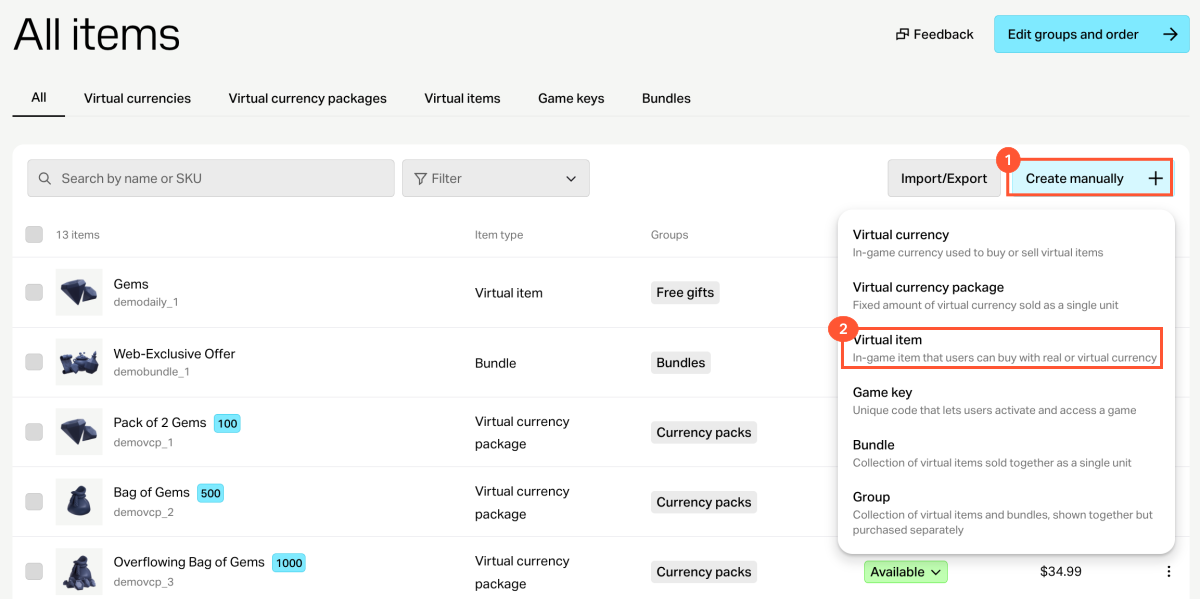
- 点击Create manually,然后在下拉列表中选择Virtual item。
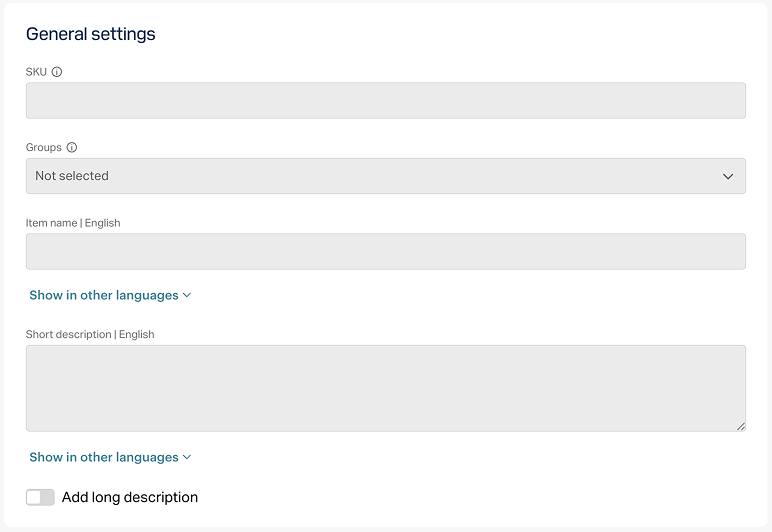
- 在 General settings 部分,填写以下信息:
- SKU
- 名称
- 简短描述
- 详细描述——如需添加,请打开对应开关(可选)
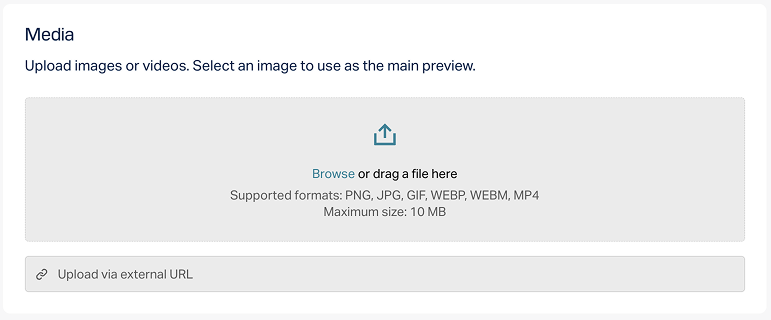
- 在Media部分,上传一张或多张图片或视频(可选)。您可以从设备上传,也可以通过链接添加。在使用艾克索拉建站器创建的商店中,所有商品卡片都会展示标记为Main的文件;其他文件仅会显示在带有媒体图库的商品卡片中。标记为Main的文件也会在获取商品目录API调用的响应 中返回。
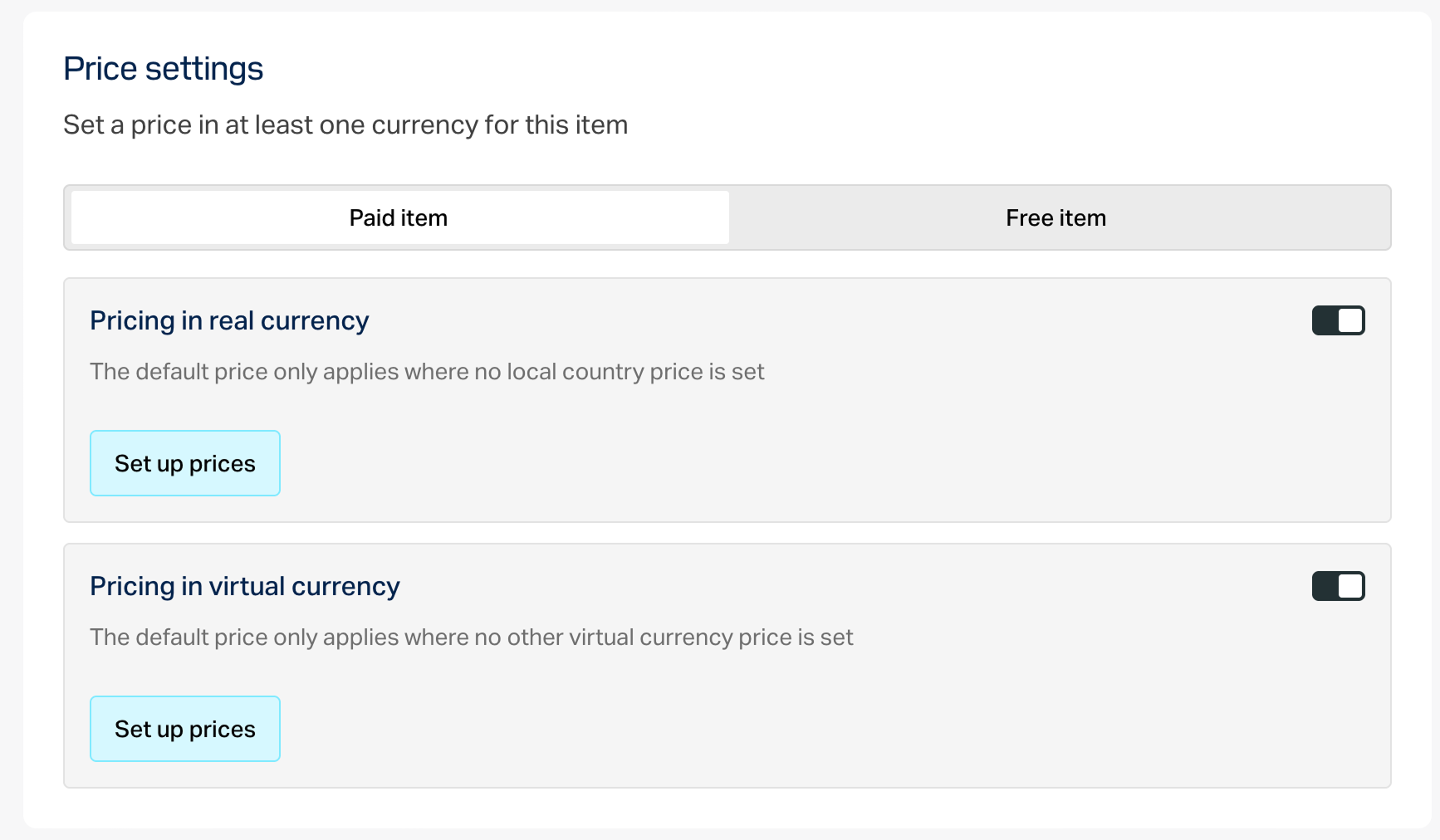
- 在 Price settings 部分,设置价格:
- 选择 Paid item 类型。
- 打开 Real currency prices 和/或 Virtual currency prices 开关,并指定价格。
点击Create。
在打开的窗口中,选择商品状态 ,然后点击Continue。
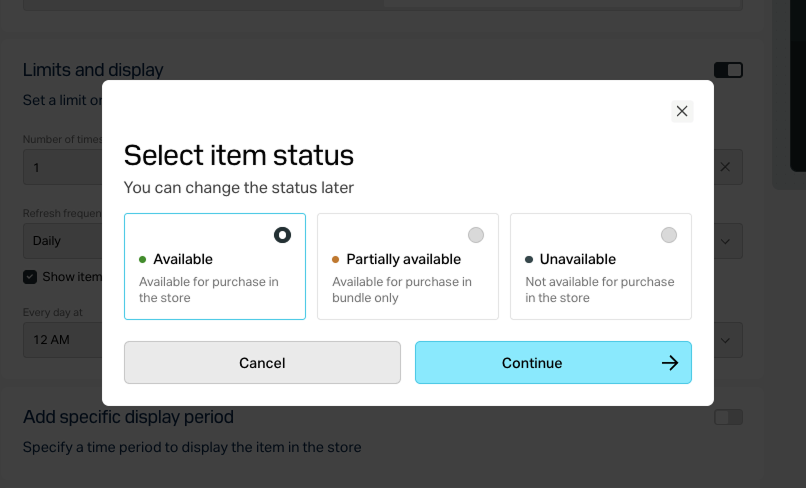
创建完成后,该商品将显示在All items部分。
创建网站
- 在发布商帐户中打开您的项目。
- 在项目主页上,单击更改焦点并选择游戏内外虚拟商品销售。
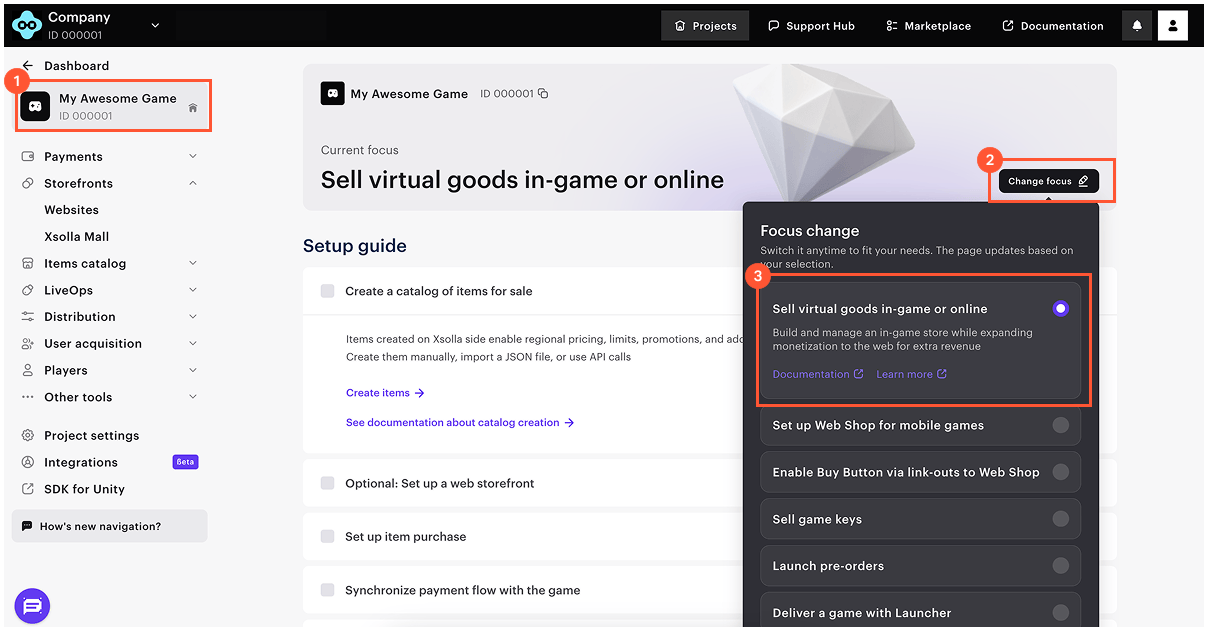
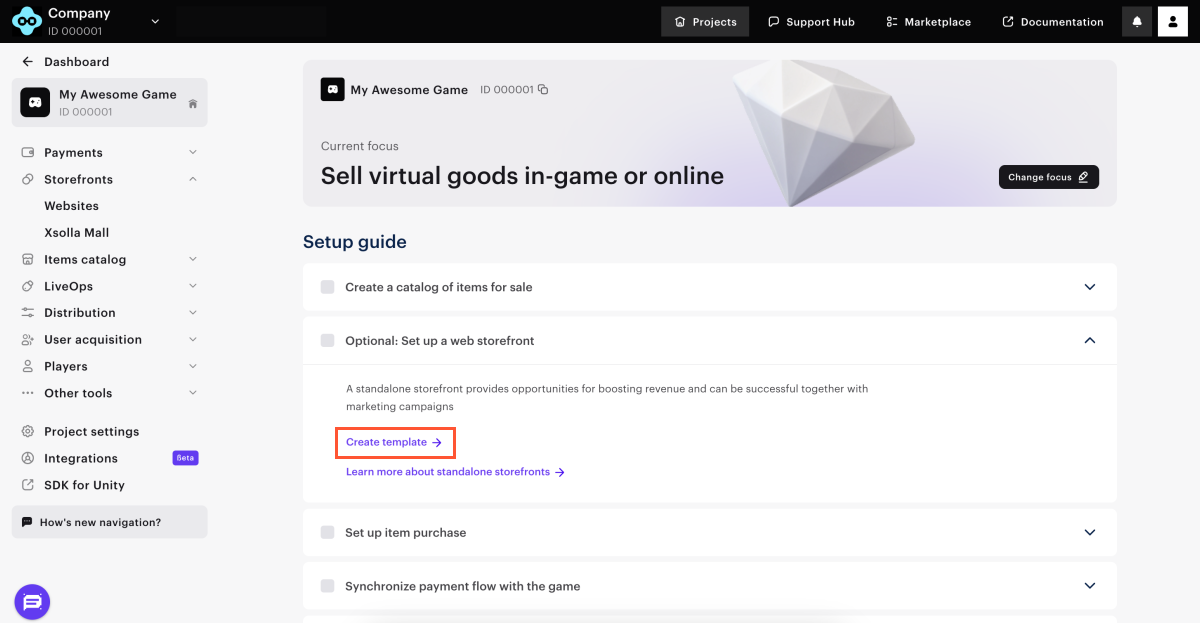
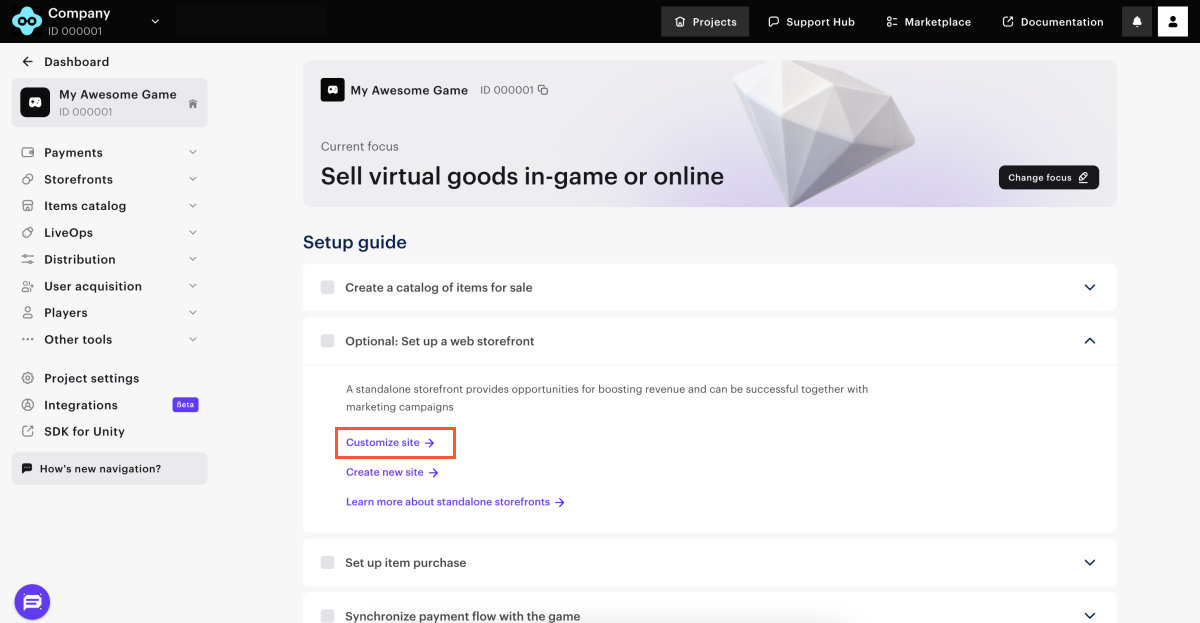
- 在可选:设置网页商城步骤中,单击创建模板。
- 在快速选项卡中,添加游戏在Steam或Epic游戏商城平台中的链接。系统将自动提取游戏图片、标题、开发者信息和颜色方案,快速创建与游戏风格一致的网站。
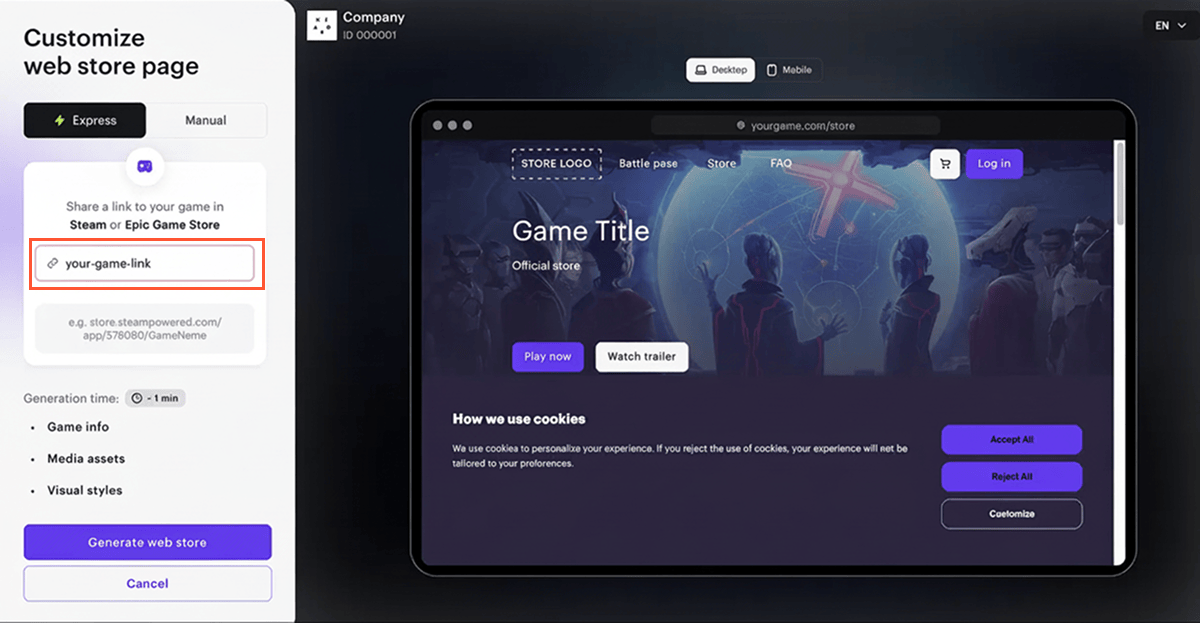
- 单击生成网页商店。
- 单击继续进行设置。
配置主要区块
- 在项目主页的游戏内外虚拟商品销售焦点中,前往可选:设置网页商城步骤,然后单击自定义网站。您将被重定向到建站器,在那里可以自定义已创建的网站。
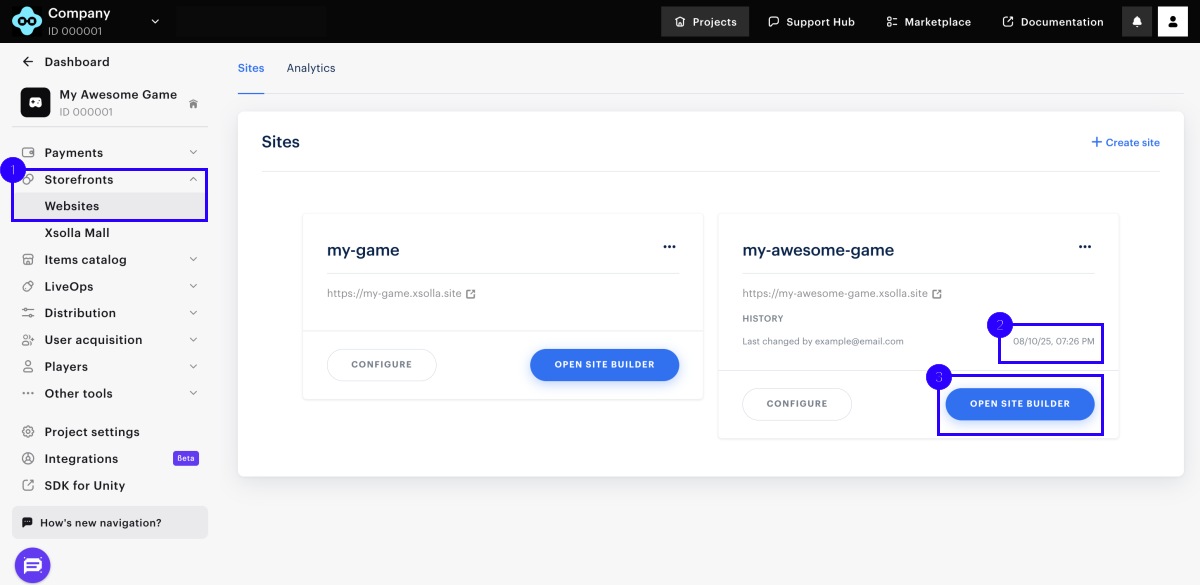
如果已关闭项目主页,请前往商店 > 网站部分,然后在已创建网站的窗格中单击打开建站器。要找到相应主页,可查看网站窗格上显示的创建时间。
- 在您的帐户中创建项目 。
- 创建网站 。
- 创建商品目录 。
- 设置主要区块 。
- 配置用户认证 。
- 配置webhooks以向用户发放购买物 。
- 测试网站 。
- 发布网站 。
创建网站
- 在您的项目帐户中,进入快速开始 部分。
- 在出售虚拟商品窗格中,点击选择设置。
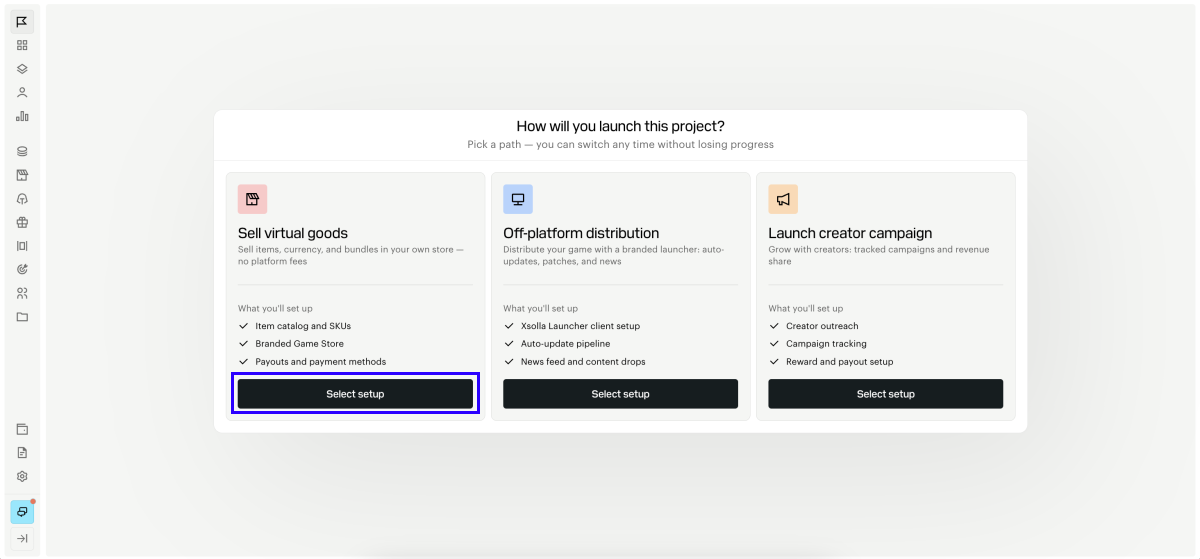
- 在设置工作区中,创建物品。您可以手动添加或上传JSON文件。您也可以跳过此步骤稍后再进行。
- 点击下一步。
- 添加游戏在Steam平台上的链接。这将允许您快速创建与游戏风格一致的网站:图片、游戏标题、开发者信息和颜色方案将自动添加到网站中。
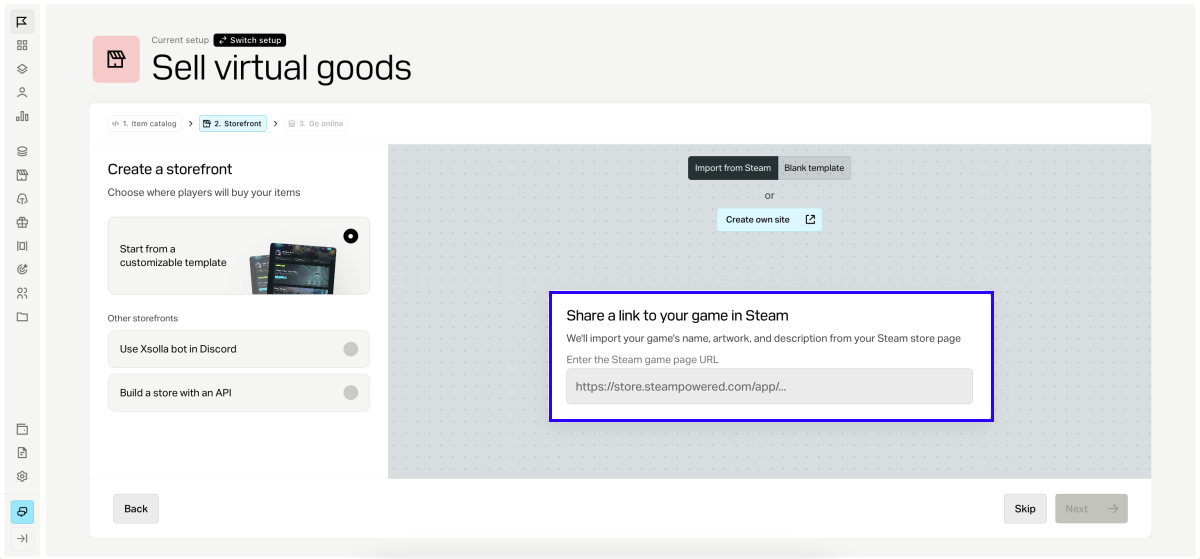
- 等待生成完成。结果,您将看到一个预配置的网站——您可以查看桌面和移动设计版本。
- 点击下一步。
您将看到快速开始页面,其中包含有关配置剩余步骤的信息。
创建商品目录
要创建目录,您可以:
如需创建基础配置的虚拟物品,请按以下步骤操作:
- 在发布商帐户中打开项目,前往Items catalog > All items > Virtual items 部分。
- 在帐户中打开项目,前往Items catalog > All items > Virtual items 部分。
- 在帐户中打开项目,前往Items catalog > All items > Virtual items 部分。
- 在帐户中打开项目,前往Items catalog > All items > Virtual items 部分。
- 在移动游戏专用帐户中打开项目,并前往Catalog 部分。
- 点击Create manually,然后在下拉列表中选择Virtual item。
- 在 General settings 部分,填写以下信息:
- SKU
- 名称
- 简短描述
- 详细描述——如需添加,请打开对应开关(可选)
- 在Media部分,上传一张或多张图片或视频(可选)。您可以从设备上传,也可以通过链接添加。在使用艾克索拉建站器创建的商店中,所有商品卡片都会展示标记为Main的文件;其他文件仅会显示在带有媒体图库的商品卡片中。标记为Main的文件也会在获取商品目录API调用的响应 中返回。
- 在 Price settings 部分,设置价格:
- 选择 Paid item 类型。
- 打开 Real currency prices 和/或 Virtual currency prices 开关,并指定价格。
点击Create。
在打开的窗口中,选择商品状态 ,然后点击Continue。
创建完成后,该商品将显示在All items部分。
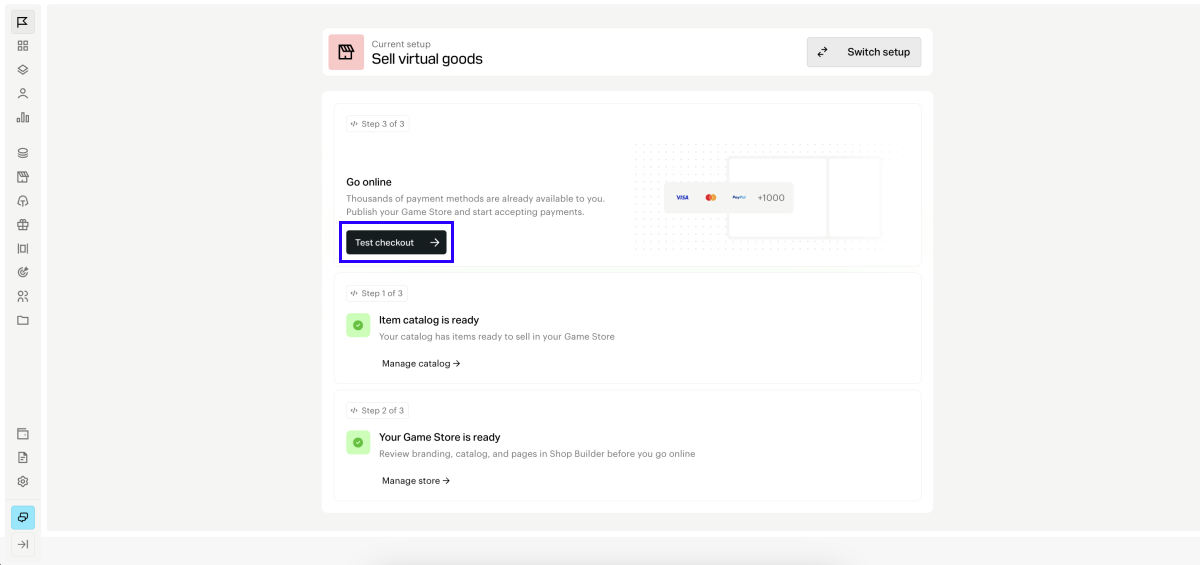
一旦创建了至少一个物品,您可以测试结账流程。为此,请前往快速开始 部分并点击测试结账。
设置主要区块
- 在您的帐户中,前往商店 > 网站 部分,点击已创建网站的窗格。要找到它,您可以查看网站窗格上显示的创建时间。
- 配置标题区块,用于显示用户信息和网站导航元素:
- 添加您的游戏或工作室的Logo。
- 如有需要,更改预置按钮。
标题区块示例:

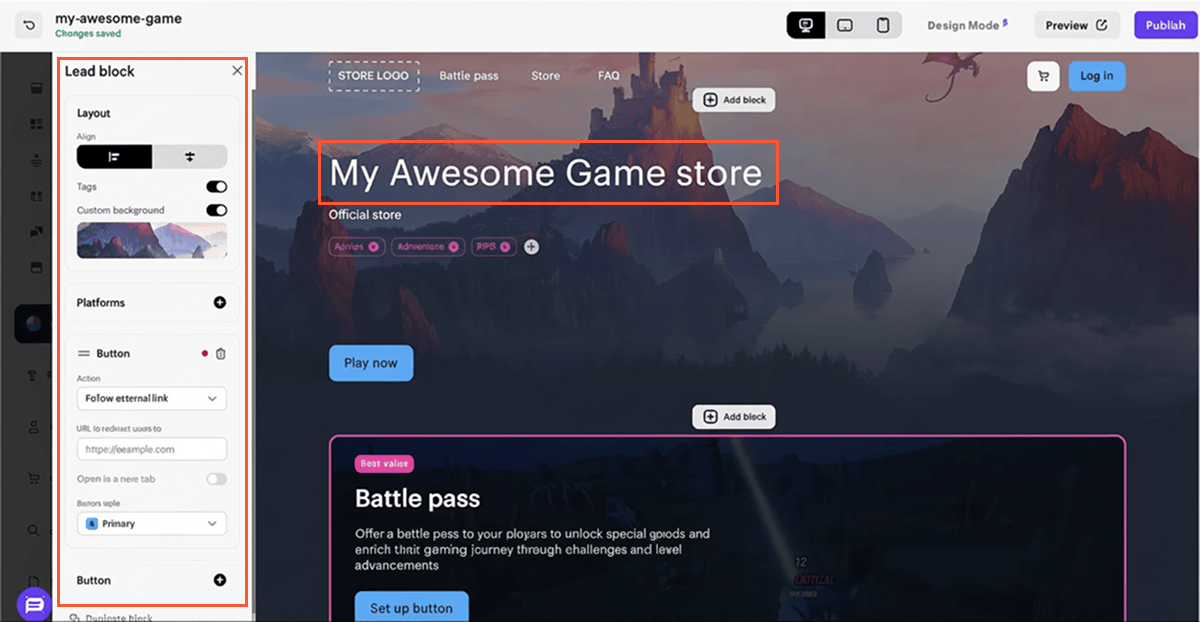
- 配置前导区块,用于显示商店的主要信息:
- 如果不想使用自动上传的内容,可添加商店名称、描述和背景图片。
- 添加标签。
- 指定游戏可用的平台。
- 如有必要,编辑默认按钮或添加新按钮。
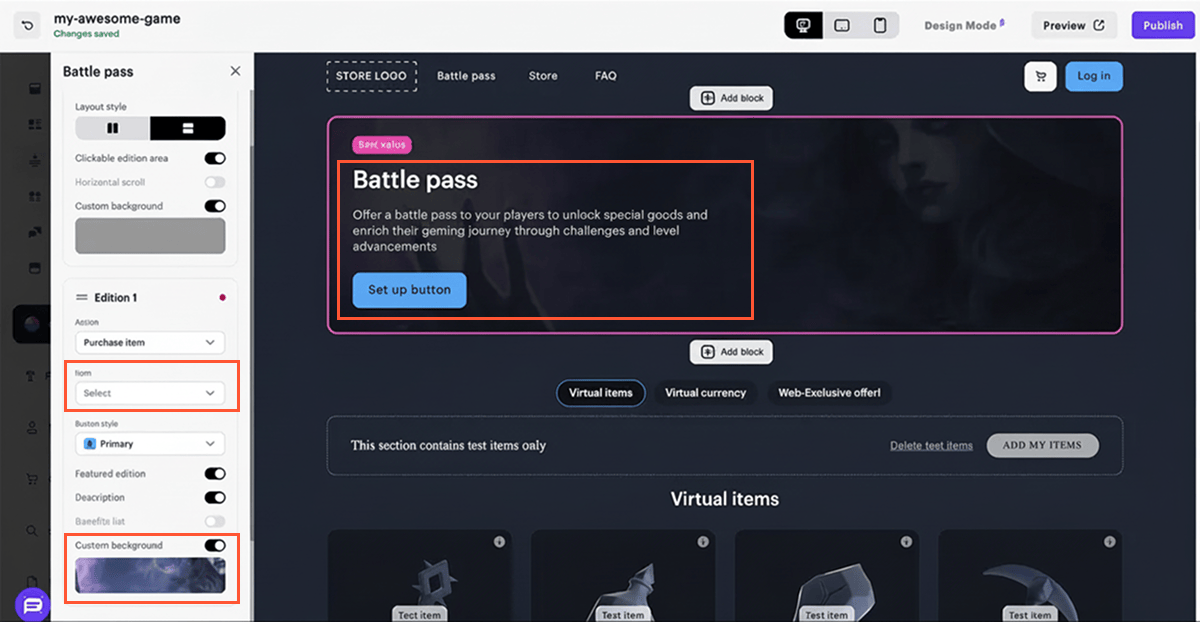
- 配置战斗通行证区块,用于展示精选商品:
- 更新卡片自定义背景。
- 添加优惠名称和描述。
- 设置购买按钮:选择要销售的商品,如有需要,自定义按钮样式。
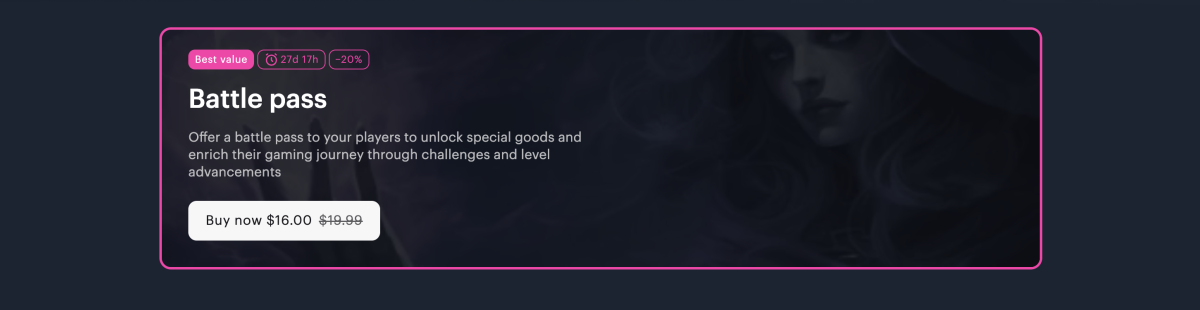
战斗通行证区块示例:
- 配置商店区块,用于显示可购买的虚拟物品、捆绑包和虚拟货币套餐:
- 如有需要,移除自动添加的区段或添加新区段。
- 在相关区段的区块中,从下拉列表中选择商品类型和组,以在页面上显示。
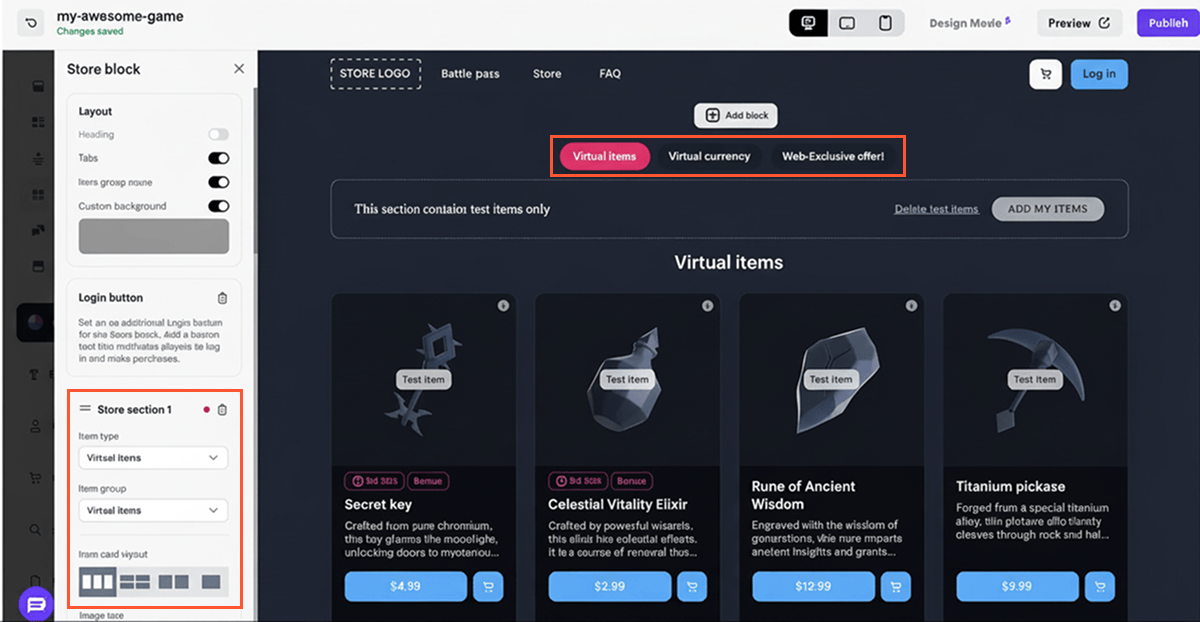
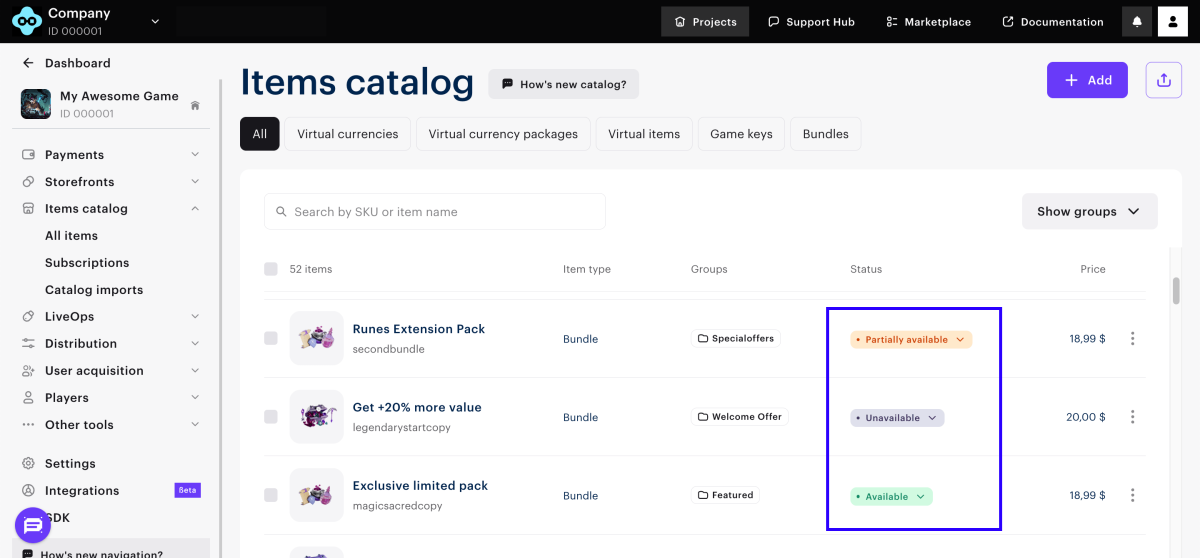
如果所选商品类型和组未在建站器中显示,请确保所需商品组和虚拟货币套餐状态为已启用(即它们可在商店中显示),并且商品已包含在这些组中。要检查或编辑商品状态,请前往商品目录并打开所需商品类型的部分。
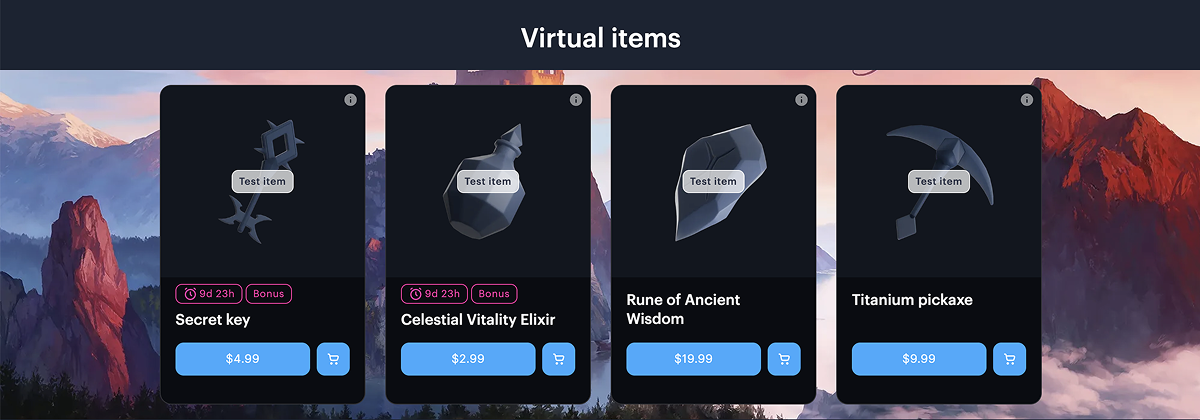
商店区块示例:
- 配置页脚区块,用于显示法律信息和隐私设置。您可以:
- 选择布局:列式或行式。
- 添加自定义背景。
- 添加社交网络链接。
- 添加年龄限制。
页脚区块示例:

- 前往购物车设置部分配置其他功能。将相应的开关设为打开状态:
- 显示促销码字段 — 允许用户在购物车界面中使用促销码或优惠券。
- 在购物车之前登录 — 如果用户未授权,在进入购物车时打开登录窗口。
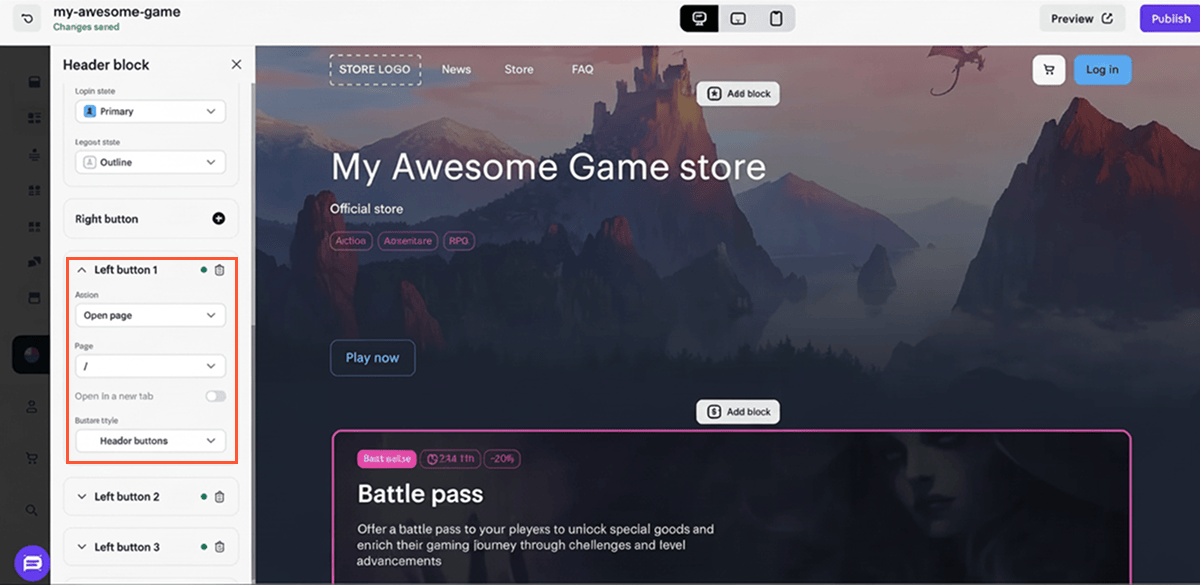
- 如有需要,为商店添加额外页面,例如最新游戏资讯页面。操作方法:
- 按照说明添加需要的页面。
- 在想添加页面链接的区块中,例如标题:
- 添加新按钮或编辑现有按钮。
- 在按钮设置部分,选择点击操作 — 打开页面。
- 从下拉列表中,选择点击按钮时将打开的页面。
设置用户认证
身份认证可以让用户在商店中购买商品并查看目录中的个性化优惠。通过艾克索拉登录管理器设置身份认证,可为用户提供多种授权方式:通过社交网络、一次性验证码/链接,或输入登录名和密码。您还可以自定义艾克索拉登录管理器小组件并设置身份认证的年龄限制。
要通过艾克索拉登录管理器设置用户身份认证:
- 在发布商帐户中打开您的项目,然后前往商店 > 网站部分。
- 在您的帐户中打开您的项目,然后前往商店 > 网站部分。
- 在您的帐户中打开您的项目,然后前往商店 > 网站部分。
- 在您的帐户中打开您的项目,然后前往商店 > 网站部分。
- 在移动游戏专用帐户中打开项目,并前往网充商店部分。
- 点击您的网站窗格。
- 在建站器中,前往登录设置区块。
- 选择艾克索拉登录管理器。
- 从下拉列表中选择新建登录管理器。这将自动创建一个支持用户通过邮箱和密码进行身份认证的登录管理器项目。要设置其他登录方式,请按照说明进行操作。
对于已创建的登录管理器项目,商店URL将自动指定为回调URL。用户将在以下情况下被重定向到商店:
- 成功身份认证后
- 成功验证邮箱后
- 重置密码后
- 身份认证失败时
当您更改商店域名时,登录管理器项目设置中的回调URL会自动更改。
- 连接用户数据存储。根据用户数据存储方式不同,可以使用不同的产品功能(请参阅用户数据存储方式比较部分)。
向用户发放购买物
使用从艾克索拉收到的Webhook中的交易详情和已购商品的信息,在您的应用程序中实现向用户发放购买物的功能。如果您注册发布商帐户的时间在2025年1月22日之后,为了商店和支付管理的完整运行,需要实现以下Webhook的处理:
使用从艾克索拉收到的Webhook中的交易详情和所购商品信息在您的应用程序中实现向用户发放购买物。
| Webhook名称 | 描述 |
|---|---|
用户验证 > 用户验证(user_validation) | 在支付过程的不同阶段发送,用于确保用户已在游戏中注册。 |
游戏服务 > 合并Webhook > 订单成功支付(order_paid) | 包含支付数据、交易详情和所购商品的信息。使用此Webhook中的数据为用户添加商品。 |
游戏服务 > 合并Webhook > 订单取消(order_canceled) | 包含取消的付款的数据、交易详情和所购商品信息。使用此Webhook中的数据移除购买的商品。 |
在沙盒模式中测试网站
在沙盒模式中测试网站:
- 在发布商帐户中打开您的项目,然后前往商店 > 网站部分。
- 在您的帐户中打开您的项目,然后前往商店 > 网站部分。
- 在您的帐户中打开您的项目,然后前往商店 > 网站部分。
- 在您的帐户中打开您的项目,然后前往商店 > 网站部分。
- 在移动游戏专用帐户中打开项目,并前往网充商店部分。
- 点击您的网站窗格。
- 单击预览。
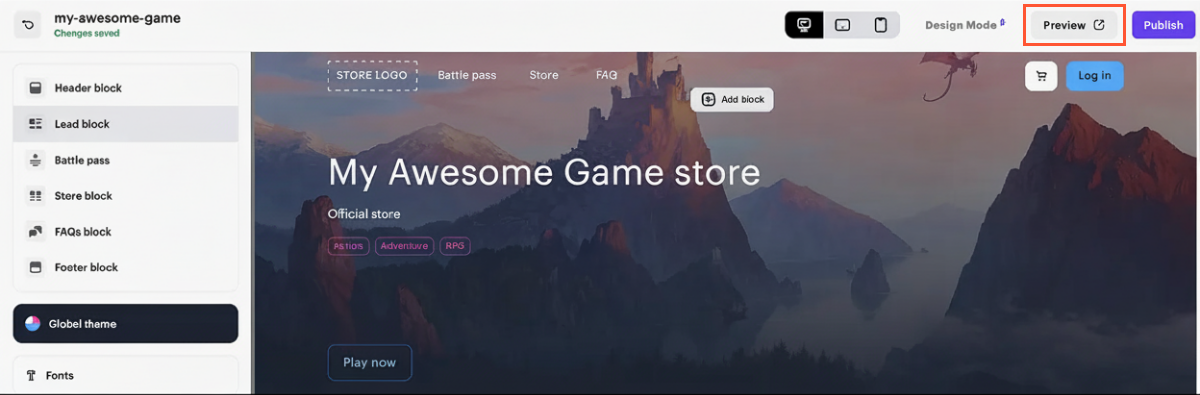
- 选择一个商品并单击购买按钮。
- 选择银行卡支付方式组。
- 输入测试银行卡详细信息。在其余字段中输入任意值。您也可以指定不正确的细节(卡号、到期日、或CVV)以生成错误。
发布网站
- 要提升您的网站成效:
- 在SEO设置区块中,设置搜索引擎使用的参数以及社交网络中的页面预览参数:上传网站图标,指定商店标题和描述,添加预览图片。
- 配置网站本地化。
- 更改域名(可选)。为此,前往商店 > 网站部分,在您的网站窗格中单击配置。在域名部分,编辑艾克索拉域名值,或设置您自己的域名。
- 完成所有必要修改且网页商城已准备就绪后,单击建站器右上角的发布按钮。
- 勾选要发布的页面旁边的复选框。
- 单击发布。
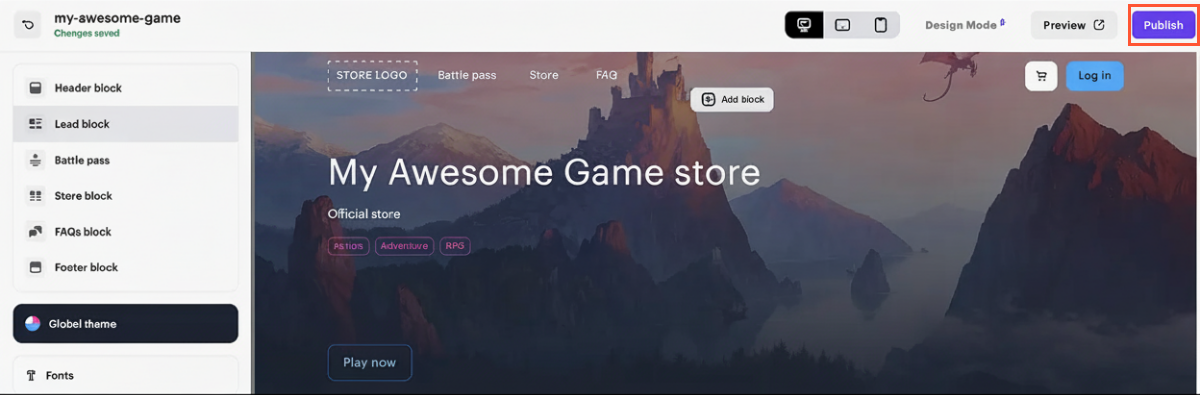
- 建站器中没有空白区块(红色标记的部分)。
- 已签署与艾克索拉的许可协议。
- 主页已发布或已选择发布。在发布主页之前,无法发布子页面。
扩展商店设置
您可以使用以下商店扩展功能:
- 设置区域定价。通过针对不同地区的价格法规设置价格来提高销售收入。
- 设置并运行促销活动。通过折扣、奖励、促销码、时效性优惠等提高销售收入。
- 利用每日奖励、奖励系统或优惠链等功能提升用户忠诚度和留存率。这些功能鼓励用户定期回到游戏,更深入地参与内容,并获得奖励。
- 为特定已授权用户提供个性化优惠,例如为新用户提供欢迎礼包。
发现了错别字或其他内容错误? 请选择文本,然后按Ctrl+Enter。
