在发布商帐户中设置项目
在帐户中设置登录项目
在帐户中设置登录项目
在帐户中设置登录项目
在帐户中设置登录项目
设置用户认证
艾克索拉支持配置多种用户认证方式。本指南包含以最快方式进行集成和配置的说明,即使用现成的小组件通过一次性验证码或社交网络进行用户认证。
您也可以在后面更改用户认证方式或使用其他集成方案。
艾克索拉提供标准小组件模板。它们的外观和内容取决于您为项目所选的登录方式和帐户中的小组件自定义设置。

注意
小组件自定义仅在签署艾克索拉产品许可协议后可用。
注意
小组件自定义仅在签署艾克索拉产品许可协议后可用。
注意
小组件自定义仅在签署艾克索拉产品许可协议后可用。
注意
小组件自定义仅在签署艾克索拉产品许可协议后可用。
注意
小组件自定义仅在签署艾克索拉产品许可协议后可用。
使用一次性验证码或社交网络进行身份认证的标准小组件视图:
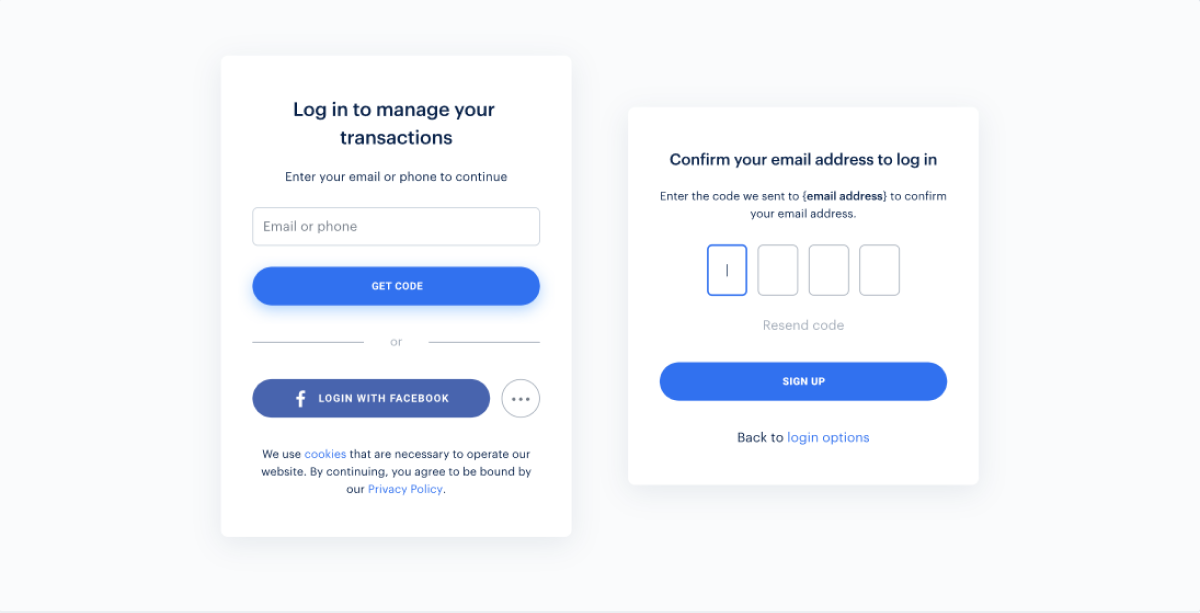
要在发布商帐户中设置用户认证:
在帐户中设置用户身份认证:
在发布商帐户中打开您的项目。
在侧边栏中单击玩家 > 登录管理器。
在帐户中打开您的项目。
在侧边栏中单击玩家 > 登录管理器。
在帐户中打开您的项目。
在侧边栏中单击玩家 > 登录管理器。
在帐户中打开您的项目。
在侧边栏中单击玩家 > 登录管理器。
在帐户中打开您的项目。
在侧边栏中单击其他工具 > 登录管理器。
- 单击创建登录管理器项目。
- 选择标准登录管理器项目,然后单击创建并设置。等待新登录管理器项目的创建,然后即可看到登录管理器项目页面。
- 在登录方法区块中选择免密登录。
- 单击配置。
- 设置通过一次性验证码登录:
- 在免密登录区块中,选择回调URL。
- 在回调URL字段中,添加用户成功认证后将其重定向到的URL。
- 单击保存更改。
- 设置OAuth 2.0客户端:
- 单击登录管理器项目的名称返回登录管理器项目页。
- 前往安全性区块,然后选择OAuth 2.0部分。
- 单击添加OAuth 2.0客户端。
- 选择公共身份认证类型。
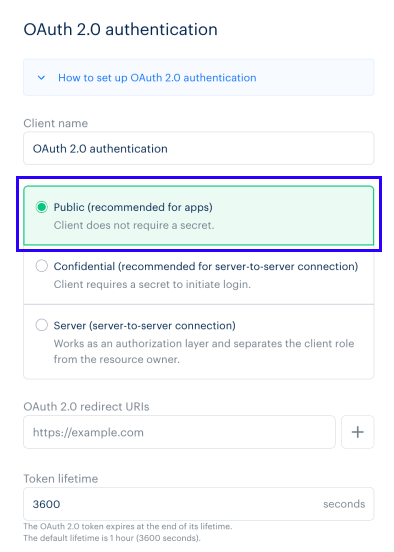
- 指定OAuth 2.0重定向URI(用户成功完成认证、邮箱验证或密码重置后将其重定向到的应用程序内路径)。可指定多个有效URI。
注意
URI必须符合以下机制之一:
- 对于桌面或网页应用程序,URI必须以
https://开头。SDK默认使用https://login.xsolla.com/api/blank。请指定该URI或使用自己的URI。 - 对于Android应用,请将路径指定为
app://xlogin.<ANDROID_PACKAGE_NAME>,其中<ANDROID_PACKAGE_NAME>是该Android应用的包名称。 - 对于iOS应用,请将路径指定为
app://xlogin.<BUNDLE_ID>,其中<BUNDLE_ID>是iOS应用标识符。
- 单击连接。
- 设置通过社交网络登录(可选):
- 在层级导航路径中单击您登录管理器项目的名称以返回登录管理器项目页。
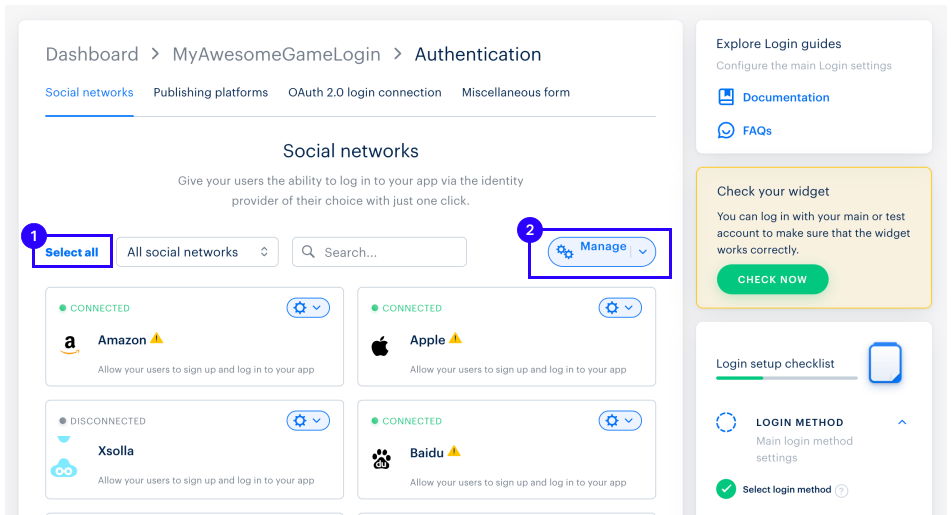
- 前往身份认证区块,然后选择社交网络登录。
- 连接用户可用于注册及登录应用程序的社交网络:
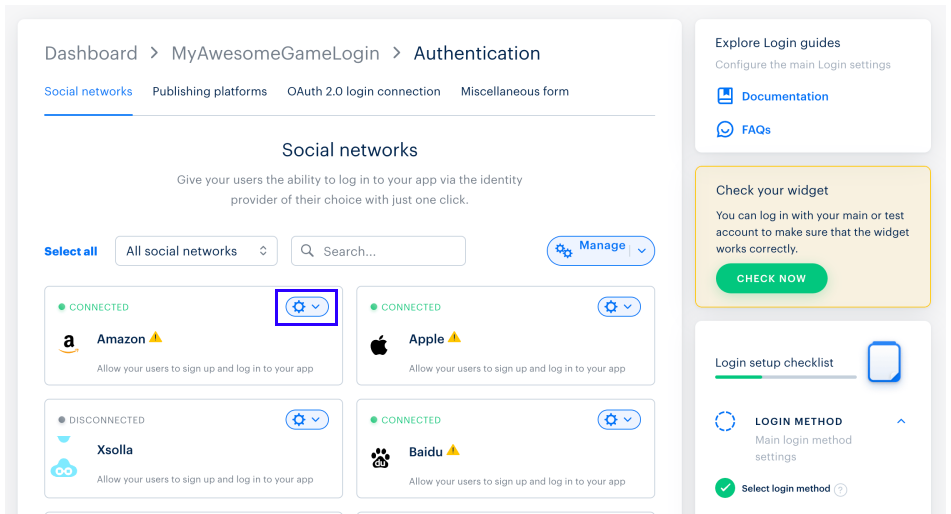
- 要连接所需的社交网络,请单击⚙图标,然后选择连接。
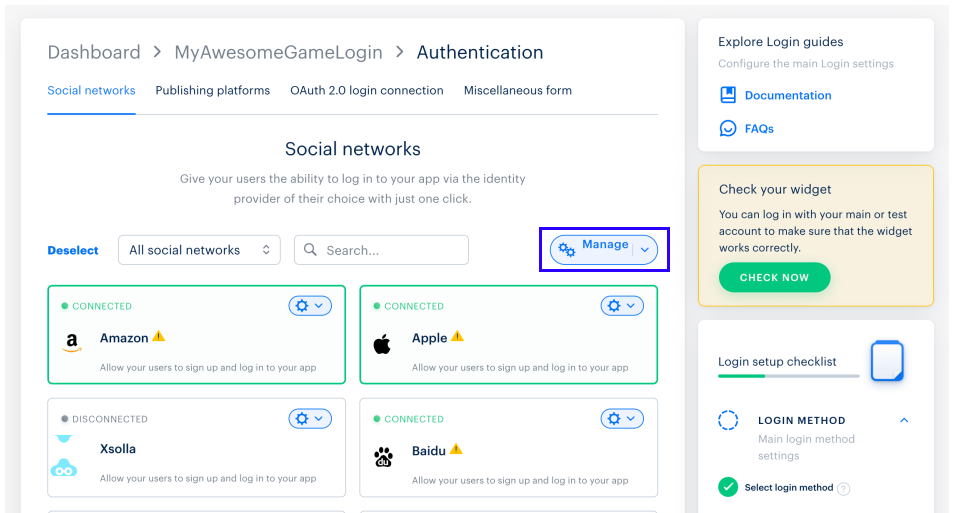
- 要一次性连接多个社交网络,请选择需要的窗格(其边框会变成绿色),然后从管理下拉菜单中选择连接。
- 要一次性连接所有可用的社交网络,请单击全选,然后从管理下拉菜单中选择连接。
- 单击保存更改。
您可以测试小组件的设置,方法是单击屏幕左侧的立即检查并授权。
集成过程中您需要用到:
- 登录管理器项目ID。可在发布商帐户您的项目中找到,位于玩家 > 登录管理器 > 仪表板部分。
- 登录管理器项目ID。您可以在帐户中打开项目,并在玩家管理 > 登录管理器 > 运营看板部分找到该ID。
- 登录管理器项目ID。您可以在帐户中打开项目,并在玩家管理 > 登录管理器 > 运营看板部分找到该ID。
- 登录管理器项目ID。您可以在帐户中打开项目,并在玩家管理 > 登录管理器 > 运营看板部分找到该ID。
projectId— 登录管理器项目ID。可在您的项目帐户中找到,位于其他工具 > 登录管理器 > 运营看板部分。
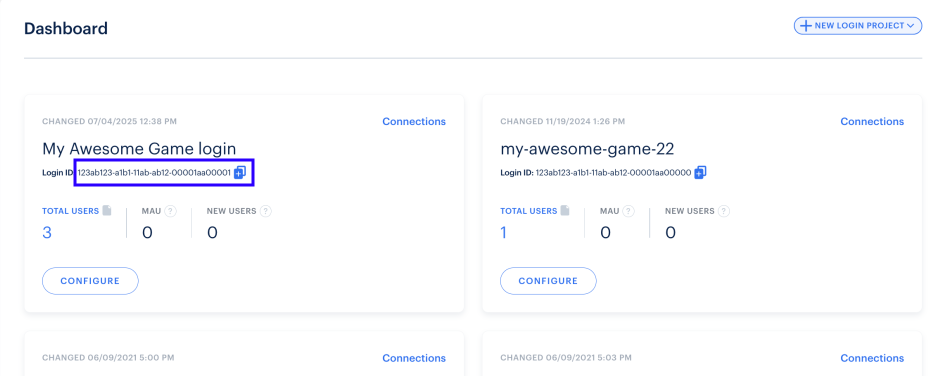
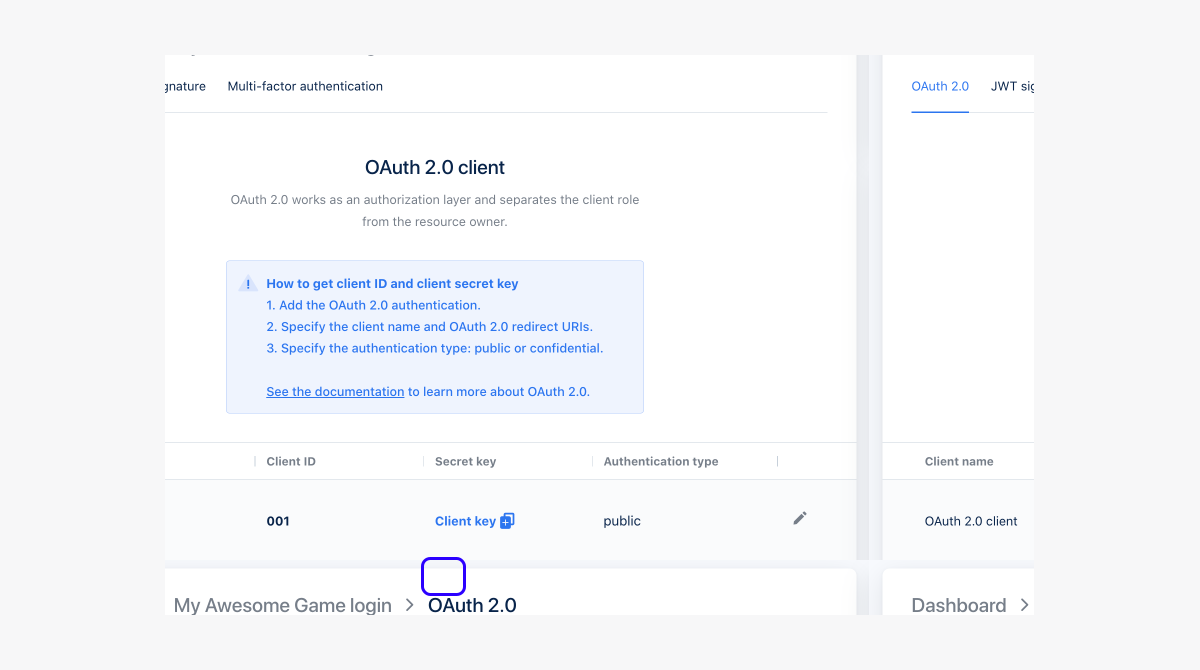
- OAuth 2.0客户端ID。可在发布商帐户您的项目中找到,位于玩家 > 登录管理器 > 您的登录管理器项目 > 安全性 > OAuth 2.0部分。
- OAuth 2.0客户端ID。您可以在帐户中打开项目,并在玩家管理 > 登录管理器 > 您的登录管理器项目 > 安全性 > OAuth 2.0部分找到该ID。
- OAuth 2.0客户端ID。您可以在帐户中打开项目,并在玩家管理 > 登录管理器 > 您的登录管理器项目 > 安全性 > OAuth 2.0部分找到该ID。
- OAuth 2.0客户端ID。您可以在帐户中打开项目,并在玩家管理 > 登录管理器 > 您的登录管理器项目 > 安全性 > OAuth 2.0部分找到该ID。
clientId— OAuth 2.0客户端ID。可在您的项目帐户中找到,位于其他工具 > 登录管理器 > 您的登录管理器项目 > 安全性 > OAuth 2.0部分。
在发布商帐户中创建商品
在您的帐户中创建商品
注意
您需要在艾克索拉侧创建一个目录。您可以手动添加商品或从App Store、Google Play或PlayFab导入商品。从Google Play导入时,一次最多可以导入100个商品。
以下说明提供的是设置虚拟物品的基本步骤。您可以在后来向目录添加其他商品(虚拟货币、捆绑包、游戏密钥等)、创建商品组、设置促销活动和区域价格等。
如需创建基础配置的虚拟物品,请按以下步骤操作:
- 在发布商帐户中打开项目,前往Items catalog > All items > Virtual items 部分。
- 在帐户中打开项目,前往Items catalog > All items > Virtual items 部分。
- 在帐户中打开项目,前往Items catalog > All items > Virtual items 部分。
- 在帐户中打开项目,前往Items catalog > All items > Virtual items 部分。
- 在移动游戏专用帐户中打开项目,并前往Catalog 部分。
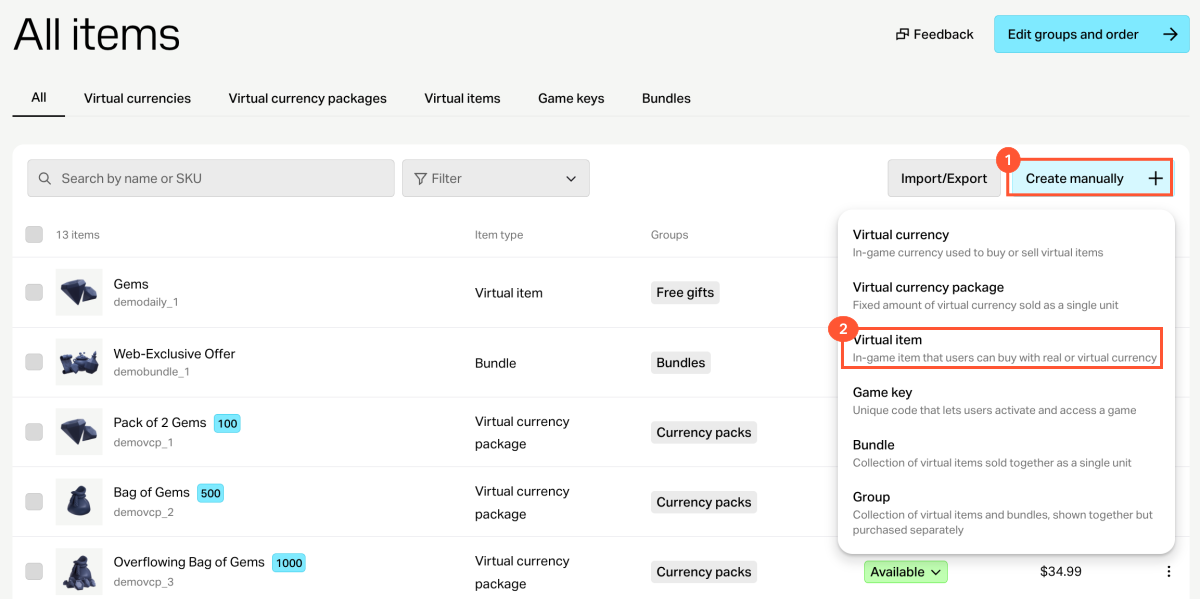
- 点击Create manually,然后在下拉列表中选择Virtual item。
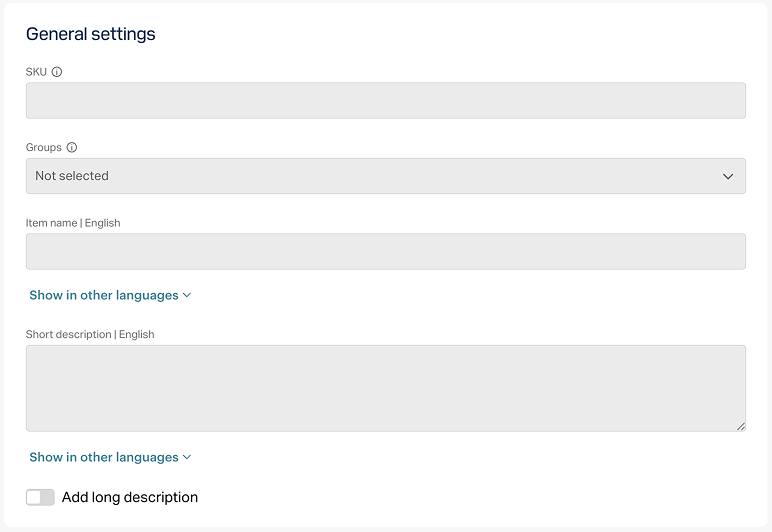
- 在 General settings 部分,填写以下信息:
- SKU
- 名称
- 简短描述
- 详细描述——如需添加,请打开对应开关(可选)
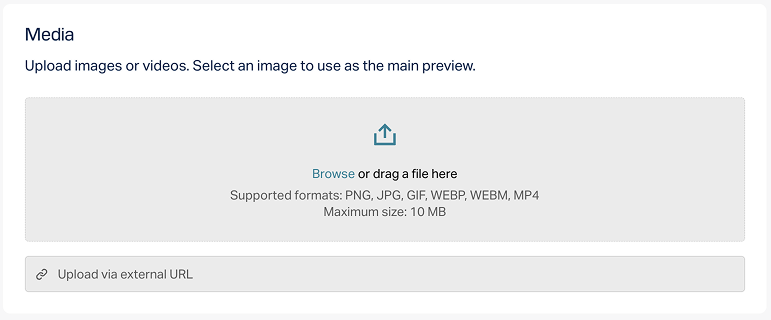
- 在Media部分,上传一张或多张图片或视频(可选)。您可以从设备上传,也可以通过链接添加。在使用艾克索拉建站器创建的商店中,所有商品卡片都会展示标记为Main的文件;其他文件仅会显示在带有媒体图库的商品卡片中。标记为Main的文件也会在获取商品目录API调用的响应 中返回。
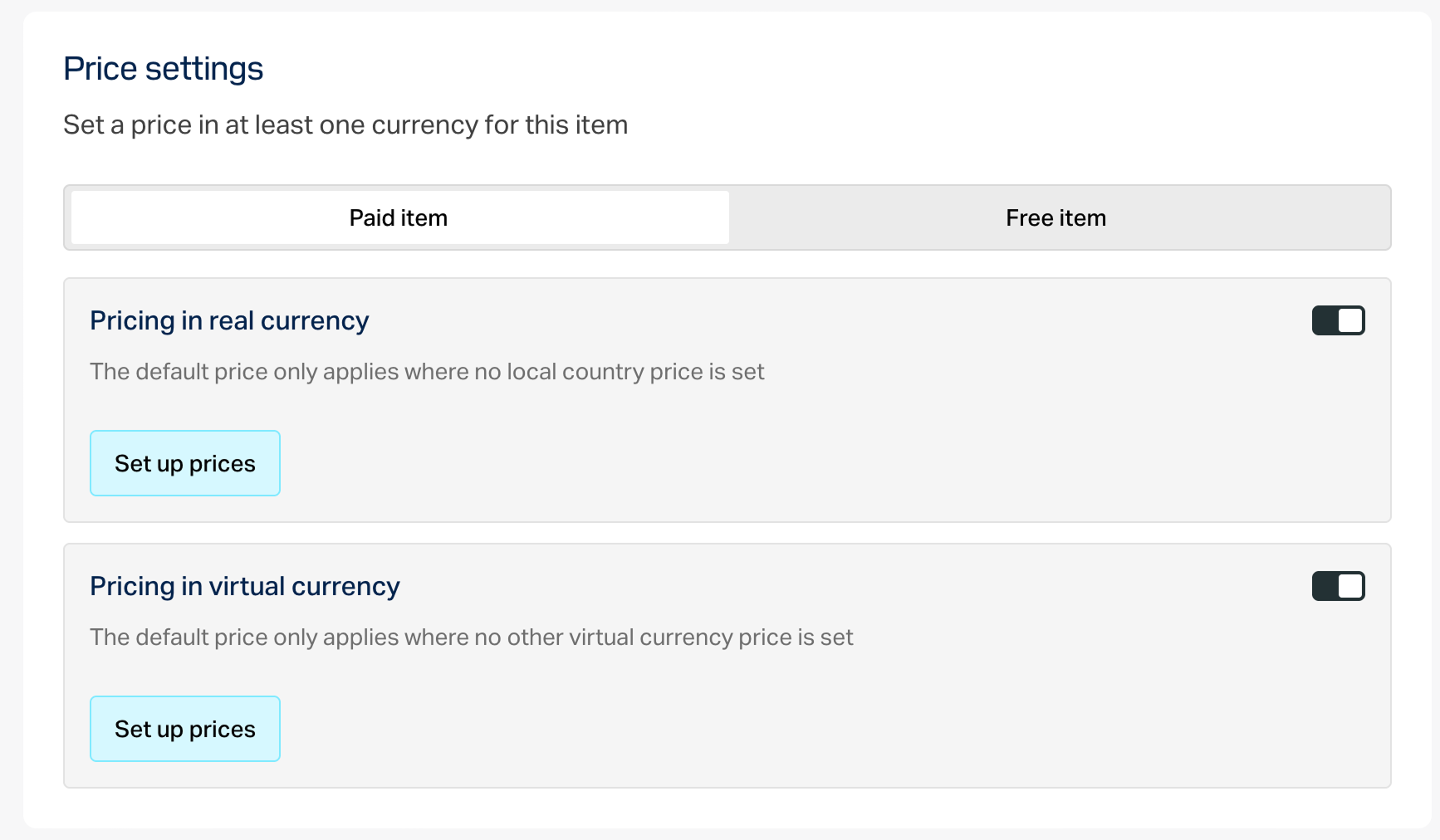
- 在 Price settings 部分,设置价格:
- 选择 Paid item 类型。
- 打开 Real currency prices 和/或 Virtual currency prices 开关,并指定价格。
注:
为确保获取商品目录的API调用正常工作,请确保所有商品均使用已配置价格的货币作为默认货币。
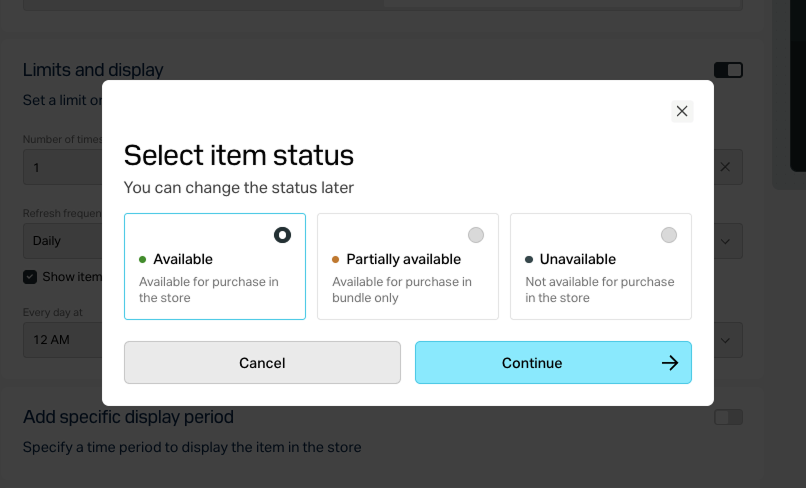
点击Create。
在打开的窗口中,选择商品状态 ,然后点击Continue。
创建完成后,该商品将显示在All items部分。
本文对您的有帮助吗?
感谢您的反馈!
我们会查看您的留言并运用它改进用户体验。发现了错别字或其他内容错误? 请选择文本,然后按Ctrl+Enter。
