如何向区块添加媒体
您可以在大多数区块中将图片或视频设置为自定义背景,并将它们添加到区块内的各个组件中。
如何向区块添加图片
要将图片设置为自定义背景或添加到区块组件中:
- 在发布商帐户中打开您的项目,然后前往商店 > 网站部分。
- 点击所需网站的窗格。
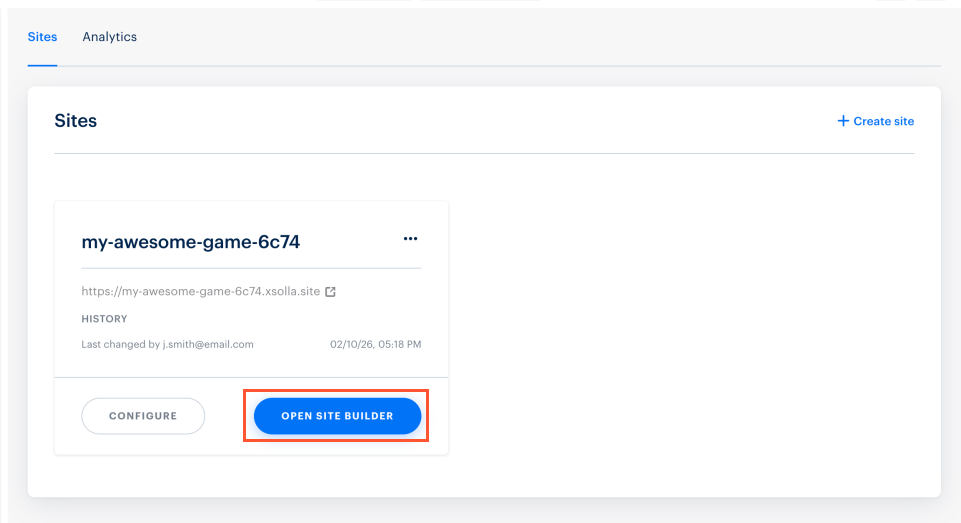
- 在帐户中打开您的项目,前往Storefronts > Websites部分。
- 点击所需网站的窗格。
- 在帐户中打开您的项目,前往Storefronts > Websites部分。
- 点击所需网站的窗格。
- 在帐户中打开您的项目,前往Storefronts > Websites部分。
- 点击所需网站的窗格。
在移动游戏专用帐户中打开项目,并前往网页商城部分。
点击所需网站的窗格。
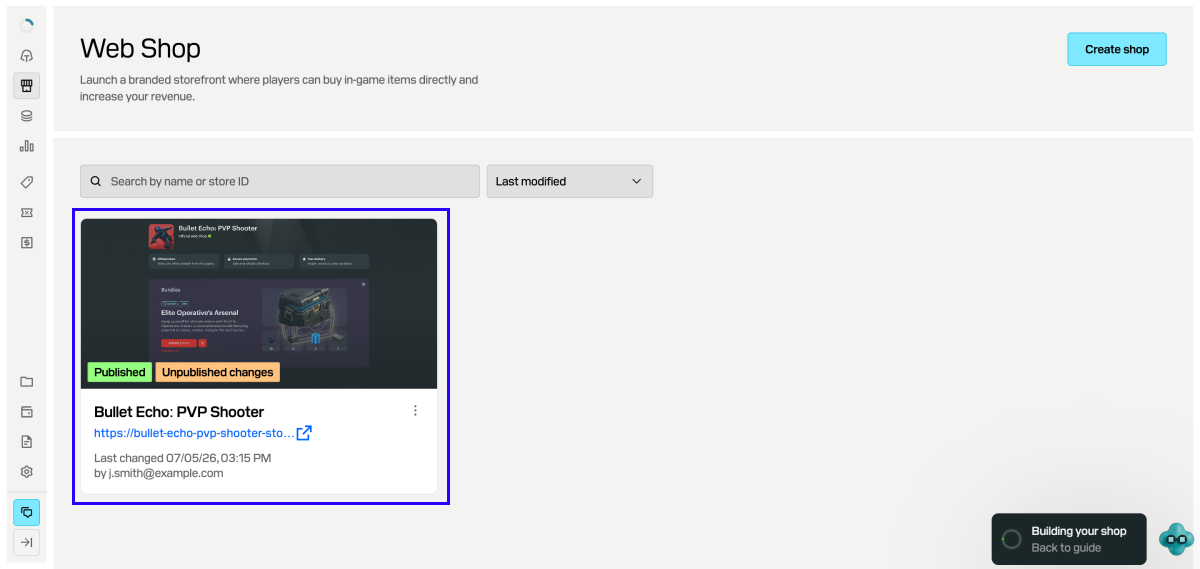
- 在区块设置中,打开相应的开关(例如,自定义背景、游戏图标),然后点击开关下方的预览字段。
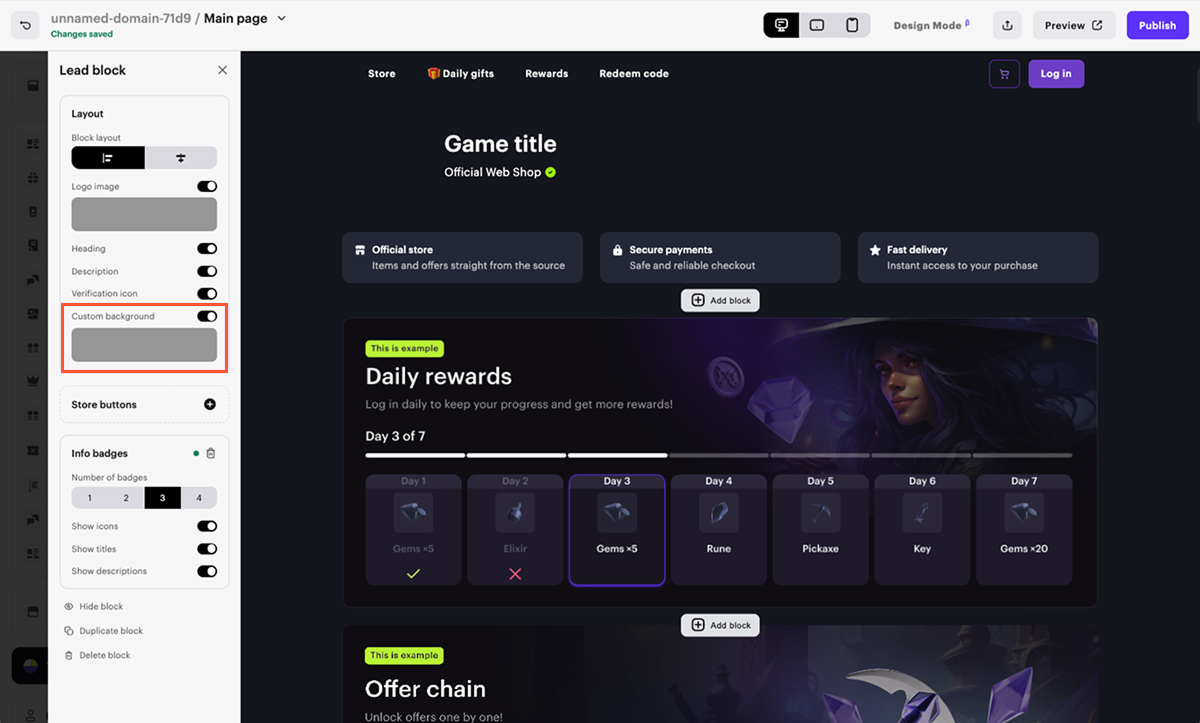
- 单击Media。
- 在打开的弹出窗口中,通过以下方式之一上传图片: A. 在所有资产或图片选项卡上,拖放图片并在上传后点击它。 B. 点击添加新资产,在下拉列表中选择从设备,然后上传所需图片。
注:
- 最大图片大小:10 MB。
- 支持的格式:ICO、PNG、GIF、JPG、JPEG、WEBP、BMP、TIFF、TIF、SVG。
- 推荐的区块自定义背景图片宽度为1920像素。在添加必要内容后确定合适的图片比例。其他图片类型的推荐尺寸在区块描述中提供。
注:
- 最大图片大小:10 MB。
- 支持的格式:ICO、PNG、GIF、JPG、JPEG、WEBP、BMP、TIFF、TIF、SVG。
- 推荐的区块自定义背景图片宽度为1920像素。在添加必要内容后确定合适的图片比例。其他图片类型的推荐尺寸在区块描述中提供。
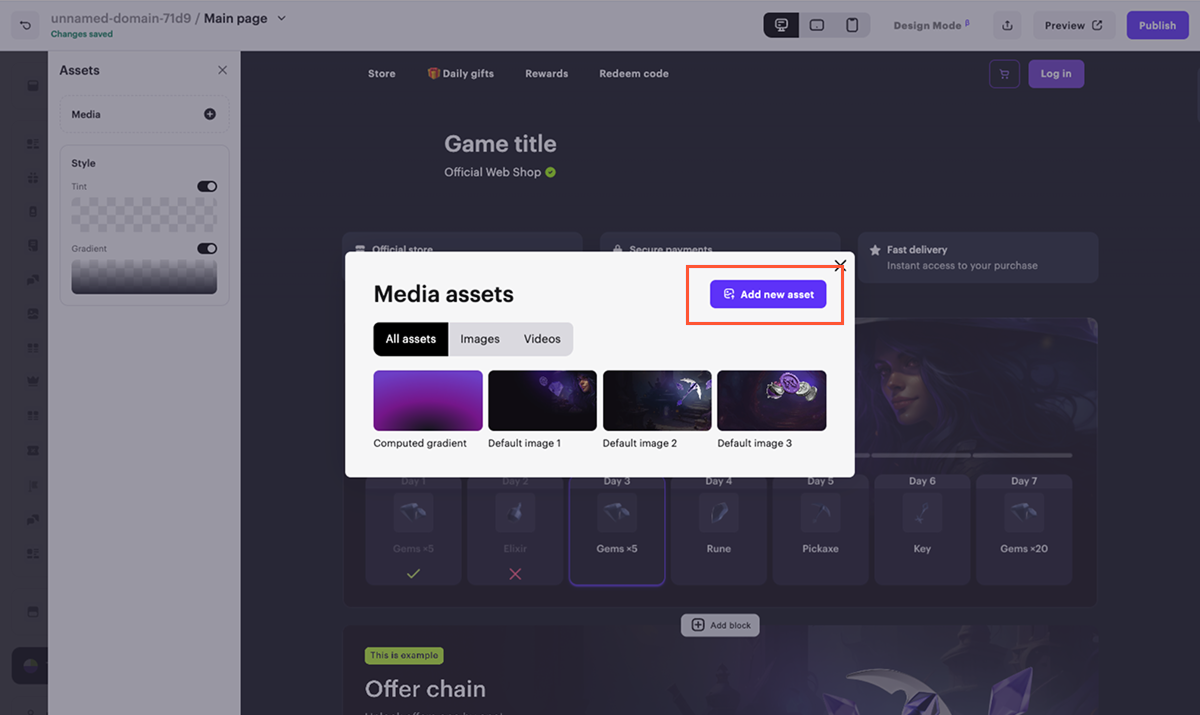
- 配置图片样式:
注:
设置的选项取决于您添加媒体的组件。
- 发布网站。
- 发布网站.
如何向区块添加视频
要将视频设置为自定义背景或添加到区块组件中:
- 在发布商帐户中打开您的项目,然后前往商店 > 网站部分。
- 在所需网站的窗格中单击打开建站器。
- 在帐户中打开您的项目,前往Storefronts > Websites部分。
- 点击所需网站的窗格。
- 在帐户中打开您的项目,前往Storefronts > Websites部分。
- 点击所需网站的窗格。
- 在帐户中打开您的项目,前往Storefronts > Websites部分。
- 点击所需网站的窗格。
- 在移动游戏专用帐户中打开项目,并前往网页商城部分。
- 点击所需网站的窗格。
- 在区块设置中,打开相应的开关(例如,自定义背景、游戏图标),然后点击开关下方的预览字段。
- 单击Media。
- 在打开的弹出窗口中,通过以下方式之一上传视频:
- 在所有资产或视频选项卡上,拖放视频并在上传后点击它。
- 点击添加新资产,然后从下拉列表中选择视频上传方式:
- 从设备 — 选择设备上的视频文件。
- 从YouTube — 输入托管在YouTube上的视频URL。
注:
- 从设备上传的单个视频的最大大小:10 MB。
- 支持的格式:ICO、PNG、GIF、JPG、JPEG、WEBP、BMP、TIFF、TIF、SVG。
- 在行动召唤、促销滑块和订阅区块中不支持将视频作为自定义背景添加。
- 推荐的区块自定义背景视频宽度为1920像素。在添加必要内容后确定合适的图片比例。其他图片类型的推荐尺寸在区块描述中提供。
注:
- 从设备上传的单个视频的最大大小:10 MB。
- 支持的格式:ICO、PNG、GIF、JPG、JPEG、WEBP、BMP、TIFF、TIF、SVG。
- 在行动召唤、促销滑块和订阅区块中不支持将视频作为自定义背景添加。
- 推荐的区块自定义背景视频宽度为1920像素。在添加必要内容后确定合适的图片比例。其他图片类型的推荐尺寸在区块描述中提供。
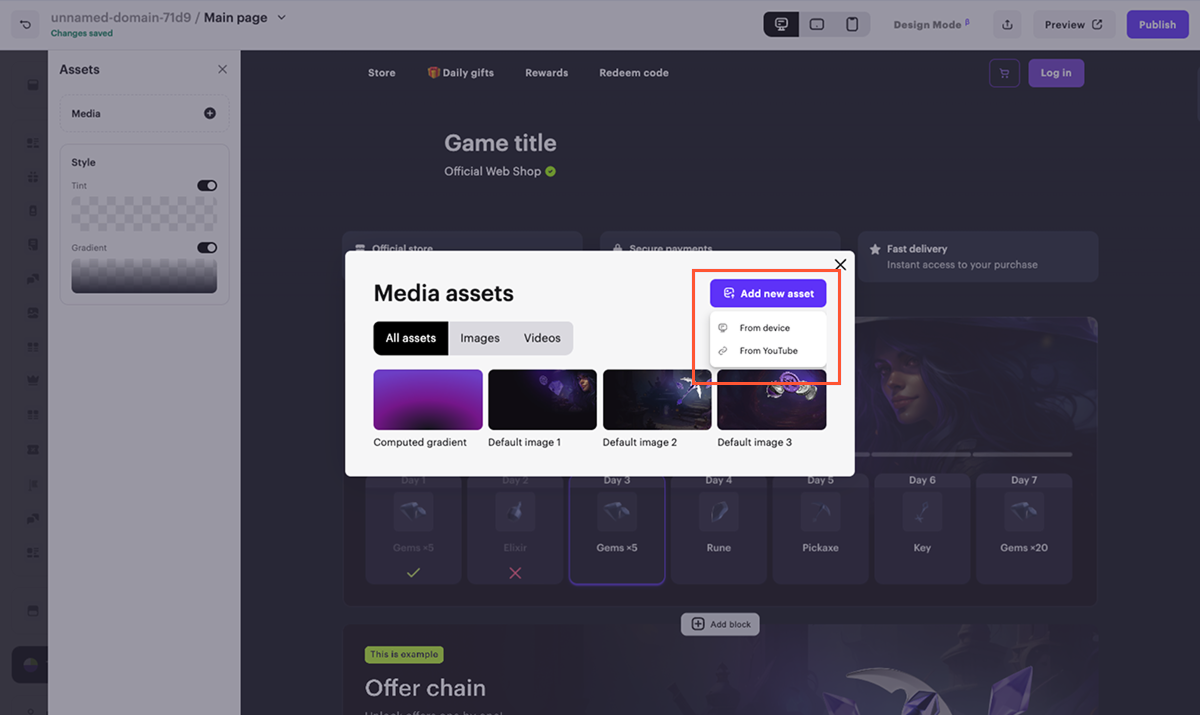
- 配置视频样式:
注:
设置的选项取决于您添加媒体的元素。
- 发布网站。
- 发布网站.
本文对您的有帮助吗?
感谢您的反馈!
我们会查看您的留言并运用它改进用户体验。发现了错别字或其他内容错误? 请选择文本,然后按Ctrl+Enter。
