
Bundles
So funktioniert's
Ein Bundle enthält mehrere Artikel, die als Gesamtpaket verkauft werden.
Hauptmerkmale:
- Einem Bundle lassen sich verschiedene Artikeltypen hinzufügen:
- virtuelle Währung
- virtuelles Währungspaket
- Spielschlüssel für vorab ausgewählte Plattformen
- virtuelle Gegenstände
- Bundles
- Kostenloses Bundle
- Bundles lassen sich in echten und virtuellen Währungen bepreisen. Sie können Preise in mehreren echten oder virtuellen Währungen festlegen – jedoch müssen Sie in diesem Fall eine Standardwährung auswählen.
- Für Bundles lassen sich regionale Preise festlegen.
- Wie viele Bundles ein Nutzer kaufen darf, lässt sich begrenzen.
- Für Bundles lässt sich ein Anzeigzeitraum im Shop festlegen.
- Die Verfügbarkeit von Bundles lässt sich auf bestimmte Regionen beschränken.
- Sie können nicht dasselbe Bundle dem Bundle hinzufügen.
- Sie können kein leeres Bundle erstellen.
- Wenn ein Bundle Schlüssel enthält und die verfügbaren Schlüssel aufgebraucht sind, wird der Verkauf dieses Bundles vorübergehend ausgesetzt.
- Das Festlegen regionaler Beschränkungen für Bundles ist ausschließlich über API-Aufrufe möglich.
Einrichtung
Über Kundenportal einrichten
So erstellen Sie ein Bundle:
- Navigieren Sie in Ihrem Kundenportal-Projekt zum Menüpunkt Artikelkatalog > Alle Artikel.
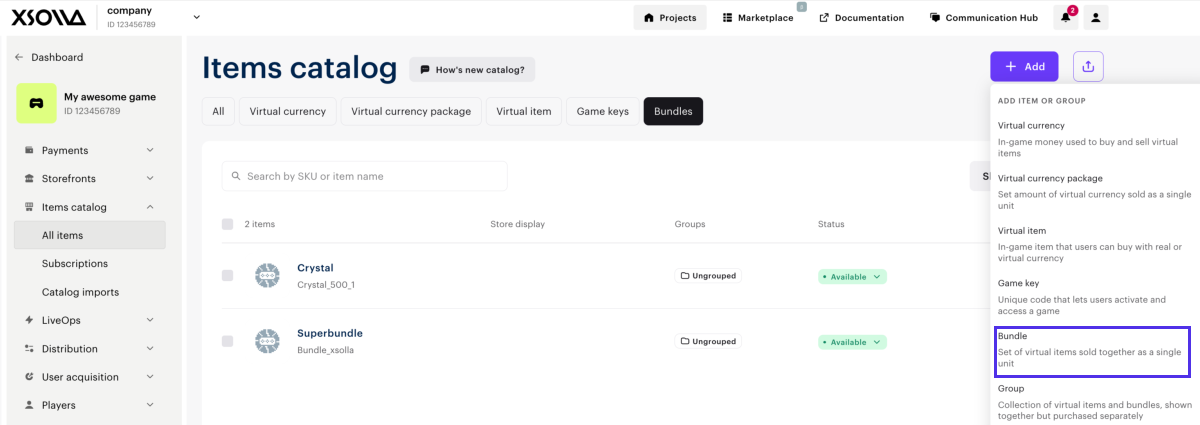
- Klicken Sie auf Hinzufügen, und wählen Sie aus der Drop-down-Liste die Option Bundle aus.
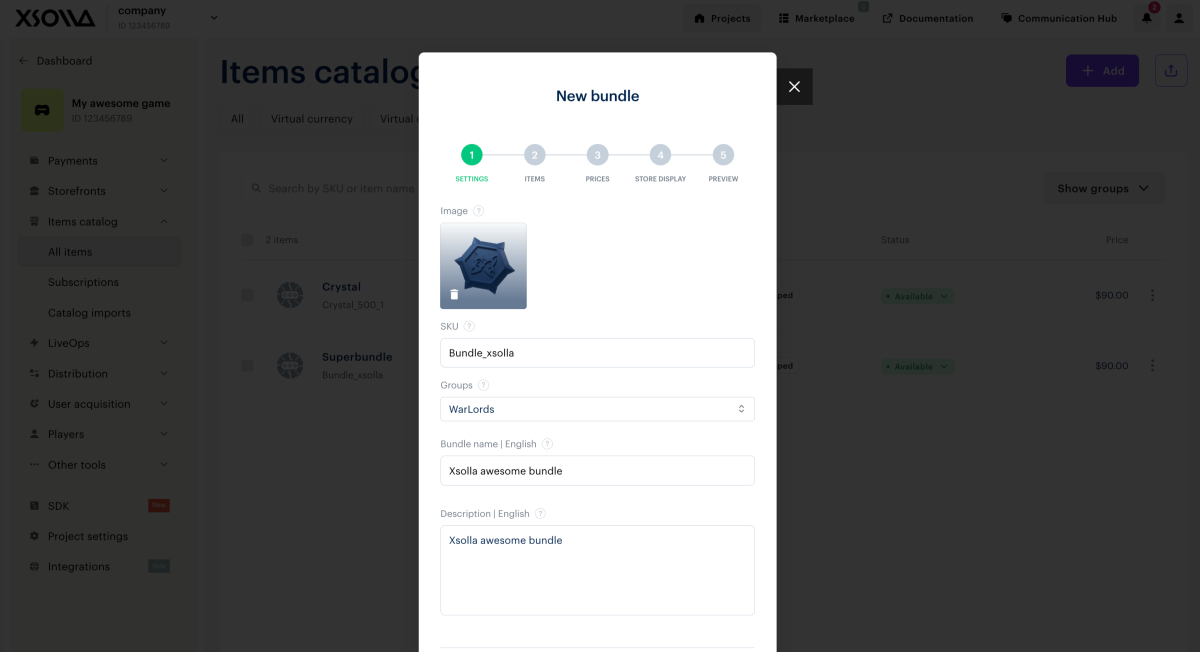
- Legen Sie die folgenden Parameter fest:
- Bild (optional)
- SKU
- eine oder mehrere Gruppen, zu denen das Bundle gehören soll
- Name
- Beschreibung (optional)
- Konfigurieren Sie die Bundle-Attribute (optional) mithilfe einer der folgenden Methoden:
- Klicken Sie auf Weiter.
- Wenn die Personalisierung aufseiten des Partners aktiviert ist, können Sie zwischen einem Standard- und einem dynamischen Bundle-Typ wählen. Bei dynamischen Bundles können Sie die Erstellung von Artikeln in Xsolla überspringen und stattdessen während des Katalogabrufs die von Ihrem Server generierten Bundle-Inhalte zurückgeben. Wenn die Personalisierung aufseiten des Partners deaktiviert ist, wird die Bundle-Typ-Auswahl nicht angezeigt und automatisch ein Standard-Bundle erstellt.
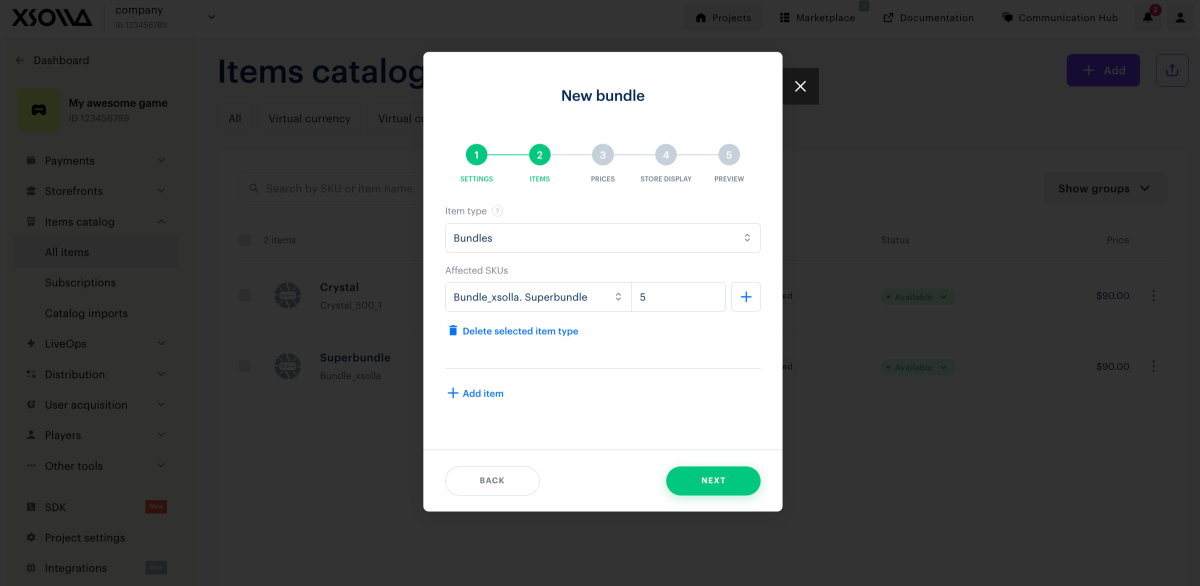
- Fügen Sie Artikel dem Bundle hinzu:
- Wählen Sie den Artikeltyp aus.
- Geben Sie eine oder mehrere Artikel-SKUs an, die in das Bundle integriert werden sollen.
- Legen Sie die Menge für jede SKU fest.
- Klicken Sie auf Weiter.
- Legen Sie den Bundle-Preis unter Kostenpflichtig oder kostenlos fest:
- Um ein kostenloses Bundle zu erstellen, müssen Sie Kostenloses Bundle auswählen.
- Wenn Sie stattdessen Kostenpflichtiges Bundle wählen, können Sie einen Preis in echter oder virtueller Währung festlegen. Es ist nicht möglich, als Preis für ein Bundle “0” festzulegen. Konfigurieren Sie bei Bedarf regionale Preise.
- Wenn Sie begrenzen möchten, wie oft ein Bundle gekauft werden darf, müssen Sie den Schalter Anzahl der Bundle-Käufe pro Benutzer beschränken und das gewünschte Limit festlegen.
- So legen Sie fest, wie oft das Limit zurückgesetzt wird:
- Wählen Sie in der Drop-down-Liste einen Zeitraum aus:
- Täglich
- Wöchentlich
- Monatlich
- Benutzerdefiniertes Intervall – wird anhand des Anzeigezeitraums des Bundles berechnet.
- Nicht regelmäßig aktualisieren
- Legen Sie entsprechend dem gewählten Zeitraum fest, wann das Limit zurückgesetzt werden soll.
- Wählen Sie in der Drop-down-Liste einen Zeitraum aus:
- Klicken Sie auf Weiter.
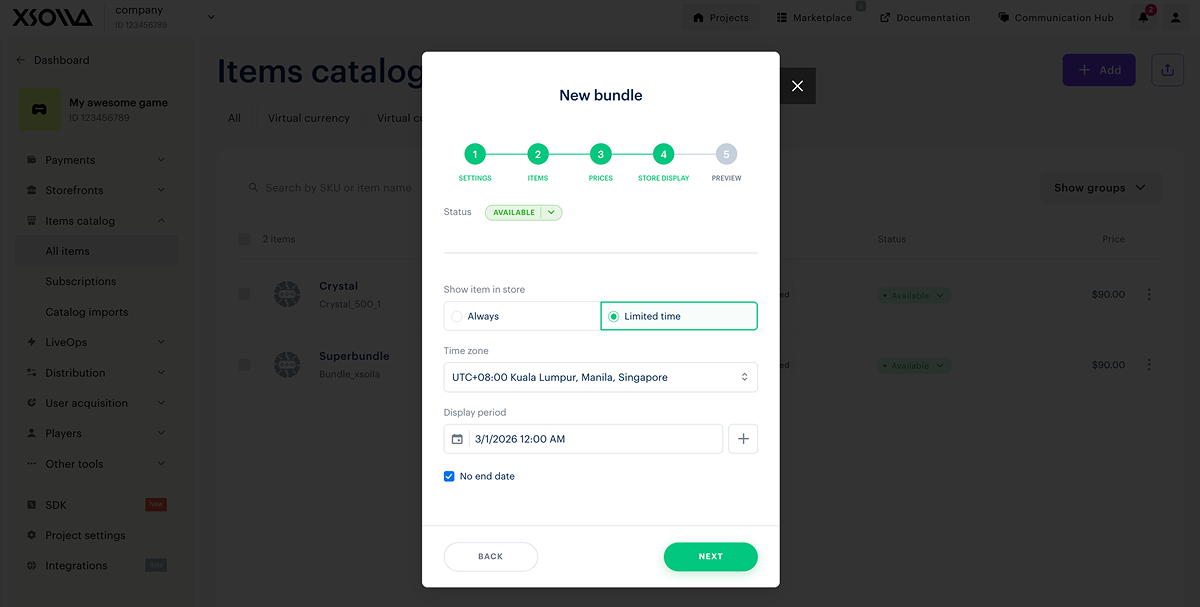
- Legen Sie fest, wie das Bundle im Shop angezeigt werden soll:
- Wählen Sie einen Status aus.
- Legen Sie einen Anzeigezeitraum für das Bundle fest (optional): Geben Sie die Zeitzone sowie den Beginn und das Ende des Zeitraums an. Wenn Sie kein Enddatum angeben möchten, aktivieren Sie das Kontrollkästchen Kein Enddatum.
- Klicken Sie auf Weiter.
- Überprüfen Sie die Einstellungen, und klicken Sie auf Speichern.
Über die API einrichten
Sie können die Aufrufe aus der Untergruppe Verwaltung in der Gruppe Bundles nutzen, um Bundles einzurichten.
- json
1"content": [
2  {
3     "sku": "brilliant_game_sku_steam",
4     "quantity": 1
5  }
6]
Mithilfe des API-Aufrufs Bundle erstellen oder Bundle aktualisieren und den folgenden Parametern, lässt sich begrenzen, wie oft ein Bundle gekauft werden darf:
limits– legt fest, wie oft ein Bundle maximal gekauft werden darf.limits.recurrent_schedule– legt fest, wie häufig das Limit zurückgesetzt wird.
Sie können auch Anzeigezeitraum des Bundles im Shop konfigurieren und regionale Beschränkungen festlegen.
Bundles im Shop anzeigen
Bundles werden im Katalog angezeigt, je nachdem, wie sie implementiert sind: über Site Builder oder über die API.
Anzeige über Site Builder
So zeigen Sie Bundles auf Ihrer Website an:
- Erstellen Sie ein Bundle.
- Navigieren Sie im Kundenportal zum Menüpunkt Storefronts > Websites.
- Klicken Sie bei der gewünschten Website auf Site Builder öffnen.
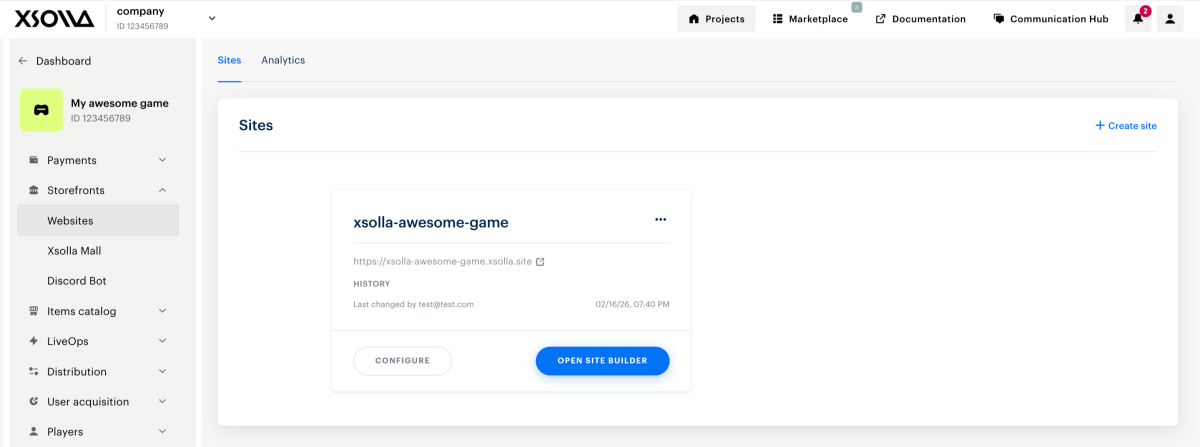
- Scrollen Sie im Online-Shop-Block zum Online-Shop-Abschnitt.
- Wählen Sie im Feld Artikeltyp die Option Bundles.
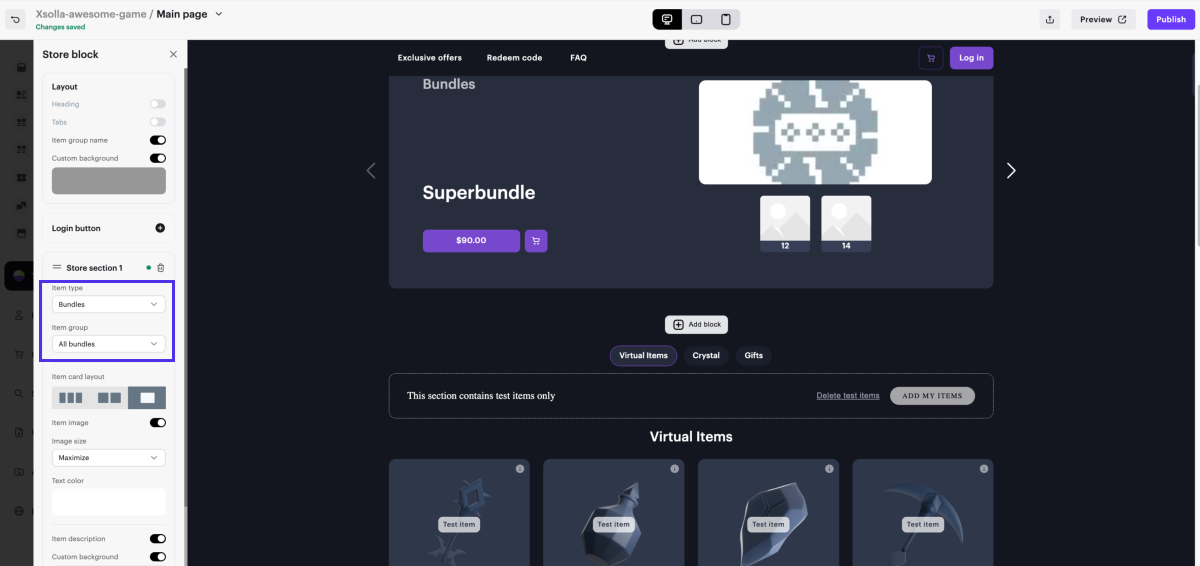
- Wählen Sie im Feld Artikelgruppe die gewünschte Gruppe aus.
- Wählen Sie ein Artikelkarten-Layout aus.
- Passen Sie bei Bedarf das Kartenlayout an, indem Sie in den Kartenlayout-Einstellungen die entsprechenden Schalter aktivieren.
- Gehen Sie wie folgt vor, nachdem Sie alle erforderlichen Änderungen vorgenommen haben und Ihre Website für den Launch bereit ist:
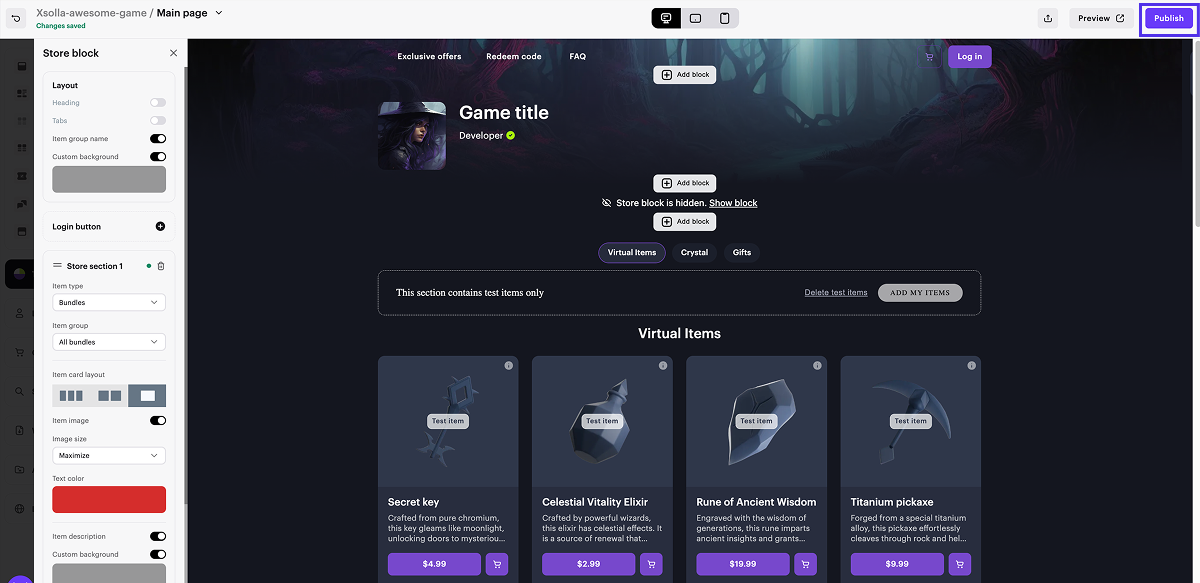
- Klicken Sie oben rechts im Site Builder auf Veröffentlichen.
- Aktivieren Sie die Kontrollkästchen neben den Seiten, die Sie veröffentlichen wollen.
- Klicken Sie Veröffentlichen.
Sollte eine Veröffentlichung der Website nicht möglich sein, stellen Sie bitte sicher, dass alle folgenden Bedingungen erfüllt sind.
- Keine leeren Abschnitte auf der Website vorhanden (gekennzeichnet durch einen roten Punkt).
- Xsolla-Lizenzvereinbarung ist unterzeichnet.
- Die Hauptseite muss bereits veröffentlicht oder zur Veröffentlichung ausgewählt sein. Es ist nicht möglich, Unterseiten vor der Hauptseite zu veröffentlichen.
Sobald die Website veröffentlicht ist, werden die Bundles in einem gesonderten Bereich angezeigt. Wenn keine Bundles angezeigt werden, sollten Sie überprüfen, ob der Status des Bundles auf “Verfügbar” gesetzt ist und keine zeitliche Anzeigebeschränkung aktiv ist.
Bundle-Informationen über die API abrufen
Wenn Ihr Katalog über die API konfiguriert wurde, lassen sich die Bundle-Daten über die im Unterabschnitt Katalog aufgelisteten Aufrufe zurückgegeben:
- Liste der Bundles abrufen
- Liste der Bundles anhand der angegebenen Gruppe abrufen
- Angegebenes Bundle abrufen
Webhooks einrichten
Mithilfe des Arrays items können Sie konfigurieren, welche Artikeldaten in den Webhooks Erfolgreiche Bezahlung der Bestellung und Stornierung der Bestellung integriert sind.
Nutzern Bundles gewähren
Je nach Artikeltyp und Integrationseinstellungen wird das Bundle dem Nutzer auf eine der folgenden Arten gewährt:
- Wenn Sie PlayFab integriert haben, werden virtuelle Währungen und Gegenstände automatisch dem PlayFab-Inventar des Nutzers hinzugefügt.
- Wenn Sie ein eigenes Bereitstellungssystem verwenden, werden alle virtuellen Gegenstände und Währungen von Ihrem System gewährt. Wir empfehlen, einen Webhook-Handler einzurichten, um Bestelldaten in Ihrem Backend zu empfangen. Die erforderlichen Daten sind im Webhook Erfolgreiche Bezahlung der Bestellung enthalten.
- Wenn die Bereitstellung von Bundle-Inhalten nicht deaktiviert ist, sind nach dem Kauf eines Bundles alle im Bundle enthaltenen Artikel als separate Artikel im Artikel-Array des Webhooks Erfolgreiche Bezahlung der Bestellung aufgeführt. Wenn in einem Bundle ein weiteres Bundle enthalten ist, wird dieses ebenfalls entpackt, und die darin enthaltenen Artikel werden separat übermittelt.
Weitere Informationen zu dieser und anderen Methoden zum Abruf von Kaufdaten finden Sie im Abschnitt Bestellstatus-Tracking einrichten.
Haben Sie einen Tippfehler oder einen anderen Textfehler gefunden? Wählen Sie den Text aus und drücken Sie Strg+Eingabe.
