Bundles
Funktionsweise
Ein Bundle enthält mehrere Artikel, die als Gesamtpaket verkauft werden.
Hauptmerkmale:
- Hinzufügen von Artikeln verschiedener Typen zu einem Bundle:
- virtuelle Währung
- Paket virtueller Währung
- Spielschlüssel für vorab ausgewählte Plattformen
- virtuelle Gegenstände
- Bundles
- kostenloses Bundle.
- Konfiguration der Bundle-Preise in echter und virtueller Währung. Sie können Preise in mehreren echten oder virtuellen Währungen festlegen. Wählen Sie in diesem Fall eine Standardwährung aus.
- Festlegen von regionalen Preisen für Bundles.
- Begrenzen der Anzahl der zum Kauf verfügbaren Bundles.
- Festlegen eines Anzeigezeitraums für Bundles im Shop.
- Einschränken der Verfügbarkeit von Bundles nach Region.
Einschränkungen:
- Sie können dasselbe Bundle nicht zu einem Bundle hinzufügen.
- Sie können kein leeres Bundle erstellen.
- Enthält ein Bundle Schlüssel und sind die verfügbaren Schlüssel aufgebraucht, wird der Verkauf dieses Bundles pausiert.
- Regionale Beschränkungen für Bundles lassen sich nur über API-Aufrufe festlegen.
Einrichtung
Im Kundenportal einrichten
Im Konto einrichten
So erstellen Sie ein Bundle:
- Öffnen Sie Ihr Projekt im Kundenportal und gehen Sie zum Abschnitt Items catalog > All items > Bundles.
- Öffnen Sie das Projekt in Ihrem Konto und gehen Sie zum Abschnitt Items catalog > All items > Bundles.
- Öffnen Sie das Projekt in Ihrem Konto und gehen Sie zum Abschnitt Items catalog > All items > Bundles.
- Öffnen Sie das Projekt in Ihrem Konto und gehen Sie zum Abschnitt Items catalog > All items > Bundles.
- Öffnen Sie Ihr Projekt im Handyspiele-Konto und gehen Sie zum Abschnitt Catalog.
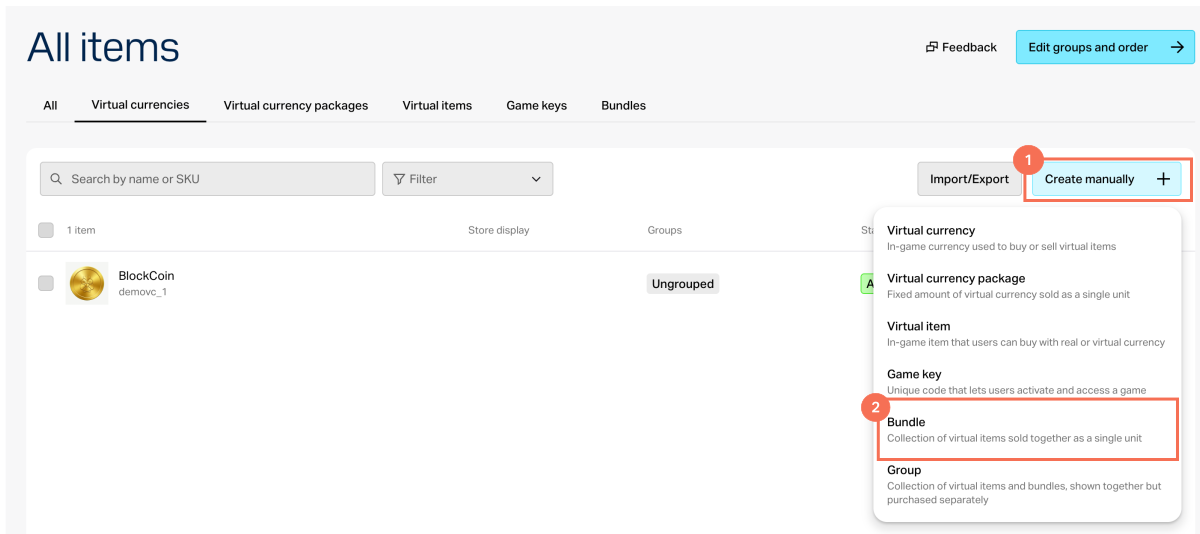
- Klicken Sie auf Create manually und wählen Sie in der Drop-down-Liste Bundle aus.
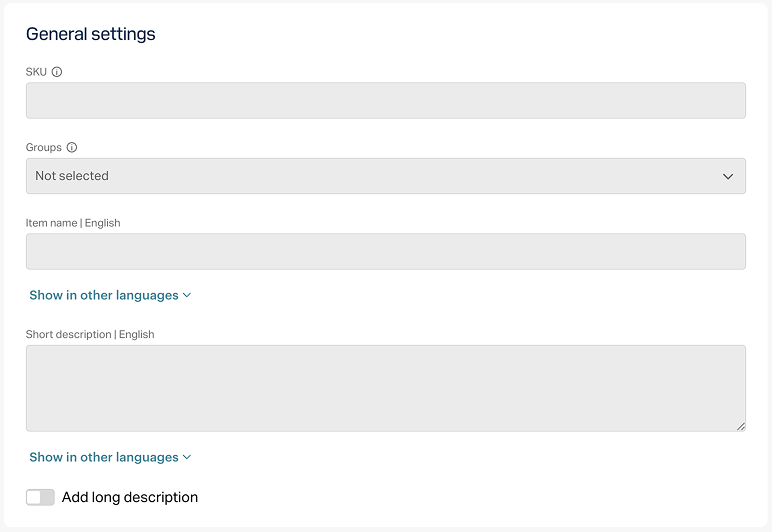
- Geben Sie im Abschnitt General settings Folgendes an:
- SKU
- Eine oder mehrere Gruppen, zu denen der Artikel gehören soll (optional)
- Name
- Kurzbeschreibung
- Erweiterte Beschreibung – aktivieren Sie zum Hinzufügen den entsprechenden Schalter (optional)
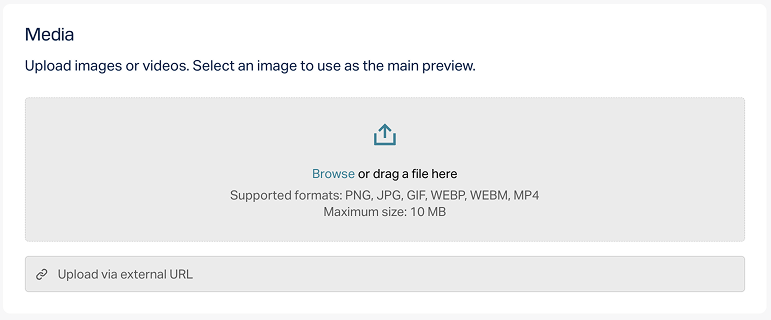
- Laden Sie im Abschnitt Media optional ein oder mehrere Bilder oder Videos hoch – von Ihrem Gerät oder über einen Link. Im mit dem Xsolla Site Editor erstellten Shop zeigen alle Artikelkarten die Datei mit der Markierung Main an, während die übrigen Dateien nur in Artikelkarten mit Mediengalerie verfügbar sind. Die als Main markierte Datei wird außerdem in den Antworten der API-Aufrufe zur Katalogabfrage zurückgegeben.
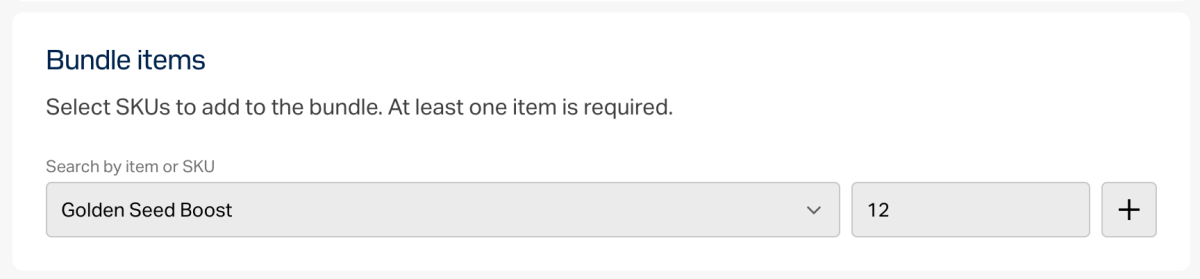
- Wählen Sie im Abschnitt Bundle items die SKUs aus, die dem Bundle hinzugefügt werden sollen. Mindestens ein Artikel ist erforderlich.
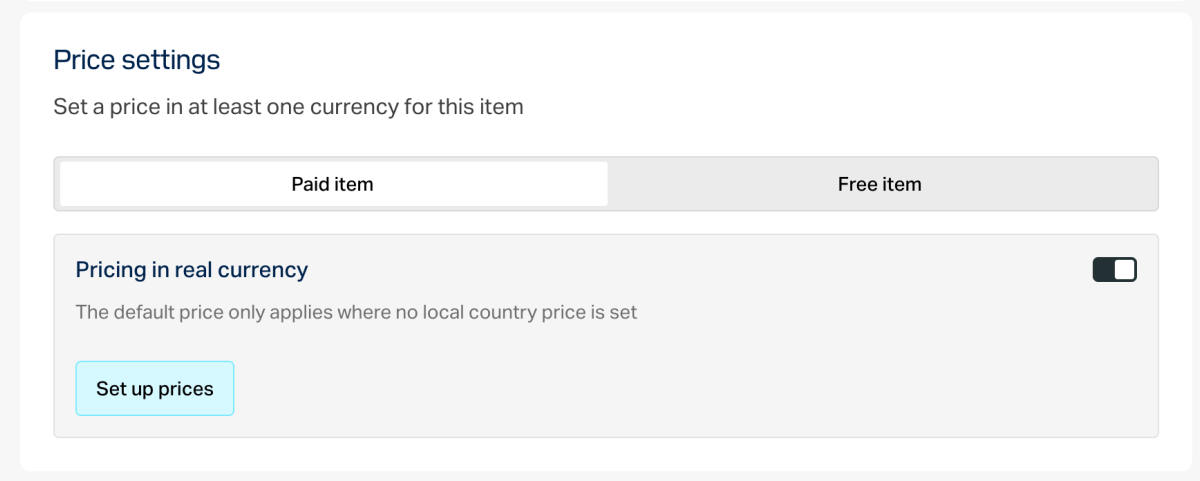
- Legen Sie im Abschnitt Price settings Preise fest oder erstellen Sie einen kostenlosen Artikel:
- Um einen Preis festzulegen, wählen Sie Paid item, aktivieren Sie die Schalter Pricing in real currency und/oder Pricing in virtual currency, und geben Sie den Preis an. Bei Bedarf regionale Preise konfigurieren.
- Um einen kostenlosen Artikel zu erstellen, wählen Sie Free item.
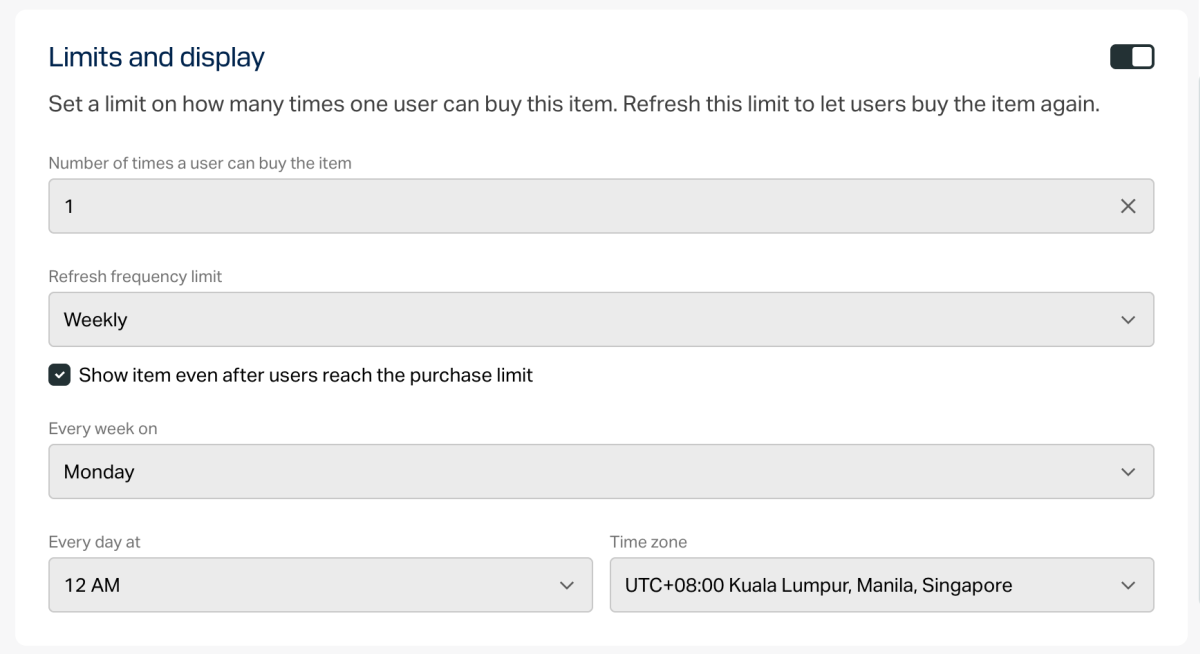
- Um die Anzahl der zum Kauf verfügbaren Artikel zu begrenzen:
- Aktivieren Sie den Schalter im Abschnitt Limits und geben Sie die Menge an.
- Konfigurieren Sie die Häufigkeit für das Zurücksetzen des Limits. Wählen Sie dazu einen Zeitraum aus der Drop-down-Liste:
- Daily.
- Weekly.
- Monthly.
- Custom interval. Das Intervall wird ab dem Startdatum der Artikelanzeige im Shop berechnet.
- No regular refresh.
- Richten Sie den Zeitplan für das Zurücksetzen ein, indem Sie die zum gewählten Zeitraum passenden Parameter angeben.
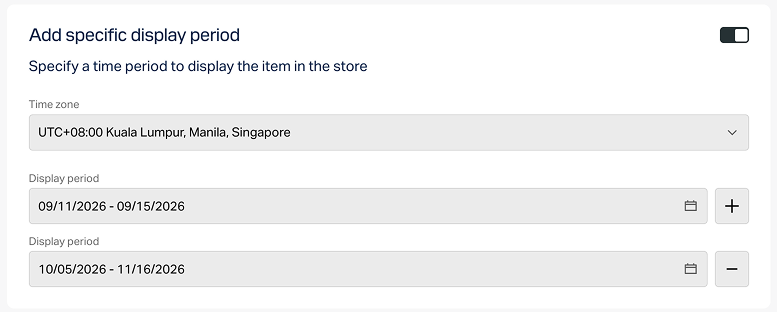
So richten Sie eine zeitliche Anzeigebegrenzung für den Artikel ein (optional):
- Aktivieren Sie den Schalter im Abschnitt Add specific display period.
- Geben Sie die Zeitzone sowie den Beginn und das Ende des Zeitraums an.
Um das Ende des Anzeigezeitraums offen zu lassen, aktivieren Sie den Schalter No end date.
- Konfigurieren Sie Attribute optional auf eine der folgenden Arten:
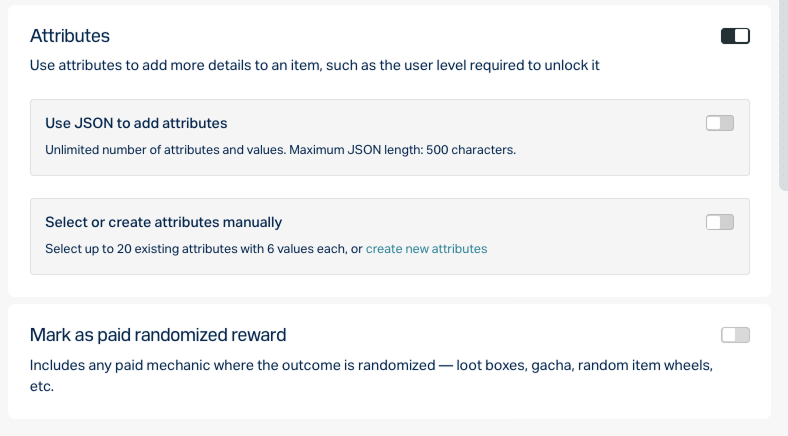
- Wenn der kostenpflichtige Artikel in Mechaniken mit zufälliger Belohnung verwendet wird (z. B. Lootboxen oder Gacha), aktivieren Sie den Schalter Mark as paid randomized reward.
Klicken Sie auf Create.
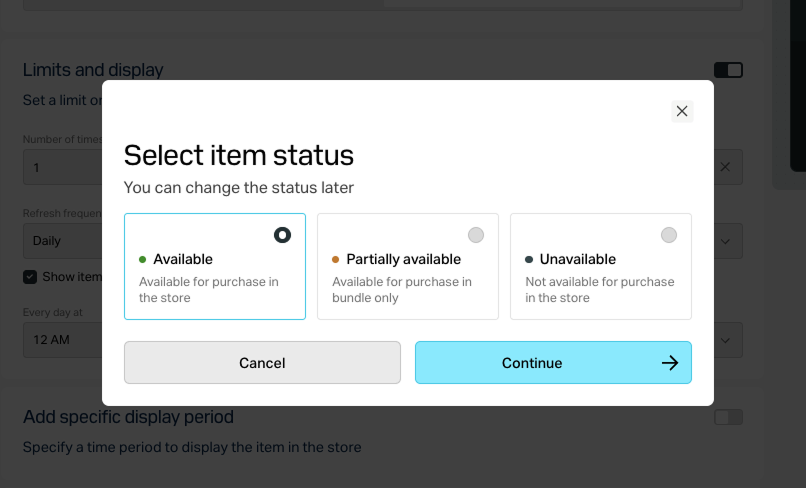
Wählen Sie im sich öffnenden Fenster den Artikelstatus aus und klicken Sie auf Continue.
Der erstellte Artikel erscheint im Abschnitt All items.
Über die API einrichten
Zum Einrichten von Bundles können Sie die Aufrufe aus dem Unterabschnitt Admin in der Gruppe Bundles verwenden.
Um einem Bundle einen Spielschlüssel für eine ausgewählte Plattform hinzuzufügen, übergeben Sie das
- json
1"content": [
2  {
3     "sku": "brilliant_game_sku_steam",
4     "quantity": 1
5  }
6]
Um die Anzahl der zum Kauf verfügbaren Bundles zu begrenzen, verwenden Sie die API-Aufrufe Create bundle oder Update bundle mit folgenden Parametern:
limits– gibt die maximale Anzahl der zum Kauf verfügbaren Bundles an.limits.recurrent_schedule– definiert, wie häufig das Limit zurückgesetzt wird.
Sie können außerdem den Anzeigezeitraum für Bundles im Shop konfigurieren und regionale Beschränkungen festlegen.
Bundles im Shop anzeigen
Bundles werden im Katalog je nach Implementierung angezeigt – über den Site Builder oder per API.
Über den Site Builder anzeigen
So zeigen Sie Bundles auf Ihrer Website an:
- Bundles erstellen.
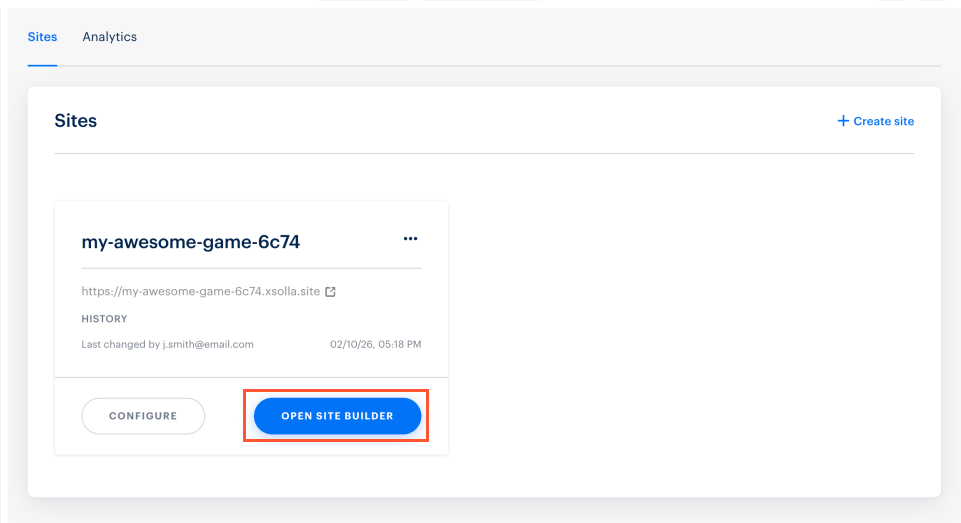
- Gehen Sie in Ihrem Projekt im Kundenportal zum Abschnitt Storefronts > Websites.
- Klicken Sie im Bereich der gewünschten Website auf Open Site Builder.
- Bundles erstellen.
- Gehen Sie im Projekt in Ihrem Konto zum Abschnitt Storefronts > Websites.
- Klicken Sie im Bereich der gewünschten Website auf Open Site Builder.
- Bundles erstellen.
- Gehen Sie im Projekt in Ihrem Konto zum Abschnitt Storefronts > Websites.
- Klicken Sie im Bereich der gewünschten Website auf Open Site Builder.
- Bundles erstellen.
- Gehen Sie im Projekt in Ihrem Konto zum Abschnitt Storefronts > Websites.
- Klicken Sie im Bereich der gewünschten Website auf Open Site Builder.
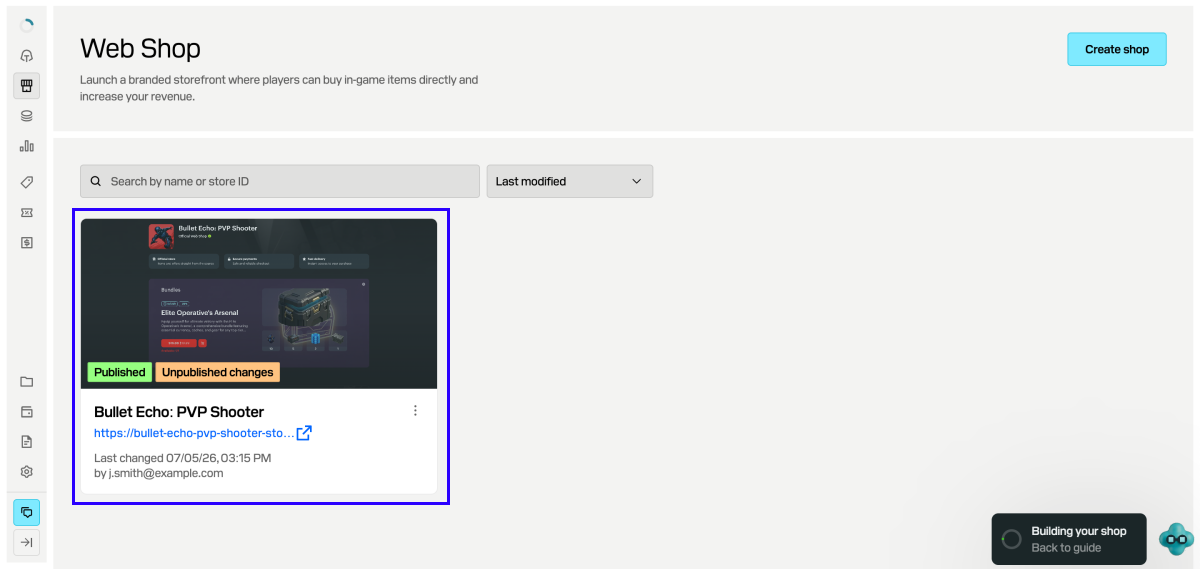
Gehen Sie in Ihrem Projekt im Konto für Handyspiele zum Bereich Web Shop.
Klicken Sie auf die Kachel der gewünschten Website.
Wenn Ihre Website mehrere Seiten enthält, wählen Sie die benötigte aus:
- Klicken Sie oben im Editor auf den aktuellen Seitentitel.
- Wählen Sie die gewünschte Seite aus der Drop-down-Liste.
Gehen Sie im Block Store zum Abschnitt Store.
Wählen Sie im Feld Item type die Option Bundles.
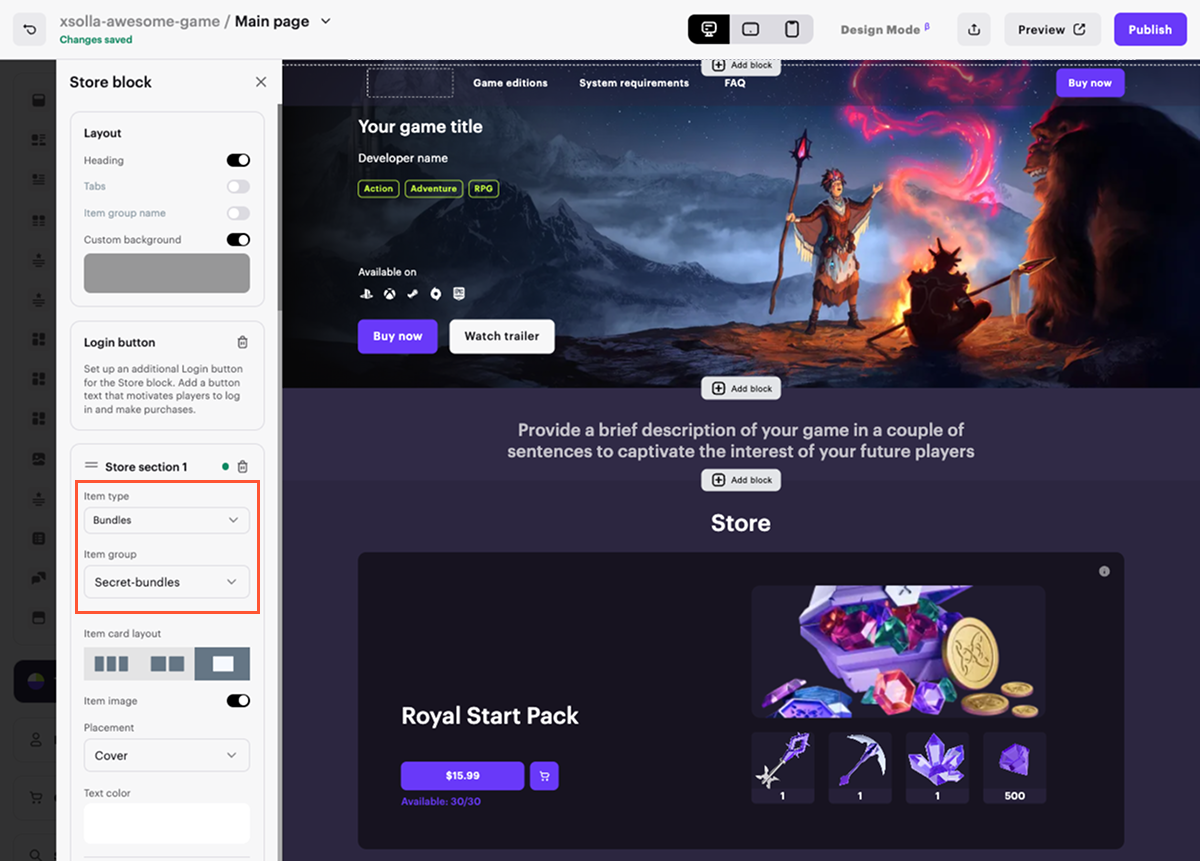
- Wählen Sie im Feld Item group deren Gruppe aus.
- Wählen Sie ein Layout für die Artikelkarte.
Passen Sie bei Bedarf das Kartenlayout an, indem Sie in den Layout-Einstellungen die entsprechenden Schalter aktivieren.
Nachdem Sie alle erforderlichen Änderungen vorgenommen und Ihre Website für den Start vorbereitet haben:
- Klicken Sie oben rechts im Site Builder auf Publish.
- Aktivieren Sie die Kontrollkästchen neben den Seiten, die Sie veröffentlichen möchten.
- Klicken Sie auf Publish.
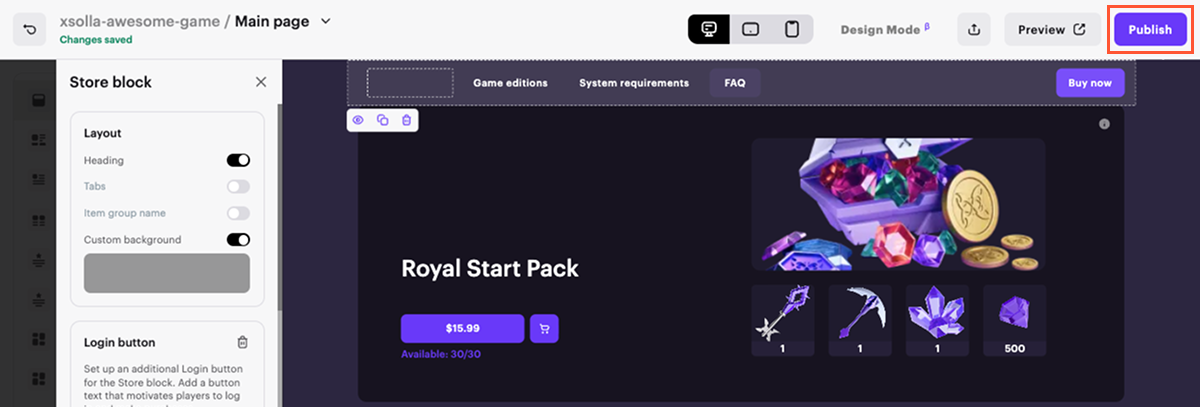
Wenn die Veröffentlichung der Website nicht verfügbar ist, stellen Sie sicher, dass alle Bedingungen erfüllt sind:
- Es gibt keine leeren Abschnitte auf der Website (gekennzeichnet durch einen roten Indikator).
- Die Lizenzvereinbarung mit Xsolla ist unterzeichnet.
- Die Hauptseite ist veröffentlicht oder zur Veröffentlichung ausgewählt. Unterseiten können nicht vor der Hauptseite veröffentlicht werden.
Nach der Veröffentlichung der Website wird ein Abschnitt mit Bundles verfügbar. Wenn keine Bundles angezeigt werden, prüfen Sie, ob ihr Status auf „Available“ gesetzt ist und keine zeitbasierte Anzeigebeschränkung aktiv ist.
Bundle-Informationen per API abrufen
Wenn Ihr Katalog über die API konfiguriert wurde, lassen sich die Bundle-Daten über die im Unterabschnitt Katalog aufgelisteten Aufrufe zurückgegeben:
Webhooks einrichten
Sie können konfigurieren, welche Artikeldaten im Webhook „Successful payment for order“ und im Webhook „Order cancellation“ über das items-Array enthalten sind.
Bundles an Nutzende vergeben
Je nach Artikeltyp und Integrationseinstellungen wird das Bundle dem Nutzer auf eine der folgenden Arten gewährt:
- Wenn Sie PlayFab integriert haben, werden Virtuelle Währung und Gegenstände automatisch den PlayFab-Inventaren der Nutzenden gutgeschrieben.
- Wenn Sie ein eigenes Auslieferungssystem verwenden, vergeben Sie alle virtuellen Gegenstände und Währungen auf Ihrer Seite. Wir empfehlen, einen Webhook-Handler einzurichten, um Bestelldaten in Ihrem Backend zu empfangen. Die erforderlichen Daten sind im Webhook Successful payment for order enthalten.
- Wenn die Zustellung des Bundle-Inhalts nicht deaktiviert ist, werden nach dem Kauf eines Bundles alle im Bundle enthaltenen Artikel im items-Array des Webhooks Successful payment for order als separate Artikel aufgeführt. Enthält ein Bundle ein weiteres Bundle, wird dieses ebenfalls entpackt und als einzelne Artikel übergeben.
Ausführliche Informationen hierzu und zu weiteren Methoden zum Abrufen von Kaufdaten finden Sie im Abschnitt Bestellstatus-Tracking einrichten.
Haben Sie einen Tippfehler oder einen anderen Textfehler gefunden? Wählen Sie den Text aus und drücken Sie Strg+Eingabe.
