Blöcke
Blöcke sind logisch unterteilte Abschnitte im Site Builder, die Komponenten mit ähnlicher Funktionalität zusammenfassen.
Um alle Blöcke zu finden, öffnen Sie in Ihrem Projekt im Kundenportal den Bereich Storefronts > Websites und klicken Sie in der Kachel Ihrer Website auf Open Site Builder.
Um alle Blöcke zu finden, öffnen Sie Ihr Projekt im Konto, wechseln Sie zu Storefronts > Websites und klicken Sie auf die Kachel Ihrer Website.
Um alle Blöcke zu finden, öffnen Sie Ihr Projekt im Konto, wechseln Sie zu Storefronts > Websites und klicken Sie auf die Kachel Ihrer Website.
Um alle Blöcke zu finden, öffnen Sie Ihr Projekt im Konto, wechseln Sie zu Storefronts > Websites und klicken Sie auf die Kachel Ihrer Website.
Um alle Blöcke zu finden, öffnen Sie in Ihrem Projekt im Handyspiele-Konto den Bereich Web Shop und klicken Sie auf die Kachel Ihrer Website.
Header
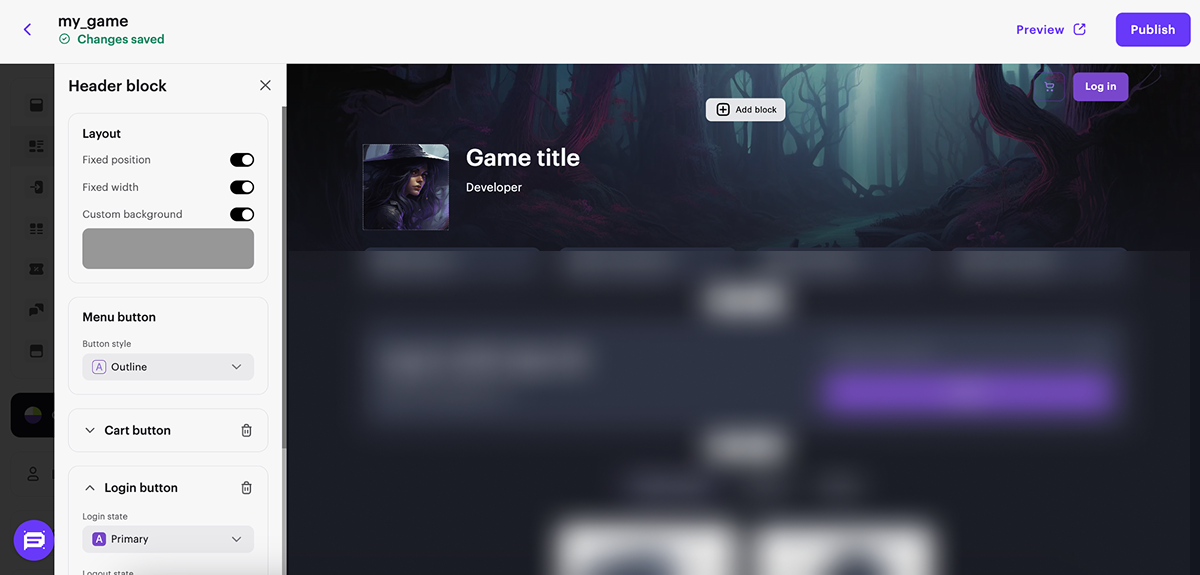
Der Block im Header der Website. Header zeigt Nutzerinformationen und enthält Navigationselemente. Sie können den Block fixieren, damit er beim Scrollen auf der Website sichtbar bleibt.
Hauptmerkmale:
- Hinzufügen von Schaltflächen für Navigation, Käufe oder Weiterleitungen zu anderen Seiten.
- Hinzufügen eines Sprachumschalters für die Website.
- Einrichten einer Authentifizierungsschaltfläche auf der Website.
- Anzeigen von Informationen über den authentifizierten Nutzer.
| Bildtyp | Empfohlene Größe |
|---|---|
| Logo in der Vorlage Einzelne Spielseite | 120 x 40 px |
Sidebar
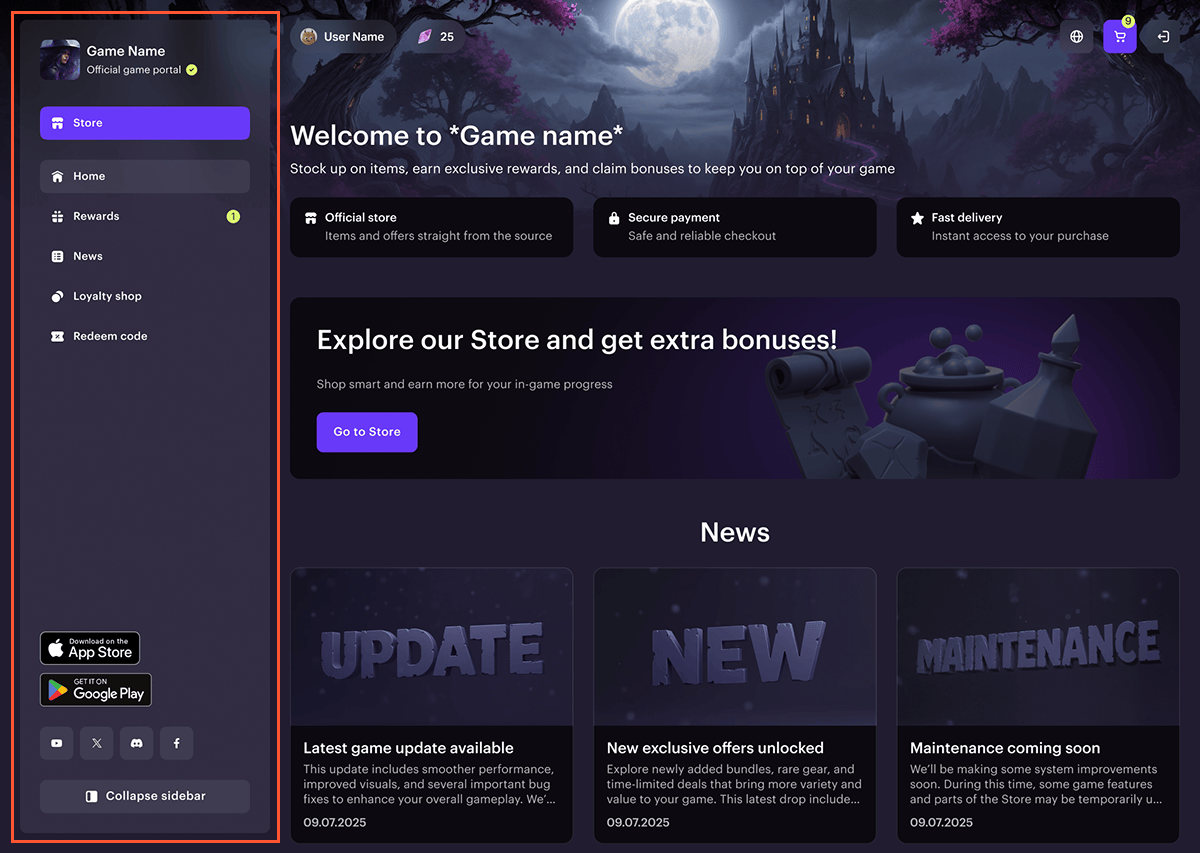
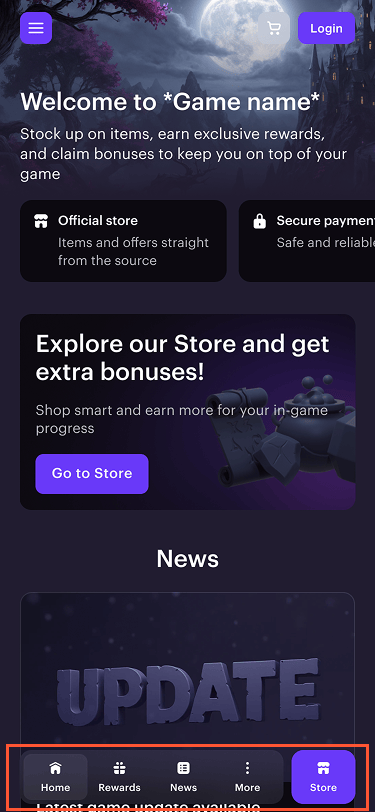
Navigationsmenü für Seitenwechsel auf der Website. Auf dem Desktop wird links eine Seitenleiste angezeigt, auf Mobilgeräten wechselt sie zu einer fixierten Leiste am unteren Bildschirmrand.
Sidebar in der Desktop-Version der Website:
Sidebar in der Mobilversion der Website:
Hauptmerkmale:
- Einrichten des Navigationsmenüs.
- Hinzufügen von Schaltflächen zu Google Play, App Store oder einem anderen App-Store.
- Hinzufügen von Schaltflächen zu Ihren Social-Media-Seiten.
| Bildtyp | Empfohlene Größe |
|---|---|
| Spiellogo | 120 x 120 px |
| Symbol der Menüschaltfläche | 18 x 18 px |
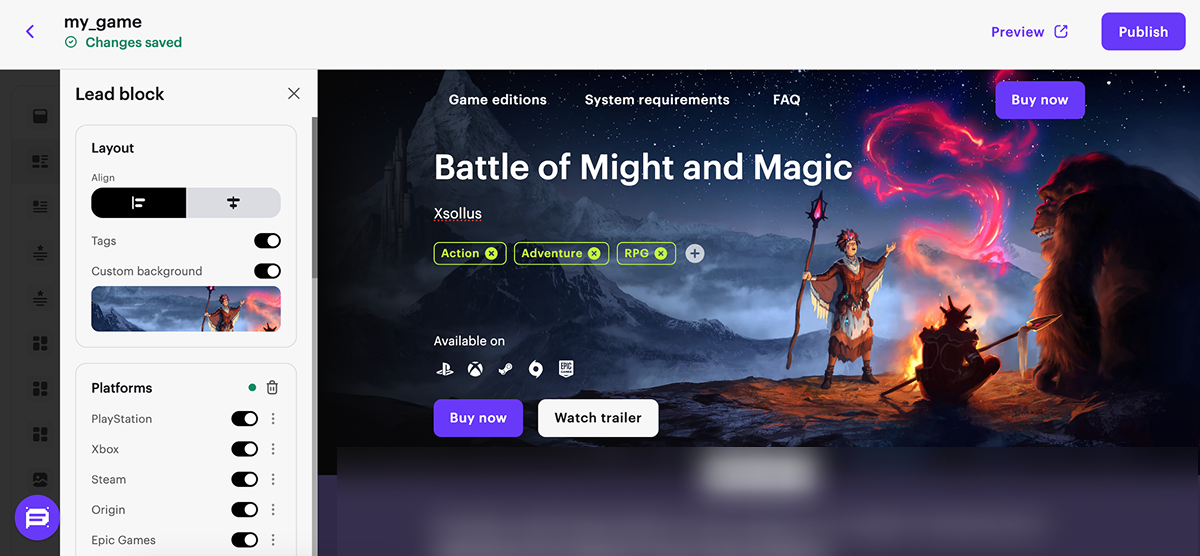
Lead block in the Single game page template
Block mit Informationen über das auf der Website zum Kauf angebotene Spiel.
Hauptmerkmale:
- Anpassen des Textlayouts.
- Anzeige von Spielinformationen: Titel, Entwickler.
- Anzeige der Distributionsplattformen.
- Hinzufügen von Tags mit benutzerdefinierten Inhalten.
- Konfigurieren der Schaltflächenfunktionen:
- Videos ansehen
- Zu einem Block scrollen
- Weiterleiten zu einem Link
- Artikel kaufen
- Anpassen des Schaltflächenstils.
| Bildtyp | Empfohlene Größe |
|---|---|
| Benutzerdefiniertes Plattform-Symbol | 24 x 24 px |
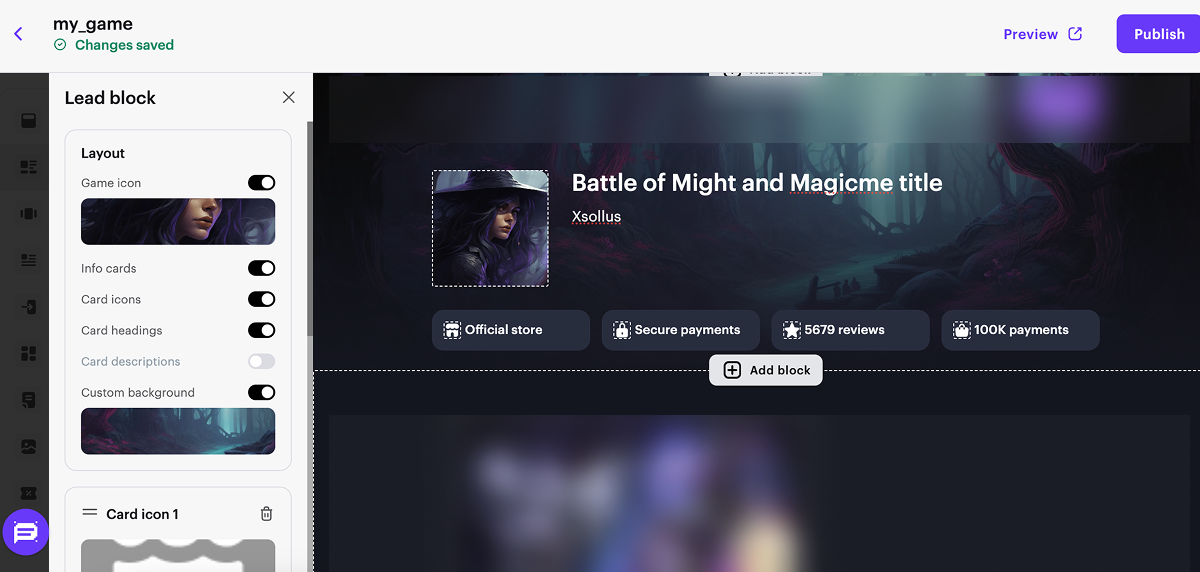
Lead block in Web Shop template
Der Block mit Informationen zu Ihrem Web Shop und den wichtigsten Spielinfos.
Hauptmerkmale:
- Anpassen der Spielinformationen: Symbol, Titel, Entwickler.
- Anpassen von Karten mit Beschreibungen der Website-Funktionen.
| Bildtyp | Empfohlene Größe |
|---|---|
| Spiellogo | 120 x 120 px |
| Kartensymbol | 18 x 18 px |
Passen Sie den Block bei Bedarf an:
- Fügen Sie Bilder oder Videos als benutzerdefinierten Hintergrund hinzu.
- Aktivieren Sie zur Konfiguration der Informationskarten die entsprechenden Schalter:
- Show icons
- Show titles
- Show descriptions
Call-to-action
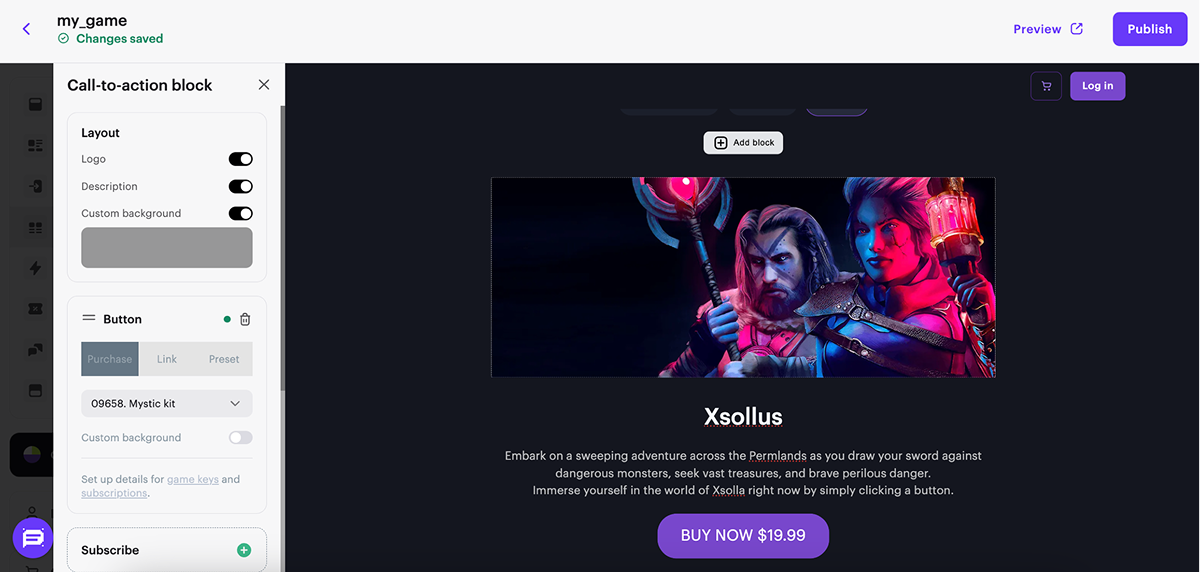
Der Block lenkt die Aufmerksamkeit der Nutzer auf wichtige Aktionen auf der Website.
Hauptmerkmale:
- Hinzufügen eines Felds für die E-Mail-Adresse des Nutzers zum Abonnieren von Spielneuigkeiten.
- Hinzufügen einer Schaltfläche zum Kauf eines Artikels, Links zu Google Play/App Store oder zu einer anderen Website.
- Anzeigen von Plattformlogos, über die Nutzer zu Ihrer Seite auf der jeweiligen Plattform gelangen.
- Lightbox mit einem Video von YouTube/Vimeo.
| Bildtyp | Empfohlene Größe |
|---|---|
| Hauptbild | 784 x 280 px |
Fast Login
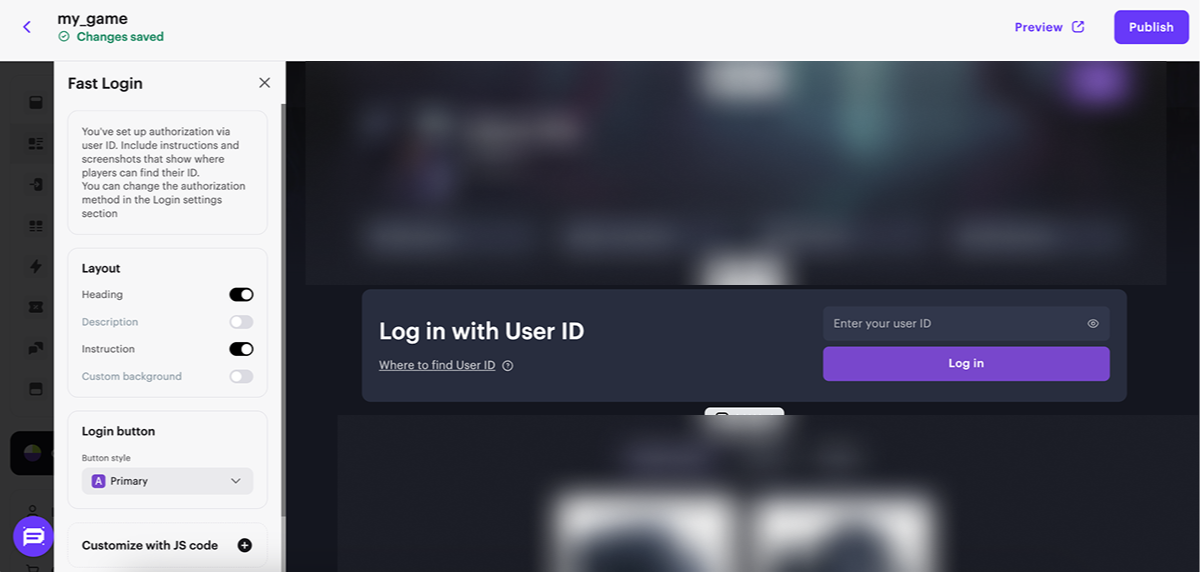
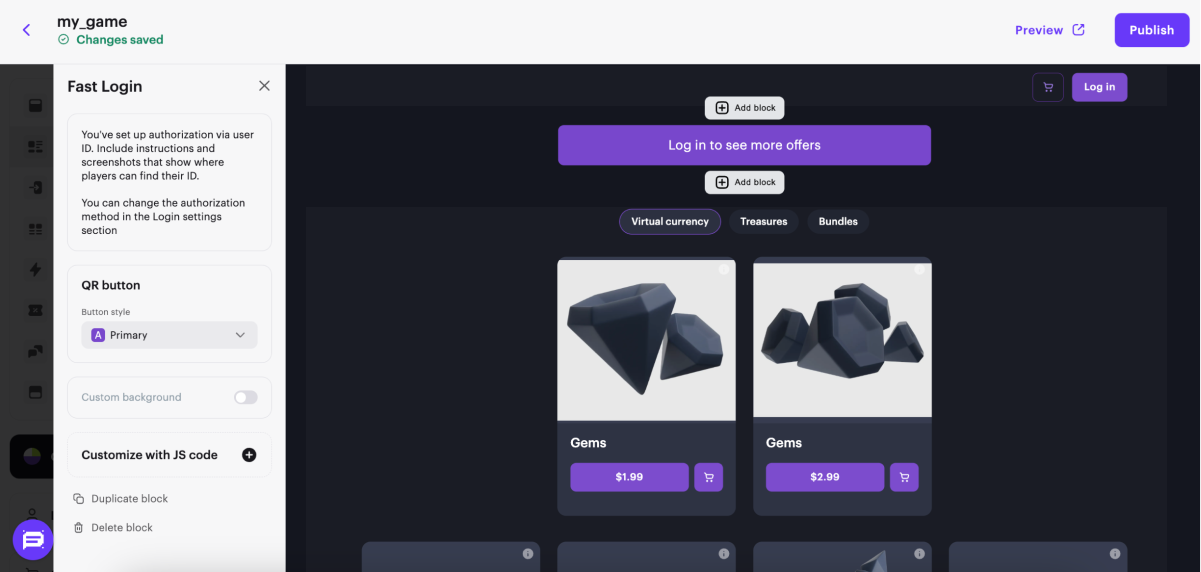
Der Fast Login-Block hebt den erforderlichen Authentifizierungsschritt stärker hervor und vereinfacht den Kaufweg für den Nutzer.
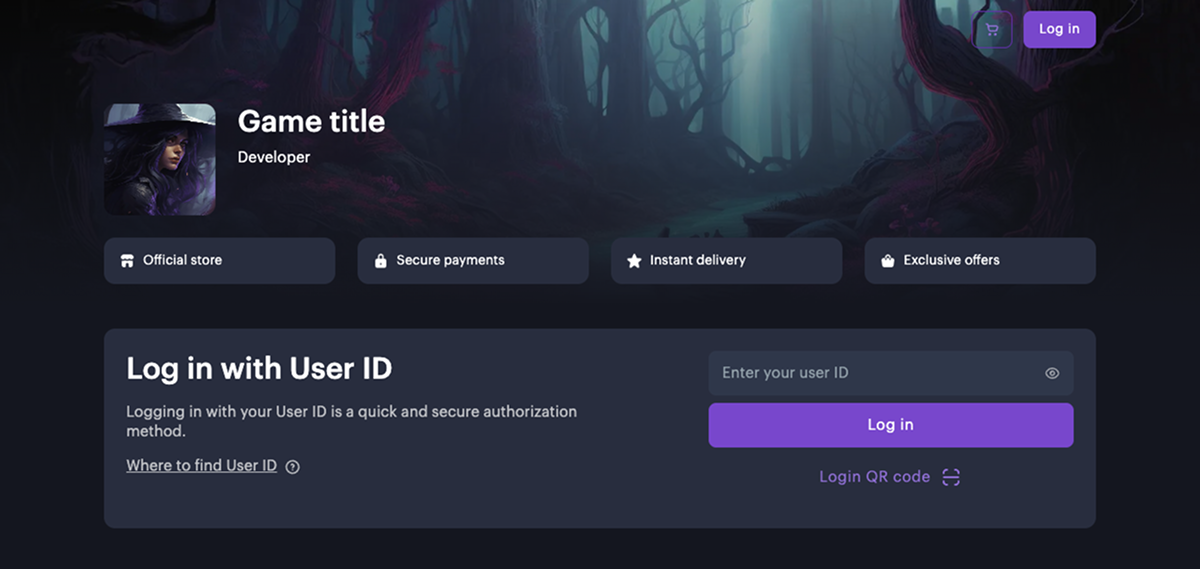
Das Erscheinungsbild und die Funktionen des Blocks hängen von der gewählten Authentifizierungsmethode ab.
Ist für die Website die Authentifizierung über Benutzer-ID konfiguriert, zeigt der Fast-Login-Block ein Feld zur Eingabe der ID und eine Anmeldeschaltfläche an.
Hauptmerkmale:
- Benutzerauthentifizierung ohne zusätzlichen Wechsel in das Modalfenster.
- Einrichten des Blockinhalts. Sie können die folgenden Abschnitte aktivieren und konfigurieren:
- Titel
- Beschreibung
- Anleitung zum Auffinden der Benutzer-ID
- Benutzerdefinierter Hintergrund
| Bildtyp | Empfohlene Größe |
|---|---|
| Bild in der Anleitung zur Suche nach der Benutzer-ID | 320 x 144 px |
| Benutzerdefinierter Hintergrund | 688 x 152 px |
Ist für die Website die Authentifizierung über Xsolla Login konfiguriert, wird im Fast Login-Block eine zusätzliche Schaltfläche angezeigt, die zur Autorisierung auffordert. Wenn Sie auf die Schaltfläche im Block klicken, öffnet sich ein Modalfenster zur Autorisierung mit einer der Xsolla-Login-Methoden.
Hauptmerkmale:
- Text der Autorisierungsschaltfläche konfigurieren
- Benutzerdefinierten Hintergrund festlegen
Gallery
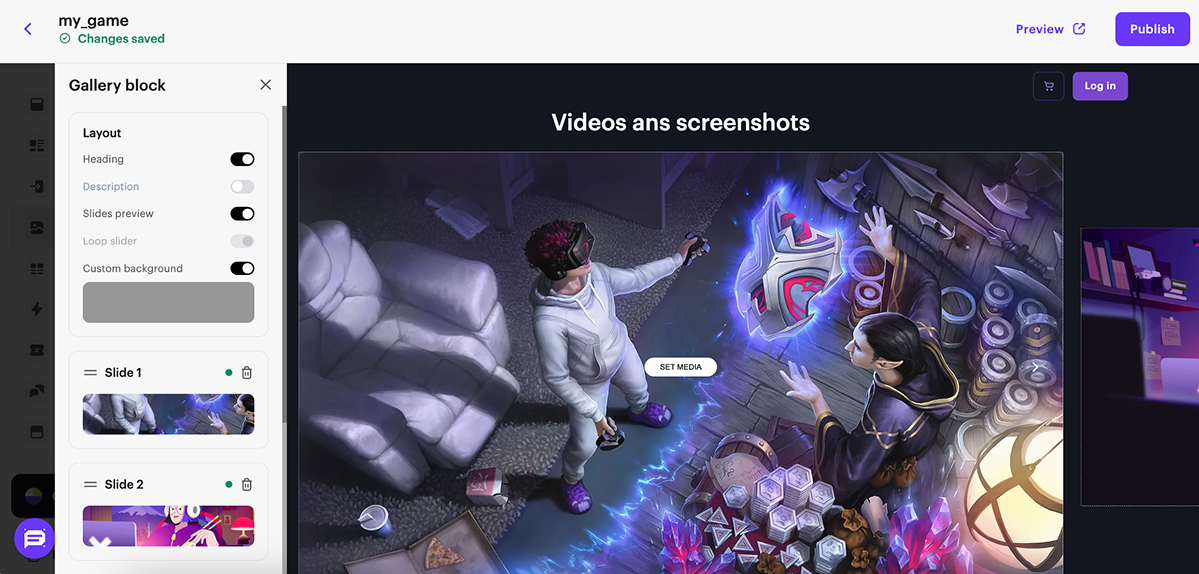
Block mit Bildern, Screenshots und Videomaterial, um das Interesse der Nutzer am Spiel zu erhöhen.
Hauptmerkmale:
- Hinzufügen von Bildern und Videos zu Slides.
- Abspielen von Videos auf der Landing-Page per YouTube-Link.
- Zyklisches Durchlaufen der Slides mit Inhalten.
- Vorschau des vorherigen und nächsten Videos oder Bildes im Slider.
- Anzeigen von Pfeilen zum Durchblättern der Inhalte.
| Bildtyp | Empfohlene Größe |
|---|---|
| Bild im Slider | 1068 x 600 px |
News
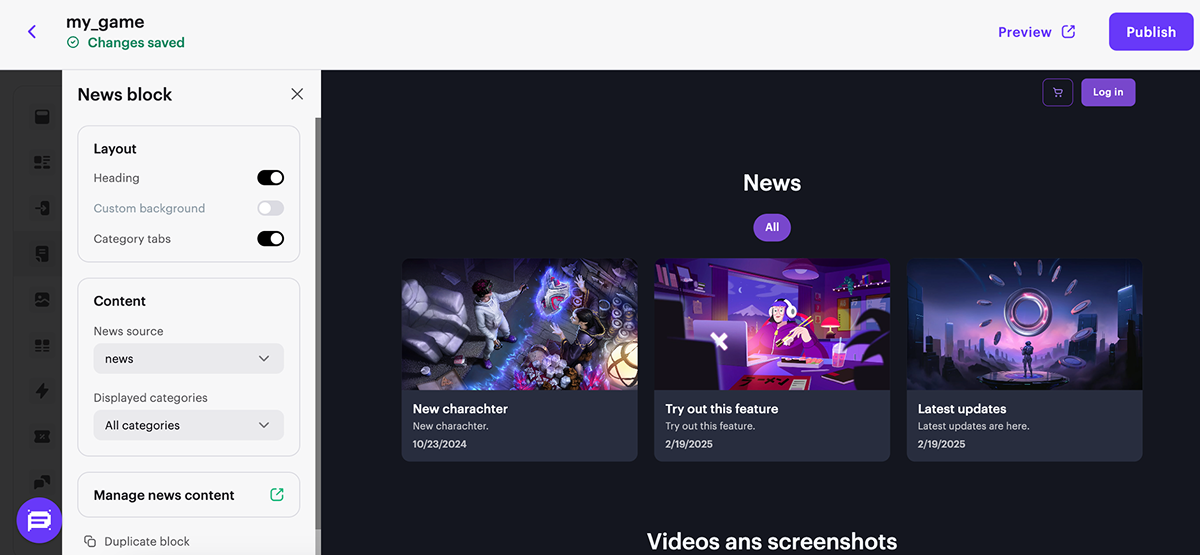
Block für die Veröffentlichung von Artikeln auf Ihrer Website.
Block für die Veröffentlichung von Artikeln auf Ihrer Website.
Hauptmerkmale:
- Veröffentlichen von Artikeln, Neuigkeiten, Ankündigungen, Changelogs zum Spiel
- Gruppieren von Artikeln nach Kategorien und Anzeigen der Kategorien als Registerkarten
| Bildtyp | Empfohlene Größe |
|---|---|
| Hauptbild | 680 x 382 px |
| Seitenverhältnis | 969 |
Cards
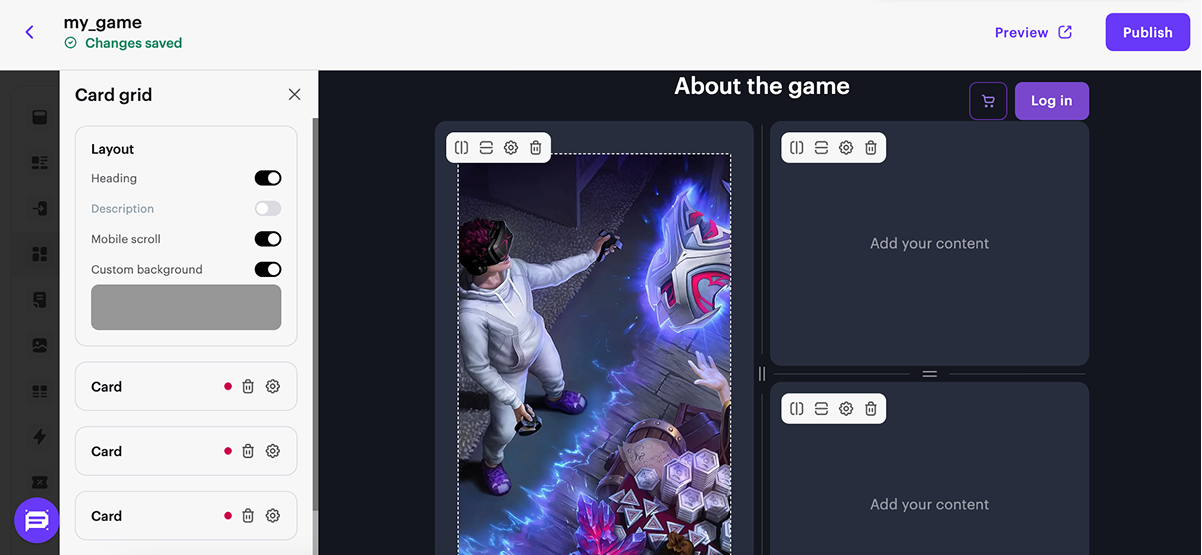
Universeller Block zur Anzeige von Informationen über das Spiel oder den Shop. In diesem Block können Sie Karten mit beliebigen Inhalten hinzufügen.
Hauptmerkmale:
- Hinzufügen von Karten mit Texten, Bildern und Schaltflächen.
- Konfigurieren der Schaltflächenfunktionen:
- Videos ansehen
- Zu einem Block scrollen
- Weiterleiten zu einem Link
- Artikel kaufen
- Anpassen der Kartengrößen und der Position der Kartenelemente.
- Anpassen des Kartenraster-Layouts.
- Ausrichten der Inhalte innerhalb der Karten.
Für den Block Cards gibt es keine empfohlene Bildgröße, da Sie das Seitenverhältnis der Karte und des Bilds selbst festlegen können.
Promo slider
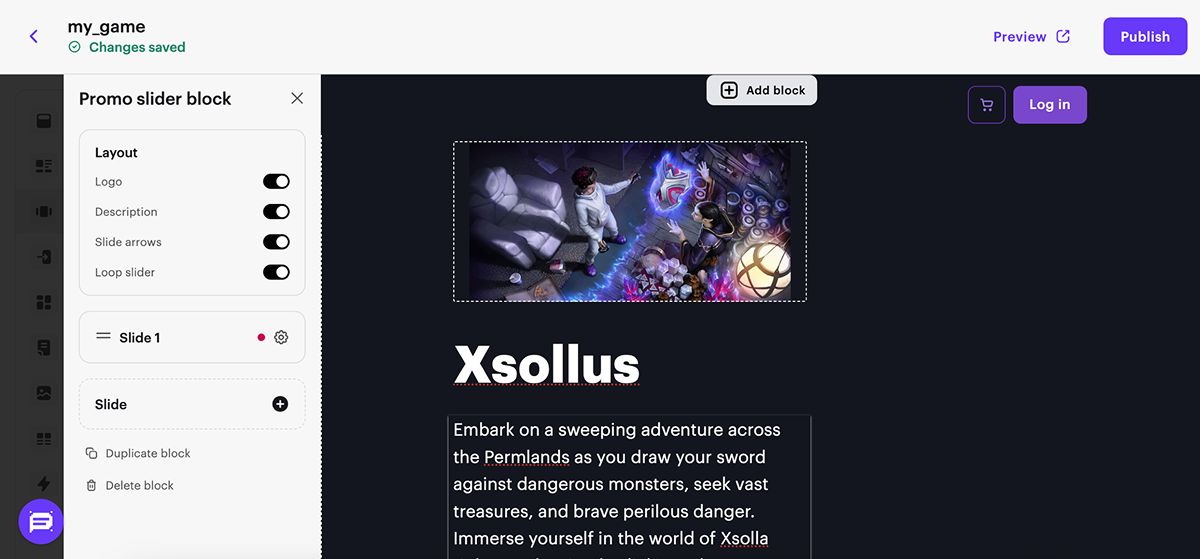
Block mit einer Galerie mit Spielbannern, Spieltiteln und deren Beschreibungen.
Hauptmerkmale:
- Möglichkeit, eine Schaltfläche zum Kauf von Artikeln, einen Link oder einen Link zu Google Play/App Store hinzuzufügen.
- Zyklisches Scrollen der Slides mit Inhalten.
- Anzeigen von Navigationspfeilen für Spiele.
- Hinzufügen eines Felds für die E-Mail-Adresse des Nutzers zum Abonnieren von Spielneuigkeiten.
- Anzeigen von Links zu Ihrer Seite auf verschiedenen Plattformen.
| Bildtyp | Empfohlene Größe |
|---|---|
| Bild im Slider | 374 x 170 px |
Description
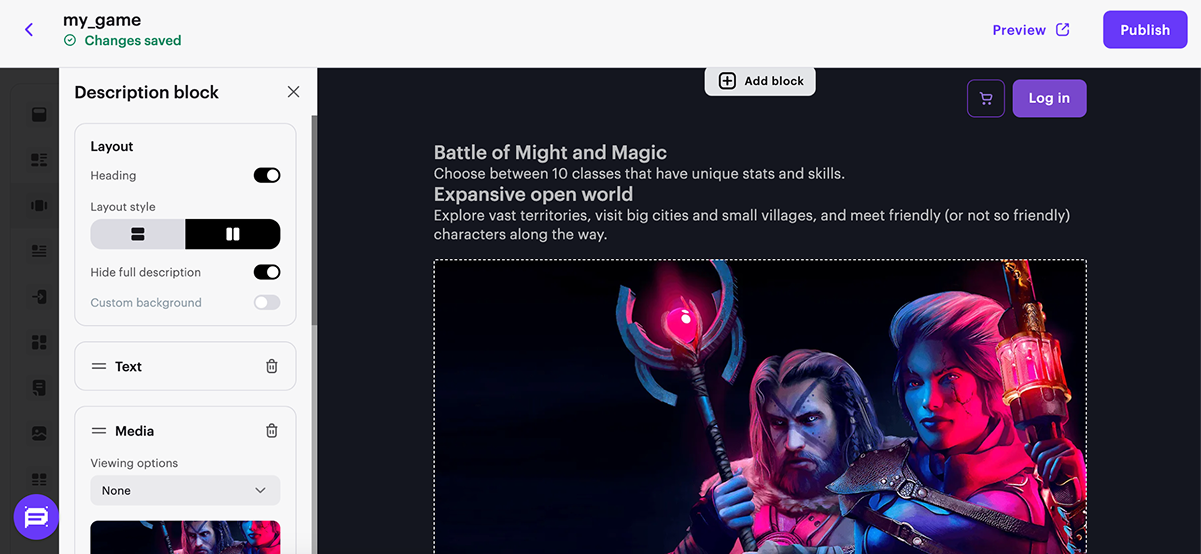
Block mit Spielbeschreibung und Bildern.
Hauptmerkmale:
- Anzeigen von Bildern und Textbeschreibungen.
- Zwei Layout-Optionen für Bilder und Text: horizontal und vertikal.
- Vergrößern von Bildern oder Weiterleiten zu einem Link durch Klicken auf das Bild.
| Bildtyp | Empfohlene Größe |
|---|---|
| Bild im Block-Ansichtsstil „Horizontal“ | 383 x 280 px |
| Bild im Block-Ansichtsstil „Vertikal“ | 784 x 280 px |
Promo codes
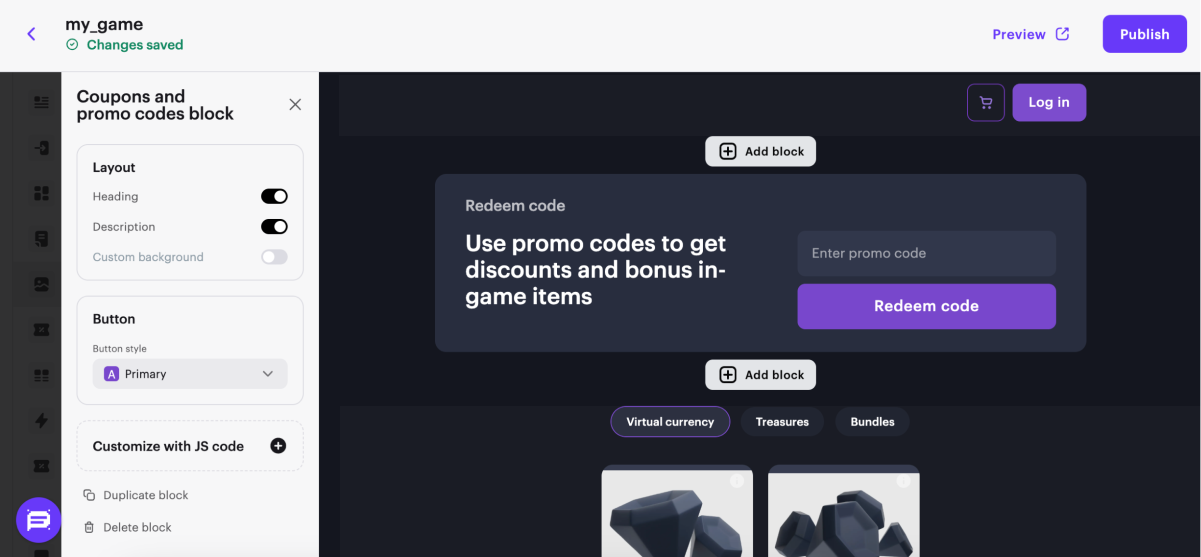
Block für die Nutzung von Promocodes und Gutscheinen auf der Website.
Hauptmerkmale:
- Einlösen von Promocodes durch Nutzer, um Boni beim Kauf zu erhalten.
- Einlösen von Gutscheinen für sofortige Belohnungen.
- Hinzufügen von benutzerdefiniertem JS-Code, um die Möglichkeiten des Blocks zu erweitern.
Game editions
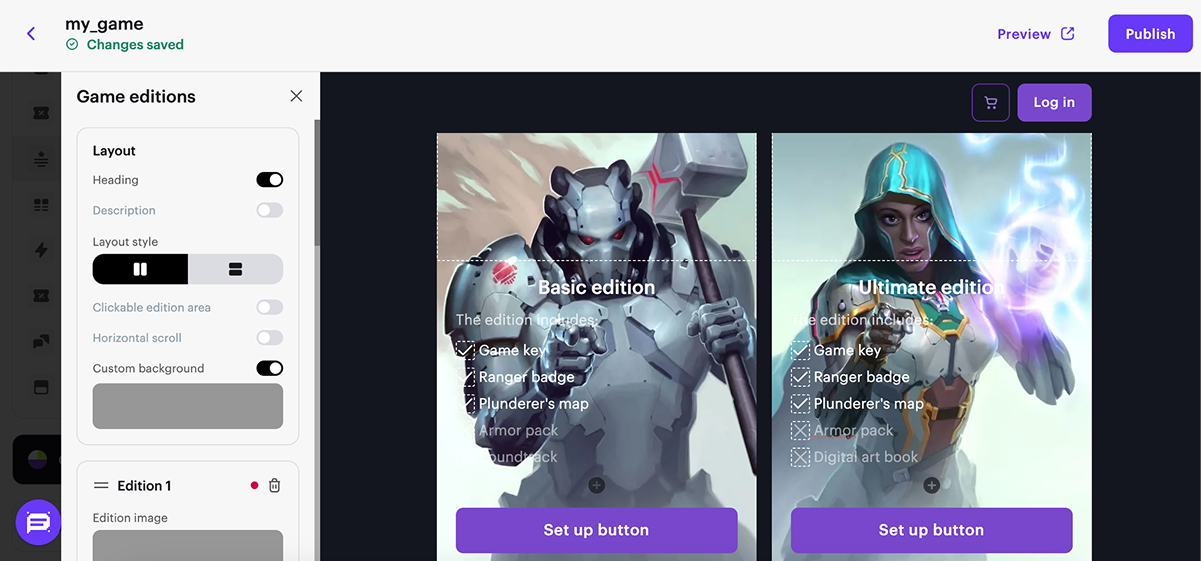
Der Block ermöglicht es, detaillierte Informationen über ein Spiel anzuzeigen und die Features verschiedener Editionen dieses Spiels zu präsentieren.
Hauptmerkmale:
- Stilvorlagen für Bundles und benutzerdefinierte Stile.
- Anpassen des Layouts von Komponenten: Schaltflächen, Titel und Beschreibungen können umgeordnet werden.
- Konfigurieren der Vorteilslisten für jede Edition des Spiels.
- Hervorheben des vorteilhaftesten Bundles – Sie können eine Edition als Kaufempfehlung markieren.
| Bildtyp | Empfohlene Größe |
|---|---|
| Bild im Block-Ansichtsstil „Horizontal“ | 340 x 170 px |
| Bild im Block-Ansichtsstil „Vertikal“ | 336 x 354 px |
Store
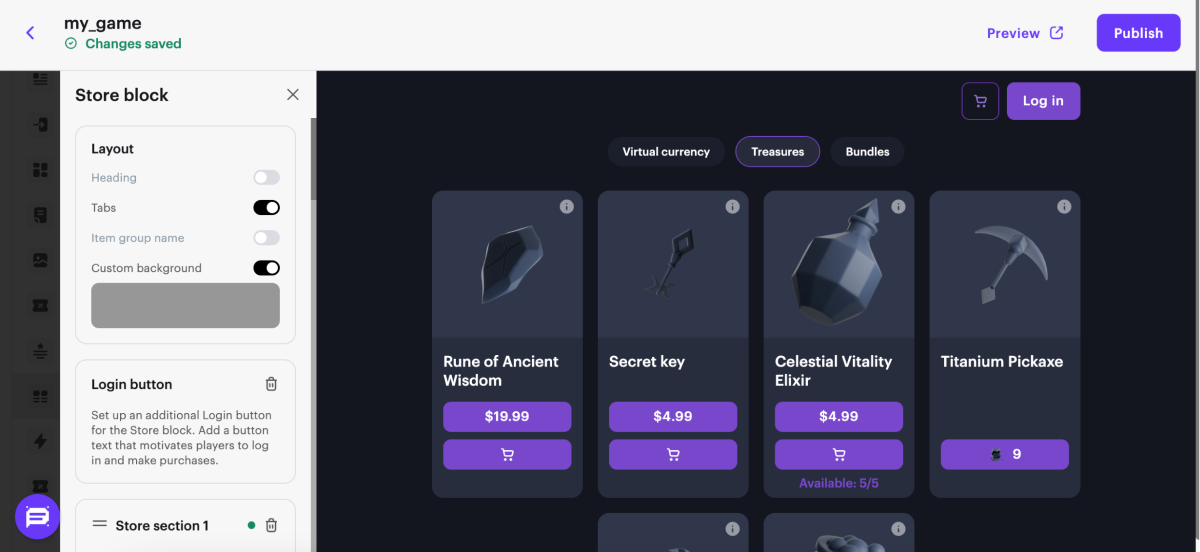
Block für den Verkauf von Spielschlüsseln (außer in der Web-Shop-Vorlage), virtuellen Gegenständen, Bundles und Paketen virtueller Währung. Der Block enthält automatisch erstellte Abschnitte; Sie können diese löschen und neue erstellen.
Hauptmerkmale:
Verkauf von In-Game-Items und Spielschlüsseln.
Anzeigen aller Artikelinformationen: Preise, Werbeaktionen, Namen, Beschreibungen, Bilder, Bundle-Inhalte, Kauflimits.
4 Artikelkarten-Stile.
Navigation durch Abschnitte mithilfe von Tabs für Artikeltypen.
Anpassen von Block- und Abschnittstiteln.
Vorschau von Demo-Artikeln.
Horizontales Scrollen auf Mobilgeräten.
Zusätzliche Schaltfläche für den Authentifizierungs-Hinweis.
Passen Sie den Block bei Bedarf an und fügen Sie Folgendes hinzu:
- Titel
- Anzeige der Namen von Artikelgruppen
- Tabs für die schnelle Navigation im Shop
- benutzerdefinierter Hintergrund
Aktivieren Sie dazu die entsprechenden Schalter.
Sie können die Schaltfläche für den Authentifizierungs-Hinweis auch im Abschnitt Login button konfigurieren.
So konfigurieren Sie die Artikelanzeige im Shop:
- Fügen Sie einen Shop-Abschnitt hinzu und wählen Sie in der Drop-down-Liste den Artikeltyp und die Artikelgruppe aus, die Sie auf der Website verkaufen möchten.
- Wählen Sie im Shop-Abschnitt den Stil der Item card:
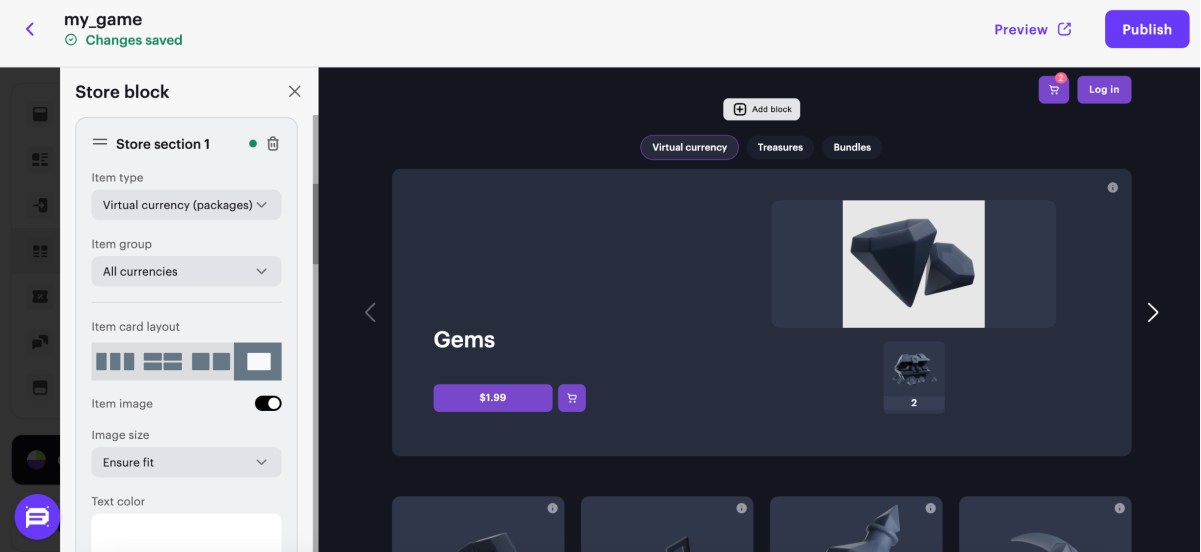
- Featured. Dieses Kartenlayout lenkt die Aufmerksamkeit der Nutzer auf Artikel oder Sonderangebote.
- In den Einstellungen des Kartenlayouts können Sie:
- Bild und Beschreibung eines Artikels ein- oder ausblenden
- das Artikelbild einpassen oder maximieren
- die Textfarbe ändern
- einen benutzerdefinierten Hintergrund für das Karussell verwenden
- Wir empfehlen dieses Layout für:
- Bonus- und Rabatt-Angebote
- Artikel und Angebote mit festgelegten Begrenzungen
- die Darstellung von Bundles
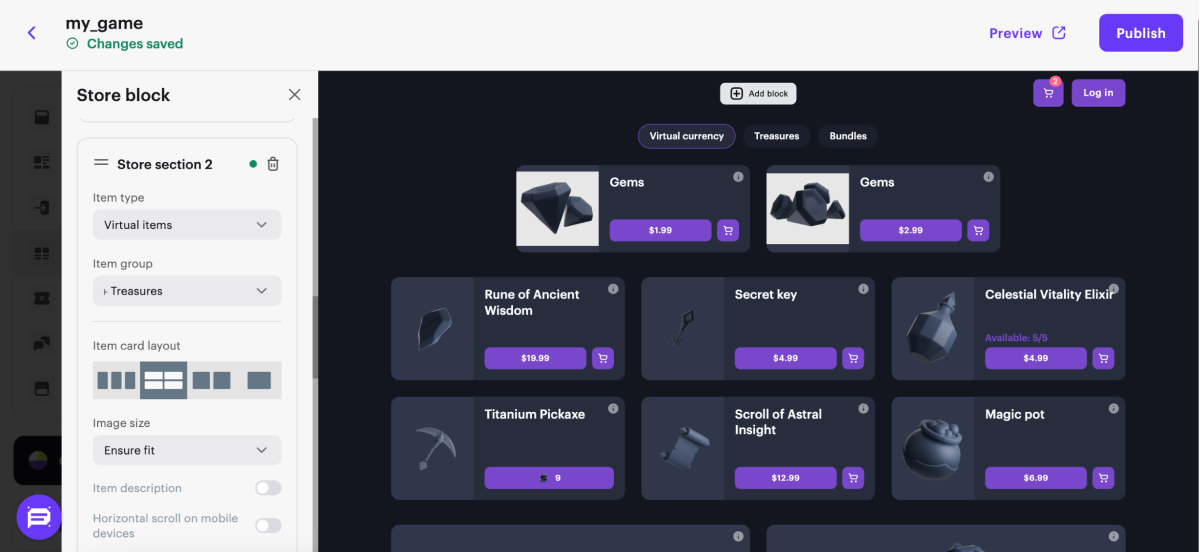
- Horizontal. Bei diesem Kartenlayout werden Name, Beschreibung und Preis des Artikels rechts neben dem Bild platziert.
- In den Einstellungen des Kartenlayouts können Sie:
- die Artikelbeschreibung ein- oder ausblenden
- das Artikelbild einpassen oder maximieren
- horizontales Scrollen auf Mobilgeräten aktivieren oder deaktivieren
- einen benutzerdefinierten Hintergrund für den Abschnitt verwenden
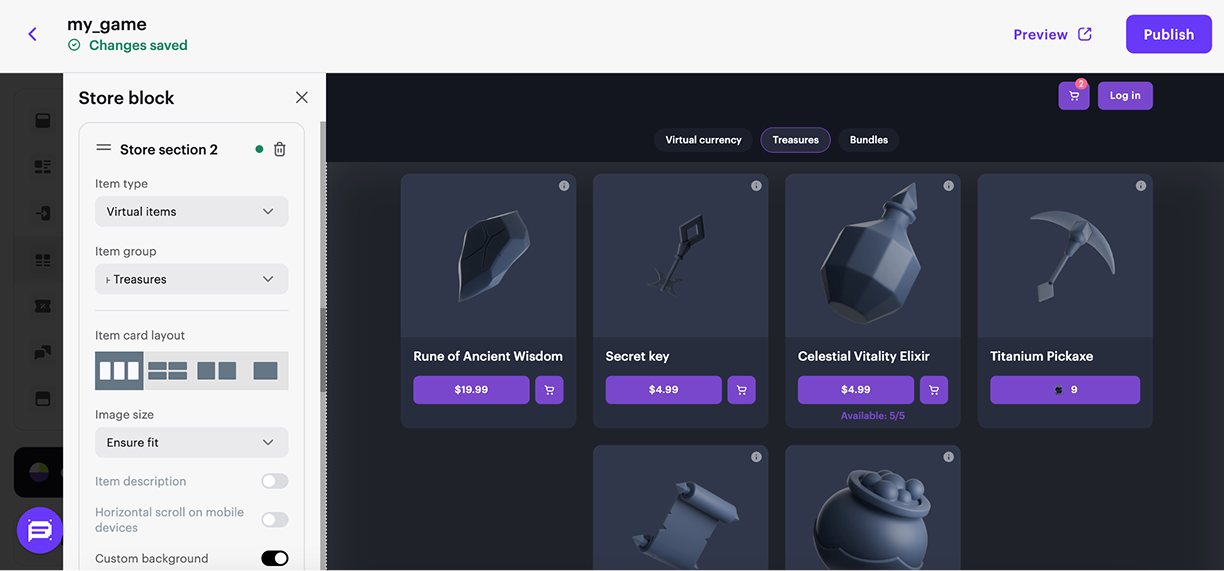
- Vertical. Bei diesem Kartenlayout werden Name, Beschreibung und Preis des Artikels unter dem Bild platziert.
- In den Einstellungen des Kartenlayouts können Sie:
- die Artikelbeschreibung ein- oder ausblenden
- das Artikelbild einpassen oder maximieren
- horizontales Scrollen auf Mobilgeräten aktivieren oder deaktivieren
- einen benutzerdefinierten Hintergrund für den Abschnitt verwenden
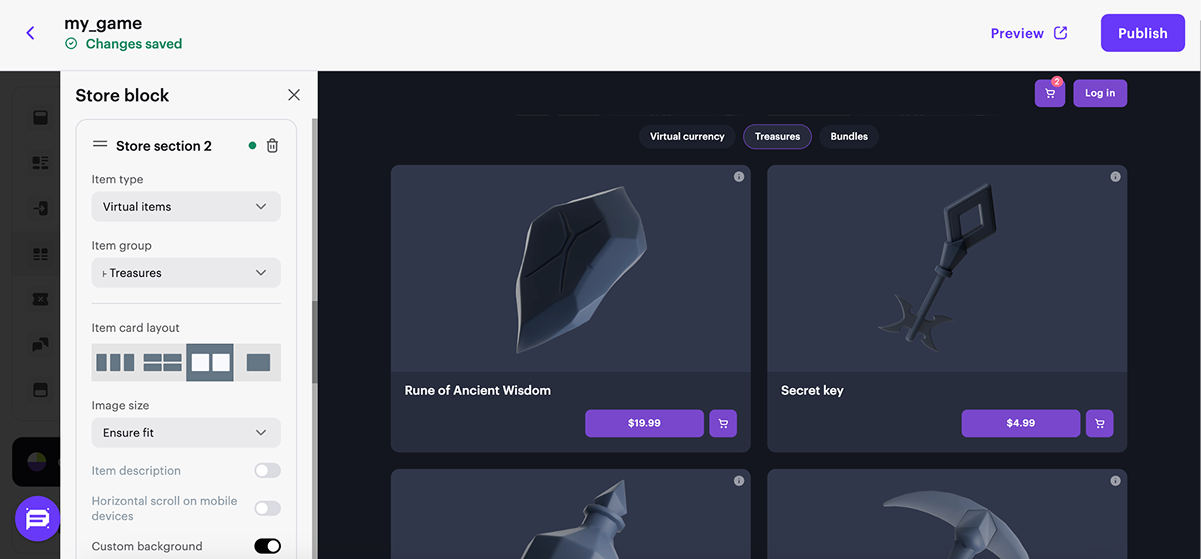
- Large. Wir empfehlen dieses Kartenlayout für Bundles und Boni. Dadurch ist der Karteninhalt bereits auf der Landing sichtbar, ohne auf die Karte klicken zu müssen.
- In den Einstellungen des Kartenlayouts können Sie:
- Bild und Beschreibung eines Artikels ein- oder ausblenden
- sicherstellen, dass das Artikelbild eingepasst oder maximiert wird
- horizontales Scrollen auf Mobilgeräten aktivieren oder deaktivieren
- einen benutzerdefinierten Hintergrund für den Abschnitt verwenden
Passen Sie bei Bedarf das Kartenlayout an, indem Sie in den Einstellungen des Kartenlayouts die entsprechenden Schalter aktivieren.
Um den Abschnitt ohne Inhalte auszublenden, aktivieren Sie den Schalter Hide section if empty.
| Bildtyp | Empfohlene Größe |
|---|---|
| Vertikales Kartenlayout | 249 x 232 px |
| Horizontales Kartenlayout | 120 x 150 px |
| Großes Kartenlayout | 522 x 300 px |
| Empfohlenes Kartenlayout | Für Angebote mit einem einzelnen Artikel: 460 x 320 px. Für Angebote mit mehreren Artikeln (z. B. Bundles und Artikel mit Boni):
Wenn ein im Bundle enthaltener oder als Bonus gewährter Artikel auch separat verkauft wird, verwenden Sie ein Bild mit 460 x 320 px. |
| Benutzerdefinierter Hintergrund für empfohlenes Kartenlayout | 688 x 290 px |
Reward system
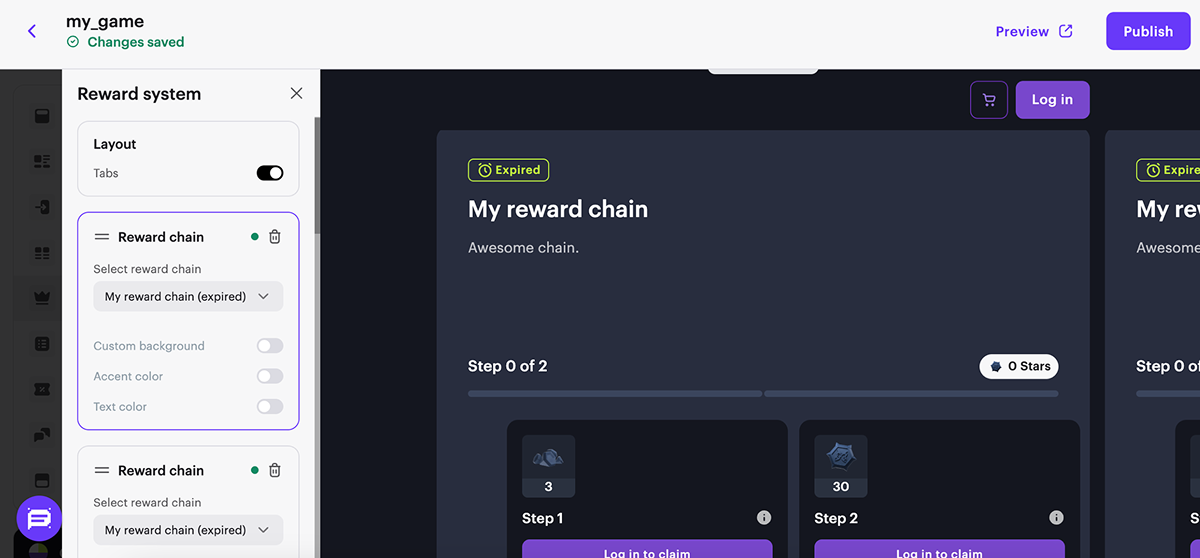
Block zum Hinzufügen eines Belohnungssystems. Nutzer erhalten beim Kauf Wertpunkte, können sie speichern und Belohnungsketten sammeln. Wertpunkte werden beim Erhalt einer Belohnung nicht verbraucht.
Hauptmerkmale:
- Auswählen einer im In-Game-Store konfigurierten Belohnungskette.
- Erweitern der Funktionen des Blocks, z. B. Hinzufügen von Text, einer Schaltfläche oder einem Bild mittels JS-Code.
Offer chain
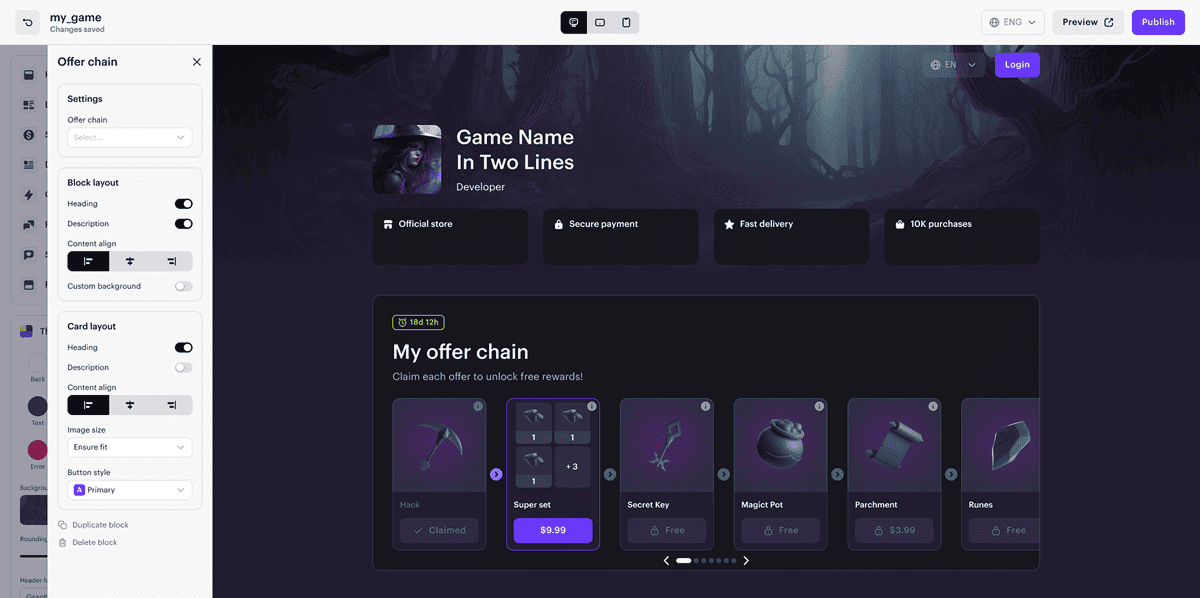
Block zum Hinzufügen einer Angebotskette, die im Kundenportal konfiguriert wurde. Der Nutzer erhält den Artikel entweder kostenlos oder kauft ihn für echte Währung, um das nächste Angebot in der Kette freizuschalten. Angebote können kostenlos oder kostenpflichtig sein.
Block zum Hinzufügen einer Angebotskette, die in Ihrem Konto konfiguriert wurde. Der Nutzer erhält den Artikel entweder kostenlos oder kauft ihn für echte Währung, um das nächste Angebot in der Kette freizuschalten. Angebote können kostenlos oder kostenpflichtig sein.
Block zum Hinzufügen einer Angebotskette, die in Ihrem Konto konfiguriert wurde. Der Nutzer erhält den Artikel entweder kostenlos oder kauft ihn für echte Währung, um das nächste Angebot in der Kette freizuschalten. Angebote können kostenlos oder kostenpflichtig sein.
Block zum Hinzufügen einer Angebotskette, die in Ihrem Konto konfiguriert wurde. Der Nutzer erhält den Artikel entweder kostenlos oder kauft ihn für echte Währung, um das nächste Angebot in der Kette freizuschalten. Angebote können kostenlos oder kostenpflichtig sein.
Block zum Hinzufügen einer Angebotskette, die in Ihrem Konto konfiguriert wurde. Der Nutzer erhält den Artikel entweder kostenlos oder kauft ihn für echte Währung, um das nächste Angebot in der Kette freizuschalten. Angebote können kostenlos oder kostenpflichtig sein.
Verhalten auf der Seite:
- Angebote werden als horizontaler Slider mit Artikelkarten angezeigt.
- Jedes Angebot kann einen der folgenden Status haben:
- Claimed – der Artikel wurde gekauft oder kostenlos gesichert.
- Available – der Artikel kann gekauft oder kostenlos gesichert werden.
- Locked – der Artikel ist noch nicht verfügbar, da der vorherige noch nicht gesichert oder gekauft wurde.
- Jedes Angebot kann einen der folgenden Preistypen haben:
- Free – der Artikel kann kostenlos gesichert werden.
- $X.XX – der Artikel ist käuflich erhältlich.
- Das verfügbare Angebot ist hervorgehoben. Die Schaltfläche zeigt bei kostenlosen Angeboten Claim bzw. bei kostenpflichtigen $X.XX an.
- Wenn der Nutzer auf die Schaltfläche der aktiven Angebotskarte klickt, wird die entsprechende Aktion ausgelöst: Entweder wird die Zahlung gestartet oder der Artikel kostenlos gesichert.
Social media widgets
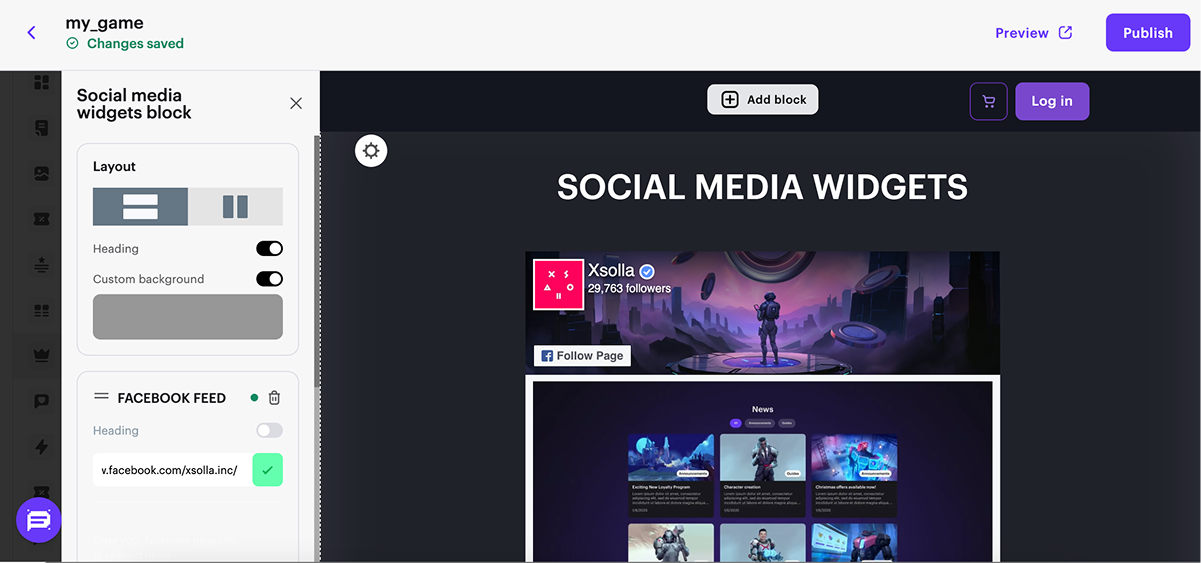
Block mit Zugriff auf die sozialen Netzwerke des Spiels für eine effektivere Interaktion mit den Nutzern.
Hauptmerkmale:
- Hinzufügen von Widgets für Facebook, Twitter, Discord und Twitch.
- Zwei Arten der Widget-Anzeige.
- Auswahl zwischen dunklem und hellem Theme bei Twitter und Discord.
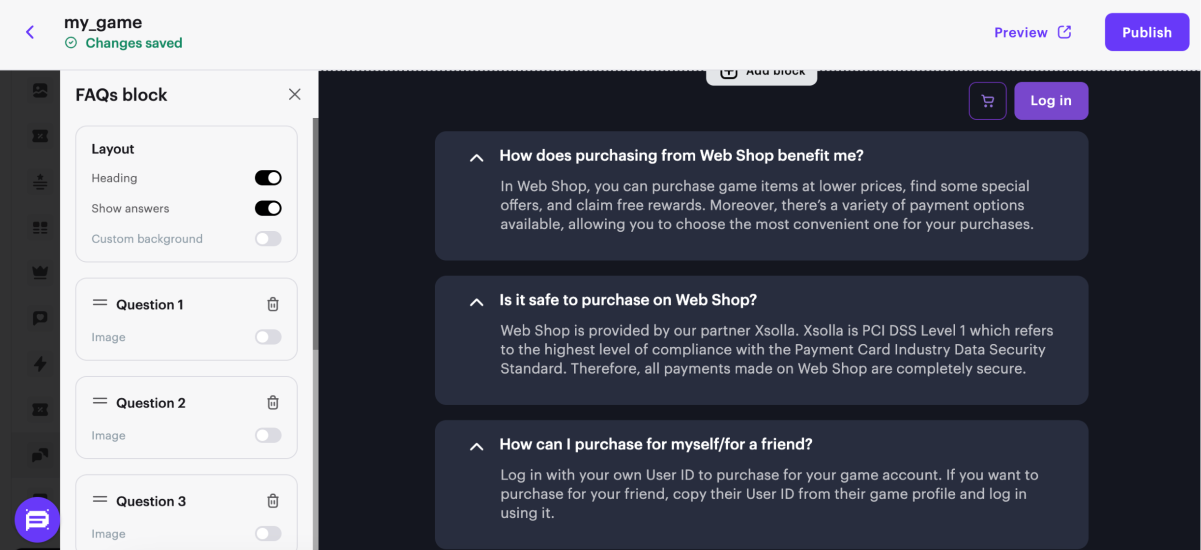
FAQs
Block mit Antworten auf häufig gestellte Fragen zu Ihrem Spiel.
Hauptmerkmale:
- Vorgefertigte Antworten auf häufig gestellte Fragen, die für die Mehrheit der Shops geeignet sind.
- Hinzufügen von benutzerdefiniertem JS-Code, um die Möglichkeiten des Blocks zu erweitern.
Custom code
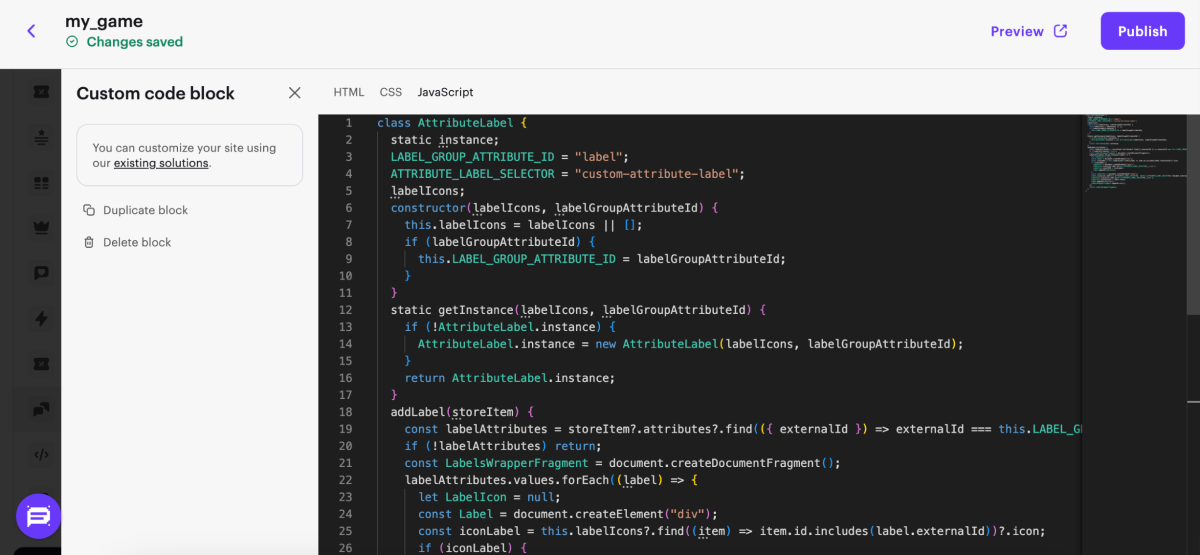
Der Block ermöglicht es, benutzerdefinierten CSS-, JS- und HTML-Code auf der Website zu verwenden, um Funktionen zu implementieren, die in der Oberfläche nicht vorgesehen sind.
Hauptmerkmale:
- Synchronisierung des benutzerdefinierten Codes über alle Sprachversionen der Website hinweg, ohne dass eine separate Migration nötig ist.
- Separate Tabs für CSS, HTML und JS innerhalb des Blocks.
- Integrierte Syntaxhervorhebung.
- Code-Miniaturansicht für eine einfache Navigation im Block.
Cart settings
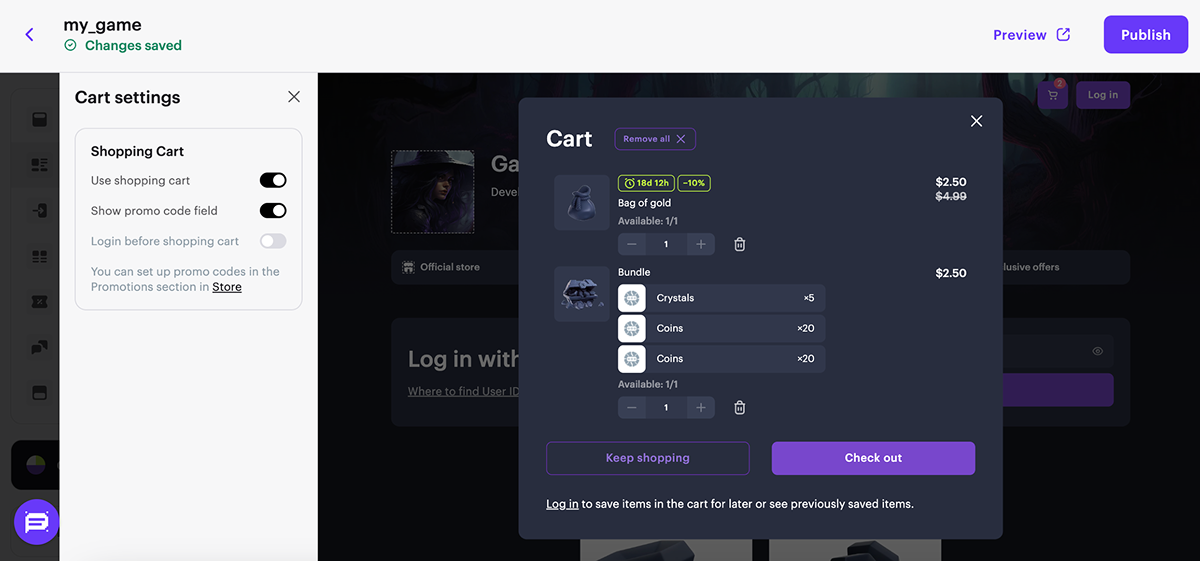
So aktivieren Sie die Warenkorbfunktion für die Website:
Wechseln Sie im Hauptbereich des Builders zum Block Cart settings.
Aktivieren Sie den Schalter Use shopping cart.
Konfigurieren Sie zusätzliche Warenkorbfunktionen (optional). Aktivieren Sie dazu die jeweiligen Schalter:
- Promocode-Feld einblenden – ermöglicht es Nutzern, einen Promocode oder Gutschein auf der Warenkorboberfläche einzulösen.
- Anmeldepflicht vor Warenkorbnutzung – öffnet das Authentifizierungsfenster beim Aufruf des Warenkorbs, sofern der Nutzer zuvor nicht angemeldet war.
System requirements
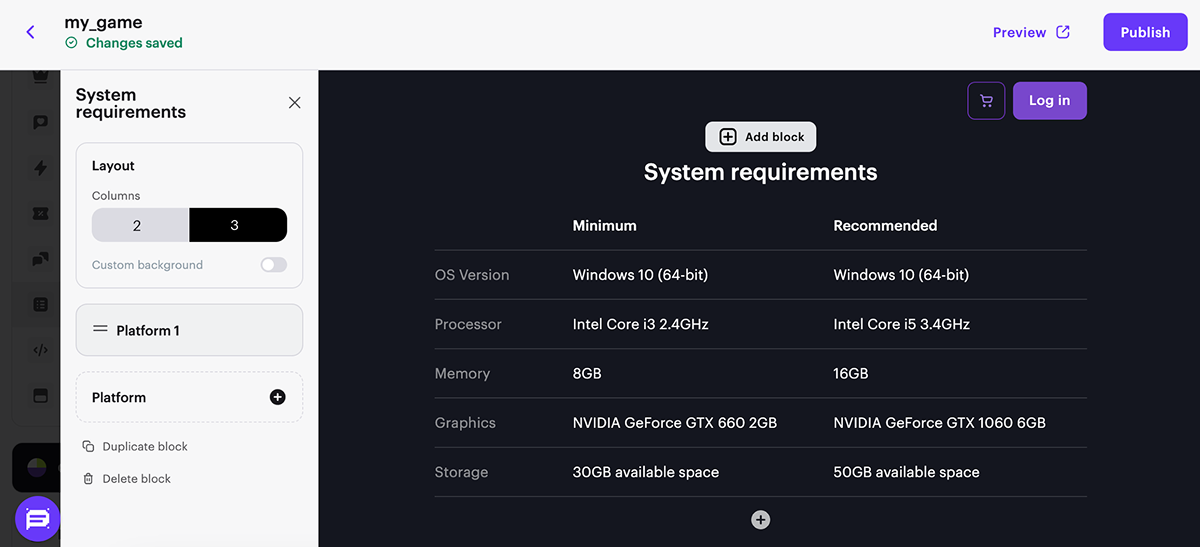
Block mit Informationen zu den minimalen und empfohlenen Systemanforderungen für den Betrieb des Spiels auf verschiedenen Plattformen.
Hauptmerkmale:
- Zwei Anzeigeoptionen:
- Nur Mindestanforderungen
- Mindestanforderungen und empfohlene Anforderungen
- Verwendung mehrerer Registerkarten für verschiedene Plattformen.
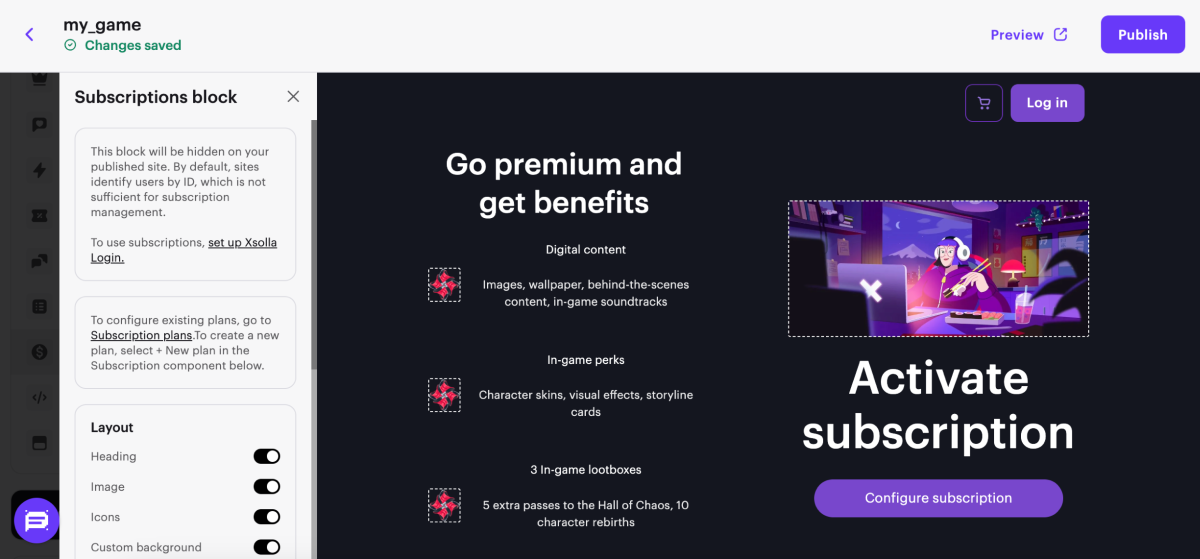
Subscriptions
Block, der Nutzern den Zugriff auf ein Paket von Diensten unter festgelegten Bedingungen ermöglicht.
Hauptmerkmale:
- Festlegen von Symbolen für jede Komponente des Abonnements.
- Festlegen eines Bilds für das Abo-Modell.
| Bildtyp | Empfohlene Größe |
|---|---|
| Symbol für Abofeature | 34 x 36 px |
| Bild für Abo-Modell | 318 x 144 px |
Social quests
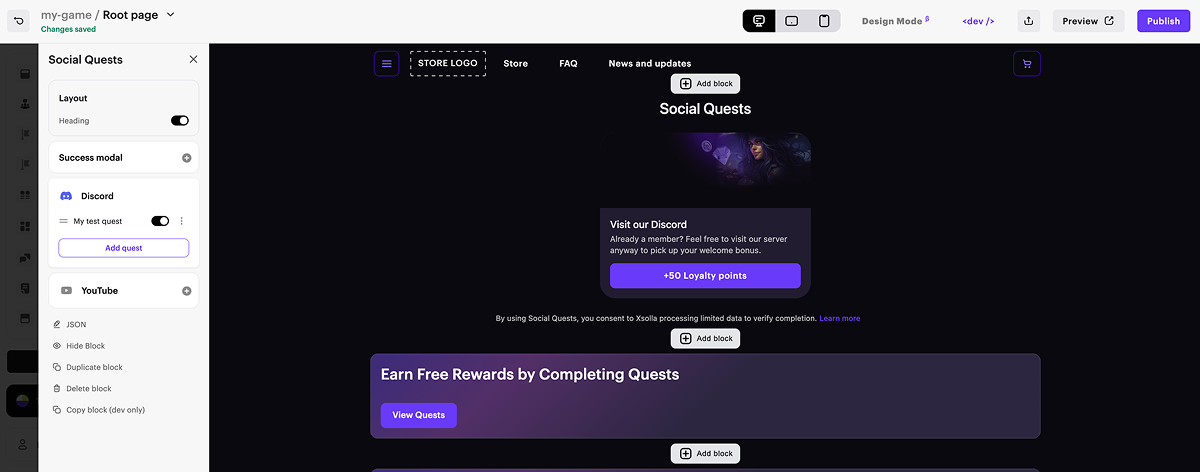
Der Block Social quests ermöglicht es Ihnen, Aufgaben zu Ihrer Website hinzuzufügen, die Nutzer nach Abschluss mit Treuepunkten oder Katalogartikeln belohnen.
Zu diesen Aufgaben können das Verknüpfen eines YouTube-Kontos, der Besuch einer Discord-Community oder das Ansehen eines Spiel-Trailers gehören. Belohnungen werden automatisch gewährt. Treuepunkte werden sofort im Guthaben des Nutzers auf der Website angezeigt und können an der Kasse eingelöst werden, um Artikel anteilig zu bezahlen. Katalogartikel werden an das In-Game-Inventar, den Backpack oder die Wallet des Nutzers geliefert.
Social quests helfen Ihnen, das Engagement zu steigern, die Nutzertreue zu stärken und Ihre Community auszubauen, indem soziale Aktionen in echte Belohnungen umgewandelt werden.
Ausführliche Hinweise zur Konfiguration finden Sie in der Dokumentation zu Social quests.
Quests
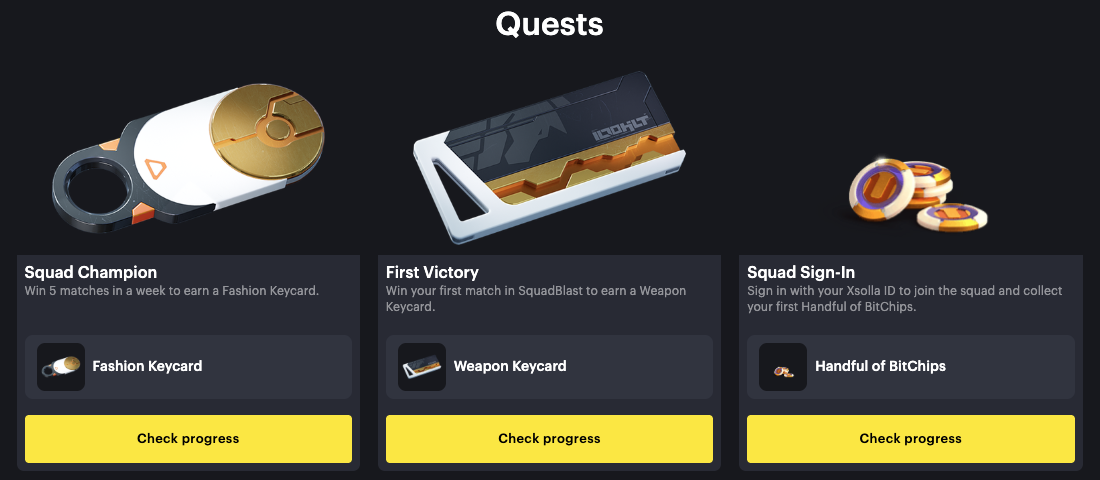
Der Block Quests zeigt Quests als Karten in Ihrem Web Shop an. Jede Karte enthält ein Questbild, den Namen, eine Beschreibung, die Belohnung und eine Schaltfläche. Questbedingungen basieren auf In-Game-Ereignissen: Spieleraktionen in Ihrem Spiel, die Sie an die Questplattform senden, z. B. das Erreichen eines Levels oder das Gewinnen einer bestimmten Anzahl von Matches.
Sie können Quests nur über das Xsolla AI toolkit erstellen und bearbeiten. Hinweise zum Hinzufügen und Konfigurieren des Blocks finden Sie in der Dokumentation zu Quests.
Footer
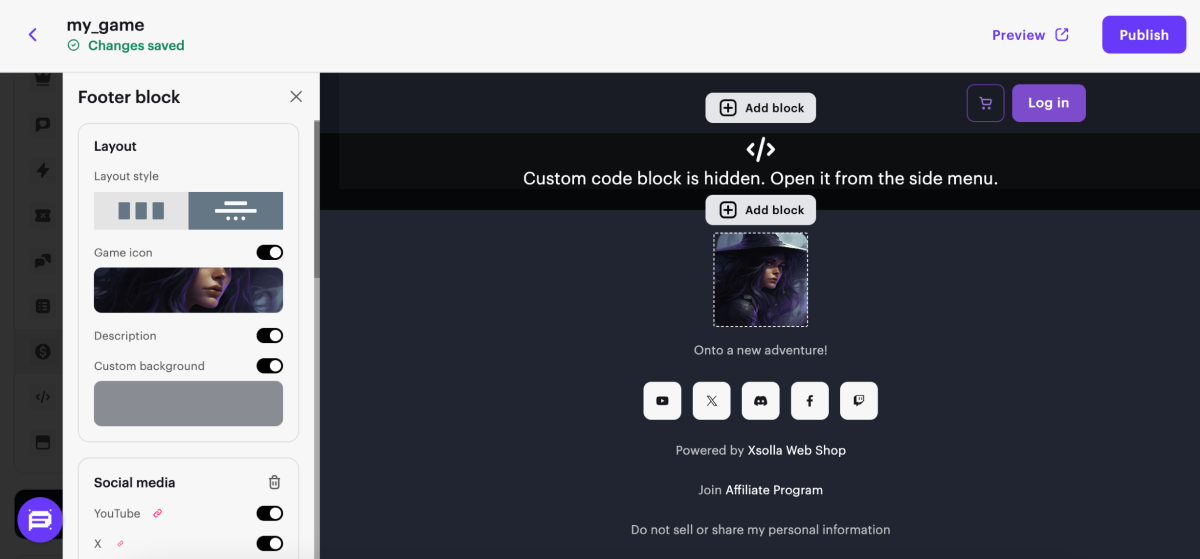
Der Block befindet sich am unteren Rand der Seite. Er enthält rechtliche Informationen und Datenschutzeinstellungen.
Hauptmerkmale:
- Auswahl des Blockstils: Spalten oder Zeilen.
- Hinzufügen eines Sprachumschalters für die Website.
- Hinzufügen von Schaltflächen zum Teilen des Website-Links in sozialen Netzwerken.
- Anzeigen von Altersbeschränkungen.
| Bildtyp | Empfohlene Größe |
|---|---|
| Spiellogo | 120 x 120 px |
Passen Sie den Block bei Bedarf an:
- Layoutstil auswählen.
- Hintergrund anpassen.
- Abschnitt Share options hinzufügen und Teilen-Schaltflächen konfigurieren.
- Abschnitt Social media hinzufügen und Social-Media-Links konfigurieren.
- Altersbeschränkungen hinzufügen.
Haben Sie einen Tippfehler oder einen anderen Textfehler gefunden? Wählen Sie den Text aus und drücken Sie Strg+Eingabe.
