
Artículos gratuitos
Cómo funciona
Los artículos gratuitos son aquellos que los usuarios pueden obtener sin gastar dinero virtual o real. Los artículos gratuitos están disponibles en los siguientes casos:
- la venta de artículos del juego: artículos virtuales, paquetes de moneda virtual y lotes
- la venta de juegos y DLC a través de claves de juego
- Artículos gratuitos que se ofrecen al alcanzar objetivos del proyecto o en fechas señaladas, como un aniversario, para recompensar a los usuarios por su fidelidad.
- Complementos gratuitos para los usuarios que ya hayan comprado el juego básico, como recompensa por su fidelidad.
- Paquetes de inicio gratuitos disponibles en la tienda web para atraer nuevos usuarios al juego.
Crear artículos gratuitos
Configuración en Cuenta del editor
Antes de configurar los artículos, se aconseja crear grupos para ayudarle a ordenar los artículos y gestionar la forma en que se muestran en la tienda.
A continuación describimos el proceso para crear artículos gratuitos, utilizando como ejemplo un artículo virtual.
- Abra su proyecto en Cuenta del editor y vaya a Items catalog > All items.
- Haga clic en Add y seleccione Virtual items de la lista desplegable.
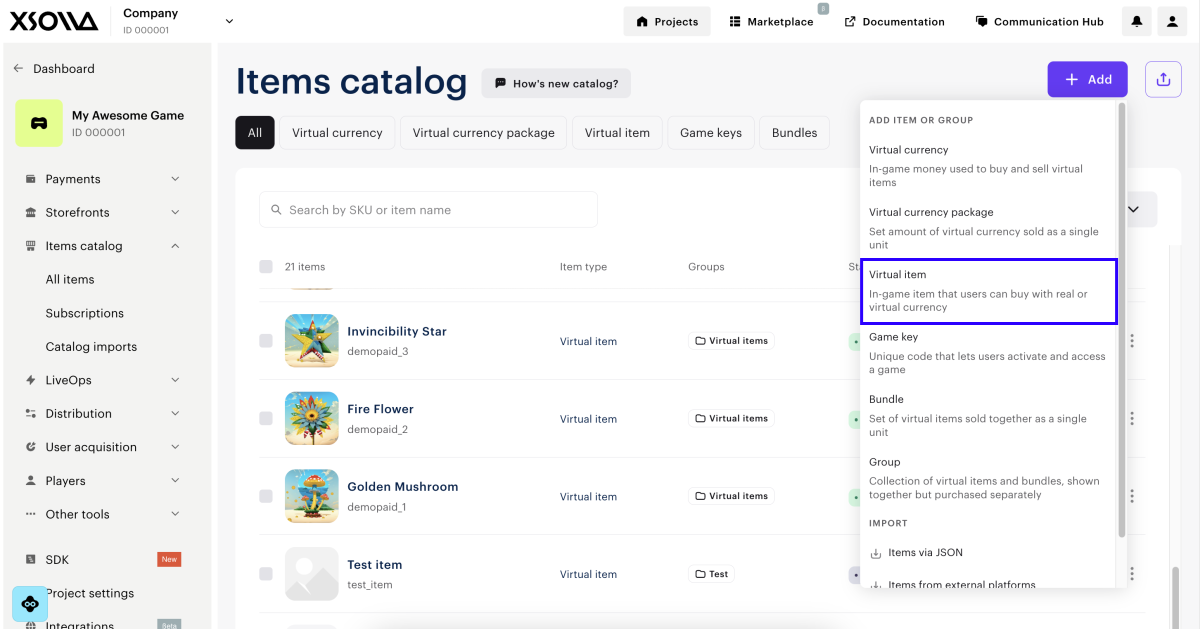
- Especifique los siguientes parámetros:
- Imagen (opcional).
- SKU.
- Uno o varios grupos a los que debe pertenecer el lote.
- Nombre.
- Descripción (opcional).
- En la sección de la opción Price, seleccione Free item.
- Para limitar el número de artículos que se pueden comprar, active la opción Limit number of times one user can buy this item e introduzca la cantidad deseada.
- Para configurar la frecuencia con la que se restablece el límite:
- Seleccione un periodo de la lista desplegable:
- Daily.
- Weekly.
- Monthly.
- Custom interval: el intervalo se calcula a partir de la fecha de inicio del periodo de visualización del lote.
- Establezca el calendario de restablecimiento en función del periodo seleccionado.
- Seleccione un periodo de la lista desplegable:
- Configure cómo se muestra el artículo en la tienda:
- Seleccione el estado.
- Establezca el límite de tiempo de visualización del artículo (opcional): especifique la zona horaria y el inicio y el final del periodo. Si no quiere indicar el final del periodo de visualización del artículo, marque la casilla No end date.
- Configure los atributos de los artículos (opcional) mediante una de las siguientes opciones:
- Haga clic en Create item.
Configurar mediante API
Para que un artículo sea gratuito, transmita “is_free”: true en el cuerpo de la solicitud al llamar a las siguientes llamadas API Admin:
- Crear artículo virtual o Actualizar artículo virtual
- Crear juego, Actualizar juego por ID o Actualizar juego por SKU
- Crear moneda virtual o Actualizar moneda virtual
- Crear paquete de moneda virtual o Actualizar paquete de moneda virtual
- Crear lote o Actualizar lote
limitscon la cantidad especificadalimits.recurrent_schedulecon la frecuencia de restablecimiento del límite especificada
Mostrar artículos gratuitos en el catálogo
Los artículos gratuitos se muestran en el catálogo en función de cómo se hayan implementado: a través del creador de sitios web o a través de una API.
Mostrar a través del creador de sitios web
Para mostrar artículos gratuitos en su sitio web:
- Cree artículos gratuitos.
- En su proyecto de Cuenta del editor, vaya a Storefronts > Websites.
- En el panel del sitio correspondiente, haga clic en Open Site Builder.
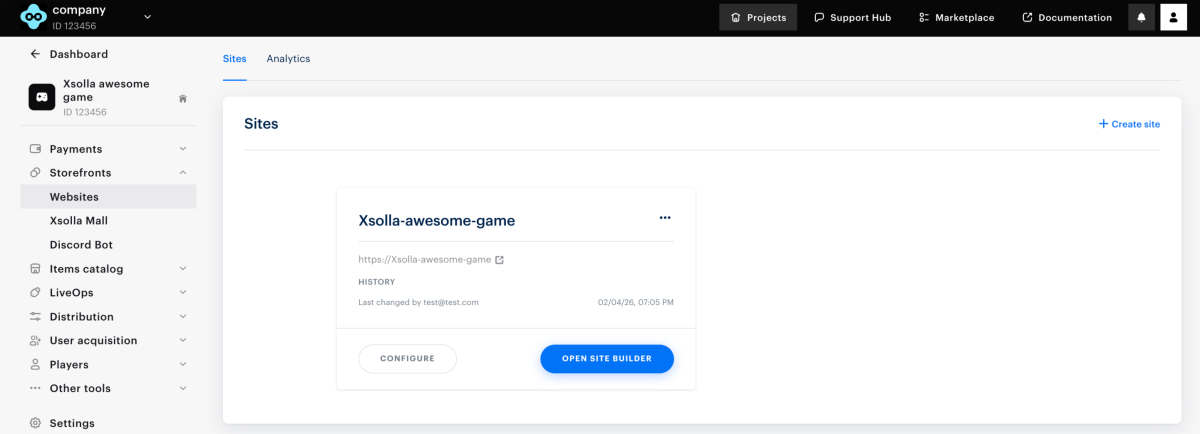
- En la sección Store, en le campo Item type, seleccione el tipo de artículo gratuito e indique su grupo, si procede.
- Configure un diseño de ficha de artículo.
- Tras efectuar todos los cambios pertinentes y preparar su sitio web para el lanzamiento:
- En la esquina superior derecha del creador de sitios web, haga clic en Publish.
- Marque las casillas situadas junto a las páginas que desee publicar.
- Haga clic en Publish.
Si la publicación del sitio web no está disponible, cerciórese de que se cumplan todas las condiciones:
- No hay secciones vacías en el sitio web (marcadas con un indicador rojo).
- Se ha firmado el Acuerdo de licencia con Xsolla.
- La página principal está publicada o seleccionada para su publicación. No puede publicar páginas secundarias antes de publicar la página principal.
Obtener información de los artículos gratuitos mediante API
Si su catálogo está configurado mediante API, los datos de los artículos gratuitos se devuelven a través de las llamadas disponibles en la subsección Catálogo:
- Obtener lista de artículos virtuales
- Obtener lista de monedas virtuales
- Obtener paquetes de moneda virtual
- Obtener lista de lotes
- Obtener lista de juegos
Conceder artículos virtuales a los usuarios
La forma en que se procesa un pedido con artículos gratuitos depende de si se utiliza una cesta durante la compra. Si un usuario compra un artículo sin utilizar la cesta, utilice la llamada API Crear pedido con un artículo gratuito especificado. Cuando un usuario compra artículos mediante la cesta, pueden darse los siguientes casos:
- Si la cesta del usuario contiene artículos tanto de pago como gratuitos, utilice las llamadas API de creación de pedidos Crear pedido con todos los artículos de la cesta o Crear pedido con todos los artículos de la cesta actual. En este caso, el usuario completa el pago a través de la interfaz de pago.
- Si la cesta del usuario solo contiene artículos gratuitos, utilice las llamadas API Crear pedido con cesta gratuita o Crear pedido con una cesta gratuita concreta. En este caso, no se utiliza la interfaz de pago.
En ambos casos, Xsolla envía el webhook Pago del pedido realizado correctamente con los datos del artículo que se utilizan para conceder los artículos al usuario. Para los artículos gratuitos, se establece el parámetro order.invoice_id del webhook como null.
Ejemplo de un objeto de pedido para artículos gratuitos:
- json
 1{
 2  "method": "POST",
 3  "url": "https://mybestgame.com/xsolla/notification",
 4  "body": {
 5    "items": [
 6      {
 7        "sku": "gift_direct_game_reward-supercoin",
 8        "type": "virtual_currency",
 9        "is_pre_order": false,
10        "quantity": 500,
11        "amount": "0",
12        "promotions": [
13
14        ]
15      },
16      {
17        "sku": "package-500_supercoin",
18        "type": "bundle",
19        "is_pre_order": false,
20        "quantity": 1,
21        "amount": "0",
22        "promotions": [
23
24        ]
25      },
26      {
27        "sku": "xsolla-giveaway_offer_11_14_22",
28        "type": "bundle",
29        "is_pre_order": false,
30        "quantity": 1,
31        "amount": "0",
32        "promotions": [
33
34        ]
35      }
36    ],
37    "notification_type": "order_paid",
38    "order": {
39      "id": 12345678,
40      "mode": "default",
41      "currency_type": "unknown",
42      "currency": null,
43      "amount": "0",
44      "status": "paid",
45      "platform": "xsolla",
46      "comment": null,
47      "invoice_id": null,
48      "promotions": [
49
50      ]
51    },
52    "user": {
53      "external_id": "1234567812345678",
54      "email": null
55    }
56  },
57  "headers": {
58    "Authorization": "Signature 3b840ccefea111dcdfd111db1fdc6df969a3ec11",
59    "Accept": "application/json",
60    "Content-Type": "application/json"
61  },
62  "type": "webhook_payment",
63  "callback_parameters": {
64    "order_id": 12345678
65  }
66}
Dependiendo de la configuración de la integración de su proyecto, los artículos se conceden al usuario de una de las siguientes maneras:
- Si ha integrado PlayFab, la moneda virtual y los artículos se conceden automáticamente al inventario de PlayFab del usuario.
- Si usa un sistema de entrega personalizado, todos los artículos y monedas virtuales se conceden en su lado. Recomendamos establecer un controlador de webhook para recibir los datos del pedido en su back-end. Los datos necesarios se incluyen en el webhook Pago del pedido realizado correctamente.
¿Has encontrado una errata u otro error de texto? Selecciona el texto y pulsa Ctrl+Intro.
