Artículos gratuitos
Cómo funciona
Los artículos gratuitos son aquellos que los usuarios pueden obtener sin gastar moneda virtual ni dinero real.
Los artículos gratuitos están disponibles en los siguientes casos:
- venta de artículos dentro del juego: artículos virtuales, paquetes de moneda virtual y lotes
- venta de juegos y DLC mediante claves de juego
Casos de uso:
- artículos gratuitos ofrecidos en hitos del proyecto o fechas especiales, como un aniversario, para recompensar la fidelidad de los usuarios
- complementos gratuitos para usuarios que ya hayan comprado el juego base, como recompensa de fidelidad
- paquetes iniciales gratuitos disponibles en la tienda web para atraer a nuevos usuarios al juego
Los artículos virtuales, la moneda virtual y los lotes gratuitos solo están disponibles para los usuarios autorizados. Las claves de juego gratuitas están disponibles tanto para usuarios autorizados como no autorizados. Los límites en el número de artículos gratuitos solo se pueden configurar para los usuarios autorizados.
Configurar artículos gratuitos
Configurar en la Cuenta del editor
Antes de configurar los artículos, se recomienda crear grupos para ayudarle a ordenar los artículos y gestionar cómo se muestran en su tienda.
A continuación se describe el proceso de configuración de artículos gratuitos, usando como ejemplo un artículo virtual.
Para crear un artículo virtual gratuito:
- En su proyecto en la Cuenta del editor, vaya a Items catalog > All items.
Configurar en su cuenta
Antes de configurar los artículos, se recomienda crear grupos para ayudarle a ordenar los artículos y gestionar cómo se muestran en su tienda.
A continuación se describe el proceso de configuración de artículos gratuitos, usando como ejemplo un artículo virtual.
Para crear un artículo virtual gratuito:
- En el proyecto en su cuenta, vaya a Items catalog > All items.
Configurar en su cuenta
Antes de configurar los artículos, se recomienda crear grupos para ayudarle a ordenar los artículos y gestionar cómo se muestran en su tienda.
A continuación se describe el proceso de configuración de artículos gratuitos, usando como ejemplo un artículo virtual.
Para crear un artículo virtual gratuito:
- En el proyecto en su cuenta, vaya a Items catalog > All items.
Configurar en su cuenta
Antes de configurar los artículos, se recomienda crear grupos para ayudarle a ordenar los artículos y gestionar cómo se muestran en su tienda.
A continuación se describe el proceso de configuración de artículos gratuitos, usando como ejemplo un artículo virtual.
Para crear un artículo virtual gratuito:
- En el proyecto en su cuenta, vaya a Items catalog > All items.
Configurar en su cuenta
Antes de configurar los artículos, se recomienda crear grupos para ayudarle a ordenar los artículos y gestionar cómo se muestran en su tienda.
A continuación se describe el proceso de configuración de artículos gratuitos, usando como ejemplo un artículo virtual.
Para crear un artículo virtual gratuito:
- En el proyecto en su cuenta para juegos en móviles, vaya a la sección Catalog.
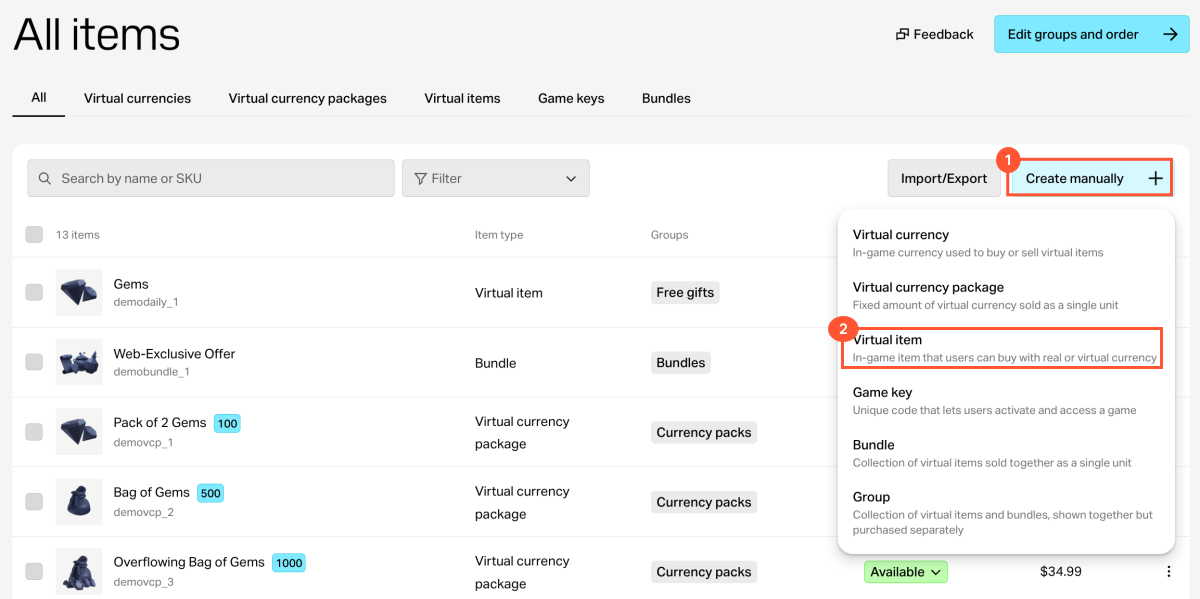
- Haga clic en Create manually y seleccione Virtual item en la lista desplegable.
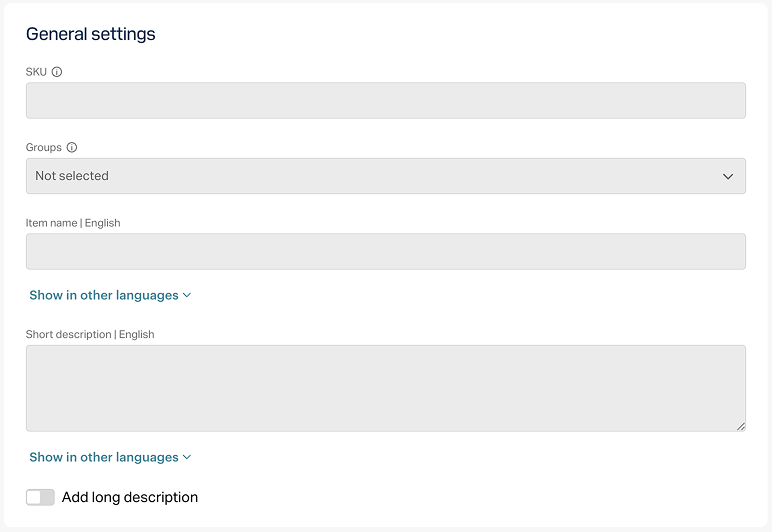
- En la sección General settings, especifique lo siguiente:
- SKU
- uno o varios grupos a los que debe pertenecer el artículo (opcional)
- nombre
- descripción breve
- descripción ampliada: para añadirla, active la opción correspondiente (opcional)
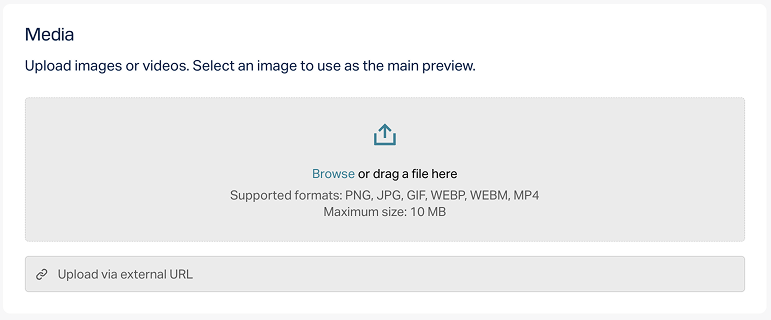
- En la sección Media, suba una o varias imágenes o vídeos (opcional), desde su dispositivo o mediante un enlace. En la tienda creada con el editor de sitios web de Xsolla, todas las tarjetas de artículo muestran el archivo marcado como Main, mientras que los archivos restantes solo están disponibles en tarjetas de artículo con una galería multimedia. El archivo marcado como Main también se devuelve en las respuestas de las llamadas API de obtención del catálogo.
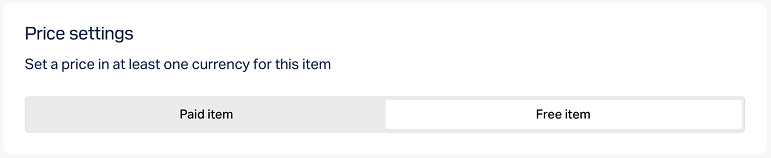
- En la sección Price settings, seleccione Free item.
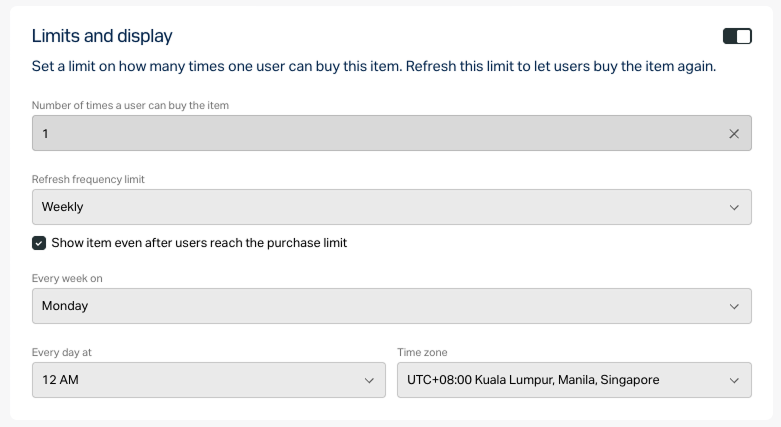
- Para limitar la cantidad de artículos disponibles para la compra:
- Active la opción en la sección Limits e indique la cantidad.
- Configure la frecuencia de restablecimiento del límite. Para ello, seleccione un periodo en la lista desplegable:
- Daily.
- Weekly.
- Monthly.
- Custom interval. El intervalo se calcula desde la fecha de inicio de visualización del artículo en la tienda.
- No regular refresh.
- Configure la programación del restablecimiento indicando los parámetros correspondientes al periodo seleccionado.
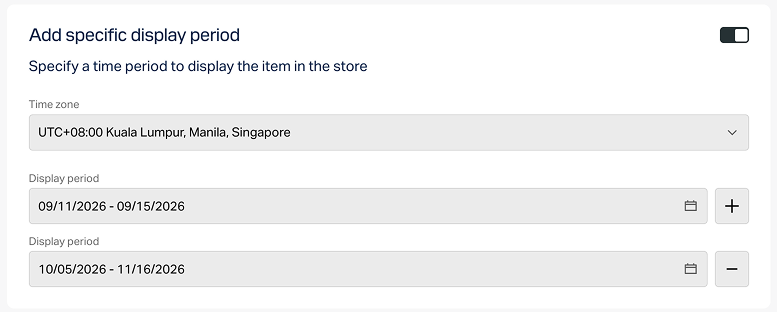
Para configurar un límite de tiempo de visualización del artículo (opcional):
- Active la opción en la sección Add specific display period.
- Especifique la zona horaria, el inicio y el final del periodo.
Para dejar sin especificar el final del periodo de visualización del artículo, active la opción No end date.
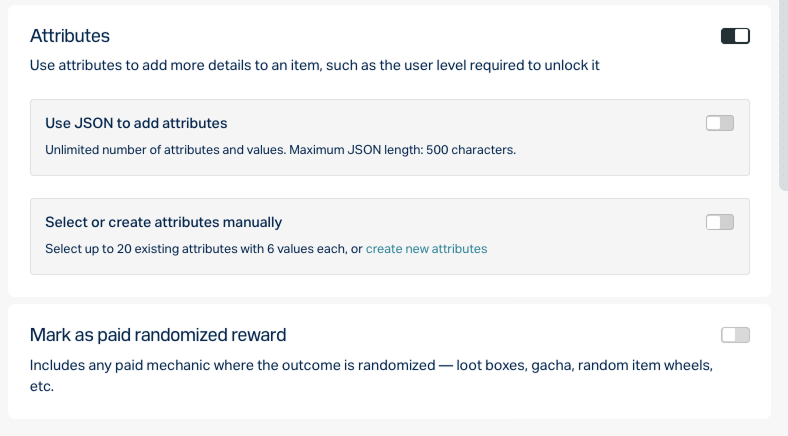
- Configure los atributos con una de las siguientes opciones (opcional):
- Haga clic en Create.
- En la ventana que se abre, seleccione el estado del artículo y haga clic en Continue.
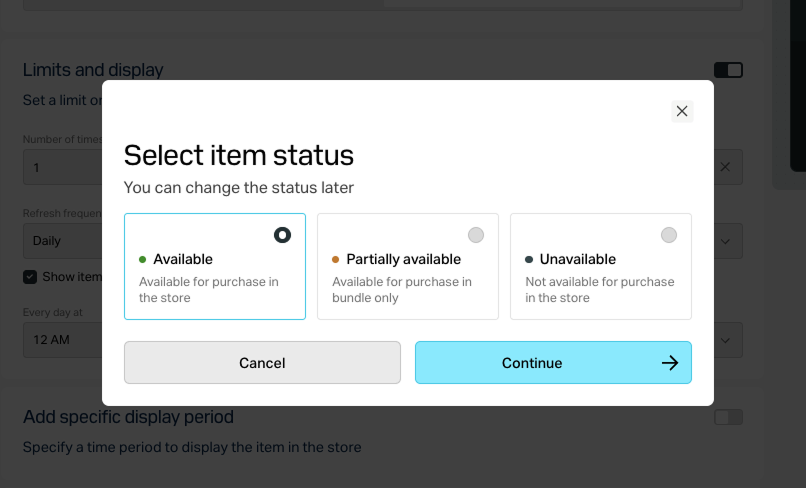
El artículo creado aparecerá en la sección All items.
Configurar mediante la API
Para que un artículo sea gratuito, transmita “is_free”: true en el cuerpo de la solicitud de las siguientes llamadas API Admin:
- Crear artículo virtual o Actualizar artículo virtual
- Crear juego, Actualizar juego por ID o Actualizar juego por SKU
- Crear moneda virtual o Actualizar moneda virtual
- Crear paquete de moneda virtual o Actualizar paquete de moneda virtual
- Crear lote o Actualizar lote
Si quiere limitar la cantidad de artículos gratuitos que puede recibir un usuario, transmita los siguientes parámetros en las llamadas de creación o actualización del artículo:
limitscon la cantidad especificadalimits.recurrent_schedulecon la frecuencia de restablecimiento del límite especificada
También puede configurar el límite de tiempo de visualización del artículo en la tienda y establecer restricciones regionales.
Mostrar artículos gratuitos en el catálogo
Los artículos gratuitos se muestran en el catálogo según cómo esté implementado: con el creador de sitios web o mediante la API.
Mostrar mediante el creador de sitios web
Para mostrar artículos gratuitos en su sitio web:
- En su proyecto en la Cuenta del editor, vaya a Storefronts > Websites.
- En el panel del sitio deseado, haga clic en Open Site Builder.
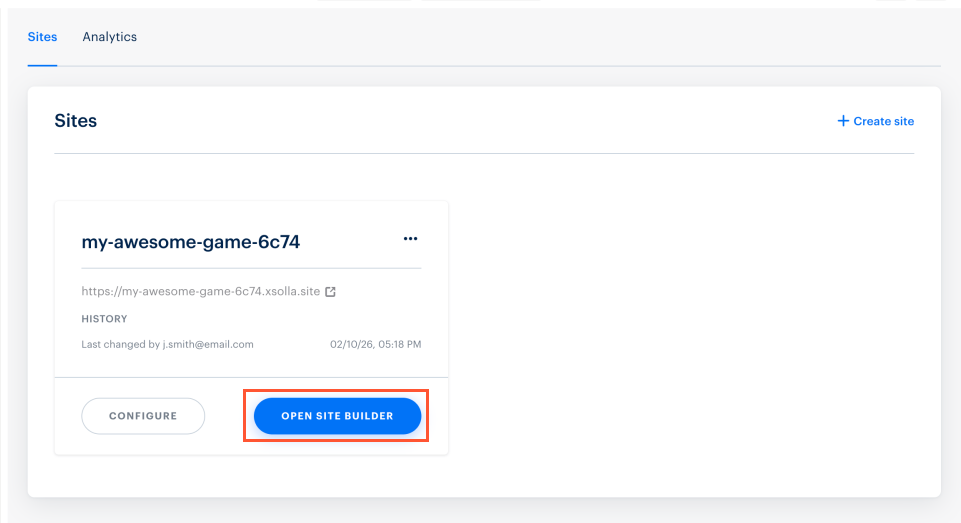
- En el proyecto en su cuenta, vaya a Storefronts > Websites.
- En el panel del sitio deseado, haga clic en Open Site Builder.
- En el proyecto en su cuenta, vaya a Storefronts > Websites.
- En el panel del sitio deseado, haga clic en Open Site Builder.
- En el proyecto en su cuenta, vaya a Storefronts > Websites.
- En el panel del sitio deseado, haga clic en Open Site Builder.
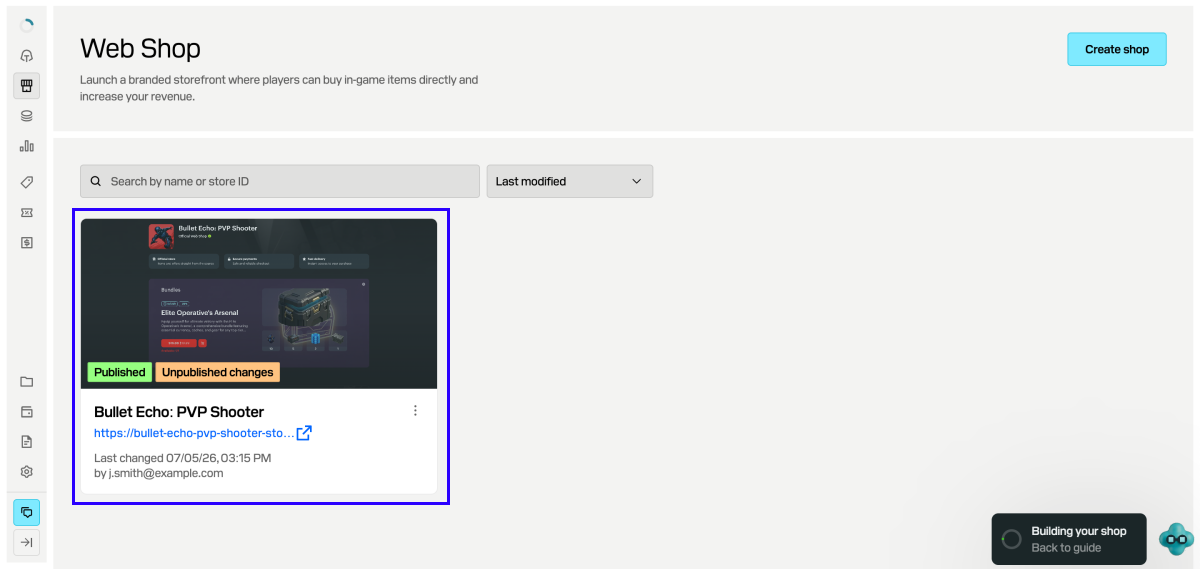
- En el proyecto en su cuenta para juegos en móviles, vaya a la sección Web Shop.
- Haga clic en el panel del sitio deseado.
- Si su sitio incluye varias páginas, seleccione la que necesite:
- Haga clic en el título de la página actual en la parte superior del creador.
- Seleccione la página necesaria en la lista desplegable.
- En la sección Store, en el campo Item type, seleccione el tipo de artículo gratuito y, si corresponde, especifique el grupo.
- Configure el diseño de la tarjeta del artículo.
- Después de hacer todos los cambios necesarios y preparar su sitio web para el lanzamiento:
- En la esquina superior derecha del creador de sitios web, haga clic en Publish.
- Marque las casillas de las páginas que quiere publicar.
- Haga clic en Publish.
Si la publicación del sitio web no está disponible, asegúrese de que se cumplen todas las condiciones:
- No hay secciones vacías en el sitio web (indicadas con un marcador rojo).
- Se ha firmado el Acuerdo de licencia con Xsolla.
- La página principal está publicada o seleccionada para su publicación. No pueden publicarse las páginas secundarias antes que la principal.
Una vez publicado el sitio, estará disponible una sección con artículos gratuitos. Si los artículos no se muestran, compruebe que el estado de los artículos sea Available y que no haya ningún límite de visualización por tiempo activo.
Obtener información de artículos gratuitos mediante la API
Si su catálogo está configurado mediante la API, los datos de los artículos gratuitos se devuelven mediante las llamadas disponibles en la subsección Catalog:
- Obtener lista de artículos virtuales
- Obtener lista de monedas virtuales
- Obtener lista de paquetes de moneda virtual
- Obtener lista de lotes
- Obtener lista de juegos
Conceder artículos gratuitos a los usuarios
La forma en que se procesa un pedido con artículos gratuitos depende de si se utiliza una cesta durante la compra.
Si un usuario compra un artículo sin usar la cesta, use la llamada API Crear pedido con un artículo gratuito especificado.
Cuando un usuario compra artículos mediante la cesta, pueden darse los siguientes casos:
- Si la cesta del usuario contiene artículos de pago y gratuitos, use las llamadas API de creación de pedidos Crear pedido con todos los artículos de una cesta concreta o Crear pedido con todos los artículos de la cesta actual. En este caso, el usuario completa el pago en la interfaz de pago.
- Si la cesta del usuario contiene solo artículos gratuitos, use las llamadas API Crear pedido con una cesta gratuita o Crear pedido con una cesta gratuita concreta. En este caso, no se usa la interfaz de pago.
En ambos casos, Xsolla envía el webhook Pago del pedido realizado correctamente con los datos de los artículos que se usan para concedérselos al usuario. Para los artículos gratuitos, el parámetro order.invoice_id del webhook tiene el valor
null.
Ejemplo de objeto order para artículos gratuitos:
- json
 1{
 2  "method": "POST",
 3  "url": "https://mybestgame.com/xsolla/notification",
 4  "body": {
 5    "items": [
 6      {
 7        "sku": "gift_direct_game_reward-supercoin",
 8        "type": "virtual_currency",
 9        "is_pre_order": false,
10        "quantity": 500,
11        "amount": "0",
12        "promotions": [
13
14        ]
15      },
16      {
17        "sku": "package-500_supercoin",
18        "type": "bundle",
19        "is_pre_order": false,
20        "quantity": 1,
21        "amount": "0",
22        "promotions": [
23
24        ]
25      },
26      {
27        "sku": "xsolla-giveaway_offer_11_14_22",
28        "type": "bundle",
29        "is_pre_order": false,
30        "quantity": 1,
31        "amount": "0",
32        "promotions": [
33
34        ]
35      }
36    ],
37    "notification_type": "order_paid",
38    "order": {
39      "id": 12345678,
40      "mode": "default",
41      "currency_type": "unknown",
42      "currency": null,
43      "amount": "0",
44      "status": "paid",
45      "platform": "xsolla",
46      "comment": null,
47      "invoice_id": null,
48      "promotions": [
49
50      ]
51    },
52    "user": {
53      "external_id": "1234567812345678",
54      "email": null
55    }
56  },
57  "headers": {
58    "Authorization": "Signature 3b840ccefea111dcdfd111db1fdc6df969a3ec11",
59    "Accept": "application/json",
60    "Content-Type": "application/json"
61  },
62  "type": "webhook_payment",
63  "callback_parameters": {
64    "order_id": 12345678
65  }
66}
Dependiendo de la configuración de la integración de su proyecto, los artículos se conceden al usuario de una de las siguientes maneras:
- Si ha integrado PlayFab, la moneda virtual y los artículos se conceden automáticamente al inventario de PlayFab del usuario.
- Si usa un sistema de entrega personalizado, todos los artículos y la moneda virtual se conceden en su sistema. Recomendamos configurar un controlador de webhook para recibir los datos del pedido en su backend. Los datos necesarios se incluyen en el webhook Pago del pedido realizado correctamente.
Consulte la sección Establecer seguimiento del estado del pedido para más detalles sobre esta y otras opciones de obtención de datos de compra.
¿Has encontrado una errata u otro error de texto? Selecciona el texto y pulsa Ctrl+Intro.
