無料アイテム
仕組み
無料アイテムとは、仮想通貨や実際通貨を消費することなく、ユーザーが獲得できるアイテムです。
無料アイテムは、以下のシナリオで利用可能です:
- ゲーム内アイテムの販売 — 仮想アイテム、仮想通貨パッケージ、バンドル
- ゲームおよびDLCをゲームキーで販売
使用事例:
- プロジェクトのマイルストーンや記念日などの特別な日に、ユーザーのロイヤルティへの報酬として無料アイテムを提供します。
- ベースゲームをすでに購入したユーザー向けに、ロイヤルティ報酬として無料アドオンを提供します。
- 新規ユーザー獲得のため、ウェブストアで無料のスターターパックを提供します。
無料の仮想アイテム、仮想通貨、およびバンドルは、認証されたユーザーのみが利用可能です。無料ゲームキーは、認証済みユーザーと未認証ユーザーの両方が利用可能です。無料アイテムの数量制限の設定は、認証されたユーザーに限定されます。
無料アイテムのセットアップ
パブリッシャーアカウントでのセットアップ
アイテムを設定する前に、アイテムの分類やストアでの表示方法を管理しやすくするために、グループを作成することをお勧めします。
無料アイテムの設定プロセスを、仮想アイテムを例に以下に説明します。
無料仮想アイテムを作成するには:
- パブリッシャーアカウントのプロジェクトで、アイテムカタログ > すべてのアイテムセクションに移動します。
アカウントでのセットアップ
アイテムを設定する前に、アイテムの分類やストアでの表示方法を管理しやすくするために、グループを作成することをお勧めします。
無料アイテムの設定プロセスを、仮想アイテムを例に以下に説明します。
無料の仮想アイテムを作成するには:
- アカウントのプロジェクトで、アイテムカタログ > すべてのアイテムセクションに移動します。
アカウントでのセットアップ
アイテムを設定する前に、アイテムの分類やストアでの表示方法を管理しやすくするために、グループを作成することをお勧めします。
無料アイテムの設定プロセスを、仮想アイテムを例に以下に説明します。
無料の仮想アイテムを作成するには:
- アカウントのプロジェクトで、アイテムカタログ > すべてのアイテムセクションに移動します。
アカウントでのセットアップ
アイテムを設定する前に、アイテムの分類やストアでの表示方法を管理しやすくするために、グループを作成することをお勧めします。
無料アイテムの設定プロセスを、仮想アイテムを例に以下に説明します。
無料の仮想アイテムを作成するには:
- アカウントのプロジェクトで、アイテムカタログ > すべてのアイテムセクションに移動します。
アカウントでのセットアップ
アイテムを設定する前に、アイテムの分類やストアでの表示方法を管理しやすくするために、グループを作成することをお勧めします。
無料アイテムの設定プロセスを、仮想アイテムを例に以下に説明します。
無料仮想アイテムを作成するには:
- モバイルゲーム用アカウントのプロジェクトで、カタログセクションに移動します。
- 「手動で作成」をクリックし、ドロップダウンリストから仮想アイテムを選択します。

- 一般設定セクションで、次を指定します:
- SKU
- アイテムが属すべき1つまたは複数のグループ(任意)
- 名称
- 簡潔な説明
- 詳細な説明 — 追加するには、対応するトグルをオンにします(任意)

- メディアセクションで、1つ以上の画像または動画をアップロードします(任意)。デバイスから直接、またはリンク経由で追加できます。エクソーラのサイトエディターで作成したストアでは、すべてのアイテムカードにメインとしてマークされたファイルが表示され、残りのファイルはメディアギャラリー付きのアイテムカードでのみ表示されます。メインとしてマークされたファイルは、カタログ取得のAPIコールのレスポンスでも返されます。

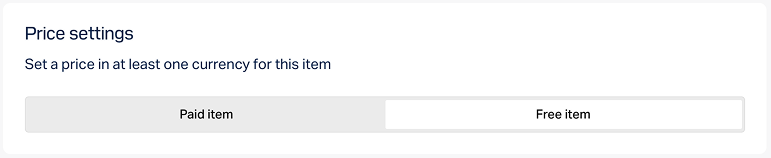
- 価格設定セクションで無料アイテムを選択します。
- 購入可能なアイテム数を制限するには:
- 制限セクションでトグルをオンにし、数量を指定します。
- 制限のリセット頻度を設定します。ドロップダウンリストから期間を選択します:
- 毎日
- 毎週
- 毎月
- カスタム間隔。間隔はストアでのアイテムの表示開始日時から計算されます。
- 定期的なリセットなし
- 選択した期間に対応するパラメータを指定して、リセットスケジュールを設定します。

アイテムの表示期間制限を設定する(任意):
- 特定の表示期間を追加セクションでトグルをオンにします。
- タイムゾーン、開始日時、終了日時を指定します。
アイテムの表示期間の終了を指定しない場合は、終了日なしのトグルをオンにします。

- 以下のいずれかのオプションを使用して属性を設定します(任意):

- 「作成」をクリックします。
- 表示されたウィンドウで、アイテムのステータス を選択し、「続ける」をクリックします。

作成したアイテムはすべてのアイテムセクションに表示されます。
API経由でのセットアップ
アイテムを無料に設定するには、以下の管理者のAPIコールを実行する際、リクエスト本文に“is_free”: trueを渡してください。
- 仮想アイテムを作成する または 仮想アイテムを更新する
- ゲームを作成する、ID でゲームを更新する または SKU でゲームを更新する
- 仮想通貨を作成する または 仮想通貨を更新する
- 仮想通貨パッケージを作成する または 仮想通貨パッケージを更新する
- バンドルを作成する または バンドルを更新する
ユーザーが受け取れる無料アイテムの数を制限したい場合は、アイテムの作成または更新のコールで以下のパラメータを渡してください:
- 数量を指定する
limits - 制限のリセット頻度を指定する
limits.recurrent_schedule
- 数量を指定する
ストアでのアイテム表示期間の制限を設定し、地域別制限を設定できます。
カタログでの無料アイテムの表示
無料アイテムは、実装方法(サイトビルダーまたはAPI経由)によってカタログに表示されます。
サイトビルダー経由での表示
ウェブサイトに無料アイテムを表示するには:
- パブリッシャーアカウントのプロジェクトで、ストアフロント > ウェブサイトセクションに移動します。
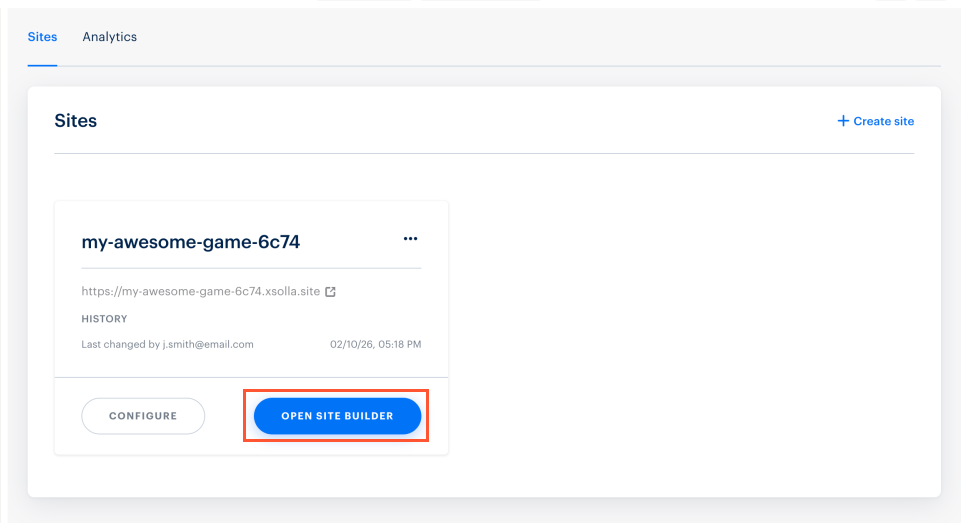
- 希望するサイトのペインで「サイトビルダーを開く」をクリックします。
- アカウントのプロジェクトで、ストアフロント > ウェブサイトセクションに移動します。
- 希望するサイトのペインで「サイトビルダーを開く」をクリックします。
- アカウントのプロジェクトで、ストアフロント > ウェブサイトセクションに移動します。
- 希望するサイトのペインで「サイトビルダーを開く」をクリックします。
- アカウントのプロジェクトで、ストアフロント > ウェブサイトセクションに移動します。
- 希望するサイトのペインで「サイトビルダーを開く」をクリックします。
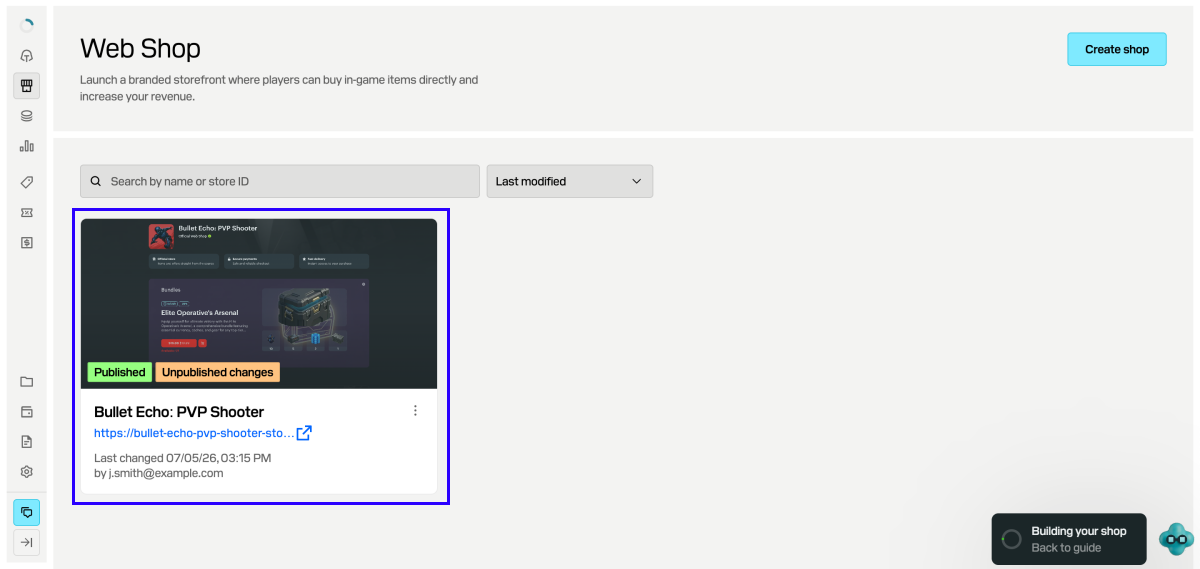
- モバイルゲーム用アカウントのプロジェクトで、ウェブショップセクションに移動します。
- 希望するサイトのペインをクリックします。
- サイトに複数のページが含まれている場合は、必要なものを選択します:
- ビルダー上部にある現在のページタイトルをクリックします。
- ドロップダウンリストから必要なページを選択します。
- ストアセクションの アイテムタイプフィールドで、無料アイテムのタイプを選択し、該当する場合はグループを指定します。
- アイテムカードレイアウト を設定します。
- すべての必要な変更を行い、サイトを公開する準備ができたら:
- サイトビルダーの右上隅にある「公開」をクリックします。
- 公開したいページの横にあるチェックボックスをオンにします。
- 「公開」をクリックします。
ウェブサイトの公開が利用できない場合は、すべての条件が満たされていることを確認してください:
- ウェブサイトに未入力のセクションがない(赤いインジケーターで表示されます)
- エクソーラとのライセンス契約に署名済み
- メインページが公開されているか、公開用に選択されている。メインページを公開する前に子ページを公開することはできません。
サイトが公開されると、無料アイテムのセクションが利用可能になります。アイテムが表示されない場合は、ステータスが「利用可能」に設定され、表示期間の制限が有効になっていないことを確認してください。
API経由で無料アイテム情報の取得
カタログをAPIを使用して構成している場合、無料アイテムのデータはカタログサブセクションで利用可能な以下のコールを通じて返されます:
ユーザーに無料アイテムを付与する
無料アイテムを含む注文の処理方法は、購入時にカートを使用するかどうかによって異なります。
ユーザーがカートを使用せずにアイテムを購入する場合は、指定された無料アイテムを含む注文を作成するAPIコールを使用します。
ユーザーがカートを使用してアイテムを購入する場合、以下のシナリオが考えられます:
- ユーザーのカートに有料アイテムと無料アイテムの両方が含まれている場合は、注文作成の特定のカート内のすべてのアイテムで注文を作成するまたは現在のカート内のすべてのアイテムで注文を作成するAPIコールを使用します。この場合、ユーザーは決済UIで決済を完了します。
- ユーザーのカートに無料アイテムのみが含まれている場合は、無料カートで注文を作成するまたは特定の無料カートで注文を作成するAPIコールを使用します。この場合、決済UIは使用しません。
どちらの場合も、エクソーラはアイテム付与に使用するアイテムデータを含む注文の支払い成功ウェブフックを送信します。無料アイテムの場合、このウェブフック内のorder.invoice_idパラメータは「
null」に設定されます。
無料アイテムの order オブジェクトの例:
- json
 1{
 2  "method": "POST",
 3  "url": "https://mybestgame.com/xsolla/notification",
 4  "body": {
 5    "items": [
 6      {
 7        "sku": "gift_direct_game_reward-supercoin",
 8        "type": "virtual_currency",
 9        "is_pre_order": false,
10        "quantity": 500,
11        "amount": "0",
12        "promotions": [
13
14        ]
15      },
16      {
17        "sku": "package-500_supercoin",
18        "type": "bundle",
19        "is_pre_order": false,
20        "quantity": 1,
21        "amount": "0",
22        "promotions": [
23
24        ]
25      },
26      {
27        "sku": "xsolla-giveaway_offer_11_14_22",
28        "type": "bundle",
29        "is_pre_order": false,
30        "quantity": 1,
31        "amount": "0",
32        "promotions": [
33
34        ]
35      }
36    ],
37    "notification_type": "order_paid",
38    "order": {
39      "id": 12345678,
40      "mode": "default",
41      "currency_type": "unknown",
42      "currency": null,
43      "amount": "0",
44      "status": "paid",
45      "platform": "xsolla",
46      "comment": null,
47      "invoice_id": null,
48      "promotions": [
49
50      ]
51    },
52    "user": {
53      "external_id": "1234567812345678",
54      "email": null
55    }
56  },
57  "headers": {
58    "Authorization": "Signature 3b840ccefea111dcdfd111db1fdc6df969a3ec11",
59    "Accept": "application/json",
60    "Content-Type": "application/json"
61  },
62  "type": "webhook_payment",
63  "callback_parameters": {
64    "order_id": 12345678
65  }
66}
プロジェクトの統合設定に応じて、アイテムは以下のいずれかの方法でユーザーに付与されます:
- PlayFab を統合している場合、仮想通貨とアイテムはユーザーのPlayFabインベントリに自動的に付与されます。
- カスタムの配信システムを使用している場合、すべての仮想アイテムと仮想通貨は運営者側で付与されます。バックエンドで注文データを受信するために、ウェブフックハンドラをセットアップすることをお勧めします。必要なデータは注文の支払い成功ウェブフックに含まれています。
この件およびその他の購入データ取得オプションの詳細については、注文ステータス追跡のセットアップセクションを参照してください。
誤字脱字などのテキストエラーを見つけましたか? テキストを選択し、Ctrl+Enterを押します。
