
バンドル
仕組み
バンドルとは、複数のアイテムを1つにまとめて販売するセットのことです。
主な機能:
- 異なる種類のアイテムをバンドルに追加する:
- 仮想通貨
- 仮想通貨のパッケージ
- 指定されたプラットフォームのゲームキー
- 仮想アイテム
- バンドル
- 無料バンドル
- 実際通貨および仮想通貨でのバンドル価格設定。複数の実際通貨または仮想通貨で価格を設定できます。その場合は、必ずデフォルト通貨を選択してください。
- バンドルの地域別価格の設定。
- 購入可能なバンドル数を制限します。
- ストアにおけるバンドルの表示期間制限の設定。
- 地域によるバンドルの利用制限。
- バンドルに同じバンドルを追加することはできません。
- 空のバンドルを作成することはできません。
- バンドルにゲームキーが含まれており、利用可能なキーが枯渇した場合、そのバンドルの販売は一時停止されます。
- バンドルの地域別制限の設定は、APIコールを介してのみ利用可能です。
セットアップ方法
パブリッシャーアカウント経由のセットアップ
注意
バンドルを設定する前に、アイテムの整理やストアでの表示管理に役立つグループの作成を行うことをお勧めします。
バンドルを作成するには:
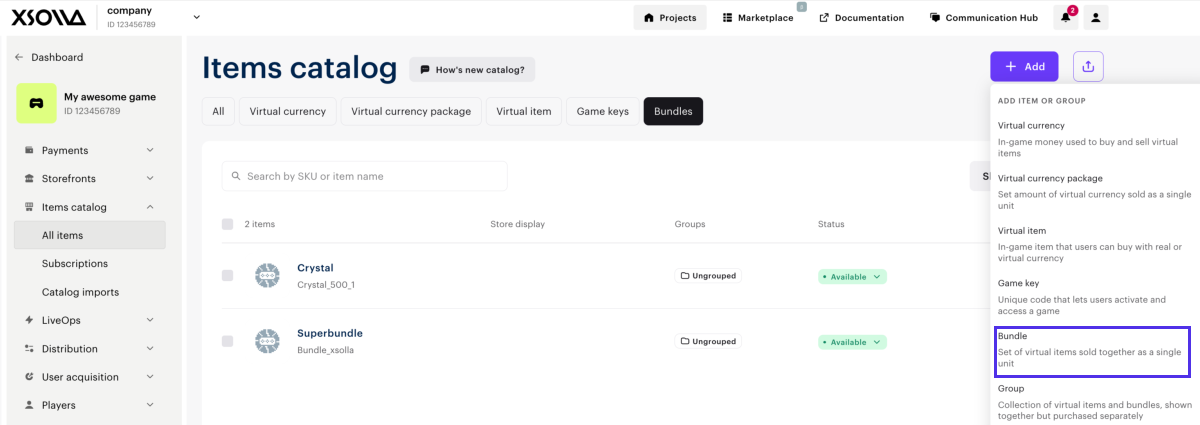
- パブリッシャーアカウントのプロジェクトで、アイテムカタログ > すべてのアイテムセクションに移動します。
- 「追加」をクリックしてドロップダウンリストから「バンドル」を選択します。
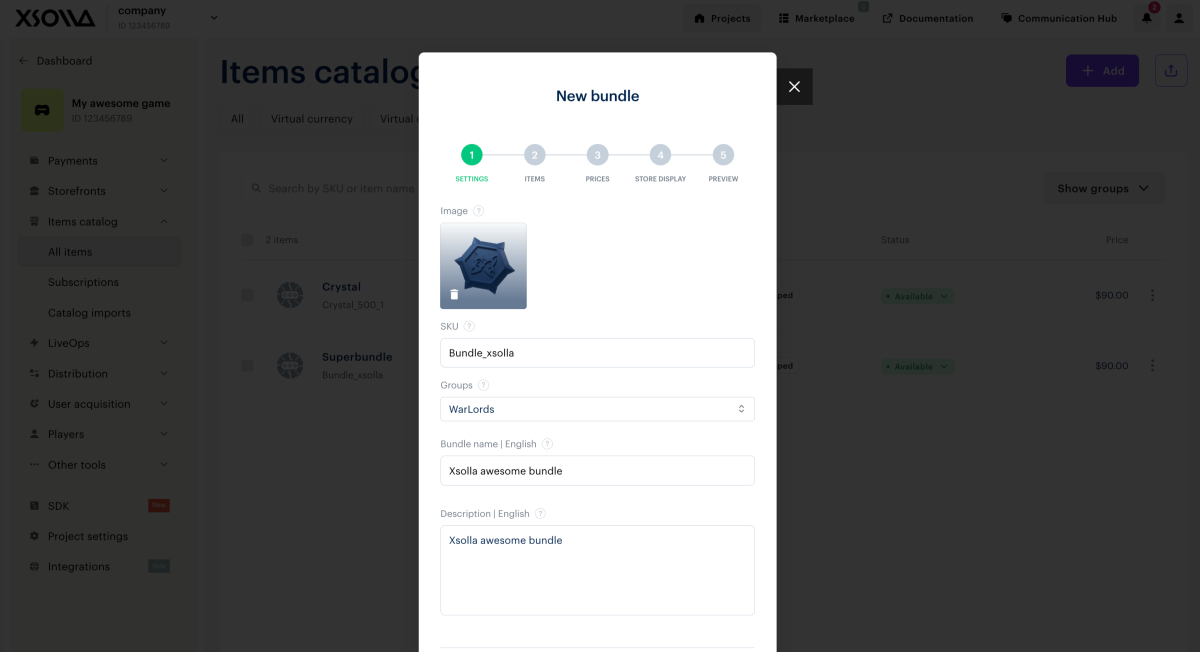
- 以下のパラメータを指定します:
- イメージ(任意)。
- SKU。
- バンドルが所属する1つまたは複数のグループ。
- 名称。
- 説明(任意)。
- 以下のいずれかの方法で、バンドル属性(任意)を設定します:
- 「次へ」をクリックします。
- パートナー側の個人用設定が有効な場合、「標準」または「動的」のいずれかのバンドルタイプを選択できます。動的バンドルを使用すると、エクソーラ側でのアイテム作成をスキップし、代わりにカタログのリクエスト時にサーバーで生成されたバンドルコンテンツを返すことができます。パートナー側の個人用設定が無効な場合、バンドルタイプの選択フィールドは表示されず、標準バンドルが自動的に作成されます。
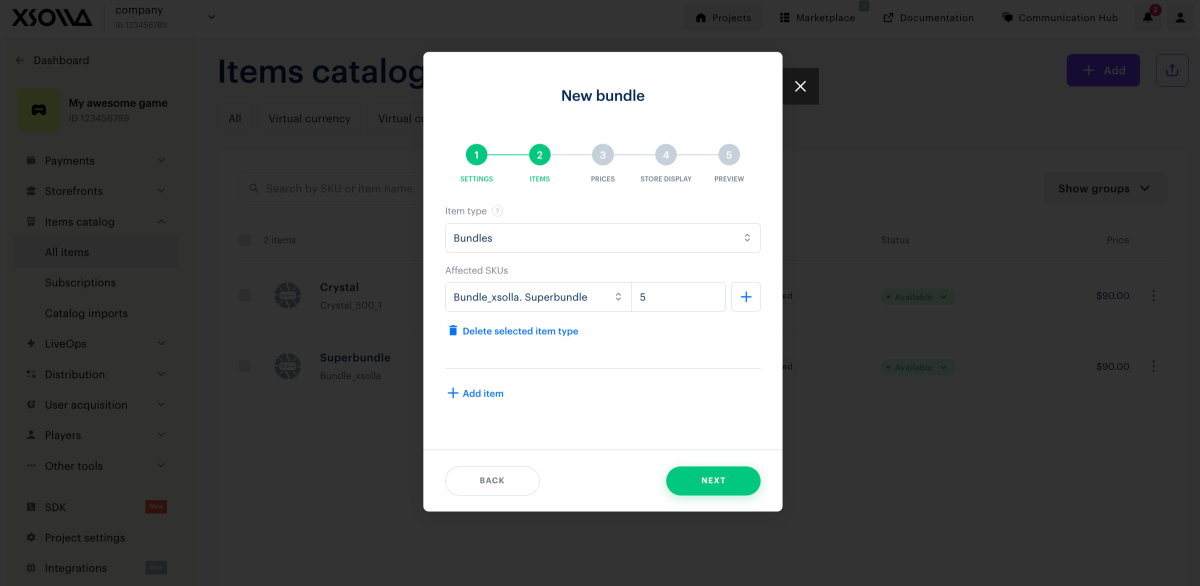
- バンドルにアイテムを追加します:
- アイテムタイプを選択します。
- バンドルに含める1つ以上のアイテムSKUを指定します。
- 各SKUの数量を設定します。
- 「次へ」をクリックします。
- 有料または無料フィールドでバンドル価格を設定します:
- 無料バンドルを作成するには、無料バンドルを選択します。
- 価格を設定するには、有料バンドルを選択し、実際通貨または仮想通貨で価格を指定します。価格がゼロのバンドルを作成することはできません。必要に応じて、地域別価格を設定してください。
- 購入可能なバンドル数を制限するには、ユーザーあたりのバンドル購入数を制限するトグルをオンにし、希望の数量を入力します。
- 制限がリセットされる頻度を設定するには:
- ドロップダウンリストから期間を選択します:
- 毎日。
- 毎週。
- 毎月。
- カスタムの間隔 — バンドルの表示開始日から計算されます。
- 定期的なリフレッシュなし。
- 選択した期間に基づいて、リセットスケジュールを設定します。
- ドロップダウンリストから期間を選択します:
- 「次へ」をクリックします。
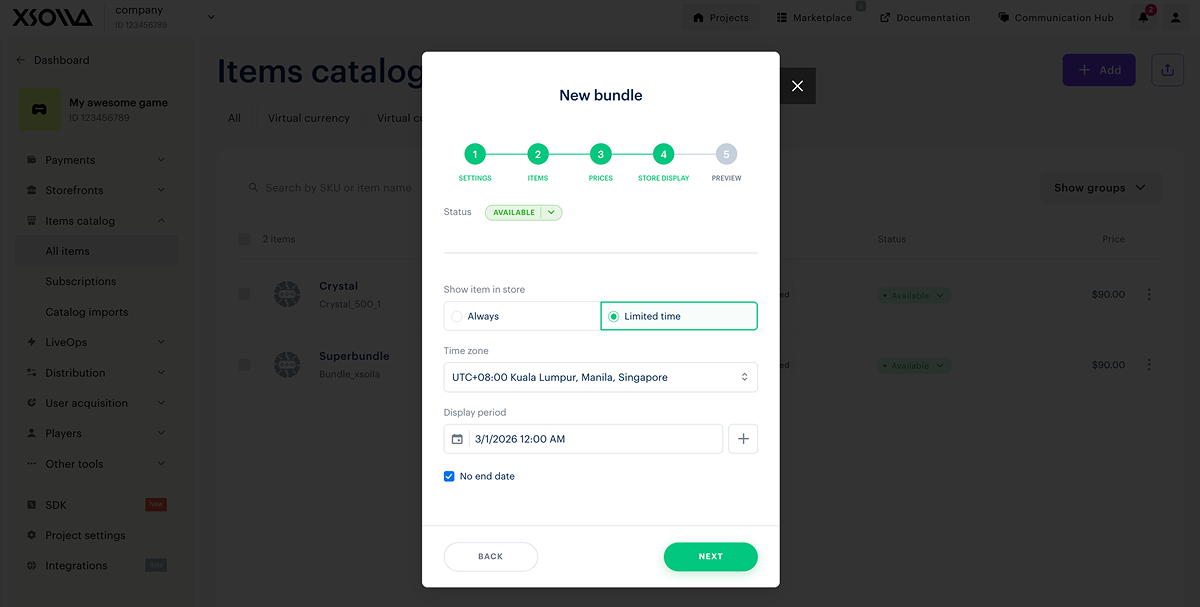
- ストアでのバンドルの表示方法を設定します:
- ステータスを選択します。
- バンドルの表示期間制限を設定します(任意):タイムゾーンと、期間の開始日時および終了日時を指定します。バンドルの表示終了期間を設定したくない場合は、終了日なしにチェックを入れてください。
- 「次へ」をクリックします。
- 設定を確認し、「保存」をクリックします。
API経由のセットアップ
バンドルをセットアップするには、バンドルグループのカタログサブセクションにあるコールを使用できます。
お知らせ
「管理者」サブセクションのコールは、フロントエンド側でストアカタログを構築することを目的としていません。ランディングページ、ウェブストア、ゲーム内ロジックでの利用は避けてください。
Copy
- json
1"content": [
2  {
3     "sku": "brilliant_game_sku_steam",
4     "quantity": 1
5  }
6]
バンドルの購入可能数を制限するには、以下のパラメータを指定してバンドルを作成するまたはバンドルを更新するAPIコールを使用してください:
limits— 購入可能なバンドルの最大数を指定します。limits.recurrent_schedule— 制限がリセットされる頻度を定義します。
また、ストアでのバンドル表示期間制限を設定する、地域別制限を設定することができます。
注意
地域別制限を設定する前に、APIコールを使用してプロジェクト内で地域を設定していることを確認してください。
ストアにバンドルの表示
バンドルは、カタログの実装方法サイトビルダーまたはAPI経由に応じて表示されます。
サイトビルダー経由での表示
ウェブサイトにバンドルを表示するには:
- バンドルを作成します。
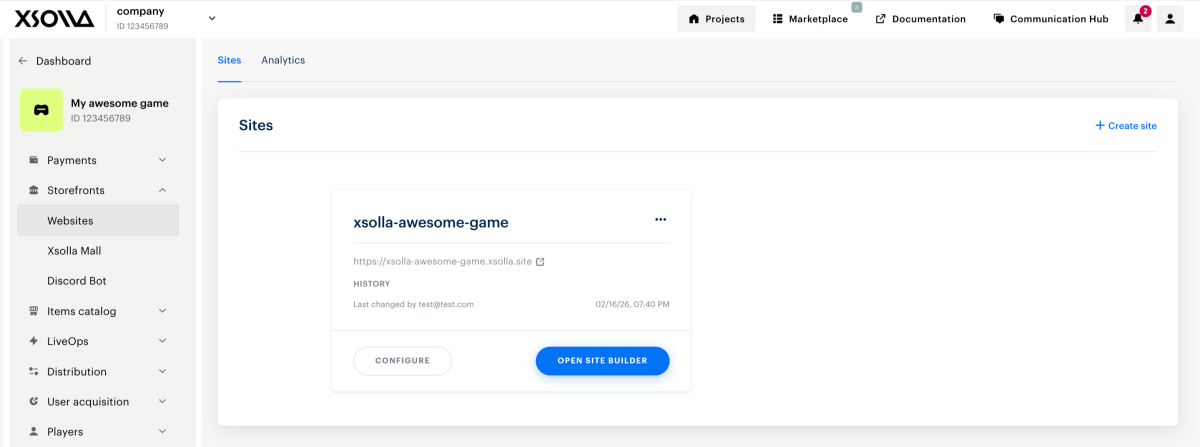
- パブリッシャーアカウントのプロジェクトで、ストアフロント > ウェブサイトセクションに移動します。
- ご希望のサイトのウィンドウで、「サイトビルダーを開く」をクリックします。
- ストアブロックで、ストアセクションに移動します。
- アイテムタイプフィールドで、バンドルを選択します。
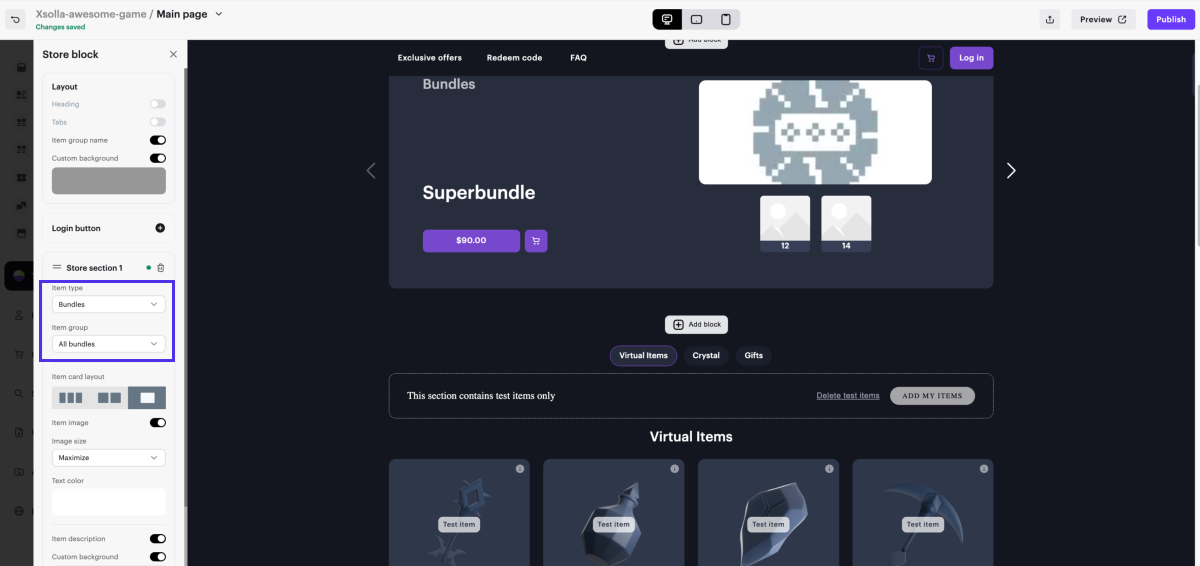
- アイテムグループフィールドで、対象のグループを選択します。
- アイテムカードのレイアウトを選択します。
注意
バンドルに使用できるのは、垂直、大きい、注目のレイアウトのみです。カードをクリックしなくてもランディングページ上でカードのコンテンツが表示されるため、大きいレイアウトの使用をお勧めします。
- 必要に応じて、カードレイアウト設定内の対応するトグルをオンにして、カードのレイアウトをカスタマイズしてください。
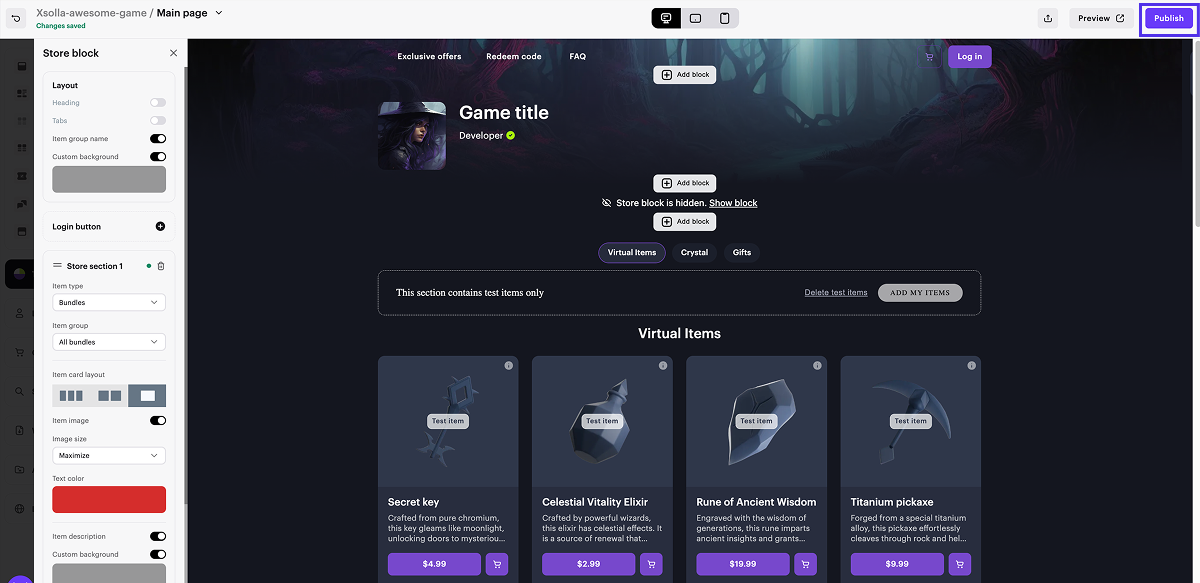
- 必要な変更をすべて行い、ウェブサイトを公開する準備が整ったら:
- サイトビルダーの右上隅で「公開」をクリックします。
- 公開したいページ名の横にあるチェックボックスをオンにします。
- 「公開」をクリックします。
お知らせ
ウェブサイトの公開ができない場合は、以下の条件がすべて満たされていることを確認してください:
- ウェブサイトに空のセクションがないこと(赤いインジケータで表示される)。
- エクソーラとのライセンス契約が締結済みであること。
- メインページが公開されているか、公開対象として選択されています。メインページを公開する前に、子ページを公開することはできません。
サイトが公開されると、バンドルのセクションが利用可能になります。バンドルが表示されない場合は、ステータスが「利用可能」に設定されているか、期間ベースの表示制限が有効になっていないかを確認してください。
API経由でのバンドル情報の取得
カタログをAPIを使用して設定している場合、バンドルデータはカタログサブセクションにあるAPIコールを通じて返されます:
ウェブフックの設定
注文支払い完了と注文のキャンセルのウェブフックで送信されるアイテムデータは、items配列を通じて設定できます。
ユーザーにバンドルを付与する
アイテムタイプや統合設定に応じて、以下のいずれかの方法でバンドルがユーザーに付与されます:
- PlayFabを統合している場合、仮想通貨とアイテムはユーザーのPlayFabインベントリに自動的に付与されます。
- カスタム配信システムを使用している場合は、すべての仮想アイテムと通貨は貴社側で付与されます。注文データをご自身のバックエンドで受信するために、ウェブフックハンドラーを設定することをお勧めします。必要なデータは、注文支払い成功ウェブフックに含まれています。
- バンドルコンテンツが無効化されていない場合、バンドル購入後、バンドルに含まれるすべてのアイテムは、注文支払い成功ウェブフックのアイテム配列内に個別のアイテムとしてリストされます。バンドルの中に別のバンドルが含まれている場合も、それらは展開され、個別のアイテムとして渡されます。
これら、およびその他の購入データ取得方法の詳細については、注文状況の追跡のセットアップセクションを参照してください。
注意
ゲームキーは、メールでユーザーに送信されるか、エンタイトルメントシステムに送られます。
この記事は役に立ちましたか?
ご意見ありがとうございました!
あなたのメッセージを確認し、体験を向上させるために利用させていただきます。誤字脱字などのテキストエラーを見つけましたか? テキストを選択し、Ctrl+Enterを押します。
