バンドル
仕組み
バンドルとは、複数のアイテムを1つにまとめて販売するセットのことです。
主な機能:
- バンドルに異なるタイプのアイテムを追加:
- 仮想通貨
- 仮想通貨のパッケージ
- 事前に選択されたプラットフォーム向けのゲームキー
- 仮想アイテム
- バンドル
- 無料バンドル。
- バンドルの価格設定を実通貨と仮想通貨で構成します。複数の実通貨または仮想通貨で価格を設定できます。この場合はデフォルト通貨を必ず選択してください。
- バンドルの地域別価格を設定。
- 購入可能なバンドル数の制限。
- ストアでのバンドル表示時間の制限設定。
- 地域別にバンドルの提供可否を制限。
制限:
- 同一のバンドルをバンドル内に追加することはできません。
- 空のバンドルは作成できません。
- バンドルにキーが含まれており、利用可能なキーが尽きた場合、そのバンドルの販売は一時停止されます。
- バンドルの地域別制限の設定は API コールでのみ利用できます。
セットアップ方法
パブリッシャーアカウントで設定
アカウントで設定
バンドルを作成するには:
- パブリッシャーアカウントでプロジェクトを開き、Items catalog > All items > Bundles セクションに移動します。
- アカウントでプロジェクトを開き、Items catalog > All items > Bundles セクションに移動します。
- アカウントでプロジェクトを開き、Items catalog > All items > Bundles セクションに移動します。
- アカウントでプロジェクトを開き、Items catalog > All items > Bundles セクションに移動します。
- モバイルゲーム向けのアカウントでプロジェクトを開き、Catalog セクションに移動します。
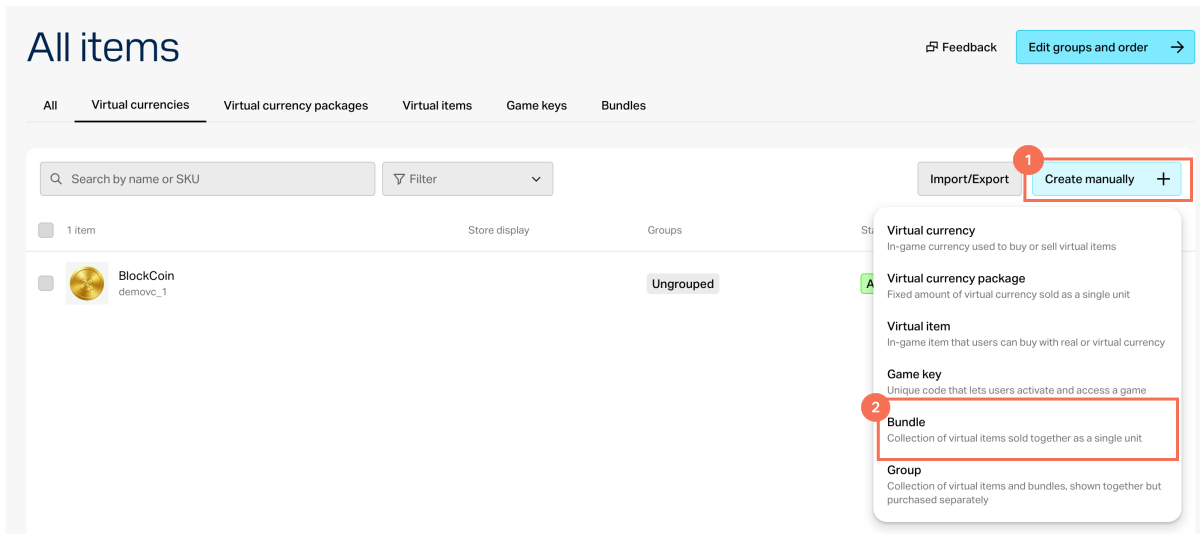
- Create manually をクリックし、ドロップダウンリストから Bundle を選択します。
- General settings セクションで、次を指定する:
- SKU
- アイテムが属するグループ(1 つ以上、任意)
- 名前
- 短い説明
- 詳細説明(任意、追加する場合は対応するトグルをオン)

- Media セクションで、画像または動画を 1 件以上アップロードします(任意)。デバイスから直接、またはリンク経由で追加できます。エクソーラのサイトビルダーで作成したストアでは、すべてのアイテムカードに Main としてマークされたファイルが表示され、残りのファイルはメディアギャラリー付きのアイテムカードでのみ表示されます。Main としてマークされたファイルは、カタログ取得 API コールのレスポンスでも返されます。

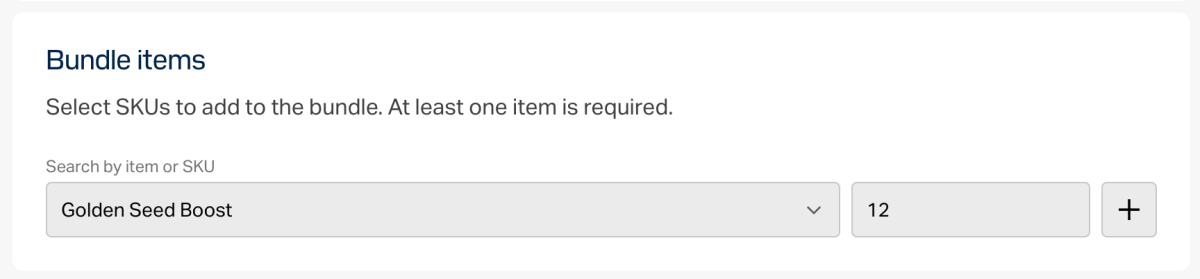
- Bundle items セクションで、バンドルに追加する SKU を選択します。少なくとも 1 つのアイテムが必要です。
- Price settings セクションで、価格を設定するか無料アイテムを作成します:
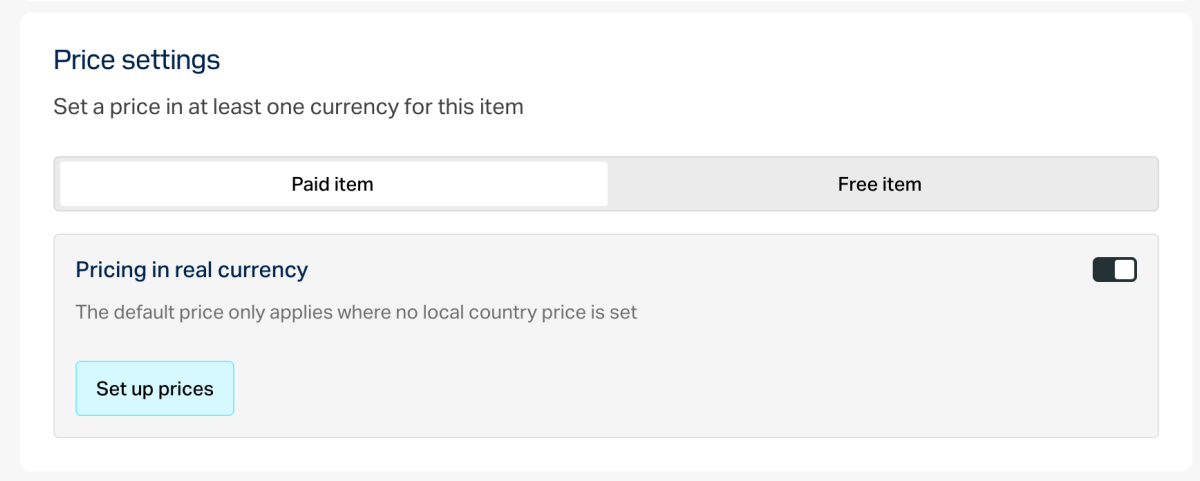
- 価格を設定するには、Paid item を選択し、Pricing in real currency および/または Pricing in virtual currency のトグルをオンにして、価格を指定します。必要に応じて、地域別価格を設定。
- 無料アイテムを作成するには、Free item を選択します。
- 購入可能なアイテム数を制限するには:
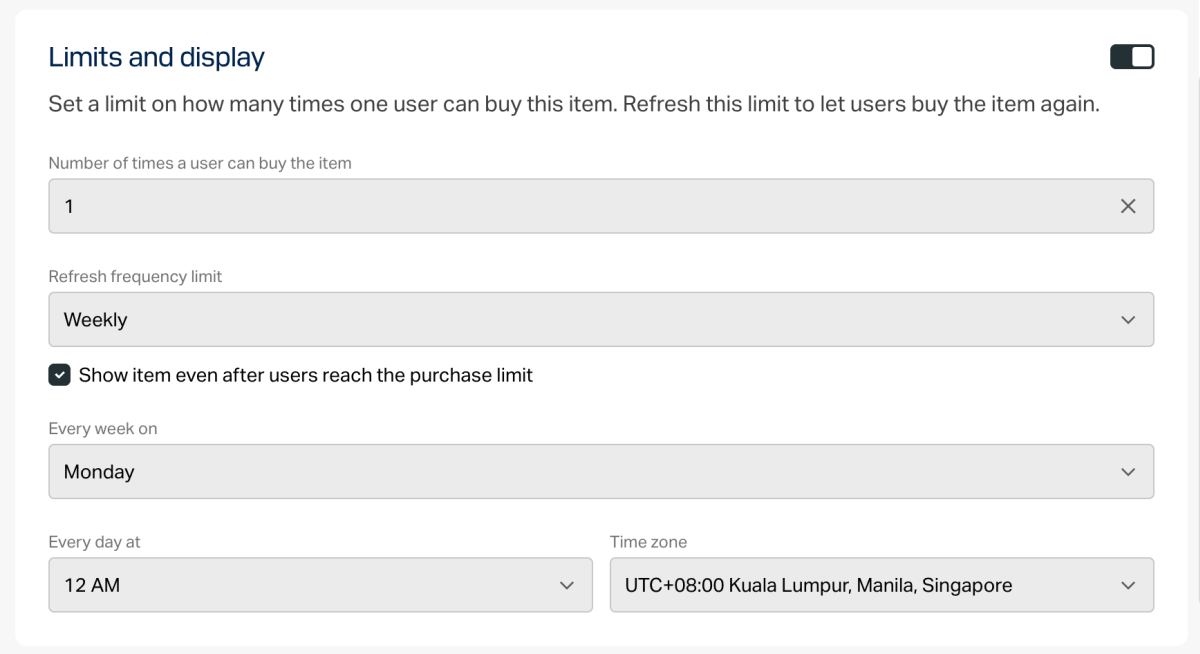
- Limits セクションでトグルをオンにし、数量を指定します。
- 制限のリセット頻度を設定します。ドロップダウンリストから期間を選択します:
- Daily
- Weekly
- Monthly
- Custom interval。間隔はストアでのアイテムの表示開始日時から計算されます。
- No regular refresh
- 選択した期間に対応するパラメーターを指定して、リセットスケジュールを設定します。
アイテムの表示期間の制限を設定する(任意):
- Add specific display period セクションでトグルをオンにします。
- タイムゾーン、開始日時、終了日時を指定します。
アイテムの表示終了日時を未設定にするには、No end date トグルをオンにします。

- 次のいずれかの方法で属性を設定します(任意):

- 有料アイテムをランダム報酬(例:ルートボックスやガチャ)の仕組みで使用する場合は、Mark as paid randomized reward トグルをオンにします。
Create をクリックします。
表示されたウィンドウで、アイテムのステータス を選択し、Continue をクリックします。

作成したアイテムは All items セクションに表示されます。
API で設定
バンドルをセットアップするには、バンドル グループの 管理者 サブセクションにある API コールを使用できます。
選択したプラットフォームのゲームキーをバンドルに追加するには、必要なプラットフォームの SKU を含む
- json
1"content": [
2  {
3     "sku": "brilliant_game_sku_steam",
4     "quantity": 1
5  }
6]
バンドルの購入可能数を制限するには、次のパラメーターを指定して、バンドルを作成 または バンドルを更新 API コールを使用します:
limits— 購入可能なバンドルの最大数を指定します。limits.recurrent_schedule— 制限のリセット頻度を定義します。
また、ストアでのバンドルの表示時間制限や、地域別制限も設定できます。
ストアでバンドルを表示
バンドルは、カタログの実装方法に応じて表示されます。サイトエディター経由またはAPI 経由。
サイトエディターで表示
ウェブサイトにバンドルを表示するには:
- バンドルを作成。
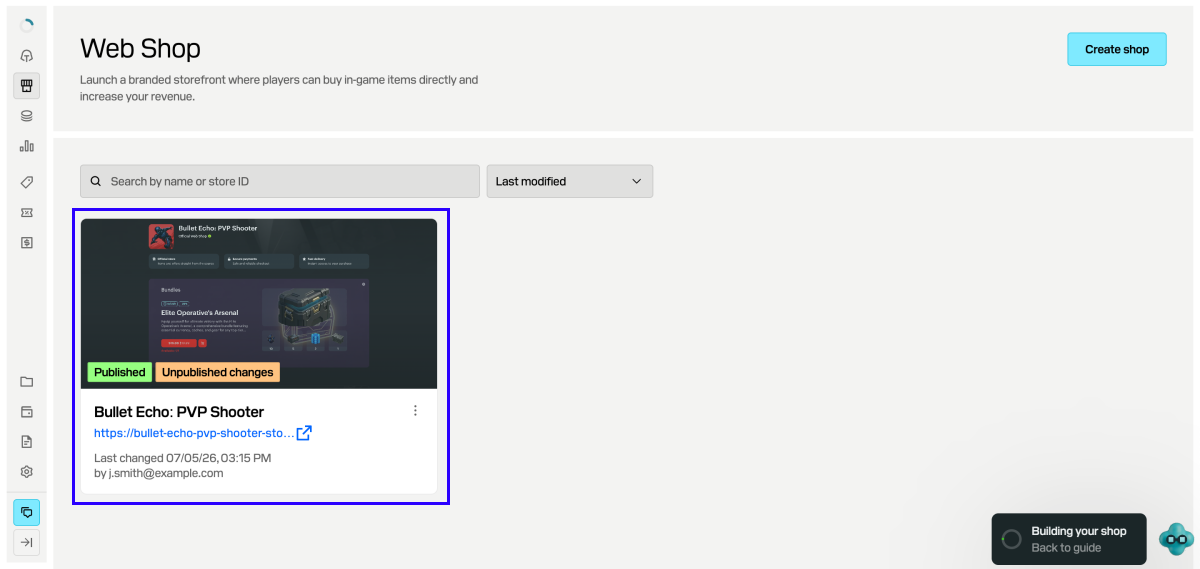
- パブリッシャーアカウントのプロジェクトで、Storefronts > Websites セクションに移動
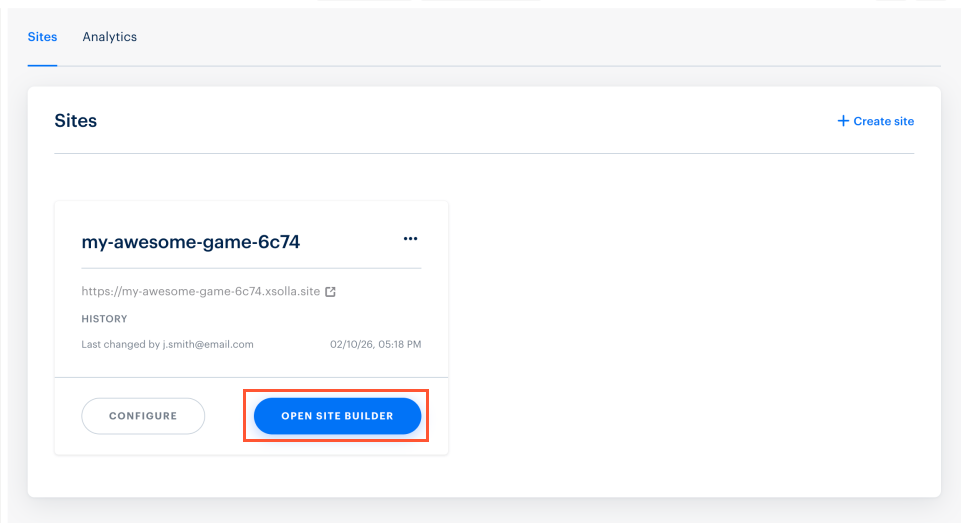
- 対象サイトのペインで Open Site Builder をクリック
- バンドルを作成。
- アカウントのプロジェクトで、Storefronts > Websites セクションに移動
- 対象サイトのペインで Open Site Builder をクリック
- バンドルを作成。
- アカウントのプロジェクトで、Storefronts > Websites セクションに移動
- 対象サイトのペインで Open Site Builder をクリック
- バンドルを作成。
- アカウントのプロジェクトで、Storefronts > Websites セクションに移動
- 対象サイトのペインで Open Site Builder をクリック
サイトに複数のページがある場合は、必要なページを選択:
- エディター上部の現在のページタイトルをクリック。
- ドロップダウンリストから必要なページを選択。
Store ブロックで、Store セクションに移動。
Item type フィールドで、Bundles を選択。
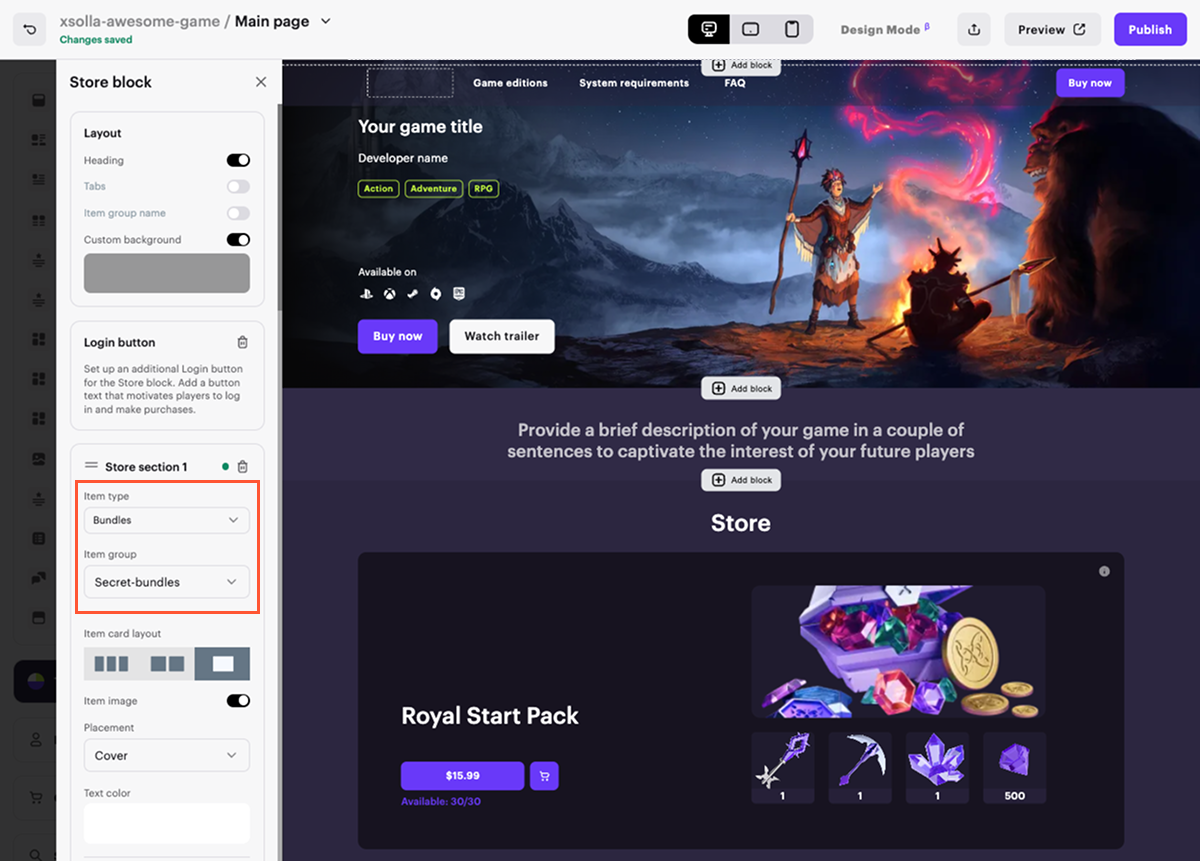
- Item group フィールドで、対象のグループを選択。
- アイテムカードのレイアウトを選択。
必要に応じて、カードレイアウトの設定で該当のトグルをオンにして、カードのレイアウトをカスタマイズ。
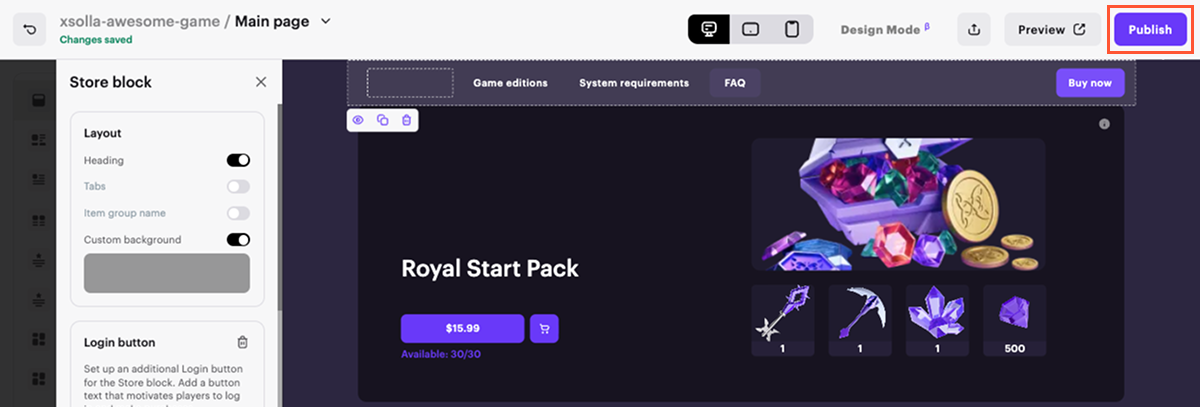
必要な変更をすべて行い、ウェブサイトの公開準備が整ったら:
- サイトエディターの右上で Publish をクリックします。
- 公開したいページのチェックボックスをオンにします。
- Publish をクリックします。
ウェブサイトを公開できない場合は、次の条件をすべて満たしていることを確認してください:
- ウェブサイトに空のセクションがないこと(赤いインジケーターで表示)
- エクソーラとのライセンス契約に署名済みであること
- メインページが公開済み、または公開対象に選択されていること。メインページより先に子ページを公開することはできません。
サイトが公開されると、バンドルのセクションが利用可能になります。バンドルが表示されない場合は、ステータスが Available に設定され、時間ベースの表示制限が有効になっていないことを確認してください。
API でバンドル情報を取得
カタログをAPIを使用して設定している場合、バンドルデータはカタログサブセクションにあるAPIコールを通じて返されます:
ウェブフックの設定
注文の注文支払い完了および注文キャンセルウェブフックに含めるアイテムデータを、items 配列で設定できます。
ユーザーにバンドルを付与
アイテムタイプや統合設定に応じて、以下のいずれかの方法でバンドルがユーザーに付与されます:
- PlayFab を統合している場合、仮想通貨と仮想アイテムはユーザーの PlayFab インベントリに自動的に付与されます。
- カスタムの配信システムを使用している場合、すべての仮想アイテムと仮想通貨はお客様側で付与します。バックエンドで注文データを受け取れるよう、ウェブフックハンドラーを設定することを推奨します。必要なデータは 注文支払い完了 ウェブフックに含まれています。
- バンドルのコンテンツ配信を無効化していない場合、バンドル購入後、バンドルに含まれるすべてのアイテムは 注文支払い完了 ウェブフックの items 配列に個別のアイテムとして列挙されます。バンドルの中に別のバンドルが含まれている場合も、展開され、個別のアイテムとして渡されます。
詳細については、注文状況の追跡の設定を参照してください。
誤字脱字などのテキストエラーを見つけましたか? テキストを選択し、Ctrl+Enterを押します。
