ユーザー認証をセットアップする
認証されたユーザーは、ウェブショップで商品を購入したり、カタログでユニークなオファーを見ることができます。
認証付きウェブショップの主な機能:
- ウェブショップでの複数の認証方法。
- パーソナライズされたストアフロントと正規ユーザー用のプロモーションコードを設定することができます。
- 個人情報の保護と処理に関する地域の法令を遵守します。
- レート制限とDDoS対策。
以下の認証方法のいずれかを選択することができます:
- ユーザーID認証:
- ウェブショップとゲームとの連携を簡略化します。
- 認証ウィジェットには登録やパスワード入力は必要ありません。ユーザーは、ゲームからユーザーIDを入力するか、ゲームへのログインと同じソーシャルネットワークアカウントを使用する必要があります。
- ユーザーIDとディープリンク認証:
- ディープリンクは、ユーザーIDでログインする際の追加の認証方法として使用できます。
- ユーザーIDとディープリンク認証ウィジェットには、登録やパスワードの入力は必要ありません。ユーザーは、ゲームからユーザーIDを入力するか、ディープリンクを使用してゲーム経由でログインするだけです。
- ディープリンク認証:
- ディープリンクを主なログイン方法として使用すると、ユーザーID認証では不可能な支払いの詳細を保存できます。
- エクソーラログイン経由での認証:
- 幅広い認証方法を提供します:ソーシャルネットワーク、ワンタイムコードやリンク、ログインとパスワード。
- エクソーラログインウィジェットをカスタマイズできます。
- 認証に年齢制限を課すことができます。
- リンクされたユーザーIDを持つエクソーラログイン経由での認証:
- この機能は、エクソーラログインのセキュリティと、ゲームのユーザーIDを使用する利点を組み合わせることができます。エクソーラログインウィジェットはゲームクライアントとは独立して機能し、ゲームとの連携はウェブフックを通じて行われます。リンクされたユーザーIDは、ゲーム内でユーザーに購入したアイテムを迅速に付与したり、パーソナライズされたオファーを提供したりするために使用されます。
- ゲームクライアント側での変更を必要とせず、アカウント所有者のみがウェブショップにアクセスできるようにすることが重要な場合に適しています。例えば、ロイヤリティポイントの不正使用を防ぐのに役立ちます。
ユーザーフロー
- ユーザーは、ユーザーID認証が設定されたウェブショップにアクセスします。
- ユーザーは、以下のいずれかの方法でウェブショップで認証を行います:
- ユーザーはファストログインブロックにIDを入力し、ログインボタンをクリックします。
- ユーザーは、選択したアイテムの購入ボタンまたはトップバーのログインボタンをクリックします:
- ユーザーIDを入力するか、ソーシャルネットワークからログインするためのモーダルウィンドウが開きます。
- ユーザーはIDを入力し、「続ける」をクリックするか、ソーシャルネットワークのアイコンをクリックしてソーシャルネットワークを選択し、ソーシャルネットワークのページで認証を完了します。
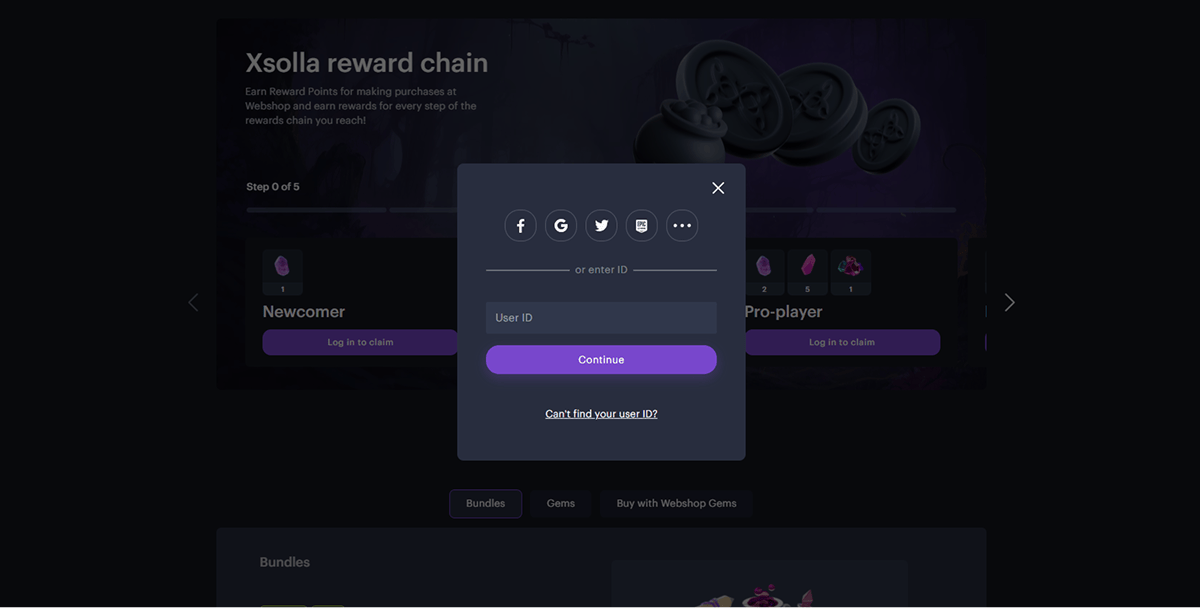
- システムは、ゲーム内にユーザーが存在するかどうかをチェックします。このIDまたはソーシャルアカウントを持つユーザーがゲーム内に存在する場合、そのユーザーはウェブショップで認証されます。そうでない場合はエラーメッセージが表示されます。
入手方法
- アプリケーション側では、ユーザー検証ウェブフック処理を実装してください。
ウェブフックを受信した場合、アプリケーションは以下の処理を行う必要があります:
- ウェブフックで渡されたIDでユーザーを検索します。
- その結果に応じて、以下のいずれかのステータスコードを送信します。
- 200 HTTP - ユーザーが見つかった場合のウェブフックからの応答を含むコード
- 404 HTTP - ユーザー IDが見つからない場合のコード
- パーソナライズのためのユーザー属性を送信します。
パブリッシャーアカウントでプロジェクトを開き、ストアフロント > ウェブサイトセクションに移動します。
必要なサイトのウィンドウで、「サイトビルダーを開く」をクリックします。
モバイルゲーム用アカウントでプロジェクトを開き、ウェブショップセクションに移動してください。
対象のサイトのペインをクリックしてください。
アカウントでプロジェクトを開き、プレイヤー > ログインセクションに移動します。
対象のサイトのペインをクリックしてください。
アカウントでプロジェクトを開き、プレイヤー > ログインセクションに移動します。
対象のサイトのペインをクリックしてください。
アカウントでプロジェクトを開き、プレイヤー > ログインセクションに移動します。
対象のサイトのペインをクリックしてください。
- サイトに複数のページが含まれている場合は、必要なページを選択してください:
- ビルダー上部にある現在のページタイトルをクリックします。
- ドロップダウンリストから必要なページを選択してください。
- 「ログイン設定」ブロックに移動します。
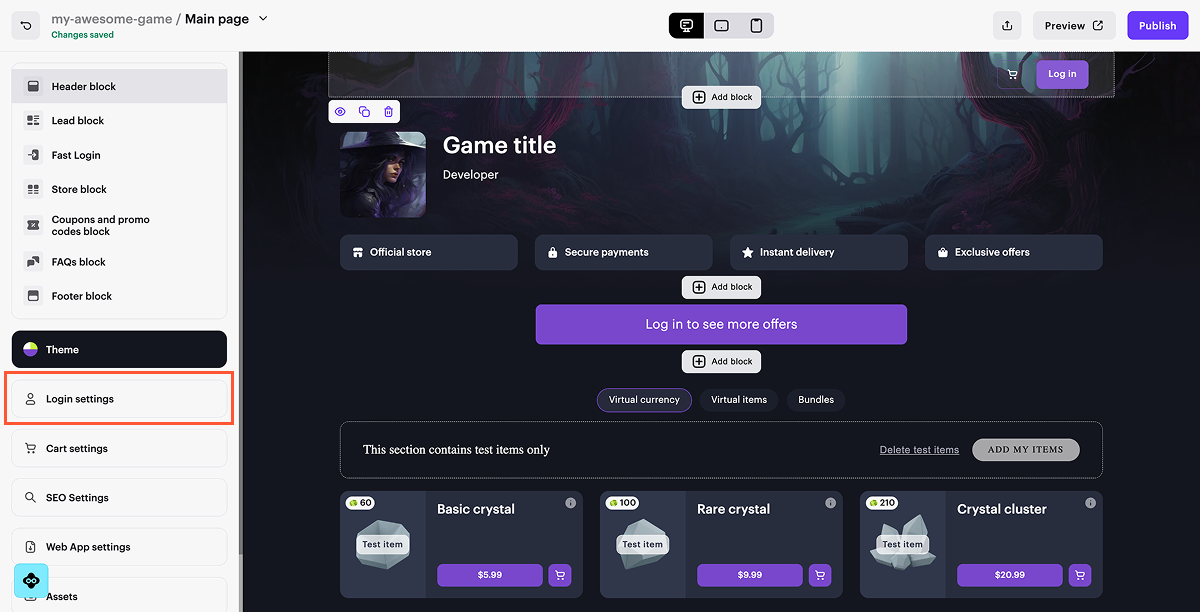
- ユーザーIDオプションを選択します。
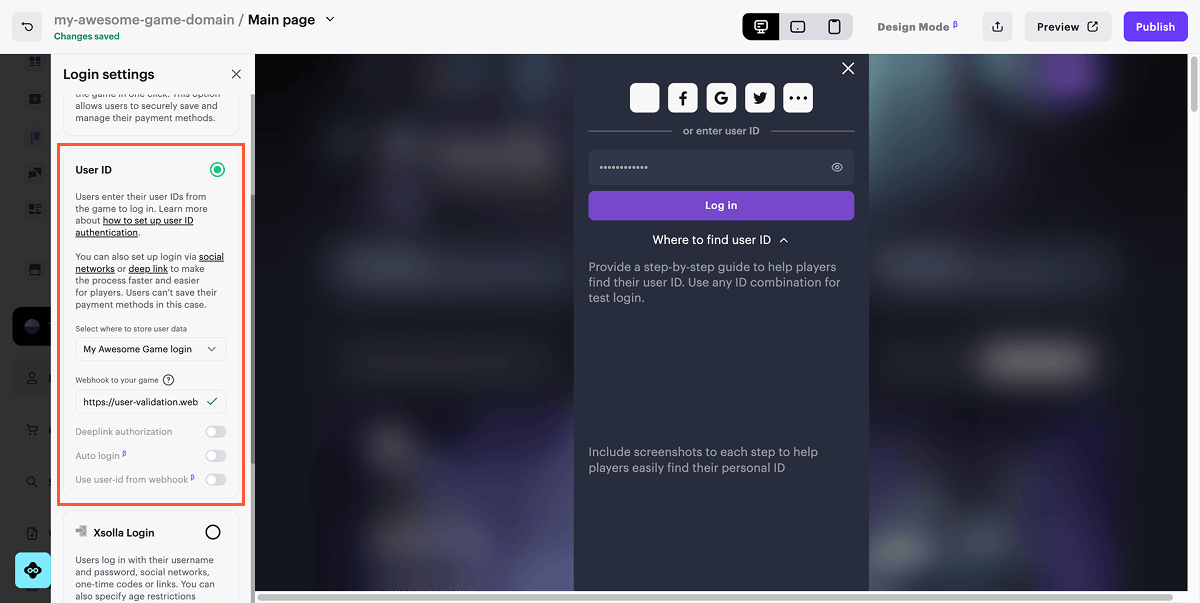
- ドロップダウンリストから、新規ログインを選択してください。
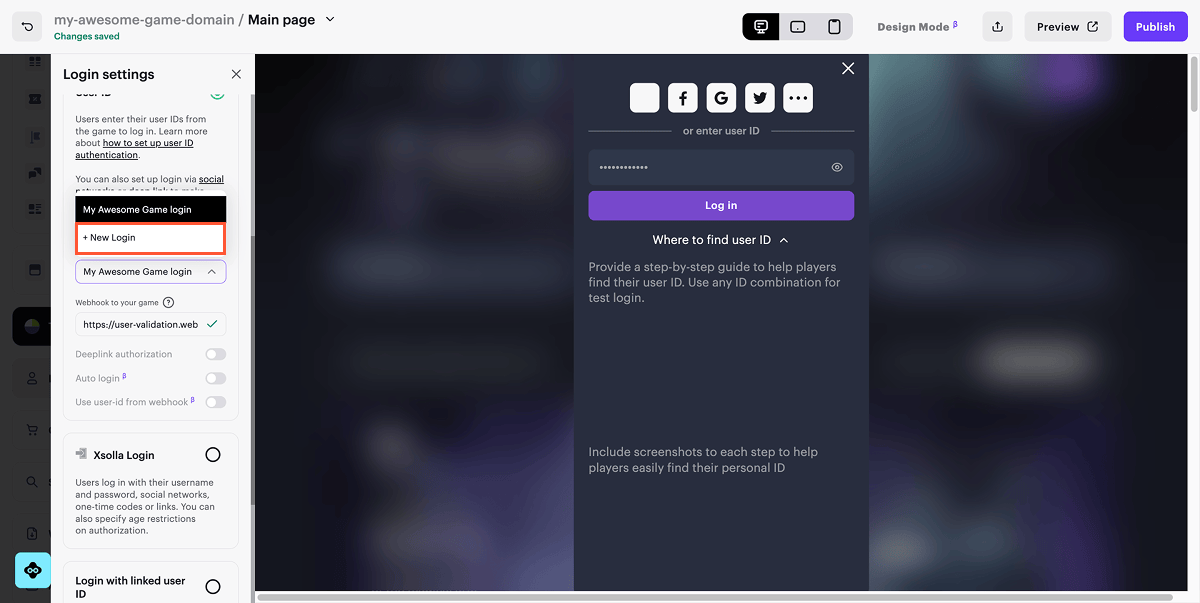
- ウェブフックを受け取るためのURLを入力してください。このURLは、プロジェクト設定 > ウェブフックで指定されたものと異なる場合があります。
- ウェブフックを受け取るためのURLを入力してください。このURLは、設定 > ウェブフックで指定されたものと異なる場合があります。
- ウェブフックを受け取るためのURLを入力してください。このURLは、設定 > ウェブフックで指定されたものと異なる場合があります。
- ウェブフックを受け取るためのURLを入力してください。このURLは、設定 > ウェブフックで指定されたものと異なる場合があります。
- ウェブフックを受け取るためのURLを入力してください。このURLは、設定 > ウェブフックで指定されたものと異なる場合があります。
https://で始まる必要があります。http://を使用するとエラーになります。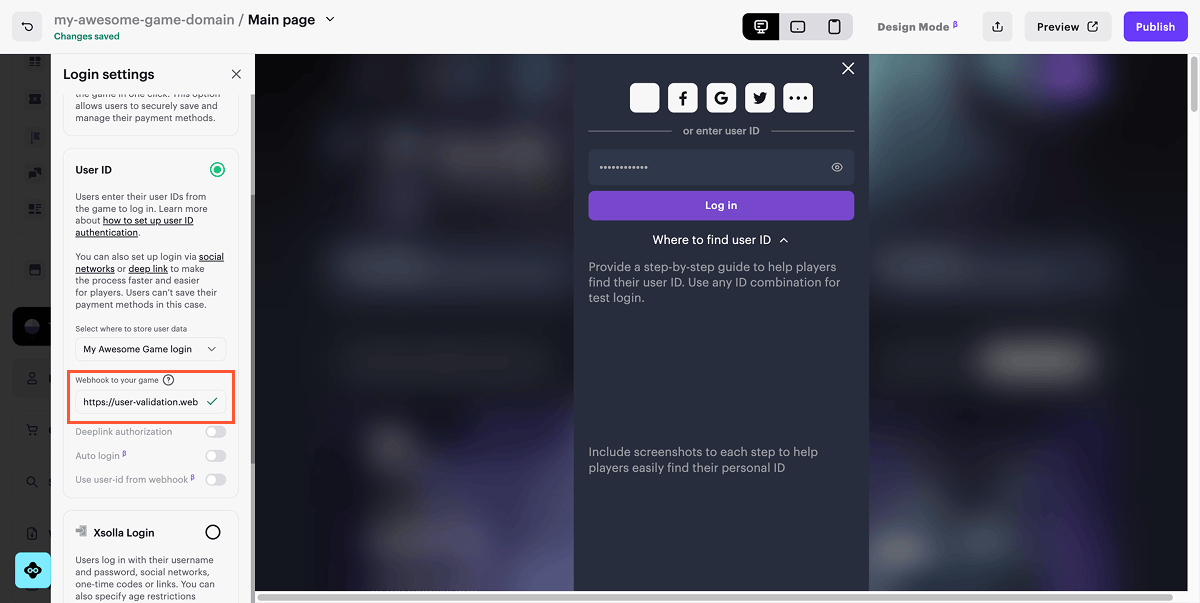
- アプリケーションにすでに接続されているソーシャル ネットワーク経由で認証を設定します(任意):
- パブリッシャーアカウントでプロジェクトを開き、ログインセクションに移動します。
- サイドバーで構成をクリックします。
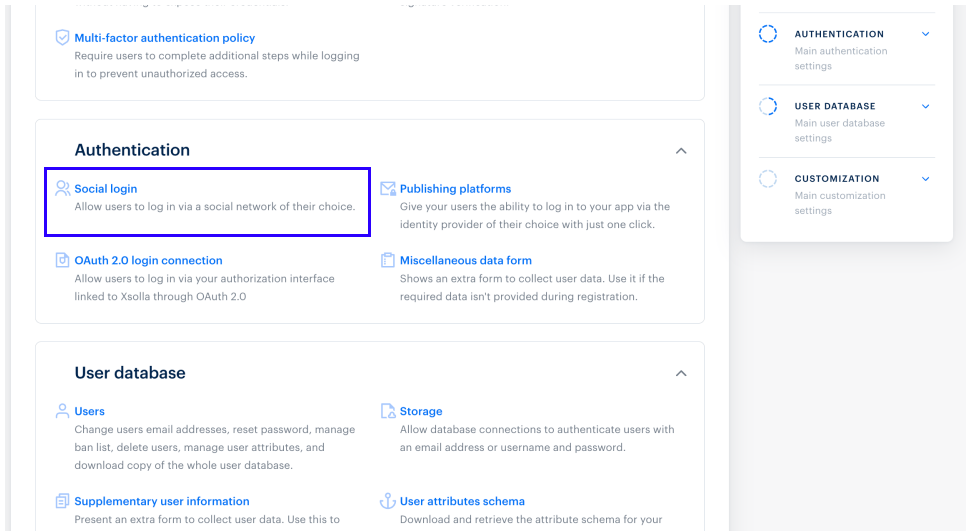
- 認証ブロックに移動してソーシャルログインを選択します。
- アプリケーションにすでに接続されているソーシャル ネットワーク経由で認証を設定します(任意):
- アカウントでプロジェクトを開き、プレイヤー > ログインセクションに移動します。
- サイドバーで「設定」をクリックします。
- 認証ブロックに移動してソーシャルログインを選択します。
- アプリケーションにすでに接続されているソーシャル ネットワーク経由で認証を設定します(任意):
- アカウントでプロジェクトを開き、プレイヤー > ログインセクションに移動します。
- サイドバーで「設定」をクリックします。
- 認証ブロックに移動してソーシャルログインを選択します。
- アプリケーションにすでに接続されているソーシャル ネットワーク経由で認証を設定します(任意):
- アカウントでプロジェクトを開き、プレイヤー > ログインセクションに移動します。
- サイドバーで「設定」をクリックします。
- 認証ブロックに移動してソーシャルログインを選択します。
- アプリケーションにすでに接続されているソーシャルネットワーク経由で認証を設定します(任意):
- モバイルゲーム用アカウントでプロジェクトを開き、その他のツール > ログインセクションに移動します。
- サイドバーで「設定」をクリックします。
- 認証ブロックに移動してソーシャルログインを選択します。
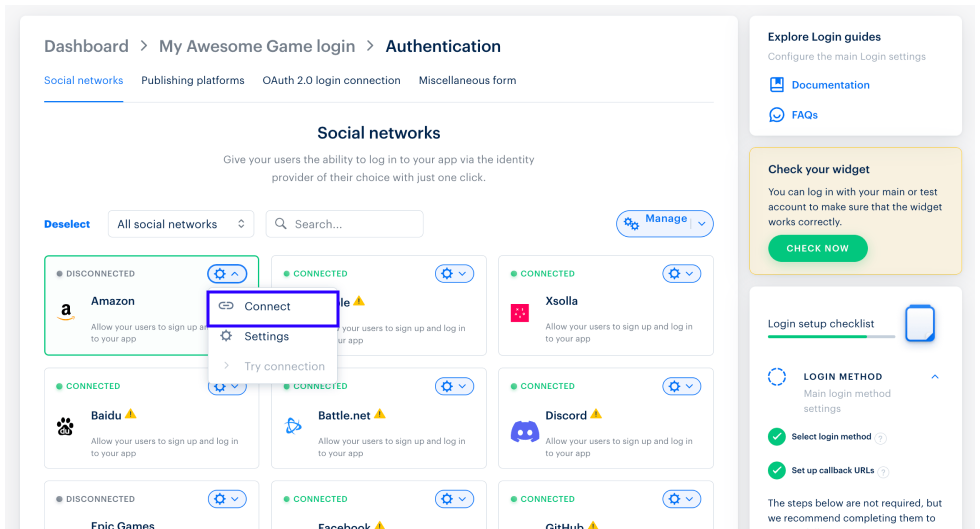
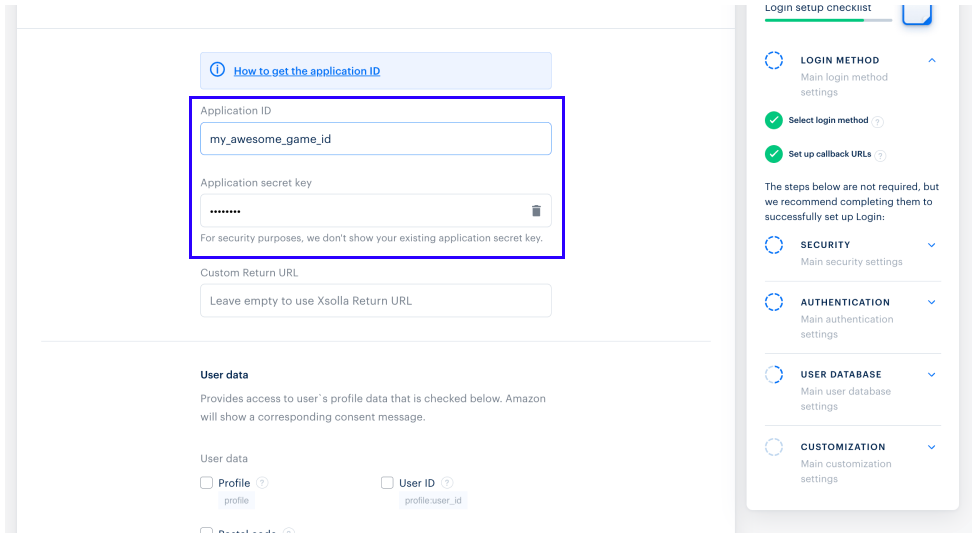
- ソーシャルネットワークを設定するには、ソーシャルネットワークカードで、タイトルの右にある⚙アイコンをクリックし、接続を選択します。
ディープリンクとは、アプリケーションやウェブサイトのメインページだけでなく、特定のセクション、ページ、アクションに直接ユーザーを誘導する特別なURLのことです。
ディープリンクは、ユーザーIDでログインする際の追加の認証方法として使用できます。 ゲームがユーザーのモバイル端末にインストールされている場合、ディープリンクを介してゲームにリダイレクトされ、認証トークンが取得されます。
ユーザーフロー
モバイルアプリの場合
- ウェブショップで未認証のユーザーがログインボタンまたは購入ボタンをクリックします。ユーザーIDを入力するか、モバイルゲームからログインするためのモーダルウィンドウが開きます。
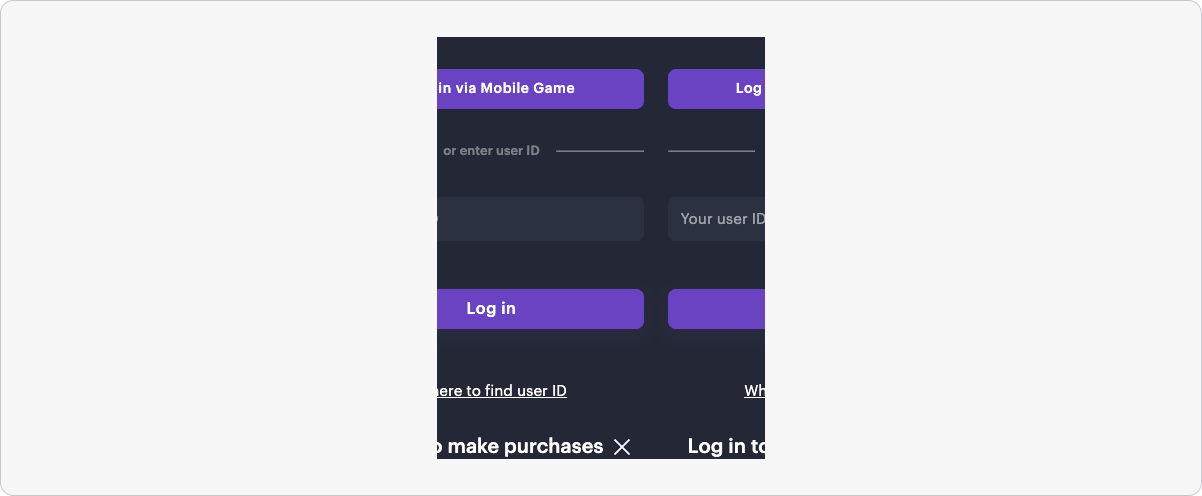
- ユーザーは「モバイルゲームからログイン」ボタンをクリックします。
- ユーザーはゲームにリダイレクトされ、認証されたユーザーとして自動的にウェブショップに戻ります。
デスクトップ版
- ウェブショップで未認証のユーザーがログインボタンまたは購入ボタンをクリックします。ユーザーIDを入力するか、QRコードを使ってモバイル版ゲームにログインするためのモーダルウィンドウが開きます。
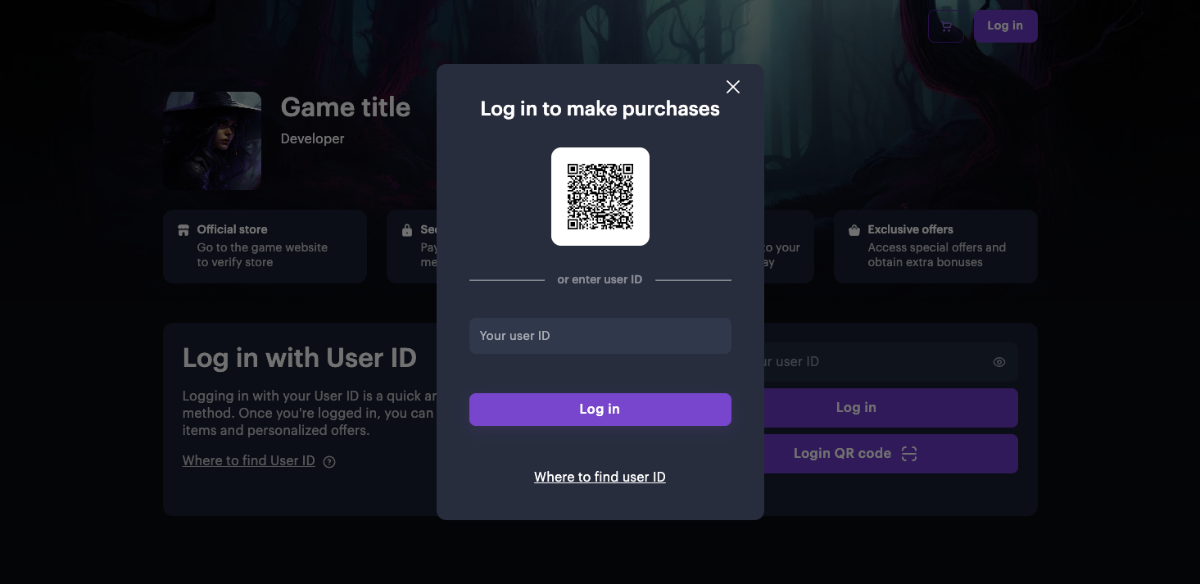
- ユーザーはモバイルデバイスを使用してQRコードをスキャンします。
- ウェブショップはユーザーのモバイル端末で開きます。
- ユーザーは自動的にゲームにリダイレクトされ、認証されたユーザーとしてウェブショップに戻ります。
サービスインタラクションフロー
  %%{init: {'themeVariables': { 'noteBkgColor': 'transparent', 'noteBorderColor': 'transparent' }}}%%
sequenceDiagram
    participant U as ユーザー
    participant WS as ウェブショップ
    participant B as ブラウザ
    participant MOS as モバイルOS
    participant G as ゲーム
    participant LA as ログインAPI
    U->>WS: モバイルゲーム経由でログインするためのボタンをクリックする
    activate WS
    WS->>B: ディープリンクを介してユーザーをリダイレクトする
    activate B
    B->>MOS: モバイルゲームを起動するためのシステムコールを行う
    activate MOS
    MOS->>G: モバイルゲームを起動する
    activate G
    G->>LA: 認証トークンを生成する
    activate LA
    LA-->>G: 認証トークンを返却する
    deactivate LA
    G->>MOS: URLにトークンを含めてブラウザを開くためのシステムコールを行う
    deactivate G
    MOS-->>B: URLにトークンを含めてブラウザを開く
    deactivate MOS
    B-->>WS: 認証済みユーザー向けのウェブショップページを開く
    deactivate B
    WS-->>U: ヘッダーにユーザー名が表示される
    deactivate WS
セットアップ方法
ゲーム側
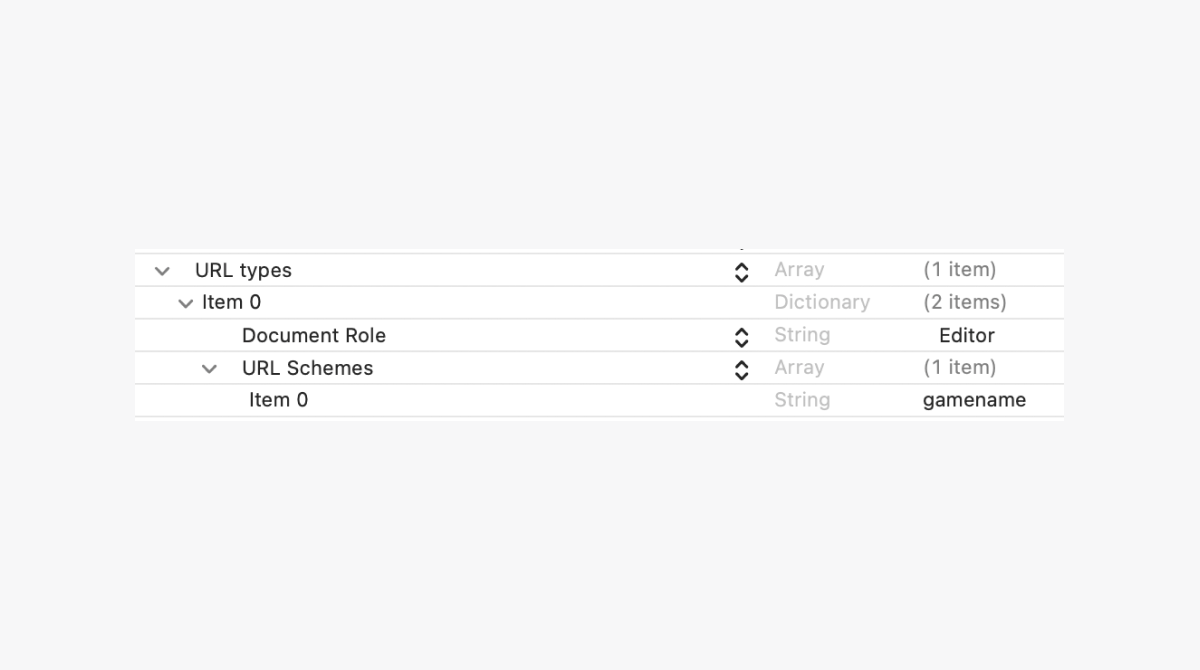
- ゲームのモバイルアプリ設定で、ディープリンク経由でゲームを開くためのURLスキームを新規登録してください:
- Androidアプリ —
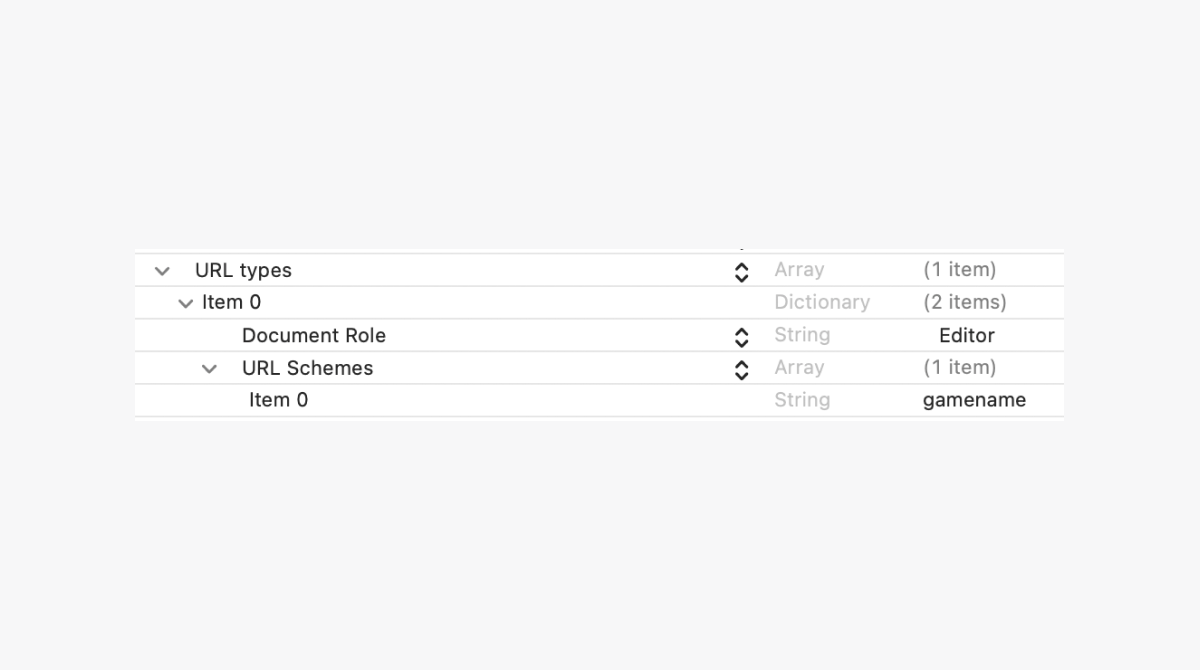
AndroidManifest.xmlファイル。 - iOSアプリ —
Info.plistファイル。
- Androidアプリ —
- スキームを登録した後、ユーザーがゲームを介してウェブショップで認証すると、ゲームは指定されたアドレスでゲームが開きます。
- 登録済みURLスキームを介してゲームを開くリンクの例:
scheme— アプリを起動し、必要なアクションへナビゲートするためにカスタムURLスキームで使用される、ゲーム固有の識別子。authorize— ゲームが開かれた後に実行されるべきアクション名の一例です。自分のアプリケーションのオペレーティングシステム内のアクションに一致するアクション名を使用してください。operationPayload=<VALUE>— 認証時のトークン生成のための情報を含むパラメータです。この値はエクソーラによって生成されたBase64エンコードデータです。
scheme://authorize?operationPayload=<VALUE>:operationPayloadパラメータが正しく処理されることを確認してください。復号化、変更、または手動での生成を行わず、そのまま渡してください。
パラメータが欠落または変更されている場合、リクエストは400エラーコードを返します。
- 例:
- xml
 1<key>CFBundleURLTypes</key>
 2  <array>
 3    <dict>
 4      <key>CFBundleTypeRole</key>
 5      <string>Editor</string>
 6      <key>CFBundleURLSchemes</key>
 7      <array>
 8        <string>scheme</string>
 9      </array>
10    </dict>
11  </array>
- xml
1<intent-filter>
2    <action android:name="android.intent.action.VIEW" />
3    <category android:name="android.intent.category.DEFAULT" />
4    <category android:name="android.intent.category.BROWSABLE" />
5    <data android:scheme="scheme" android:host="authorize" />
6</intent-filter>
- ゲームからのユーザーIDを使用して、JWT形式の認証トークンの生成を実装してください。
| パラメータ | 種類 | 説明文 |
|---|---|---|
loginId | string | パブリッシャーアカウントからの認証メソッドのID。必須。 |
settings.projectId | integer | ブラウザのアドレスバーでプロジェクト名の横に指定されている、パブリッシャーアカウントで確認できるプロジェクトID。URLの形式は次のようになります:https://publisher.xsolla.com/<merchantId>/projects/<projectId>。必須。 |
settings.merchantId | integer | パブリッシャーアカウントにあるマーチャントID。パブリッシャーアカウントの任意のページの会社設定 > 会社セクションまたはブラウザアドレスバーで指定されます。URLの形式は次のようになります:https://publisher.xsolla.com/<merchantId>/。必須。 |
user.id | string | ゲーム内のユーザーID。必須。 |
user.country | string | 2文字の国名コードは、ISO 3166-1 alpha-2に従って使用されます。エクソーラがサポートしている国と国の決定プロセスの詳細については、ドキュメントを確認してください。 例:US |
operationPayload | string | 認証時のトークン生成のための情報を含むパラメータ。値はエクソーラによって生成されたBase64エンコードデータです。(必須) |
| パラメータ | 種類 | 説明文 |
|---|---|---|
loginId | string | アカウントからの認証メソッドのID。必須。 |
settings.projectId | integer | ブラウザのアドレスバーでプロジェクト名の横に表示される、アカウントで確認できるプロジェクトID。URLの形式は次のようになります:https://xsolla.com/for/free-to-play-pc/account/<merchantId>/projects/<projectId>。必須。 |
settings.merchantId | integer | アカウントにあるマーチャントID。アカウントの任意のページの会社設定セクションまたはブラウザアドレスバーで指定されます。URLの形式は次のようになります:https://xsolla.com/for/free-to-play-pc/account/<merchantId>/。必須。 |
user.id | string | ゲーム内のユーザーID。必須。 |
user.country | string | 2文字の国名コードは、ISO 3166-1 alpha-2に従って使用されます。エクソーラがサポートしている国と国の決定プロセスの詳細については、ドキュメントを確認してください。 例:US |
operationPayload | string | 認証時のトークン生成のための情報を含むパラメータ。値はエクソーラによって生成されたBase64エンコードデータです。(必須) |
| パラメータ | 種類 | 説明文 |
|---|---|---|
loginId | string | アカウントからの認証メソッドのID。必須。 |
settings.projectId | integer | ブラウザのアドレスバーでプロジェクト名の横に表示される、アカウントで確認できるプロジェクトID。URLの形式は次のようになります:https://xsolla.com/for/premium-pc-games/account/<merchantId>/projects/<projectId>。必須。 |
settings.merchantId | integer | アカウントにあるマーチャントID。アカウントの任意のページの会社設定セクションまたはブラウザアドレスバーで指定されます。URLの形式は次のようになります:https://xsolla.com/for/premium-pc-games/account/<merchantId>/。必須。 |
user.id | string | ゲーム内のユーザーID。必須。 |
user.country | string | 2文字の国名コードは、ISO 3166-1 alpha-2に従って使用されます。エクソーラがサポートしている国と国の決定プロセスの詳細については、ドキュメントを確認してください。 例:US |
operationPayload | string | 認証時のトークン生成のための情報を含むパラメータ。値はエクソーラによって生成されたBase64エンコードデータです。(必須) |
| パラメータ | 種類 | 説明文 |
|---|---|---|
loginId | string | アカウントからの認証メソッドのID。必須。 |
settings.projectId | integer | ブラウザのアドレスバーでプロジェクト名の横に表示される、アカウントで確認できるプロジェクトID。URLの形式は次のようになります:https://xsolla.com/for/web-games/account/<merchantId>/projects/<projectId>。必須。 |
settings.merchantId | integer | アカウントにあるマーチャントID。アカウントの任意のページの会社設定セクションまたはブラウザアドレスバーで指定されます。URLの形式は次のようになります:https://xsolla.com/for/web-games/account/<merchantId>/。必須。 |
user.id | string | ゲーム内のユーザーID。必須。 |
user.country | string | 2文字の国名コードは、ISO 3166-1 alpha-2に従って使用されます。エクソーラがサポートしている国と国の決定プロセスの詳細については、ドキュメントを確認してください。 例:US |
operationPayload | string | 認証時のトークン生成のための情報を含むパラメータ。値はエクソーラによって生成されたBase64エンコードデータです。(必須) |
| パラメータ | 種類 | 説明文 |
|---|---|---|
loginId | string | モバイルゲーム用のアカウントからの認証メソッドのID。必須。 |
settings.projectId | integer | ブラウザのアドレスバーでプロジェクト名の横に表示される、モバイルゲーム用のアカウントで確認できるプロジェクトID。URLの形式は次のようになります:https://xsolla.com/for/mobile-games/account/<merchantId>/projects/<projectId>。必須。 |
settings.merchantId | integer | モバイルゲーム用のアカウントにあるマーチャントID。アカウントの任意のページの会社設定 > 会社セクションまたはブラウザアドレスバーで指定されます。URLの形式は次のようになります:https://xsolla.com/for/mobile-games/account/<merchantId>/。必須。 |
user.id | string | ゲーム内のユーザーID。必須。 |
user.country | string | 2文字の国名コードは、ISO 3166-1 alpha-2に従って使用されます。エクソーラがサポートしている国と国の決定プロセスの詳細については、ドキュメントを確認してください。 例:US |
operationPayload | string | 認証時のトークン生成のための情報を含むパラメータ。値はエクソーラによって生成されたBase64エンコードデータです。(必須) |
- curlを使用してユーザートークン生成のAPIメソッドを呼び出す例:
- curl
認証成功の通知を含むポップアップウィンドウを追加してください(任意)。
取得したユーザートークンを使用して、ブラウザでウェブショップを開く処理を実装してください。
- カスタムドメインを使用している場合は
https://example.com/?token={token} - エクソーラドメインをしようしている場合は
https://example.xsolla.site/?token={token} - パブリッシャーアカウントでプロジェクトを開き、ストアフロント > ウェブサイトセクションに移動します。
- アカウントでプロジェクトを開き、ストアフロント > ウェブサイトセクションに移動します。
- アカウントでプロジェクトを開き、ストアフロント > ウェブサイトセクションに移動します。
- アカウントでプロジェクトを開き、ストアフロント > ウェブサイトセクションに移動します。
- モバイルゲーム用アカウントでプロジェクトを開き、ウェブショップセクションに移動してください。
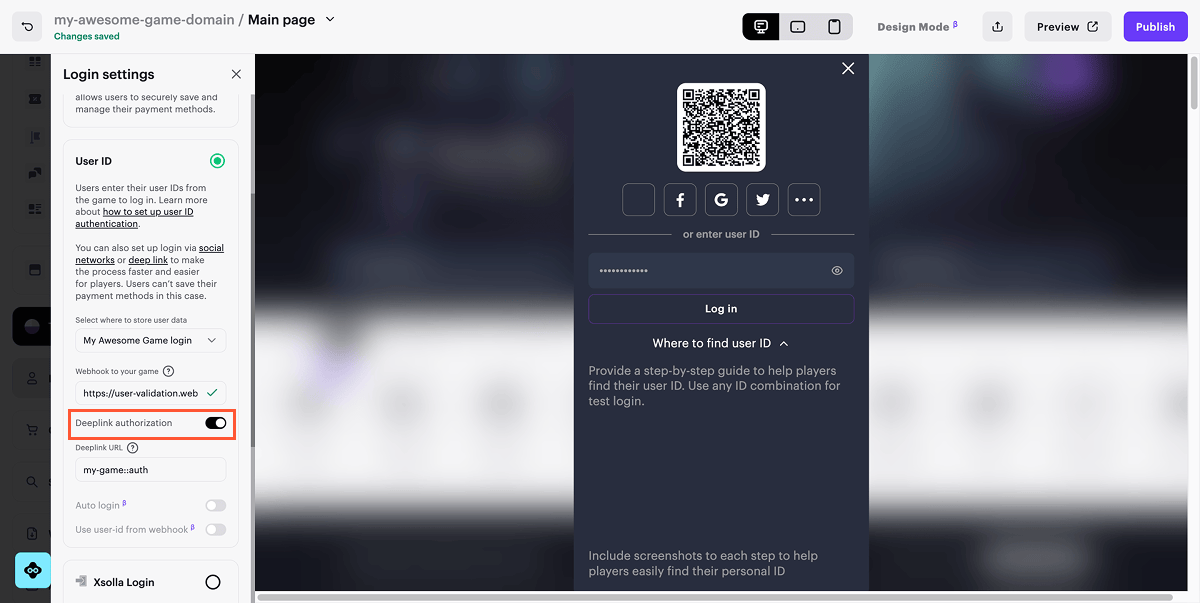
- ウェブショップサイトのカード上で、ユーザーID経由の認証が設定されている場合、「構成」をクリックしてください。
- ログイン設定に移動し、ユーザーIDセクションを選択します。
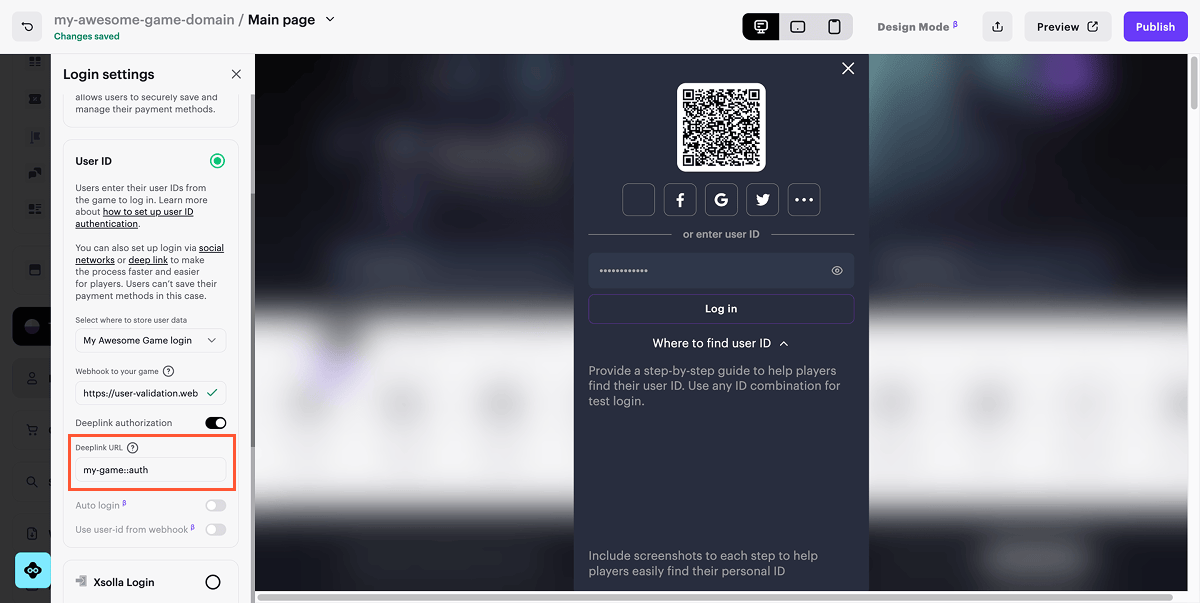
- 「ディープリンク認」トグルを有効にします。
- 「ディープリンクURL」フィールドに、ユーザー認証用のリンクを入力します。
- サイトでファストログインブロックを使用している場合:
- ファストログインブロックに移動します。
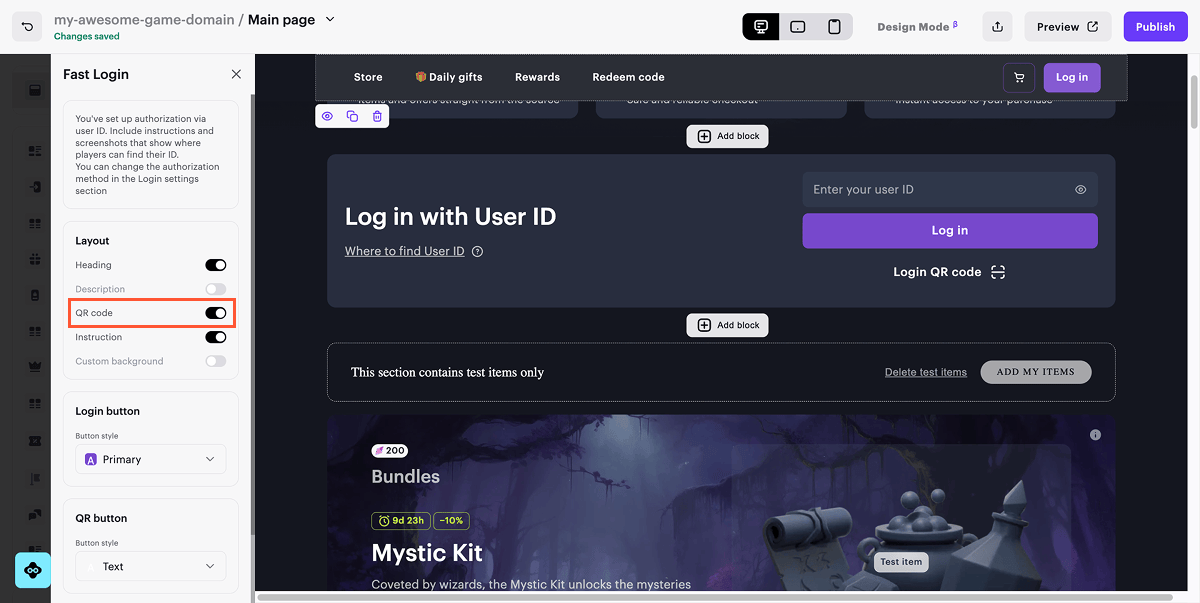
- レイアウトセクションで、「QRコード」トグルを有効にします。
- 認証を確認するには、「プレビュー」をクリックしてください。
- ウェブサイトを公開するには、「公開」をクリックします。
 1curl -X 'POST' \
 2'https://sb-user-id-service.xsolla.com/api/v1/user-id/token' \
 3-H 'accept: /' \
 4-H 'Content-Type: application/json' \
 5-d '{
 6 "loginId": "000001aa-001a-0ab0-00001-01a01a01a01a",
 7 "settings": {
 8   "projectId": 123456,
 9   "merchantId": 123456
10 },
11 "user": {
12   "id": "123",
13   "country": "US"
14 }
15 "operationPayload": "kosarb2NyrtIWaegJAH1f6P7XrBYPXYDya5coc_ZzcfiS_5o4QTUAL-CcGRC_Kv4CAtg"
16}'
{token="JWT_TOKEN"}のような応答が返されます。- 認証されたユーザーがブラウザでウェブショップを開くためのURLを作成する例:
- ここで、
{token}はユーザーの認証トークンです。サイトビルダー内
ディープリンクとは、アプリケーションやウェブサイトのメインページだけでなく、特定のセクション、ページ、アクションに直接ユーザーを誘導する特別なURLのことです。
ディープリンクは、ユーザーIDまたはエクソーラログイン経由での認証プロセスの代わりに、ゲームを通じてウェブショップでワンクリックで認証できるようになります。
ユーザーのモバイルデバイスにゲームがインストールされている場合、認証トークンを取得するために、ディープリンク経由でゲームにリダイレクトされます。
ディープリンクが主要な認証方法として使用される場合、ユーザーIDとディープリンク経由で認証では不可能な支払い詳細を保存できます。ディープリンクは、この場合において認証プロセスを迅速化するものの、新たな機能を追加するものではありません。
ユーザーフロー
モバイルアプリの場合
- ウェブショップで未認証のユーザーがログインボタンまたは購入ボタンをクリックします。モバイルゲームからログインするためのモーダルウィンドウが開きます。
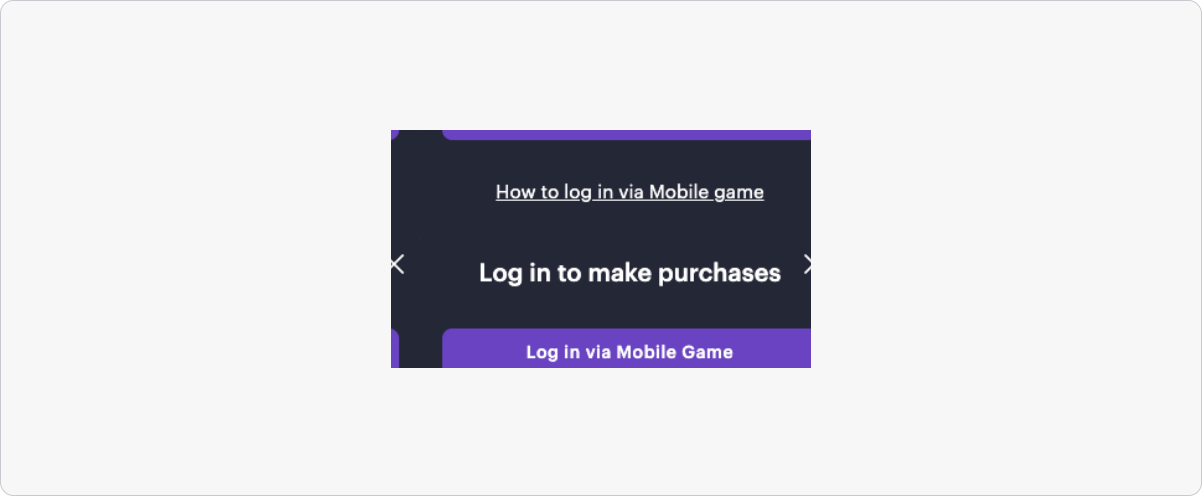
- ユーザーは「モバイルゲームからログイン」ボタンをクリックします。
- ユーザーはゲームにリダイレクトされ、認証されたユーザーとして自動的にウェブショップに戻ります。
デスクトップ版
- ウェブショップで未認証のユーザーがログインボタンまたは購入ボタンをクリックします。QRコードを使ってモバイル版ゲームにログインするためのモーダルウィンドウが開きます。
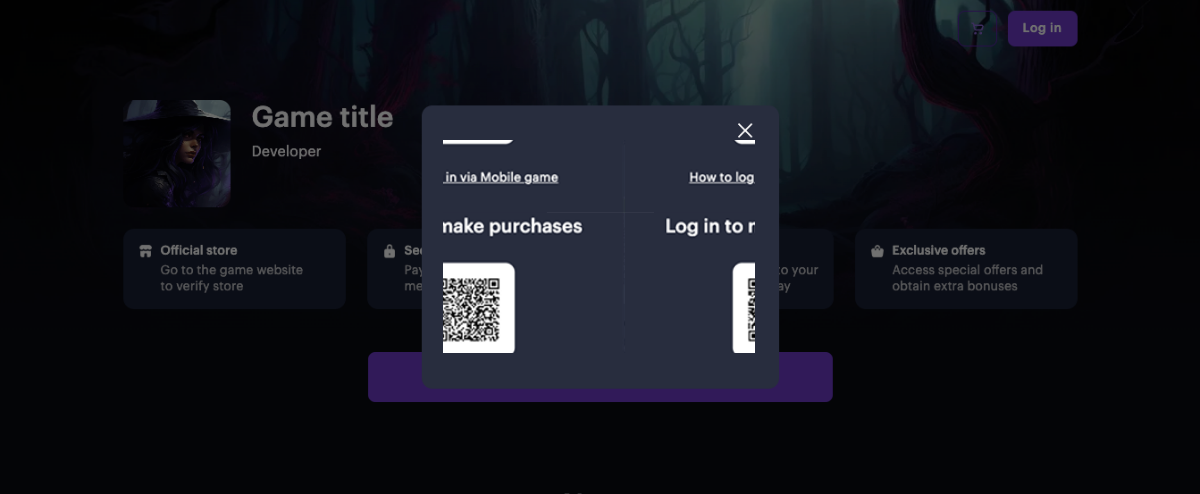
- ユーザーはモバイルデバイスを使用してQRコードをスキャンします。
- ウェブショップはユーザーのモバイル端末で開きます。
- ユーザーは自動的にゲームにリダイレクトされ、認証されたユーザーとしてウェブショップに戻ります。
サービスインタラクションフロー
  %%{init: {'themeVariables': { 'noteBkgColor': 'transparent', 'noteBorderColor': 'transparent' }}}%%
sequenceDiagram
    participant U as ユーザー
    participant WS as ウェブショップ
    participant B as ブラウザ
    participant MOS as モバイルOS
    participant G as ゲーム
    participant LA as ログインAPI
    U->>WS: モバイルゲーム経由でログインするためのボタンをクリックする
    activate WS
    WS->>B: ディープリンクを介してユーザーをリダイレクトする
    activate B
    B->>MOS: モバイルゲームを起動するためのシステムコールを行う
    activate MOS
    MOS->>G: モバイルゲームを起動する
    activate G
    G->>LA: 認証トークンを生成する
    activate LA
    LA-->>G: 認証トークンを返却する
    deactivate LA
    G->>MOS: URLにトークンを含めてブラウザを開くためのシステムコールを行う
    deactivate G
    MOS-->>B: URLにトークンを含めてブラウザを開く
    deactivate MOS
    B-->>WS: 認証済みユーザー向けのウェブショップページを開く
    deactivate B
    WS-->>U: ヘッダーにユーザー名が表示される
    deactivate WS
セットアップ方法
ゲーム側
- ゲームのモバイルアプリ設定で、ディープリンク経由でゲームを開くためのURLスキームを新規登録してください:
- Androidアプリ —
AndroidManifest.xmlファイル。 - iOSアプリ —
Info.plistファイル。
- Androidアプリ —
- スキームを登録した後、ユーザーがゲームを介してウェブショップで認証すると、ゲームは指定されたアドレスでゲームが開きます。
- 登録済みURLスキームを介してゲームを開くリンクの例:
scheme— アプリを起動し、必要なアクションへナビゲートするためにカスタムURLスキームで使用される、ゲーム固有の識別子。authorize— ゲームが開かれた後に実行されるべきアクション名の一例です。自分のアプリケーションのオペレーティングシステム内のアクションに一致するアクション名を使用してください。operationPayload=<VALUE>— 認証時のトークン生成のための情報を含むパラメータです。この値はエクソーラによって生成されたBase64エンコードデータです。
scheme://authorize?operationPayload=<VALUE>:operationPayloadパラメータが正しく処理されることを確認してください。復号化、変更、または手動での生成を行わず、そのまま渡してください。
パラメータが欠落または変更されている場合、リクエストは400エラーコードを返します。
- 例:
- xml
 1<key>CFBundleURLTypes</key>
 2  <array>
 3    <dict>
 4      <key>CFBundleTypeRole</key>
 5      <string>Editor</string>
 6      <key>CFBundleURLSchemes</key>
 7      <array>
 8        <string>scheme</string>
 9      </array>
10    </dict>
11  </array>
- xml
1<intent-filter>
2    <action android:name="android.intent.action.VIEW" />
3    <category android:name="android.intent.category.DEFAULT" />
4    <category android:name="android.intent.category.BROWSABLE" />
5    <data android:scheme="scheme" android:host="authorize" />
6</intent-filter>
- ゲームからのユーザーIDを使用して、JWT形式の認証トークンの生成を実装してください。
| パラメータ | 種類 | 説明文 |
|---|---|---|
loginId | string | パブリッシャーアカウントからの認証メソッドのID。必須。 |
settings.projectId | integer | ブラウザのアドレスバーでプロジェクト名の横に指定されている、パブリッシャーアカウントで確認できるプロジェクトID。URLの形式は次のようになります:https://publisher.xsolla.com/<merchantId>/projects/<projectId>。必須。 |
settings.merchantId | integer | パブリッシャーアカウントにあるマーチャントID。パブリッシャーアカウントの任意のページの会社設定 > 会社セクションまたはブラウザアドレスバーで指定されます。URLの形式は次のようになります:https://publisher.xsolla.com/<merchantId>/。必須。 |
user.id | string | ゲーム内のユーザーID。必須。 |
user.country | string | 2文字の国名コードは、ISO 3166-1 alpha-2に従って使用されます。エクソーラがサポートしている国と国の決定プロセスの詳細については、ドキュメントを確認してください。 例:US |
operationPayload | string | 認証時のトークン生成のための情報を含むパラメータ。値はエクソーラによって生成されたBase64エンコードデータです。(必須) |
| パラメータ | 種類 | 説明文 |
|---|---|---|
loginId | string | アカウントからの認証メソッドのID。必須。 |
settings.projectId | integer | ブラウザのアドレスバーでプロジェクト名の横に表示される、アカウントで確認できるプロジェクトID。URLの形式は次のようになります:https://xsolla.com/for/free-to-play-pc/account/<merchantId>/projects/<projectId>。必須。 |
settings.merchantId | integer | アカウントにあるマーチャントID。アカウントの任意のページの会社設定セクションまたはブラウザアドレスバーで指定されます。URLの形式は次のようになります:https://xsolla.com/for/free-to-play-pc/account/<merchantId>/。必須。 |
user.id | string | ゲーム内のユーザーID。必須。 |
user.country | string | 2文字の国名コードは、ISO 3166-1 alpha-2に従って使用されます。エクソーラがサポートしている国と国の決定プロセスの詳細については、ドキュメントを確認してください。 例:US |
operationPayload | string | 認証時のトークン生成のための情報を含むパラメータ。値はエクソーラによって生成されたBase64エンコードデータです。(必須) |
| パラメータ | 種類 | 説明文 |
|---|---|---|
loginId | string | アカウントからの認証メソッドのID。必須。 |
settings.projectId | integer | ブラウザのアドレスバーでプロジェクト名の横に表示される、アカウントで確認できるプロジェクトID。URLの形式は次のようになります:https://xsolla.com/for/premium-pc-games/account/<merchantId>/projects/<projectId>。必須。 |
settings.merchantId | integer | アカウントにあるマーチャントID。アカウントの任意のページの会社設定セクションまたはブラウザアドレスバーで指定されます。URLの形式は次のようになります:https://xsolla.com/for/premium-pc-games/account/<merchantId>/。必須。 |
user.id | string | ゲーム内のユーザーID。必須。 |
user.country | string | 2文字の国名コードは、ISO 3166-1 alpha-2に従って使用されます。エクソーラがサポートしている国と国の決定プロセスの詳細については、ドキュメントを確認してください。 例:US |
operationPayload | string | 認証時のトークン生成のための情報を含むパラメータ。値はエクソーラによって生成されたBase64エンコードデータです。(必須) |
| パラメータ | 種類 | 説明文 |
|---|---|---|
loginId | string | アカウントからの認証メソッドのID。必須。 |
settings.projectId | integer | ブラウザのアドレスバーでプロジェクト名の横に表示される、アカウントで確認できるプロジェクトID。URLの形式は次のようになります:https://xsolla.com/for/web-games/account/<merchantId>/projects/<projectId>。必須。 |
settings.merchantId | integer | アカウントにあるマーチャントID。アカウントの任意のページの会社設定セクションまたはブラウザアドレスバーで指定されます。URLの形式は次のようになります:https://xsolla.com/for/web-games/account/<merchantId>/。必須。 |
user.id | string | ゲーム内のユーザーID。必須。 |
user.country | string | 2文字の国名コードは、ISO 3166-1 alpha-2に従って使用されます。エクソーラがサポートしている国と国の決定プロセスの詳細については、ドキュメントを確認してください。 例:US |
operationPayload | string | 認証時のトークン生成のための情報を含むパラメータ。値はエクソーラによって生成されたBase64エンコードデータです。(必須) |
| パラメータ | 種類 | 説明文 |
|---|---|---|
loginId | string | モバイルゲーム用のアカウントからの認証メソッドのID。必須。 |
settings.projectId | integer | ブラウザのアドレスバーでプロジェクト名の横に表示される、モバイルゲーム用のアカウントで確認できるプロジェクトID。URLの形式は次のようになります:https://xsolla.com/for/mobile-games/account/<merchantId>/projects/<projectId>。必須。 |
settings.merchantId | integer | モバイルゲーム用のアカウントにあるマーチャントID。アカウントの任意のページの会社設定 > 会社セクションまたはブラウザアドレスバーで指定されます。URLの形式は次のようになります:https://xsolla.com/for/mobile-games/account/<merchantId>/。必須。 |
user.id | string | ゲーム内のユーザーID。必須。 |
user.country | string | 2文字の国名コードは、ISO 3166-1 alpha-2に従って使用されます。エクソーラがサポートしている国と国の決定プロセスの詳細については、ドキュメントを確認してください。 例:US |
operationPayload | string | 認証時のトークン生成のための情報を含むパラメータ。値はエクソーラによって生成されたBase64エンコードデータです。(必須) |
初めて認証トークンを生成する前に、トークンの設定を有効にするために、プロジェクトのパーソナルマネージャーに連絡するか、[email protected]に電子メールを送る必要があります。このステップは、セキュアなユーザー認証方法を機能することを保証するために必要です。
- curlを使用してユーザートークン生成のAPIメソッドを呼び出す例:
- curl
認証成功の通知を含むポップアップウィンドウを追加してください(任意)。
取得したユーザートークンを使用して、ブラウザでウェブショップを開く処理を実装してください。
- カスタムドメインを使用している場合は
https://example.com/?token={token} - エクソーラドメインをしようしている場合は
https://example.xsolla.site/?token={token} - パブリッシャーアカウントでプロジェクトを開き、ストアフロント > ウェブサイトセクションに移動します。
- ウェブショップのサイトカードで「構成」をクリックします。
- アカウントでプロジェクトを開き、ストアフロント > ウェブサイトセクションに移動します。
- ウェブショップのサイトカードで「構成」をクリックします。
- アカウントでプロジェクトを開き、ストアフロント > ウェブサイトセクションに移動します。
- ウェブショップのサイトカードで「構成」をクリックします。
- アカウントでプロジェクトを開き、ストアフロント > ウェブサイトセクションに移動します。
- ウェブショップのサイトカードで「構成」をクリックします。
- モバイルゲーム用アカウントでプロジェクトを開き、ウェブショップセクションに移動してください。
- サイトのカードで、「⋮」アイコンをクリックし、「設定」を選択します。
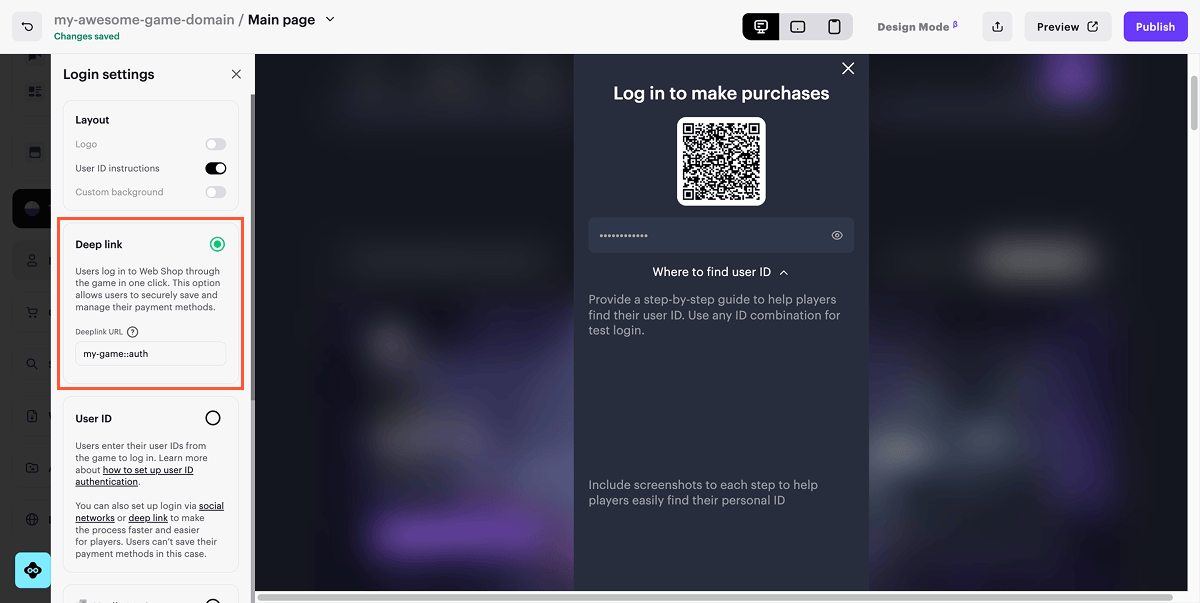
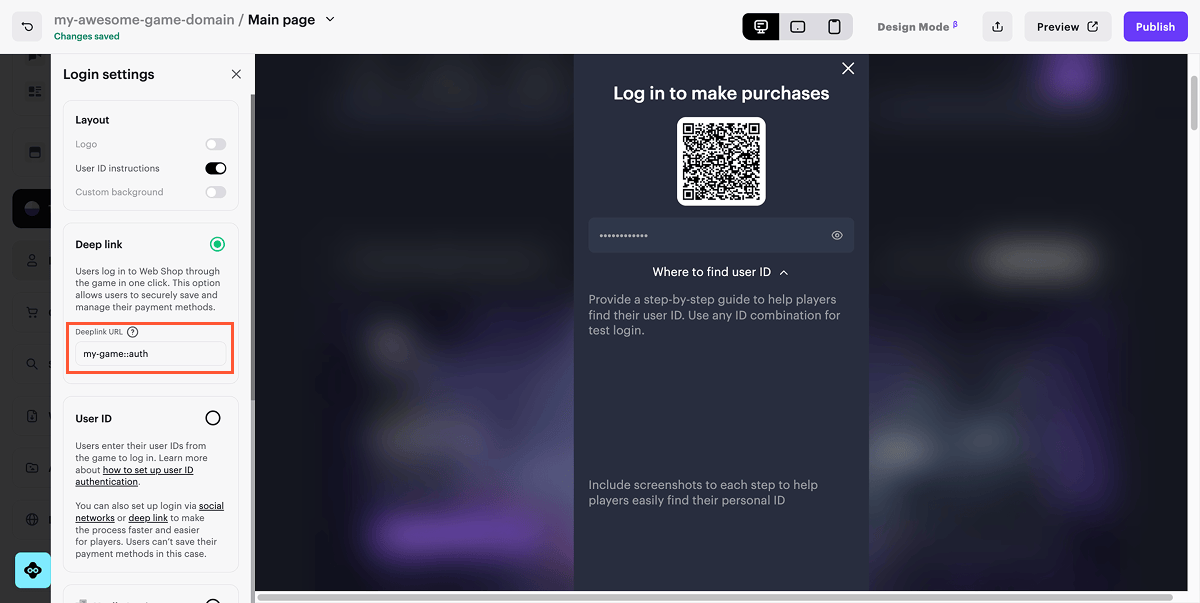
- ログイン設定に移動し、ディープリンクセクションを選択します。
- 「ディープリンクURL」フィールドに、ユーザー認証用のリンクを入力します。
- サイトでファストログインブロックを使用している場合:
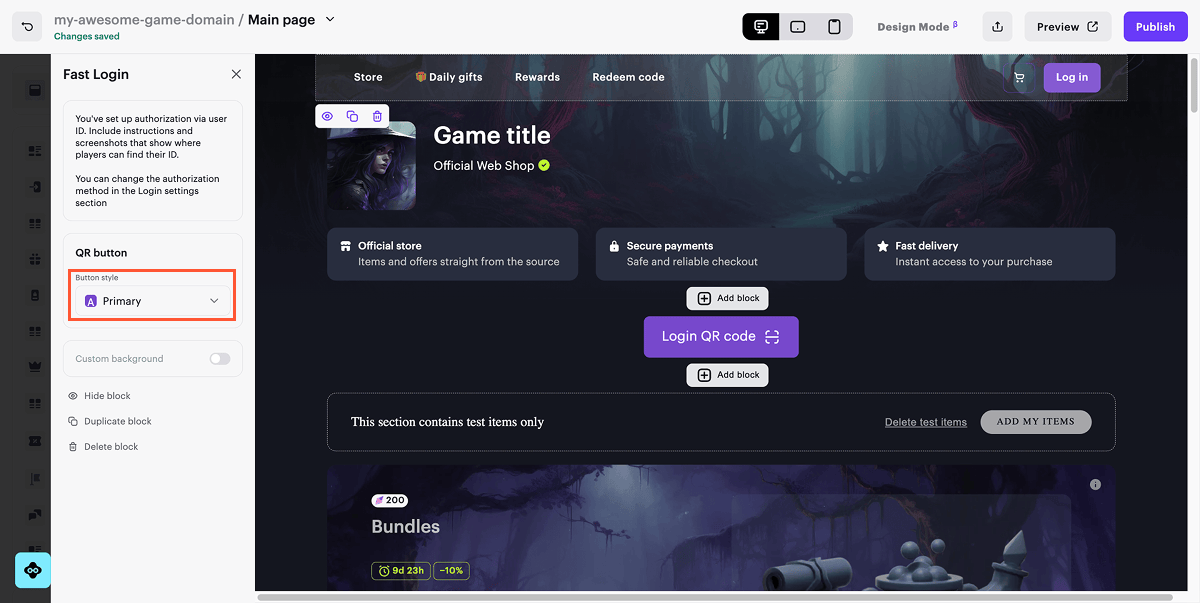
- ファストログインブロックに移動します。
- ブロック設定で、QRコードのログインボタンの表示スタイルを調整します。
- 認証を確認するには、「プレビュー」をクリックしてください。
- ウェブサイトを公開するには、「公開」をクリックします。
 1curl -X 'POST' \
 2'https://sb-user-id-service.xsolla.com/api/v1/user-id/token' \
 3-H 'Accept: /' \
 4-H 'Content-Type: application/json' \
 5-d '{
 6 "loginId": "string",
 7 "settings": {
 8   "projectId": 0,
 9   "merchantId": 0
10 },
11 "user": {
12   "id": "string",
13   "country": "string",
14   "name": "string",
15   "picture": "string"
16 },
17 "operationPayload": "eyJ4c29sbGF1aWQiOiIzNzE5Nzc5NjU1MDE2Nzc2MzcifQ%3D%3D"
18}'
{token="JWT_TOKEN"}のような応答が返されます。- 認証されたユーザーがブラウザでウェブショップを開くためのURLを作成する例:
- ここで、
{token}はユーザーの認証トークンです。サイトビルダー内
ユーザーフロー
- ユーザーがエクソーラログイン認証を設定したウェブショップにアクセスします。
- 選択したアイテムの購入ボタン、トップバーのログインボタン、または「簡単ログイン」ブロックのログインボタンをクリックします。
- 認証方法を選べるモーダルウィンドウが開きます。
- ユーザーが認証を進め、必要に応じて追加データを入力します。
- システムがゲーム内にユーザーが存在するかを確認します。存在する場合はウェブショップで認証されます。存在しない場合はエラーメッセージが表示されます。
取得方法
- アカウントでプロジェクトを開き、ストアフロント > ウェブサイトセクションに移動します。
- モバイルゲーム用のアカウントでプロジェクトを開き、ウェブショップセクションに移動してください。
- アカウントでプロジェクトを開き、ストアフロント > ウェブサイトセクションに移動します。
- アカウントでプロジェクトを開き、ストアフロント > ウェブサイトセクションに移動します。
- アカウントでプロジェクトを開き、ストアフロント > ウェブサイトセクションに移動します。
- エクソーラログイン認証のウェブショップサイトのカードで「•••」アイコンをクリックし、「設定」を選択します。
- 「ビルダーへ移動」をクリックし、「ログイン設定」ブロックまでスクロールします。
- 「エクソーラログイン」認証方法を選択します。
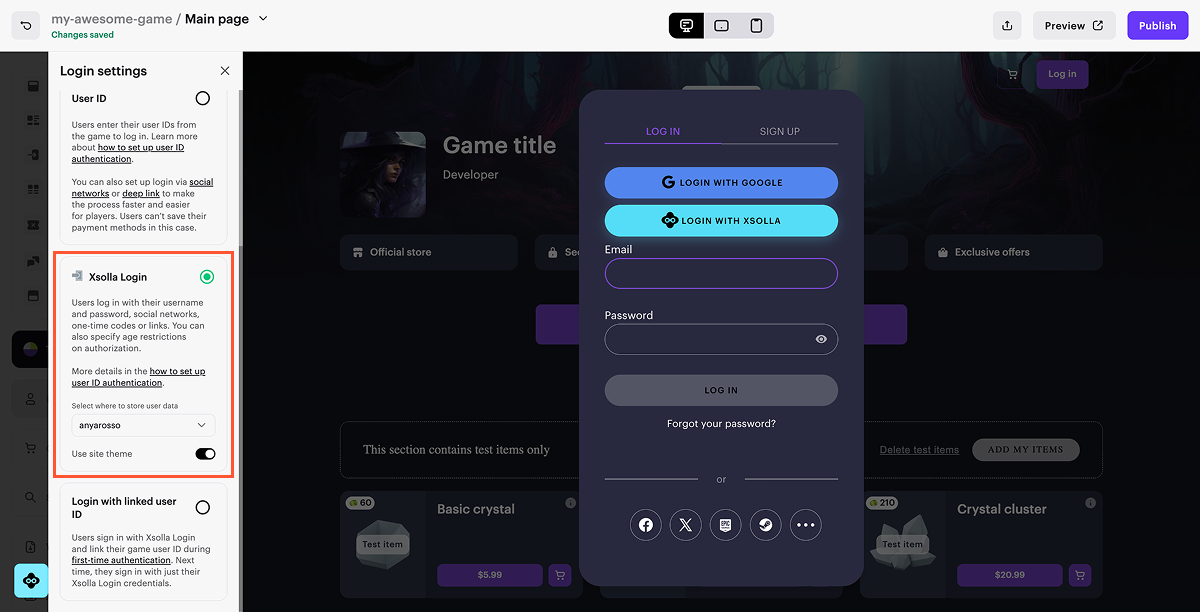
- 「エクソーラログイン」オプションで、ドロップダウンリストから認証オプションを選択します:
- プロジェクトでエクソーラログインがすでにプロジェクトで設定されている場合は、既存のものを選択します
- ウェブショップ用の認証オプションがまだない場合は、新規ログインを選択します
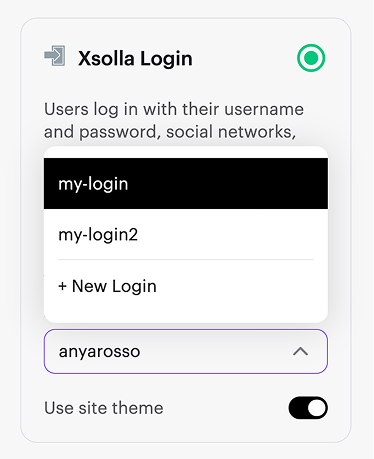
サイトを初めてプレビューまたは公開する際、ウェブショップのプレビューURLとドメインが、認証オプションの設定内の「コールバックURL」フィールドに自動で追加されます。ユーザーは次の場合にこれらのURLにリダイレクトされます:
- 認証成功後
- メールアドレス確認後
- パスワードリセット後
- 認証失敗時
ウェブショップのドメインを変更すると、これらのURLは自動で更新されます。
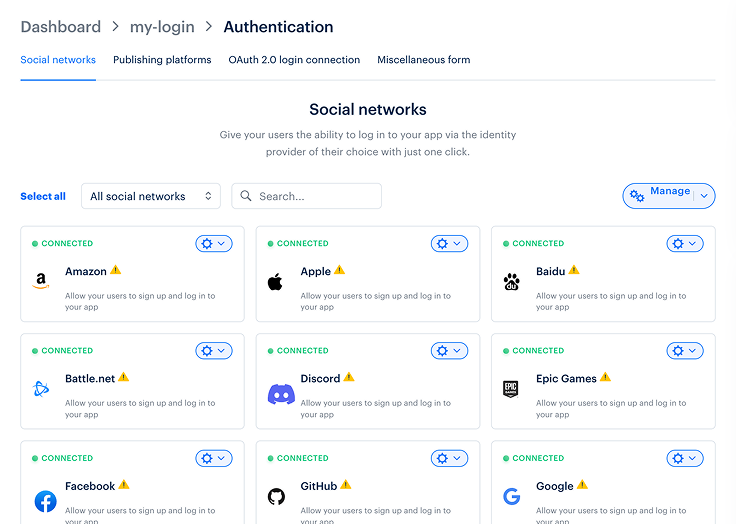
- ユーザーがウェブショップにログインするために利用できるソーシャルネットワークをセットアップします(任意)。詳細はソーシャルログインに関するドキュメントを参照してください。
- ユーザーデータをエクソーラ側に保存したくない場合は、別のストレージを接続します(任意)。詳細はユーザーデータストレージの接続に関するドキュメントを参照してください。
利用可能な機能は、選択したストレージによって異なります。詳細はユーザーデータストレージオプションの比較に関するドキュメントを参照してください。
ユーザーフロー
- ユーザーはリンクされたユーザーID認証が設定されたウェブショップに初めてアクセスします。
- ユーザーは、選択したアイテムの購入ボタン、トップバーのログインボタン、またはファストログインブロックのログインボタンをクリックします。
- エクソーラログインで設定された認証メソッドでモーダルウィンドウが開きます。
- ユーザーは認証を進め、必要に応じて追加情報を入力します。
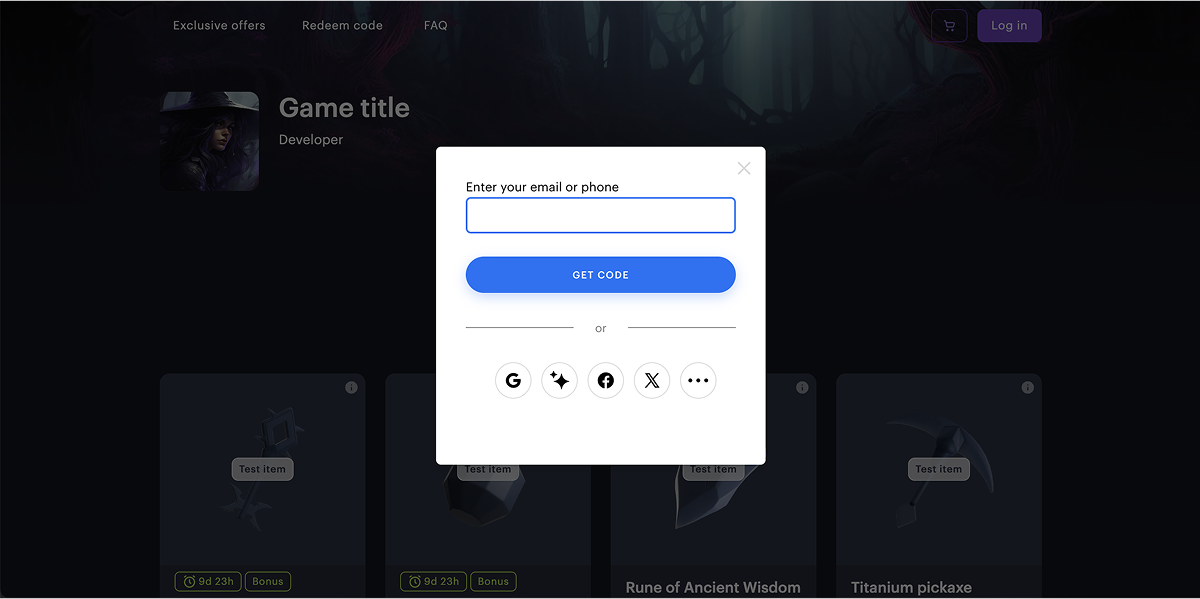
- エクソーラログインでの認証成功後、ゲームのユーザーIDをリンクするためのモーダルウィンドウが開きます。
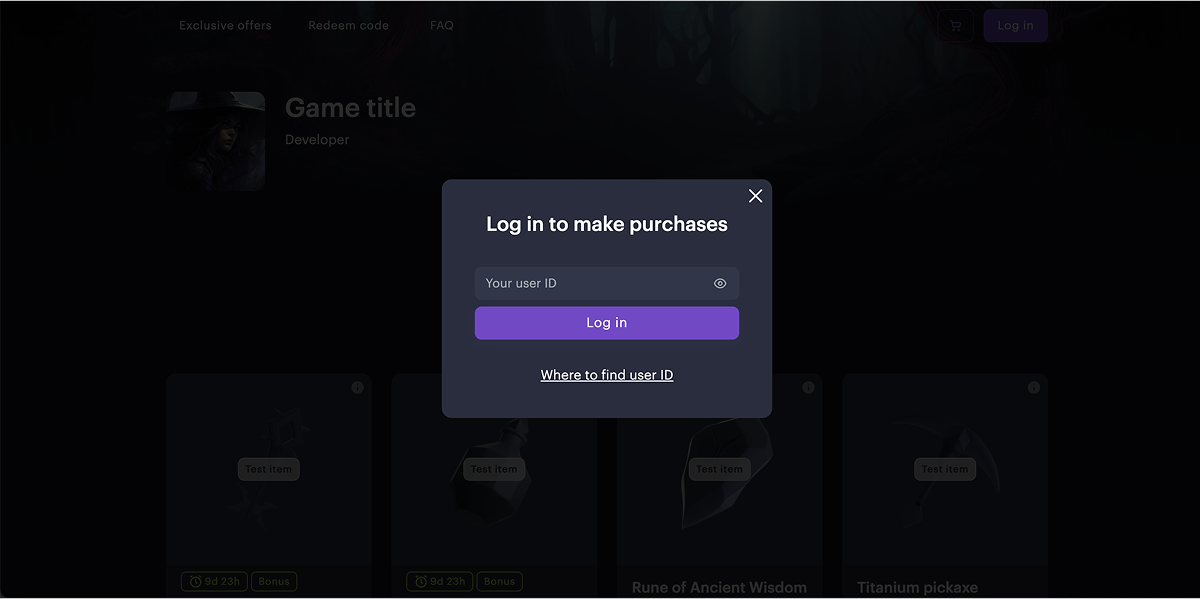
- システムはユーザーの存在を確認します。指定されたIDを持つユーザーがゲームに存在すれば、ウェブショップへの認証が完了します。存在しない場合はエラーメッセージが表示されます。
取得方法
アプリケーション側では、ユーザー検証ウェブフック処理を実装してください。
ウェブフックを受信した場合、アプリケーションは以下の処理を行う必要があります:
- ウェブフックで渡されたIDでユーザーを検索します。
- その結果に応じて、以下のいずれかのステータスコードを送信します。
- 200 HTTP - ユーザーが見つかった場合のウェブフックからの応答を含むコード
- 404 HTTP - ユーザー IDが見つからない場合のコード
- パーソナライズのためのユーザー属性を送信します。
- パブリッシャーアカウントでプロジェクトを開き、ストアフロント > ウェブサイトセクションに移動します。
- 必要なサイトのウィンドウで、「サイトビルダーを開く」をクリックします。
- アカウントでプロジェクトを開き、プレイヤー > ログインセクションに移動します。
- 必要なサイトのウィンドウで、「サイトビルダーを開く」をクリックします。
- アカウントでプロジェクトを開き、プレイヤー > ログインセクションに移動します。
- 必要なサイトのウィンドウで、「サイトビルダーを開く」をクリックします。
- アカウントでプロジェクトを開き、プレイヤー > ログインセクションに移動します。
- 必要なサイトのウィンドウで、「サイトビルダーを開く」をクリックします。
- モバイルゲーム用アカウントでプロジェクトを開き、ウェブショップセクションに移動してください。
- 対象のサイトのペインをクリックしてください。
- サイトに複数のページが含まれている場合は、必要なページを選択してください:
- ビルダー上部にある現在のページタイトルをクリックします。
- ドロップダウンリストから必要なページを選択してください。
- 「ログイン設定」ブロックに移動します。
- 「リンクされたユーザーIDでログイン」オプションを選択します。
- ドロップダウンリストから「新規ログイン」または既存のプロジェクトを選択します。
- ウェブフックを受け取るURLを入力します。
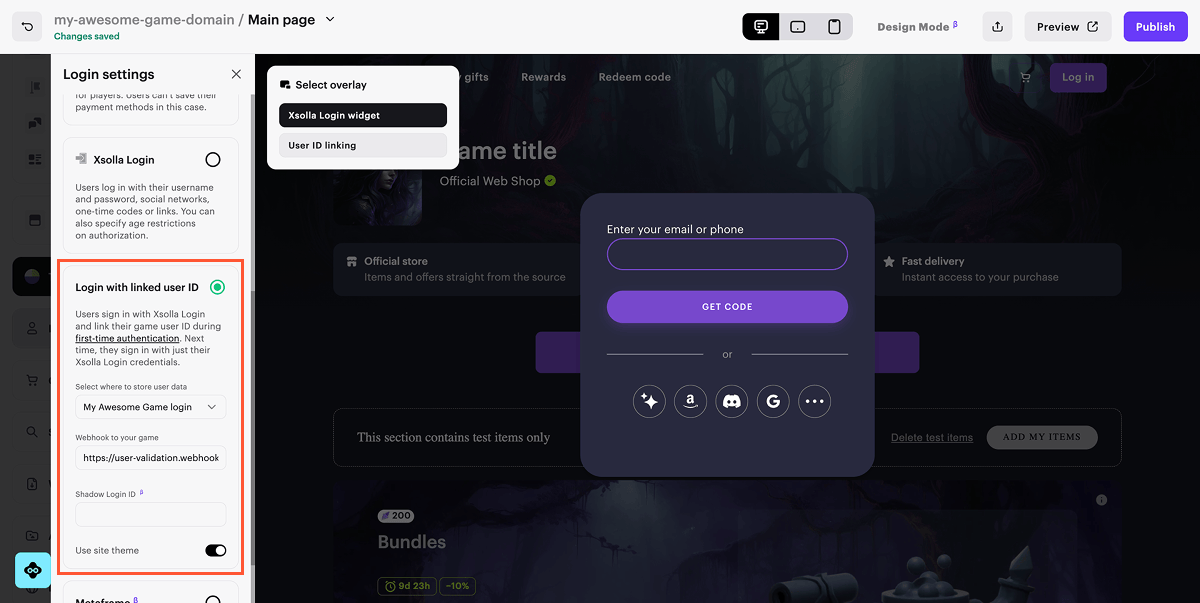
https://」で始める必要があります。「http://」だとエラーになります。任意の認証方法を設定できますが、初回認証のユーザー体験を簡素化するためにソーシャルログインの利用を推奨します:
a. パブリッシャーアカウントでプロジェクトを開き、プレイヤー > ログインセクションに移動します。
b. 必要なログインプロジェクトのペインで「設定」をクリックします。
c. 認証ブロックでソーシャルログインを選択します。
d. ソーシャルネットワークを設定するには、ソーシャルネットワークカードに移動し、タイトル右の⚙アイコンをクリックして「接続」を選択します。
任意の認証方法を設定できますが、初回認証のユーザー体験を簡素化するためにソーシャルログインの利用を推奨します:
a. アカウントでプロジェクトを開き、プレイヤー > ログインセクションに移動します。 b. 必要なログインプロジェクトのペインで「設定」をクリックします。
c. 認証ブロックでソーシャルログインを選択します。
d. ソーシャルネットワークを設定するには、ソーシャルネットワークカードに移動し、タイトル右の⚙アイコンをクリックして「接続」を選択します。
任意の認証方法を設定できますが、初回認証のユーザー体験を簡素化するためにソーシャルログインの利用を推奨します:
a. アカウントでプロジェクトを開き、プレイヤー > ログインセクションに移動します。 b. 必要なログインプロジェクトのペインで「設定」をクリックします。
c. 認証ブロックでソーシャルログインを選択します。
d. ソーシャルネットワークを設定するには、ソーシャルネットワークカードに移動し、タイトル右の⚙アイコンをクリックして「接続」を選択します。
任意の認証方法を設定できますが、初回認証のユーザー体験を簡素化するためにソーシャルログインの利用を推奨します:
a. アカウントでプロジェクトを開き、プレイヤー > ログインセクションに移動します。 b. 必要なログインプロジェクトのペインで「設定」をクリックします。
c. 認証ブロックでソーシャルログインを選択します。
d. ソーシャルネットワークを設定するには、ソーシャルネットワークカードに移動し、タイトル右の⚙アイコンをクリックして「接続」を選択します。
任意の認証方法を設定できますが、初回認証のユーザー体験を簡素化するためにソーシャルログインの利用を推奨します: a. モバイルゲーム用アカウントでプロジェクトを開き、その他のツール > ログインセクションに移動してください。
b. 必要なログインプロジェクトのペインで「設定」をクリックします。
c. 認証ブロックでソーシャルログインを選択します。
d. ソーシャルネットワークを設定するには、ソーシャルネットワークカードに移動し、タイトル右の⚙アイコンをクリックして「接続」を選択します。
ファストログインブロックのセットアップ
ファストログインブロックを利用すると、認証ステップが目立つようになり、ユーザーの購入までの道のりをスムーズにできます。
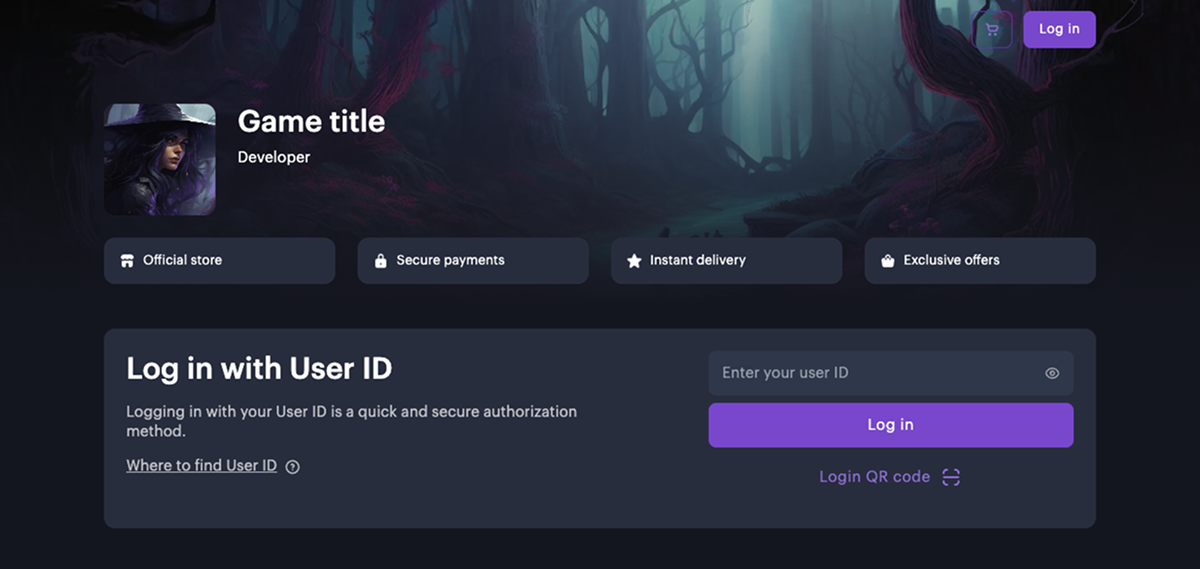
このファストログインブロックを使用するには、まずログイン設定セクションで認証方法を選択する必要があります。ブロックの外観と動作は、選択された認証方法によって異なります。
サイトにユーザーID経由での認証が構成されている場合、ファストログインブロックにはIDを入力するフィールドとログインボタンが表示されます。
機能:
- モーダルウィンドウへの追加の遷移なしでのユーザー認証。
- ブロックのコンテンツを設定します。以下のセクションを有効にして構成することができます:
- タイトル
- 説明
- ユーザーIDの見つけ方
- カスタム背景
また、JSコードを使って、テキストやボタン、画像を追加するなど、ブロックの機能を拡張することもできます。
ファストログインブロックは、ウェブショップテンプレートを使用して作成されたサイトに自動的に追加されます。
サイトにこのブロックが含まれていない場合は、サイトビルダーで手動で追加できます。
ファストログインブロックを追加するには:
- パブリッシャーアカウントでプロジェクトを開き、ストアフロント > ウェブサイトセクションに移動します。
- サイトセクションで、サイトを選択し、「サイトビルダーを開く」をクリックします。
- モバイルゲーム用アカウントでプロジェクトを開き、ウェブショップセクションに移動してください。
- サイトのカードをクリックします。
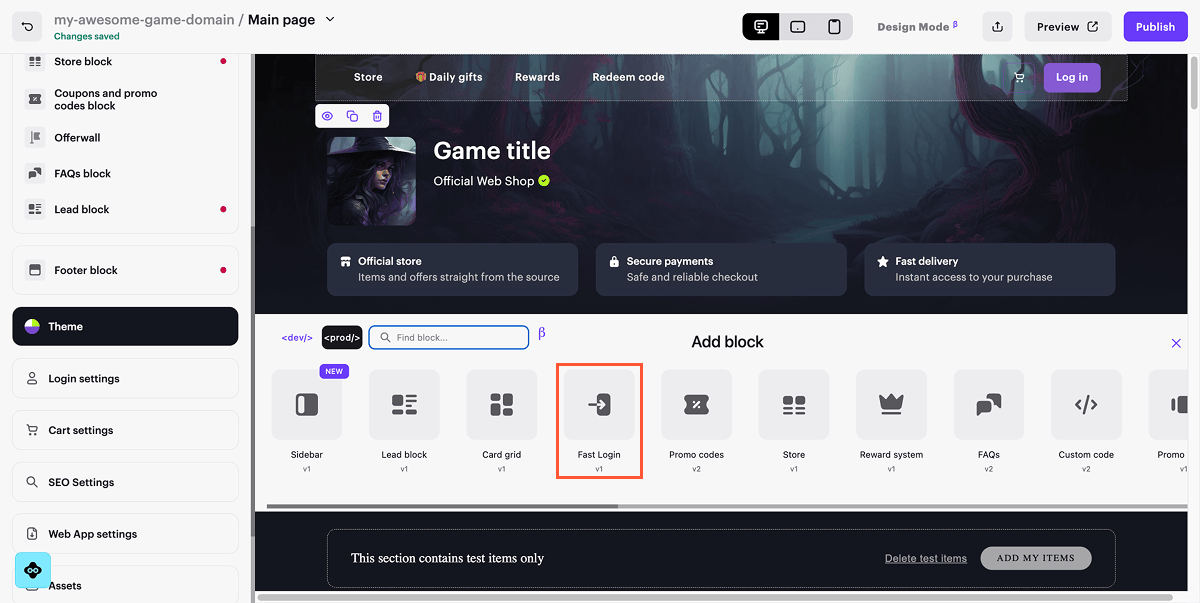
- 「ブロックを追加」をクリックします。
- ファストログインブロックを選択します。
続きを読む
お役立ちリンク
統合の流れ誤字脱字などのテキストエラーを見つけましたか? テキストを選択し、Ctrl+Enterを押します。
