Configure a autenticação do usuário
A autenticação permite que os usuários comprem itens na Web Shop e vejam ofertas exclusivas no catálogo.
Principais recursos da Web Shop com autenticação:
- Vários métodos de autorização na Web Shop.
- Configure vitrines personalizadas e códigos promocionais para usuários autorizados.
- Conformidade com leis e regulamentos regionais para a proteção e processamento de dados pessoais.
- Limite de taxa e proteção contra DDoS.
Você pode escolher um dos seguintes métodos de autenticação:
- Autenticação de ID de usuário:
- Simplifica a integração da Web Shop com o jogo.
- O widget de autenticação não requer cadastro e entrada de senha. Para acessar o jogo, um usuário precisa inserir seu ID do jogo ou usar a mesma conta de rede social que usa para fazer login.
- Autenticação por ID de Usuário e link profundo:
- Links profundos podem ser usados como um método de autenticação adicional ao fazer login via ID de Usuário.
- O widget de autenticação via ID de Usuário e link profundo não requer cadastro nem inserção de senha. O usuário simplesmente precisa inserir seu ID de Usuário do jogo ou fazer login pelo jogo usando um link profundo.
- Autenticação via link profundo:
- Quando um link profundo é usado como método primário de login, ele permite economizar dados de pagamento, algo que não é possível com a autenticação via ID de Usuário.
- Autenticação via Xsolla Login:
- Fornece uma ampla gama de métodos de autorização: redes sociais, códigos ou links únicos e login e senha.
- Permite personalizar o widget Xsolla Login.
- Você pode impor restrições de idade na autorização.
- Autenticação via Xsolla Login com ID de usuário vinculado:
- Permite que você combine a segurança a segurança do Xsolla Login com a vantagem de se usar um ID de usuário de um jogo. O widget Xsolla Login funciona independentemente do cliente do jogo — a integração com o jogo ocorre via webhooks. O ID de usuário vinculado é utilizado para conceder compras rapidamente ao usuário no jogo, e também oferecer ofertas personalizadas.
- Não requer alterações no lado do cliente do jogo e é adequado para casos onde é importante garantir que apenas os proprietários de contas possam acessar a Web Shop — por exemplo, para prevenir o uso não autorizado de pontos de fidelidade.
Fluxo do usuário
- O usuário acessa a Web Shop com a autenticação de ID de usuário configurada.
- O usuário é autorizado na Web Shop de uma das seguintes maneiras:
- O usuário insere seu ID no bloco Fast Login e clica no botão de login.
- O usuário clica no botão de compra do item selecionado ou no botão de login na barra superior:
- Uma janela modal para inserir o ID de usuário ou fazer login por uma rede social é aberta.
- O usuário insere seu ID e clica em Continue ou clica no ícone de redes sociais para escolher uma rede social e concluir a autenticação na respectiva página da rede social.
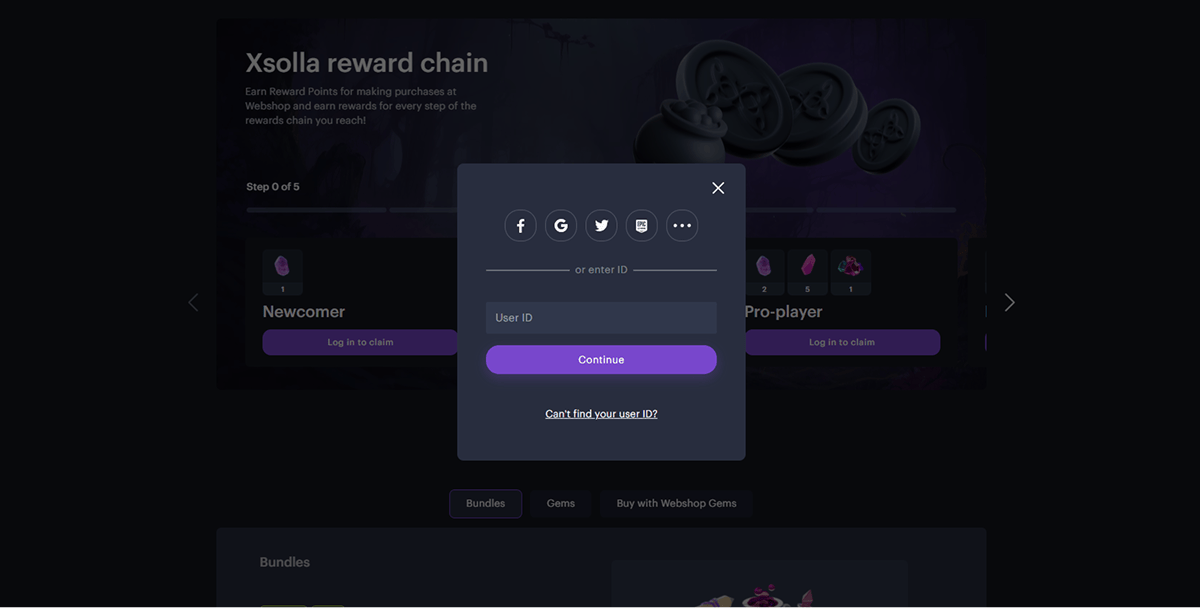
- O sistema confere se um usuário já existe no jogo. Se um usuário com esse ID ou conta social existir no jogo, o usuário é autorizado na Web Shop. Caso contrário, uma mensagem de erro é exibida.
Como obtê-lo
- Do lado do seu aplicativo, implemente a manipulação do webhook de validação do usuário.
Ao receber um webhook, o aplicativo deve fazer o seguinte:
- Procurar um usuário por seu ID passado no webhook.
- Dependendo do resultado, enviar um dos seguintes códigos de status:
- Código HTTP 200 com uma resposta do webhook se um usuário for encontrado
- Código HTTP 404 se o ID do usuário não for encontrado
- Enviar atributos de usuário para personalização.
Abra seu projeto na Conta de Distribuidor e acesse a seção Vitrines > Websites.
No painel do site necessário, selecione Abrir Site Builder.
Abra seu projeto na conta de jogos móveis e acesse a seção Web Shop.
Selecione o painel do site necessário.
Abra o projeto na sua conta e vá para a seção Storefronts > Websites.
Selecione o painel do site necessário.
Abra o projeto na sua conta e vá para a seção Storefronts > Websites.
Selecione o painel do site necessário.
Abra o projeto na sua conta e vá para a seção Storefronts > Websites.
Selecione o painel do site necessário.
- Se seu site incluir múltiplas páginas, selecione a que você precisa:
- Selecione o título da página atual no topo do construtor.
- Selecione a página necessária na lista suspensa.
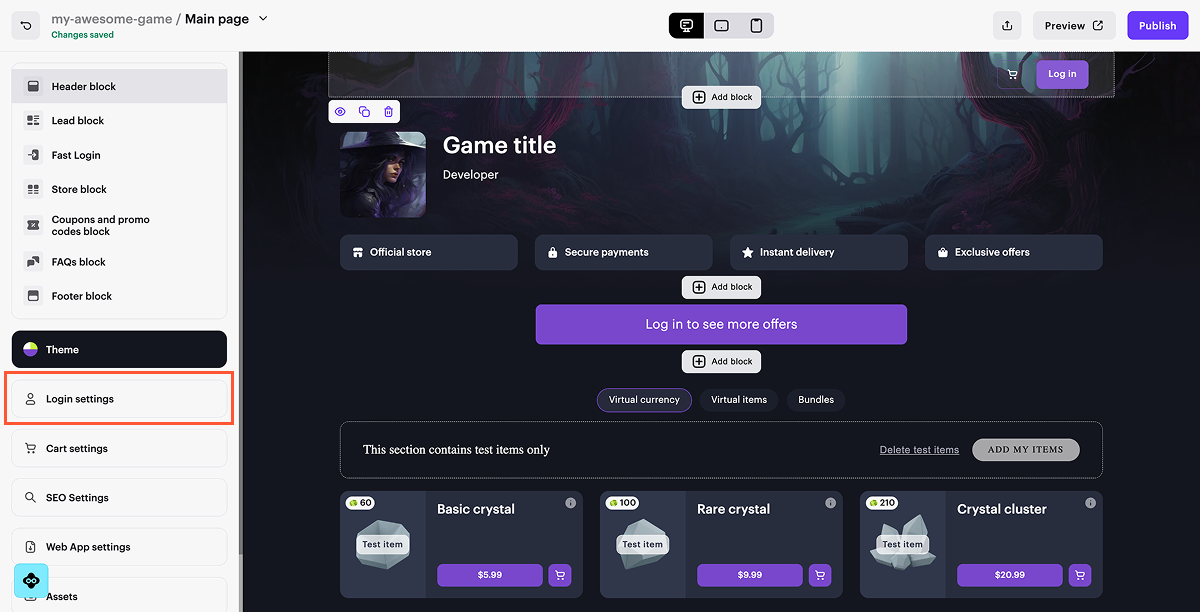
- Acesse o bloco Login settings.
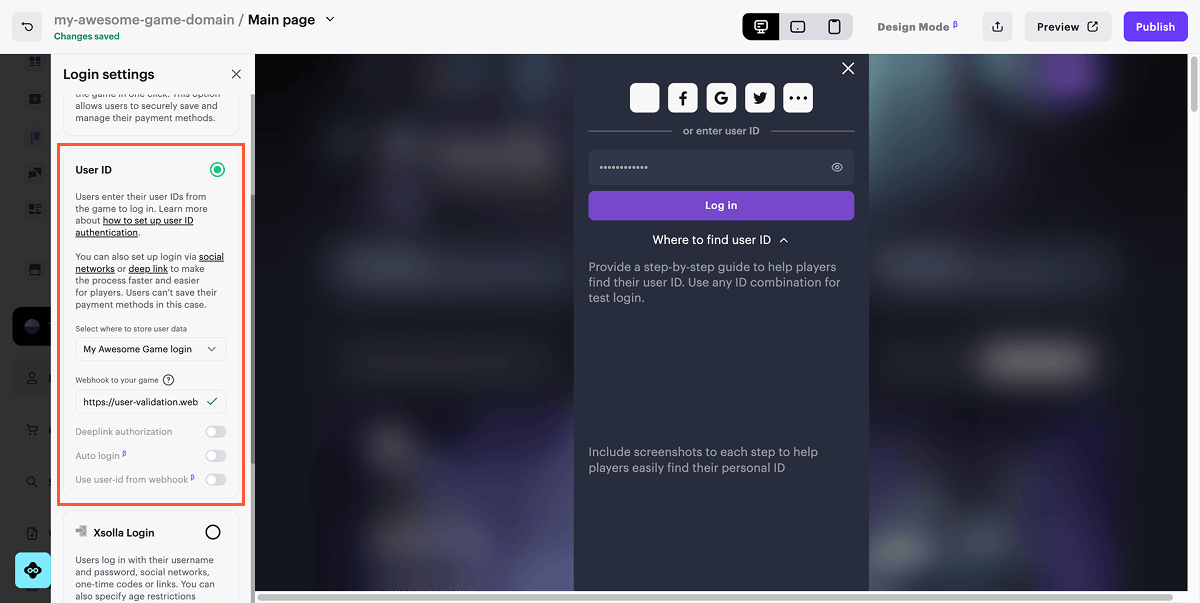
- Selecione a opção ID de Usuário.
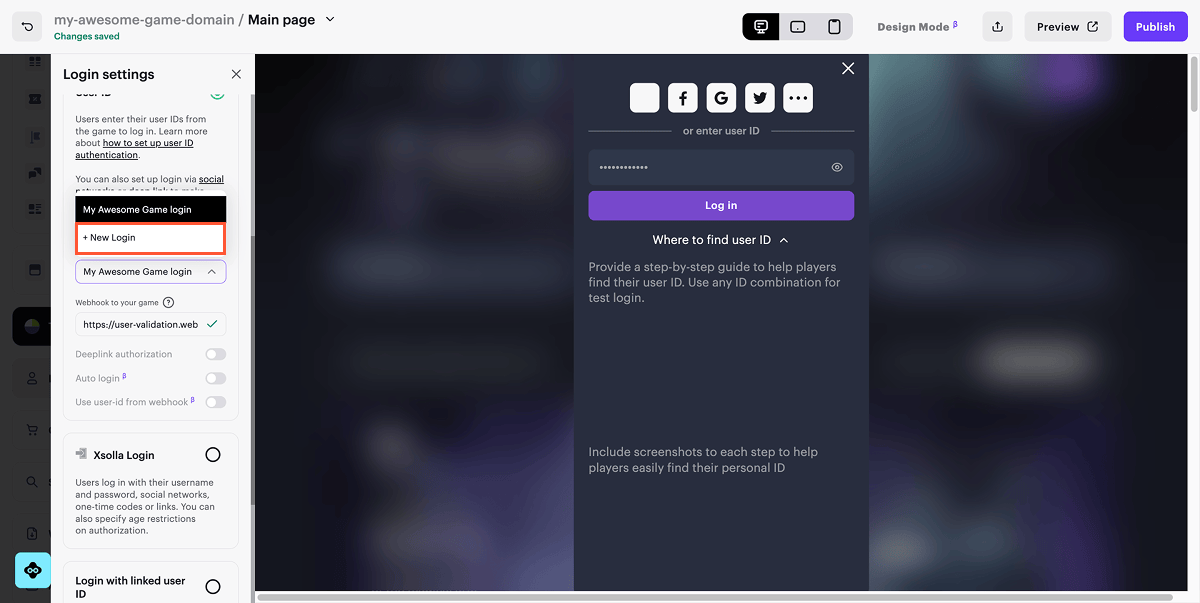
- Na lista suspensa, selecione Novo Login.
- Insira o URL para receber webhooks. Esse URL pode ser diferente do especificado em Configurações do projeto > Webhooks.
- Insira o URL para receber webhooks. Esse URL pode ser diferente do especificado em Settings > Webhooks.
- Insira o URL para receber webhooks. Esse URL pode ser diferente do especificado em Settings > Webhooks.
- Insira o URL para receber webhooks. Esse URL pode ser diferente do especificado em Settings > Webhooks.
- Insira o URL para receber webhooks. Esse URL pode ser diferente do especificado em Settings > Webhooks.
https://. O uso de http:// causará um erro.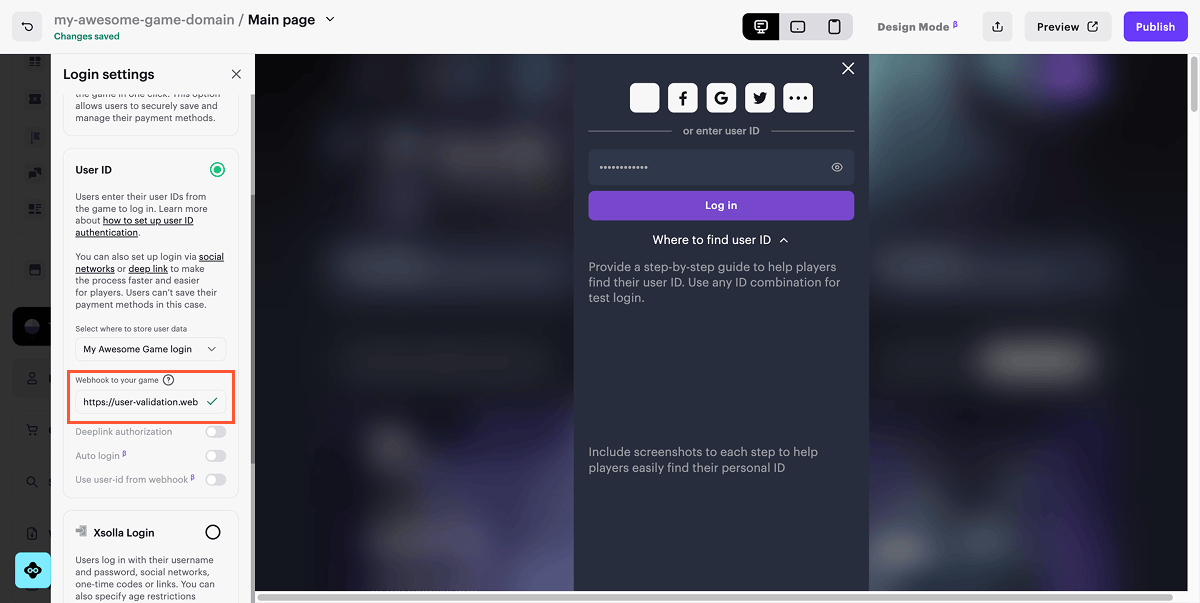
- Configurar autorização via redes sociais já conectadas ao seu aplicativo (opcional):
- Abra seu projeto na Conta de Distribuidor e vá para a seção Login.
- Clique em Configurar na barra do site.
- Vá para o bloco Autenticação e selecione Login social.
- Configurar autorização via redes sociais já conectadas ao seu aplicativo (opcional):
- Abra seu projeto na sua conta e vá para a seção Players > Login.
- Clique em Configure na barra do site.
- Vá para o bloco Authentication e selecione Login social.
- Configurar autorização via redes sociais já conectadas ao seu aplicativo (opcional):
- Abra seu projeto na sua conta e vá para a seção Players > Login.
- Clique em Configure na barra do site.
- Vá para o bloco Authentication e selecione Login social.
- Configurar autorização via redes sociais já conectadas ao seu aplicativo (opcional):
- Abra seu projeto na sua conta e vá para a seção Players > Login.
- Clique em Configure na barra do site.
- Vá para o bloco Authentication e selecione Login social.
- Configurar autorização via redes sociais já conectadas ao seu aplicativo (opcional):
- Abra seu projeto na conta de jogos móveis e acesse a seção Other tools > Login.
- Selecione Configure na barra do site.
- Acesse o bloco Authentication e pressione Social login.
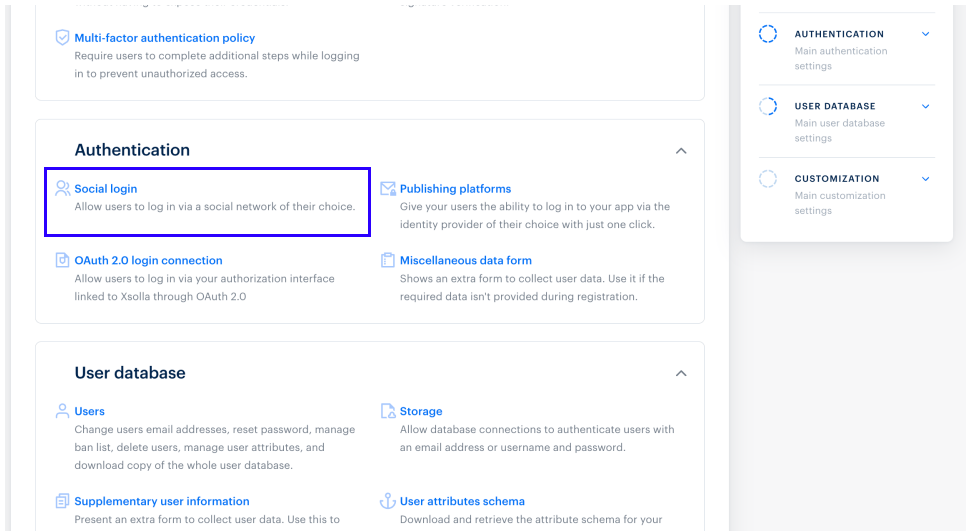
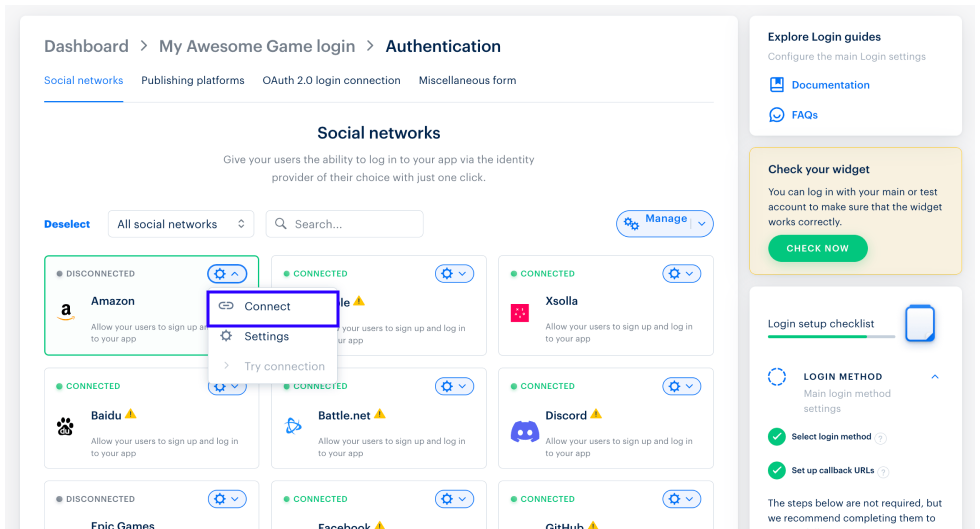
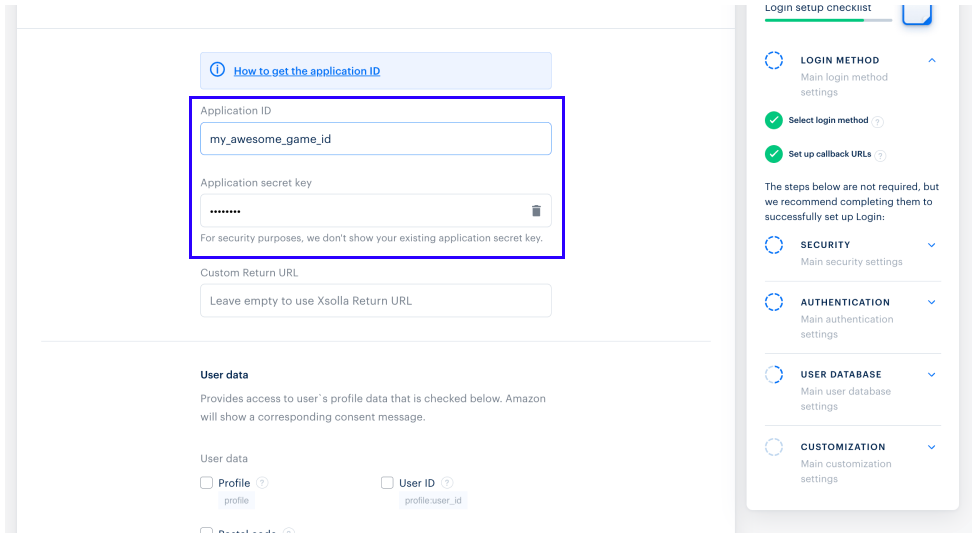
- Para configurar uma rede social, vá para o cartão de rede social, clique no ícone ⚙ à direita do título e selecione Connect.
Um link profundo é um URL especial que direciona o usuário não só para a página principal de um aplicativo ou site como também diretamente a uma seção, página ou ação específica.
Links profundos podem ser usados como um método de autenticação ao fazer login via ID de Usuário. Se o jogo for instalado no dispositivo móvel do usuário, ele será redirecionado ao jogo via link profundo para obter um token de autorização.
Fluxo do usuário
No aplicativo móvel
- Um usuário não autorizado na Web Shop clica no botão de login ou no botão de compra. Uma janela modal para inserir o ID do usuário ou fazer login pelo jogo móvel é aberta.
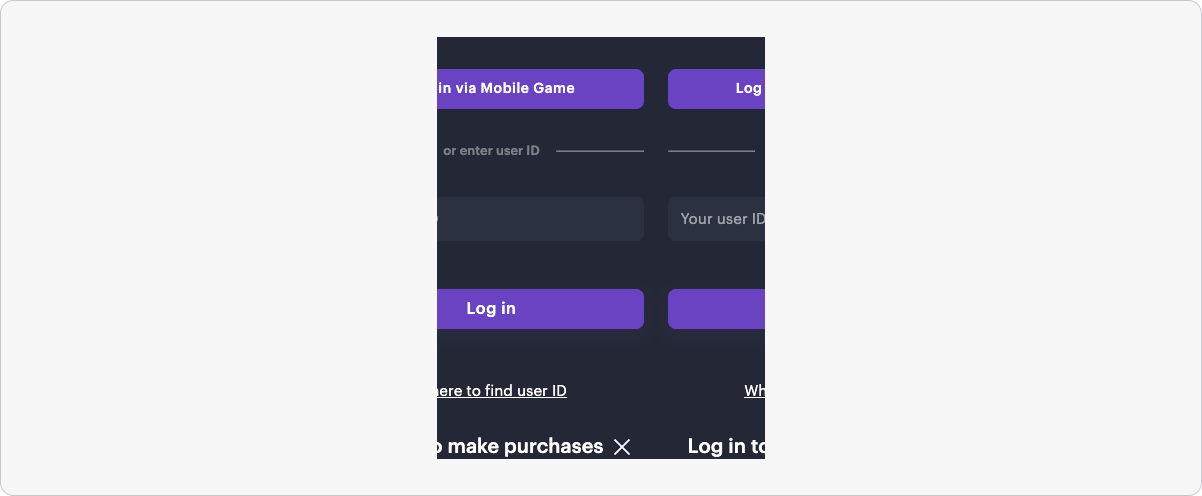
- O usuário clica no botão Log in via Jogo Móvel.
- O usuário é redirecionado e então retorna automaticamente à Web Shop como um usuário autorizado.
Na versão desktop
- Um usuário não autorizado na Web Shop clica no botão de login ou no botão de compra. Uma janela modal para inserir o ID do usuário ou fazer login na versão móvel do jogo usando um código QR é aberta.
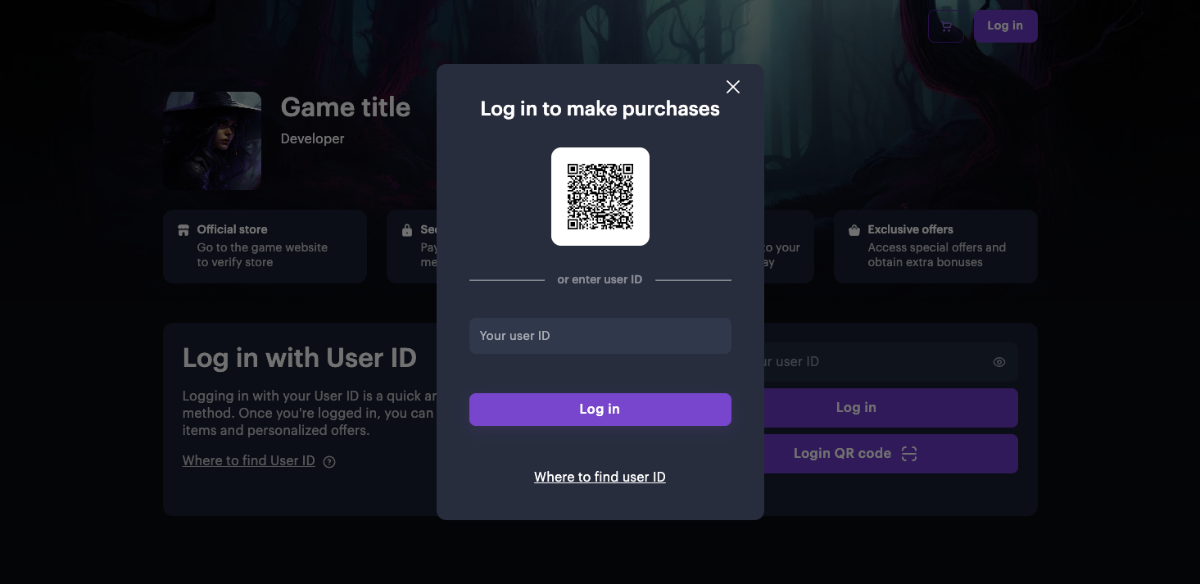
- O usuário digitaliza o código QR usando seu dispositivo móvel.
- A Web Shop abre no dispositivo móvel do usuário.
- O usuário é automaticamente redirecionado ao jogo e então retorna à Web Shop como um usuário autenticado.
Fluxo de interação de serviços
  %%{init: {'themeVariables': { 'noteBkgColor': 'transparent', 'noteBorderColor': 'transparent' }}}%%
sequenceDiagram
    participant U as Usuário
    participant WS as Web Shop
    participant B as Navegador
    participant MOS as SO Móvel
    participant G as Jogo
    participant LA as API Login
    U->>WS: Clica no botão para fazer login por um jogo móvel
    activate WS
    WS->>B: Redireciona o usuário via link profundo
    activate B
    B->>MOS: Faz uma chamada de sistema para abrir o jogo móvel
    activate MOS
    MOS->>G: Abre o jogo móvel
    activate G
    G->>LA: Gera um token de autorização
    activate LA
    LA-->>G: Retorna o token de autorização
    deactivate LA
    G->>MOS: Faz chamada de sistema para abrir navegador com token no URL
    deactivate G
    MOS-->>B: Abre o navegador com o token no URL
    deactivate MOS
    B-->>WS: Abre a página da Web Shop para usuários autorizados
    deactivate B
    WS-->>U: Exibe o nome do usuário no cabeçalho
    deactivate WS
Como configurar
No lado do jogo
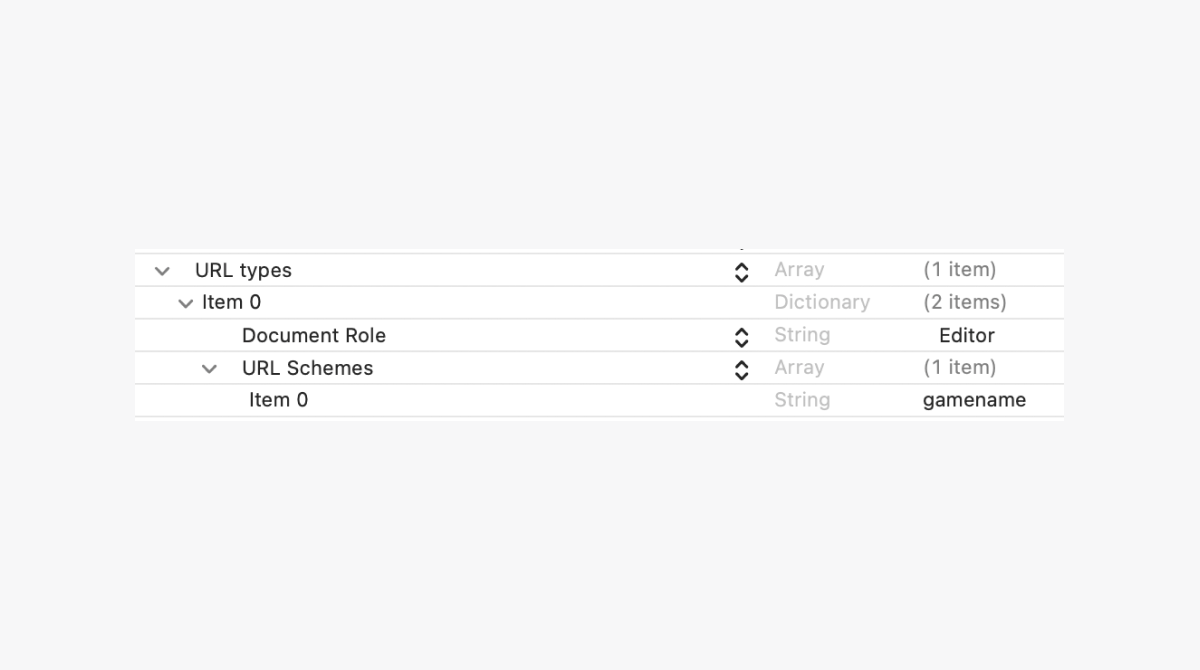
- Nas configurações do aplicativo móvel do seu jogo, cadastre um esquema URL para abrir o jogo via link profundo:
- em aplicativos Android — no arquivo
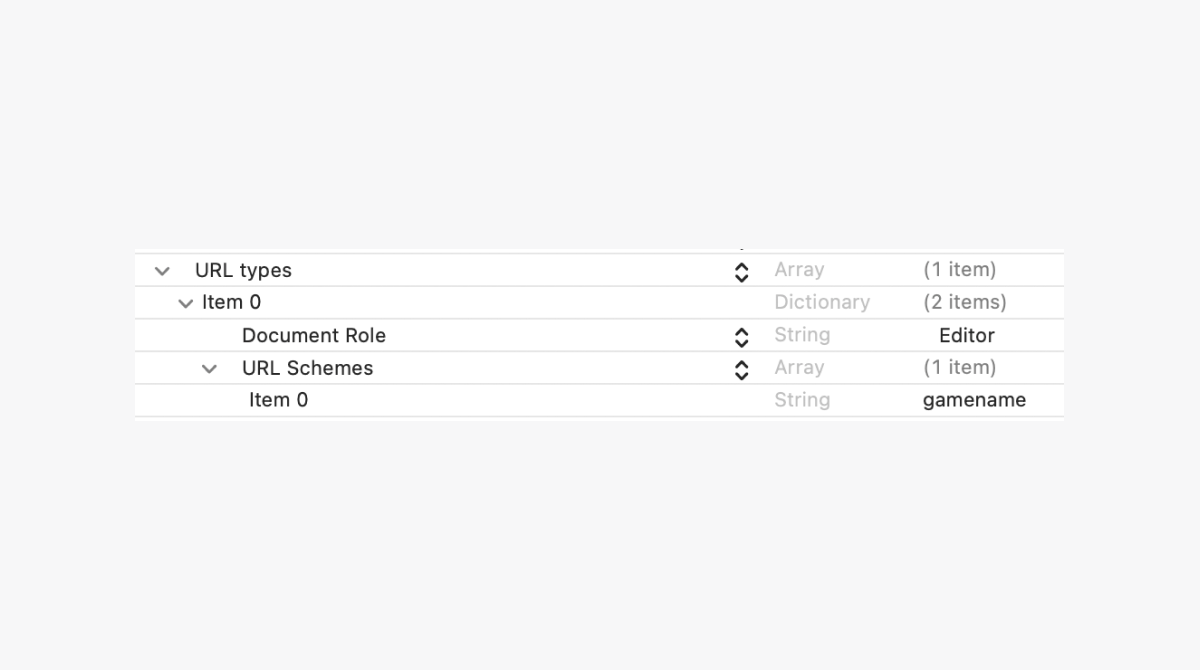
AndroidManifest.xml. - em aplicativos iOS — no arquivo
Info.plist.
- em aplicativos Android — no arquivo
- Depois de cadastrar o esquema, quando o usuário se autenticar na Web Shop através do jogo, o jogo deve abrir no endereço especificado.
- Exemplo de um link para abrir o jogo por um esquema de URL registrado:
scheme— um identificador exclusivo do seu jogo usado em um esquema de URL personalizado para inicializar o app e navegar à ação necessária.authorize— um exemplo de um nome de ação que deveria ser realizada após a inicialização do jogo. Use o nome da ação que corresponde às ações no sistema operacional do seu aplicativo.operationPayload=<VALUE>— um parâmetro que contém informações para a geração do token durante a autenticação. O valor é um dado de codificação Base64 gerado pela Xsolla.
scheme://authorize?operationPayload=<VALUE>, onde:Certifique-se de que o parâmetro operationPayload seja gerido corretamente. Passe-o sem alterações — não o descriptografe ou modifique, nem gere-o manualmente.
Se o parâmetro estiver faltando ou for modificado, a solicitação retornará um código de erro 400.
- Exemplos:
- xml
 1<key>CFBundleURLTypes</key>
 2  <array>
 3    <dict>
 4      <key>CFBundleTypeRole</key>
 5      <string>Editor</string>
 6      <key>CFBundleURLSchemes</key>
 7      <array>
 8        <string>scheme</string>
 9      </array>
10    </dict>
11  </array>
- xml
1<intent-filter>
2    <action android:name="android.intent.action.VIEW" />
3    <category android:name="android.intent.category.DEFAULT" />
4    <category android:name="android.intent.category.BROWSABLE" />
5    <data android:scheme="scheme" android:host="authorize" />
6</intent-filter>
- Implemente a geração de um token de autorização no formato JWT usando o ID de usuário do jogo.
| Parâmetro | Tipo | Descrição |
|---|---|---|
loginId | string | ID do método de autorização da Conta de Distribuidor. Obrigatório. |
settings.projectId | integer | ID de Projeto encontrado na Conta de Distribuidor, que é especificado próximo ao nome do seu projeto na barra de endereço do navegador. O URL tem o seguinte formato: https://publisher.xsolla.com/<merchantId>/projects/<projectId>. Obrigatório. |
settings.merchantId | integer | ID de Comerciante encontrado na Conta de Distribuidor, especificado na seção Configurações da empresa > Empresa ou na barra de endereço do navegador em qualquer página da Conta de Distribuidor. O URL tem o seguinte formato: https://publisher.xsolla.com/<merchantId>/. Obrigatório. |
user.id | string | ID de Usuário no jogo. Obrigatório. |
user.country | string | O código do país de duas letras maiúsculas de acordo com o padrão ISO 3166-1 alpha-2. Confira a documentação para obter informações detalhadas sobre os países suportados pela Xsolla e o processo para determinar o país. Exemplo: US |
operationPayload | string | Parâmetro que contém informações para a geração de tokens durante a autenticação. O valor é um dado de codificação Base64 gerado pela Xsolla. Obrigatório. |
| Parâmetro | Tipo | Descrição |
|---|---|---|
loginId | string | ID do método de autorização da sua conta. Obrigatório. |
settings.projectId | integer | ID de Projeto encontrado na sua conta, que é especificado próximo ao nome do seu projeto na barra de endereço do navegador. O URL tem o seguinte formato: https://xsolla.com/for/free-to-play-pc/account/<merchantId>/projects/<projectId>. Obrigatório. |
settings.merchantId | integer | ID de Comerciante encontrado na sua conta, especificado na seção Company settings ou na barra de endereço do navegador em qualquer página da conta de jogos móveis. O URL tem o seguinte formato: https://xsolla.com/for/free-to-play-pc/account/<merchantId>/. Obrigatório. |
user.id | string | ID de Usuário no jogo. Obrigatório. |
user.country | string | O código do país de duas letras maiúsculas de acordo com o padrão ISO 3166-1 alpha-2. Confira a documentação para obter informações detalhadas sobre os países suportados pela Xsolla e o processo para determinar o país. Exemplo: US |
operationPayload | string | Parâmetro que contém informações para a geração de tokens durante a autenticação. O valor é um dado de codificação Base64 gerado pela Xsolla. Obrigatório. |
| Parâmetro | Tipo | Descrição |
|---|---|---|
loginId | string | ID do método de autorização da sua conta. Obrigatório. |
settings.projectId | integer | ID de Projeto encontrado na sua conta, que é especificado próximo ao nome do seu projeto na barra de endereço do navegador. O URL tem o seguinte formato: https://xsolla.com/for/premium-pc-games/account/<merchantId>/projects/<projectId>. Obrigatório. |
settings.merchantId | integer | ID de Comerciante encontrado na sua conta, especificado na seção Company settings ou na barra de endereço do navegador em qualquer página da conta de jogos móveis. O URL tem o seguinte formato: https://xsolla.com/for/premium-pc-games/account/<merchantId>/. Obrigatório. |
user.id | string | ID de Usuário no jogo. Obrigatório. |
user.country | string | O código do país de duas letras maiúsculas de acordo com o padrão ISO 3166-1 alpha-2. Confira a documentação para obter informações detalhadas sobre os países suportados pela Xsolla e o processo para determinar o país. Exemplo: US |
operationPayload | string | Parâmetro que contém informações para a geração de tokens durante a autenticação. O valor é um dado de codificação Base64 gerado pela Xsolla. Obrigatório. |
| Parâmetro | Tipo | Descrição |
|---|---|---|
loginId | string | ID do método de autorização da sua conta. Obrigatório. |
settings.projectId | integer | ID de Projeto encontrado na sua conta, que é especificado próximo ao nome do seu projeto na barra de endereço do navegador. O URL tem o seguinte formato: https://xsolla.com/for/web-games/account/<merchantId>/projects/<projectId>. Obrigatório. |
settings.merchantId | integer | ID de Comerciante encontrado na sua conta, especificado na seção Company settings ou na barra de endereço do navegador em qualquer página da conta de jogos móveis. O URL tem o seguinte formato: https://xsolla.com/for/web-games/account/<merchantId>/. Obrigatório. |
user.id | string | ID de Usuário no jogo. Obrigatório. |
user.country | string | O código do país de duas letras maiúsculas de acordo com o padrão ISO 3166-1 alpha-2. Confira a documentação para obter informações detalhadas sobre os países suportados pela Xsolla e o processo para determinar o país. Exemplo: US |
operationPayload | string | Parâmetro que contém informações para a geração de tokens durante a autenticação. O valor é um dado de codificação Base64 gerado pela Xsolla. Obrigatório. |
| Parâmetro | Tipo | Descrição |
|---|---|---|
loginId | string | ID do método de autorização da conta de jogos móveis. Obrigatório. |
settings.projectId | integer | ID de Projeto encontrado na conta de jogos móveis, que é especificado próximo ao nome do seu projeto na barra de endereço do navegador. O URL tem o seguinte formato: https://xsolla.com/for/mobile-games/account/<merchantId>/projects/<projectId>. Obrigatório. |
settings.merchantId | integer | ID de Comerciante encontrado na conta de jogos móveis, especificado na seção Company settings > Company ou na barra de endereço do navegador em qualquer página da conta de jogos móveis. O URL tem o seguinte formato: https://xsolla.com/for/mobile-games/account/<merchantId>/. Obrigatório. |
user.id | string | ID de Usuário no jogo. Obrigatório. |
user.country | string | O código do país de duas letras maiúsculas de acordo com o padrão ISO 3166-1 alpha-2. Confira a documentação para obter informações detalhadas sobre os países suportados pela Xsolla e o processo para determinar o país. Exemplo: US |
operationPayload | string | Parâmetro que contém informações para a geração de tokens durante a autenticação. O valor é um dado de codificação Base64 gerado pela Xsolla. Obrigatório. |
- Exemplo de chamamento do método API de geração de token do usuário usando curl:
- curl
 1curl -X 'POST' \
 2'https://sb-user-id-service.xsolla.com/api/v1/user-id/token' \
 3-H 'accept: /' \
 4-H 'Content-Type: application/json' \
 5-d '{
 6 "loginId": "000001aa-001a-0ab0-00001-01a01a01a01a",
 7 "settings": {
 8   "projectId": 123456,
 9   "merchantId": 123456
10 },
11 "user": {
12   "id": "123",
13   "country": "US"
14 }
15 "operationPayload": "kosarb2NyrtIWaegJAH1f6P7XrBYPXYDya5coc_ZzcfiS_5o4QTUAL-CcGRC_Kv4CAtg"
16}'
- Você receberá uma resposta como
{token="JWT_TOKEN"}.Adicione uma janela pop-up com uma notificação de autorização bem-sucedida (opcional).
Implemente a abertura do Web Shop no navegador usando o token de usuário obtido.
- Exemplo de criação de um URL para abrir a Web Shop no navegador para um usuário autorizado:
https://example.com/?token={token}, se você estiver usando um domínio personalizadohttps://example.xsolla.site/?token={token}, se você estiver usando um domínio da Xsolla
- Onde
{token} é o token de autorização do usuário.Dentro do site builder
- Abra seu projeto na Conta de Distribuidor e vá para a seção Storefronts > Websites.
- Abra o projeto na sua conta e vá para a seção Storefronts > Websites.
- Abra o projeto na sua conta e vá para a seção Storefronts > Websites.
- Abra o projeto na sua conta e vá para a seção Storefronts > Websites.
- Abra seu projeto na conta de jogos móveis e acesse a seção Web Shop.
- Clique em Configure no cartão do seu site Web Shop com autenticação via ID de Usuário.
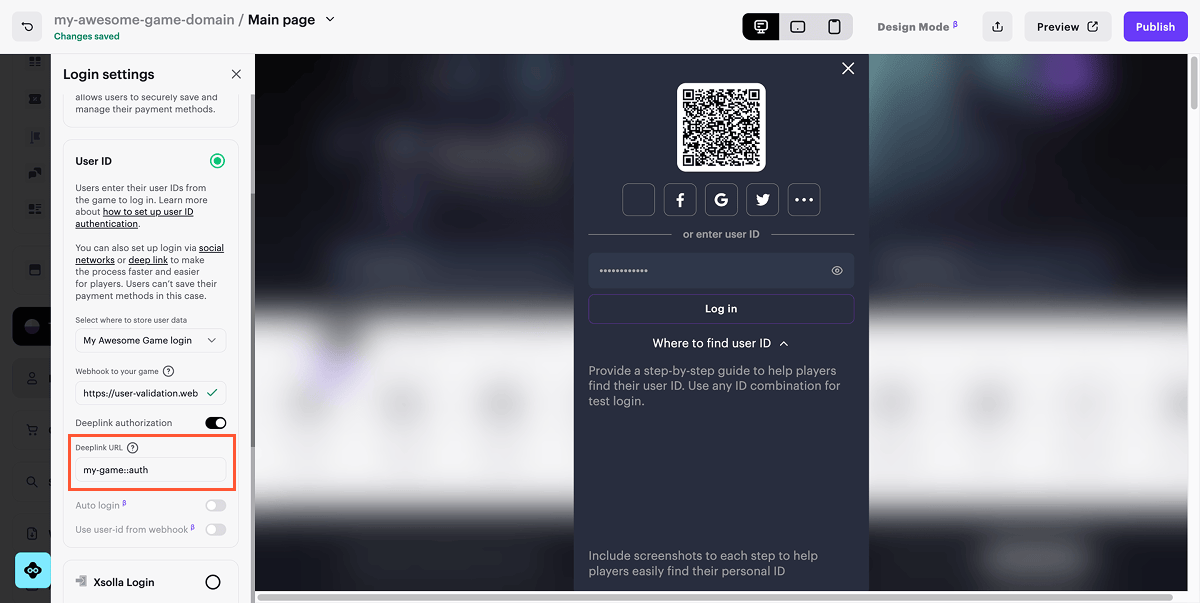
- Vá para Login Settings e selecione a seção User ID.
- Ative a opção Autorização de Link Profundo.
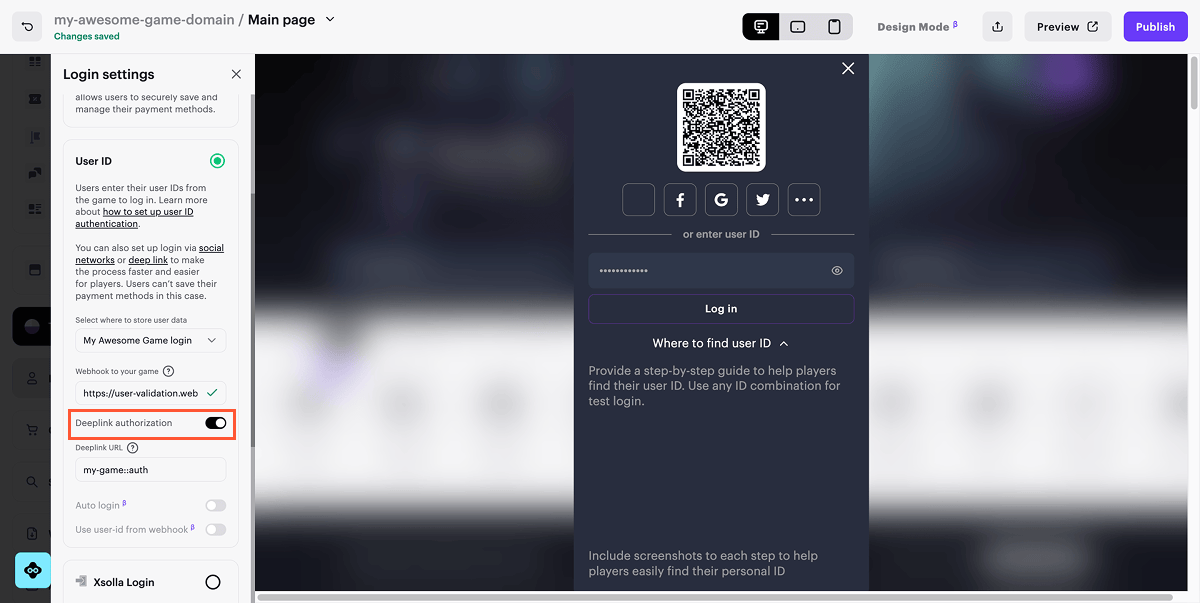
- No campo Deeplink URL, insira o link para a autenticação do usuário.
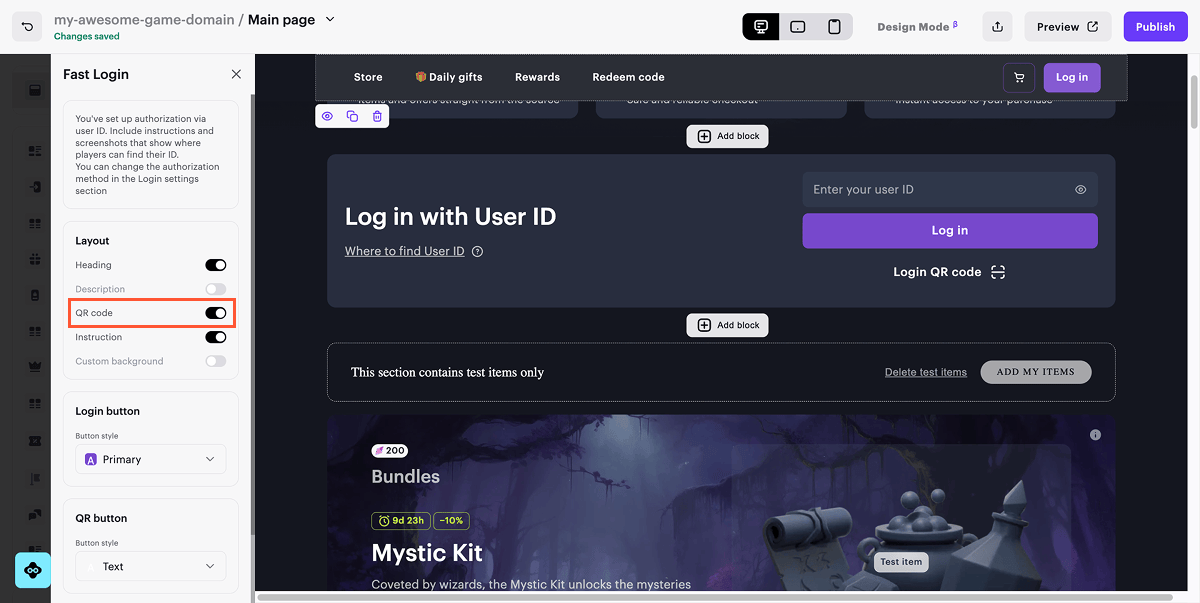
- Se você estiver usando o bloco Login Rápido no site:
- Vá para o bloco Login Rápido.
- Na seção Layout, ative a opção Código QR.
- Para conferir a autorização, clique em Preview.
- Para publicar o site, clique em Publish.
Um link profundo é um URL especial que direciona o usuário não só para a página principal de um aplicativo ou site como também diretamente a uma seção, página ou ação específica.
Links profundos permitem que o usuário autentique-se na Web Shop pelo jogo em um clique, em vez de passar pelo processo de autenticação via ID de Usuário ou Xsolla Login.
Se o jogo for instalado no dispositivo móvel do usuário, ele será redirecionado ao jogo via link profundo para obter um token de autorização.
Quando um link profundos é utilizado como método de autenticação primário, ele permite salvar os dados de pagamento, o que não é possível com a autenticação via ID de Usuário e link profundo. Neste caso, o link profundo apenas acelera a autenticação, mas não adiciona nenhum recurso novo.
Fluxo do usuário
No aplicativo móvel
- Um usuário não autorizado na Web Shop clica no botão de login ou no botão de compra. Uma janela modal para fazer login pelo jogo móvel é aberta.
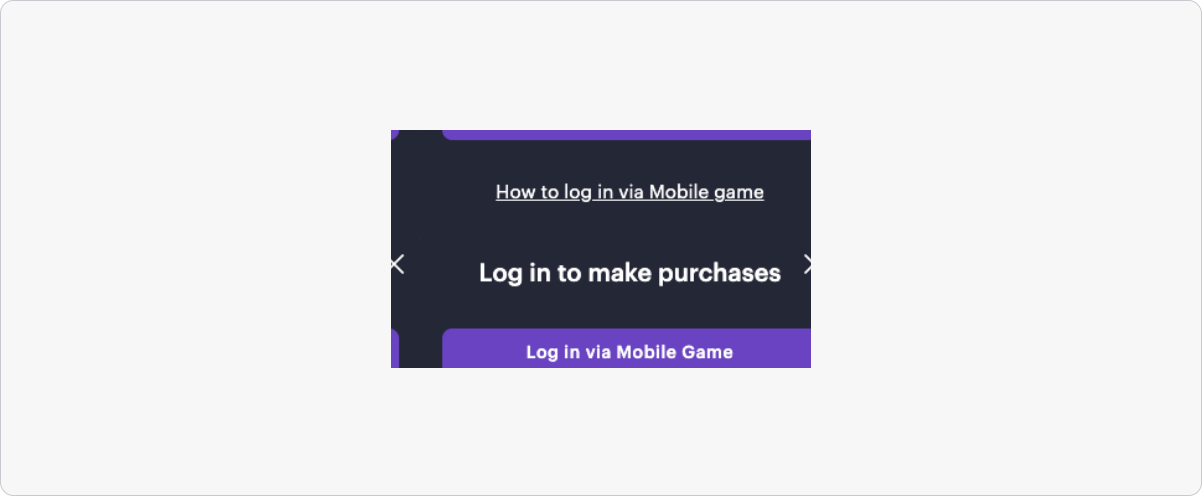
- O usuário clica no botão Log in via Jogo Móvel.
- O usuário é redirecionado e então retorna automaticamente à Web Shop como um usuário autorizado.
Na versão desktop
- Um usuário não autorizado na Web Shop clica no botão de login ou no botão de compra. Uma janela modal para fazer login na versão móvel do jogo usando um código QR é aberta.
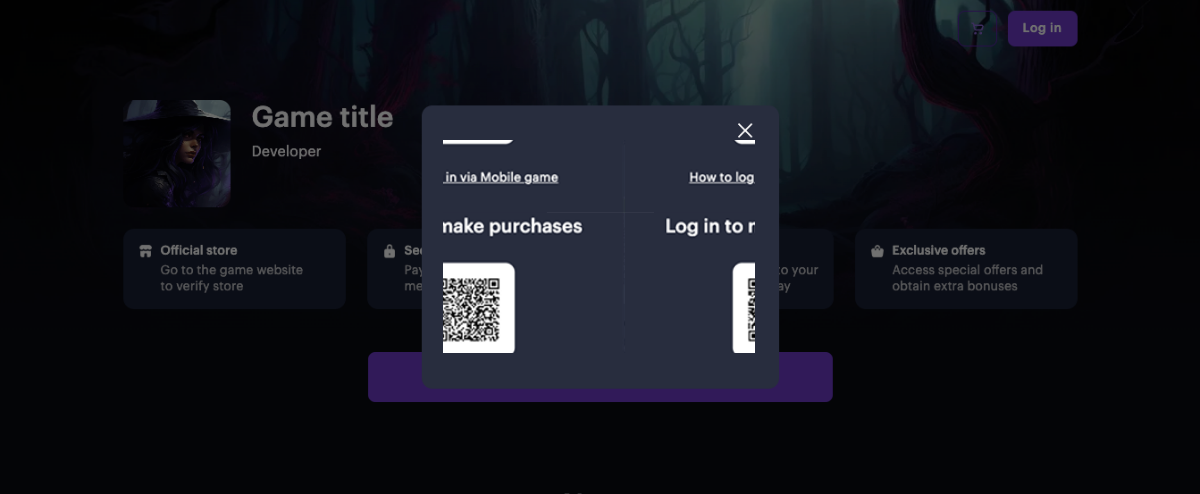
- O usuário digitaliza o código QR usando seu dispositivo móvel.
- A Web Shop abre no dispositivo móvel do usuário.
- O usuário é automaticamente redirecionado ao jogo e então retorna à Web Shop como um usuário autenticado.
Fluxo de interação de serviços
  %%{init: {'themeVariables': { 'noteBkgColor': 'transparent', 'noteBorderColor': 'transparent' }}}%%
sequenceDiagram
    participant U as Usuário
    participant WS as Web Shop
    participant B as Navegador
    participant MOS as SO Móvel
    participant G as Jogo
    participant LA as API Login
    U->>WS: Clica no botão para fazer login por um jogo móvel
    activate WS
    WS->>B: Redireciona o usuário via link profundo
    activate B
    B->>MOS: Faz uma chamada de sistema para abrir o jogo móvel
    activate MOS
    MOS->>G: Abre o jogo móvel
    activate G
    G->>LA: Gera um token de autorização
    activate LA
    LA-->>G: Retorna o token de autorização
    deactivate LA
    G->>MOS: Faz chamada de sistema para abrir navegador com token no URL
    deactivate G
    MOS-->>B: Abre o navegador com o token no URL
    deactivate MOS
    B-->>WS: Abre a página da Web Shop para usuários autorizados
    deactivate B
    WS-->>U: Exibe o nome do usuário no cabeçalho
    deactivate WS
Como configurar
No lado do jogo
- Nas configurações do aplicativo móvel do seu jogo, cadastre um esquema URL para abrir o jogo via link profundo:
- em aplicativos Android — no arquivo
AndroidManifest.xml. - em aplicativos iOS — no arquivo
Info.plist.
- em aplicativos Android — no arquivo
- Depois de cadastrar o esquema, quando o usuário se autenticar na Web Shop através do jogo, o jogo deve abrir no endereço especificado.
- Exemplo de um link para abrir o jogo por um esquema de URL registrado:
scheme— um identificador exclusivo do seu jogo usado em um esquema de URL personalizado para inicializar o app e navegar à ação necessária.authorize— um exemplo de um nome de ação que deveria ser realizada após a inicialização do jogo. Use o nome da ação que corresponde às ações no sistema operacional do seu aplicativo.operationPayload=<VALUE>— um parâmetro que contém informações para a geração do token durante a autenticação. O valor é um dado de codificação Base64 gerado pela Xsolla.
scheme://authorize?operationPayload=<VALUE>, onde:Certifique-se de que o parâmetro operationPayload seja gerido corretamente. Passe-o sem alterações — não o descriptografe ou modifique, nem gere-o manualmente.
Se o parâmetro estiver faltando ou for modificado, a solicitação retornará um código de erro 400.
- Exemplos:
- xml
 1<key>CFBundleURLTypes</key>
 2  <array>
 3    <dict>
 4      <key>CFBundleTypeRole</key>
 5      <string>Editor</string>
 6      <key>CFBundleURLSchemes</key>
 7      <array>
 8        <string>scheme</string>
 9      </array>
10    </dict>
11  </array>
- xml
1<intent-filter>
2    <action android:name="android.intent.action.VIEW" />
3    <category android:name="android.intent.category.DEFAULT" />
4    <category android:name="android.intent.category.BROWSABLE" />
5    <data android:scheme="scheme" android:host="authorize" />
6</intent-filter>
- Implemente a geração de um token de autorização no formato JWT usando o ID de usuário do jogo.
| Parâmetro | Tipo | Descrição |
|---|---|---|
loginId | string | ID do método de autorização da Conta de Distribuidor. Obrigatório. |
settings.projectId | integer | ID de Projeto encontrado na Conta de Distribuidor, que é especificado próximo ao nome do seu projeto na barra de endereço do navegador. O URL tem o seguinte formato: https://publisher.xsolla.com/<merchantId>/projects/<projectId>. Obrigatório. |
settings.merchantId | integer | ID de Comerciante encontrado na Conta de Distribuidor, especificado na seção Configurações da empresa > Empresa ou na barra de endereço do navegador em qualquer página da Conta de Distribuidor. O URL tem o seguinte formato: https://publisher.xsolla.com/<merchantId>/. Obrigatório. |
user.id | string | ID de Usuário no jogo. Obrigatório. |
user.country | string | O código do país de duas letras maiúsculas de acordo com o padrão ISO 3166-1 alpha-2. Confira a documentação para obter informações detalhadas sobre os países suportados pela Xsolla e o processo para determinar o país. Exemplo: US |
operationPayload | string | Parâmetro que contém informações para a geração de tokens durante a autenticação. O valor é um dado de codificação Base64 gerado pela Xsolla. Obrigatório. |
| Parâmetro | Tipo | Descrição |
|---|---|---|
loginId | string | ID do método de autorização da sua conta. Obrigatório. |
settings.projectId | integer | ID de Projeto encontrado na sua conta, que é especificado próximo ao nome do seu projeto na barra de endereço do navegador. O URL tem o seguinte formato: https://xsolla.com/for/free-to-play-pc/account/<merchantId>/projects/<projectId>. Obrigatório. |
settings.merchantId | integer | ID de Comerciante encontrado na sua conta, especificado na seção Company settings ou na barra de endereço do navegador em qualquer página da conta de jogos móveis. O URL tem o seguinte formato: https://xsolla.com/for/free-to-play-pc/account/<merchantId>/. Obrigatório. |
user.id | string | ID de Usuário no jogo. Obrigatório. |
user.country | string | O código do país de duas letras maiúsculas de acordo com o padrão ISO 3166-1 alpha-2. Confira a documentação para obter informações detalhadas sobre os países suportados pela Xsolla e o processo para determinar o país. Exemplo: US |
operationPayload | string | Parâmetro que contém informações para a geração de tokens durante a autenticação. O valor é um dado de codificação Base64 gerado pela Xsolla. Obrigatório. |
| Parâmetro | Tipo | Descrição |
|---|---|---|
loginId | string | ID do método de autorização da sua conta. Obrigatório. |
settings.projectId | integer | ID de Projeto encontrado na sua conta, que é especificado próximo ao nome do seu projeto na barra de endereço do navegador. O URL tem o seguinte formato: https://xsolla.com/for/premium-pc-games/account/<merchantId>/projects/<projectId>. Obrigatório. |
settings.merchantId | integer | ID de Comerciante encontrado na sua conta, especificado na seção Company settings ou na barra de endereço do navegador em qualquer página da conta de jogos móveis. O URL tem o seguinte formato: https://xsolla.com/for/premium-pc-games/account/<merchantId>/. Obrigatório. |
user.id | string | ID de Usuário no jogo. Obrigatório. |
user.country | string | O código do país de duas letras maiúsculas de acordo com o padrão ISO 3166-1 alpha-2. Confira a documentação para obter informações detalhadas sobre os países suportados pela Xsolla e o processo para determinar o país. Exemplo: US |
operationPayload | string | Parâmetro que contém informações para a geração de tokens durante a autenticação. O valor é um dado de codificação Base64 gerado pela Xsolla. Obrigatório. |
| Parâmetro | Tipo | Descrição |
|---|---|---|
loginId | string | ID do método de autorização da sua conta. Obrigatório. |
settings.projectId | integer | ID de Projeto encontrado na sua conta, que é especificado próximo ao nome do seu projeto na barra de endereço do navegador. O URL tem o seguinte formato: https://xsolla.com/for/web-games/account/<merchantId>/projects/<projectId>. Obrigatório. |
settings.merchantId | integer | ID de Comerciante encontrado na sua conta, especificado na seção Company settings ou na barra de endereço do navegador em qualquer página da conta de jogos móveis. O URL tem o seguinte formato: https://xsolla.com/for/web-games/account/<merchantId>/. Obrigatório. |
user.id | string | ID de Usuário no jogo. Obrigatório. |
user.country | string | O código do país de duas letras maiúsculas de acordo com o padrão ISO 3166-1 alpha-2. Confira a documentação para obter informações detalhadas sobre os países suportados pela Xsolla e o processo para determinar o país. Exemplo: US |
operationPayload | string | Parâmetro que contém informações para a geração de tokens durante a autenticação. O valor é um dado de codificação Base64 gerado pela Xsolla. Obrigatório. |
| Parâmetro | Tipo | Descrição |
|---|---|---|
loginId | string | ID do método de autorização da conta de jogos móveis. Obrigatório. |
settings.projectId | integer | ID de Projeto encontrado na conta de jogos móveis, que é especificado próximo ao nome do seu projeto na barra de endereço do navegador. O URL tem o seguinte formato: https://xsolla.com/for/mobile-games/account/<merchantId>/projects/<projectId>. Obrigatório. |
settings.merchantId | integer | ID de Comerciante encontrado na conta de jogos móveis, especificado na seção Company settings > Company ou na barra de endereço do navegador em qualquer página da conta de jogos móveis. O URL tem o seguinte formato: https://xsolla.com/for/mobile-games/account/<merchantId>/. Obrigatório. |
user.id | string | ID de Usuário no jogo. Obrigatório. |
user.country | string | O código do país de duas letras maiúsculas de acordo com o padrão ISO 3166-1 alpha-2. Confira a documentação para obter informações detalhadas sobre os países suportados pela Xsolla e o processo para determinar o país. Exemplo: US |
operationPayload | string | Parâmetro que contém informações para a geração de tokens durante a autenticação. O valor é um dado de codificação Base64 gerado pela Xsolla. Obrigatório. |
Antes de gerar um token de autorização pela primeira vez, você deve contatar seu gerente pessoal do projeto ou enviar um e-mail para [email protected] para ativar a configuração do token. Essa etapa é necessária para garantir o devido funcionamento do método de autenticação seguro do usuário.
- Exemplo de chamamento do método API de geração de token do usuário usando curl:
- curl
 1curl -X 'POST' \
 2'https://sb-user-id-service.xsolla.com/api/v1/user-id/token' \
 3-H 'Accept: /' \
 4-H 'Content-Type: application/json' \
 5-d '{
 6 "loginId": "string",
 7 "settings": {
 8   "projectId": 0,
 9   "merchantId": 0
10 },
11 "user": {
12   "id": "string",
13   "country": "string",
14   "name": "string",
15   "picture": "string"
16 },
17 "operationPayload": "eyJ4c29sbGF1aWQiOiIzNzE5Nzc5NjU1MDE2Nzc2MzcifQ%3D%3D"
18}'
- Você receberá uma resposta como
{token="JWT_TOKEN"}.Adicione uma janela pop-up com uma notificação de autorização bem-sucedida (opcional).
Implemente a abertura do Web Shop no navegador usando o token de usuário obtido.
- Exemplo de criação de um URL para abrir a Web Shop no navegador para um usuário autorizado:
https://example.com/?token={token}, se você estiver usando um domínio personalizadohttps://example.xsolla.site/?token={token}, se você estiver usando um domínio da Xsolla
- Onde
{token} é o token de autorização do usuário.Dentro do site builder
- Abra seu projeto na Conta de Distribuidor e vá para a seção Storefronts > Websites.
- Clique em Configurar no cartão do seu site na Web Shop.
- Abra o projeto na sua conta e vá para a seção Storefronts > Websites.
- Clique em Configurar no cartão do seu site na Web Shop.
- Abra o projeto na sua conta e vá para a seção Storefronts > Websites.
- Clique em Configurar no cartão do seu site na Web Shop.
- Abra o projeto na sua conta e vá para a seção Storefronts > Websites.
- Clique em Configurar no cartão do seu site na Web Shop.
- Abra seu projeto na conta de jogos móveis e acesse a seção Web Shop.
- No cartão para o seu site, selecione o ícone ⋮ e então Configure.
- Vá para Configurações de Login e selecione a seção Link Profundo.
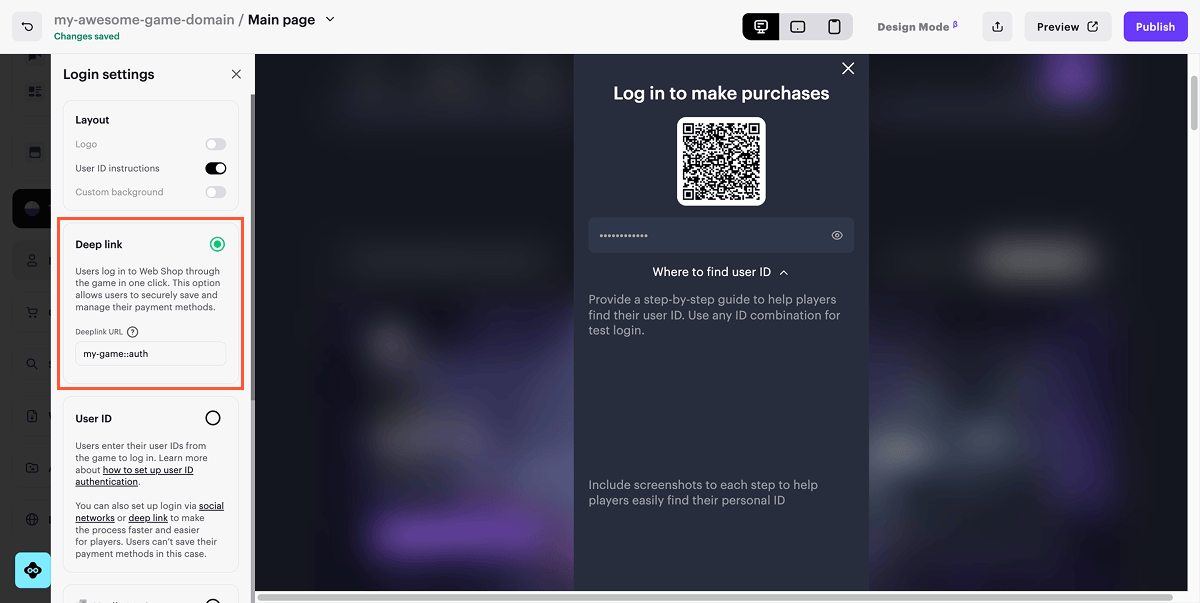
- No campo Deeplink URL, insira o link para a autenticação do usuário.
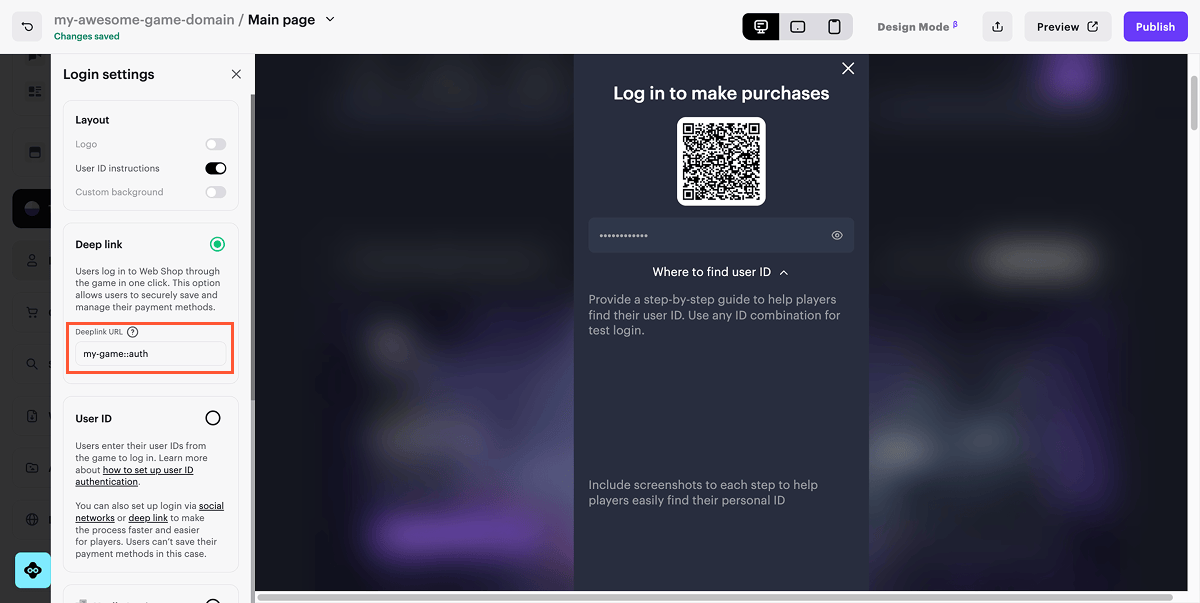
- Se você estiver usando o bloco Fast Login no site:
- Vá para o bloco Fast Login.
- Na seção Configurações do Bloco, ajuste a exibição do botão de login pelo código QR.
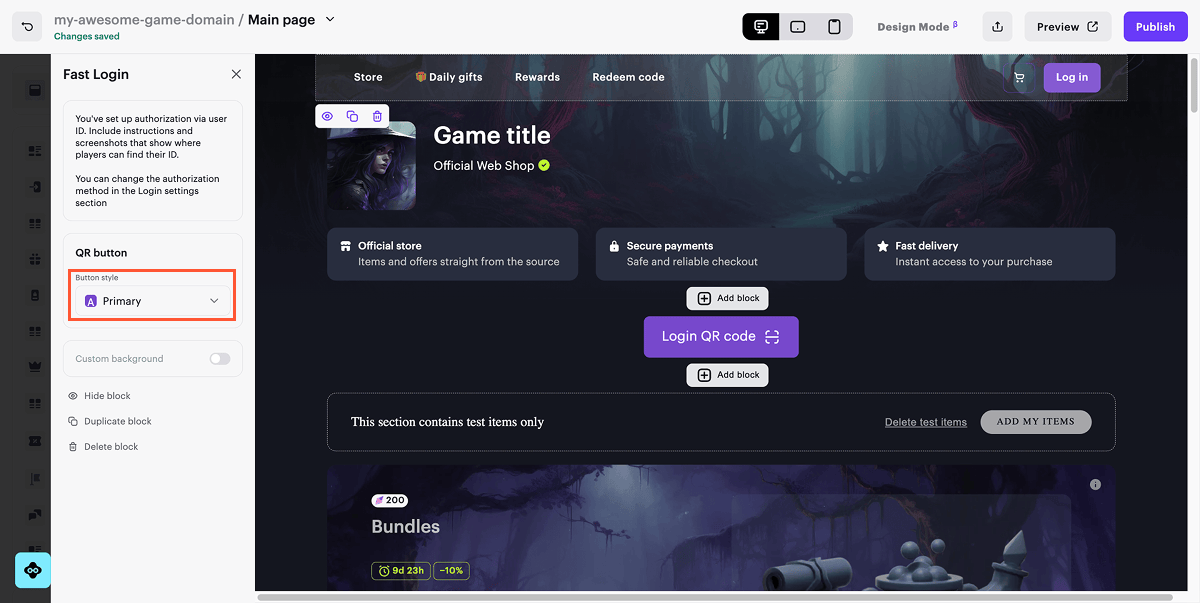
- Para conferir a autorização, clique em Preview.
- Para publicar o site, clique em Publish.
Fluxo do usuário
- O usuário acessa a Web Shop com a autenticação Xsolla Login configurada.
- O usuário pressiona o botão de compra do item selecionado, no botão de login na barra superior ou no botão de login no bloco Fast Login.
- Uma janela modal é aberta com os métodos de Autorização.
- O usuário prossegue com a autorização e informa dados adicionais, se necessário.
- O sistema verifica se o usuário existe no jogo. Se existir, o sistema autoriza o usuário na Web Shop. Caso contrário, é exibida uma mensagem de erro.
Como obter
- Abra o projeto na sua conta e acesse a seção Storefronts > Websites.
- Abra seu projeto na conta de jogos móveis e acesse a seção Web Shop.
- Abra o projeto na sua conta e acesse a seção Storefronts > Websites.
- Abra o projeto na sua conta e acesse a seção Storefronts > Websites.
- Abra o projeto na sua conta e acesse a seção Storefronts > Websites.
- Clique no ícone ••• no cartão do seu site da Web Shop com a autenticação Xsolla Login e selecione Configure.
- Selecione Go to Builder e role até o bloco Login settings.
- Selecione o método de autorização Xsolla Login.
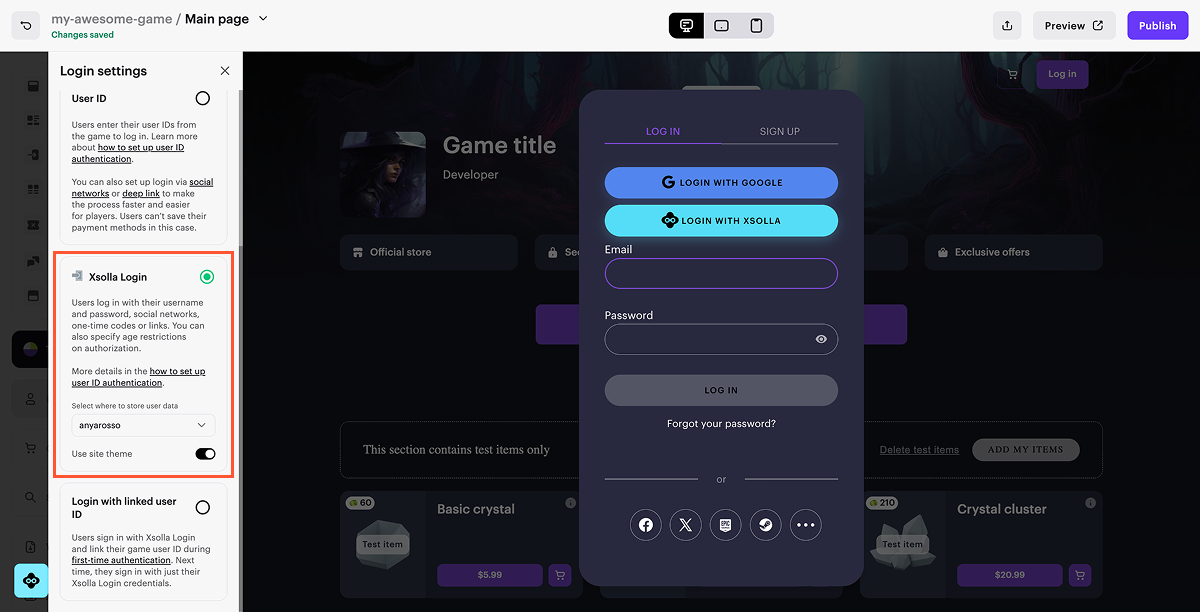
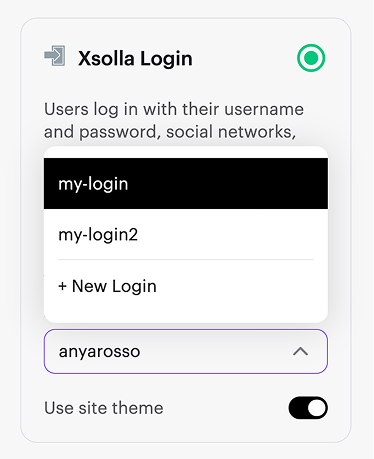
- Na opção Xsolla Login, selecione uma opção de autenticação na lista suspensa:
- uma existente, se o Xsolla Login já estiver configurado no seu projeto
- New Login, se ainda não houver uma opção de autenticação para a Web Shop
Ao visualizar ou publicar o site pela primeira vez, o URL de visualização da Web Shop e o domínio são adicionados automaticamente ao campo Callback URL nas configurações da opção de autenticação. O usuário é redirecionado para esses URLs nos seguintes casos:
- após a autenticação bem-sucedida
- após a confirmação de e-mail
- após a redefinição de senha
- em caso de falha na autenticação
Ao alterar o domínio da Web Shop, esses URLs são atualizados automaticamente.
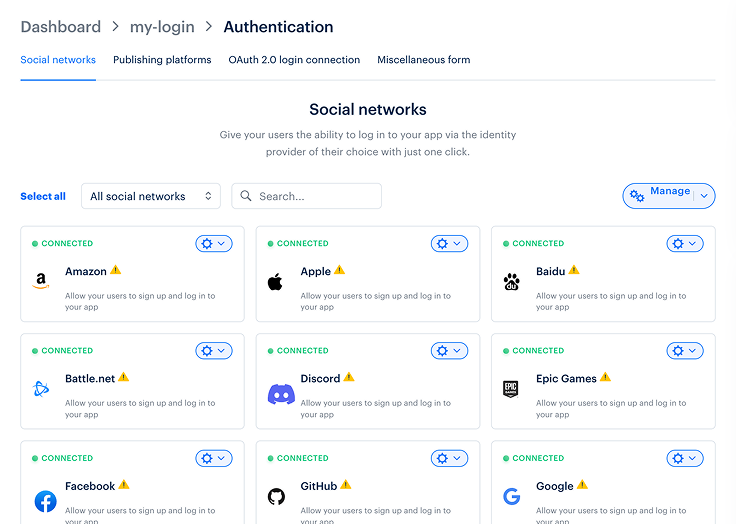
- Configure as redes sociais que os usuários podem usar para entrar na Web Shop (opcional). Para mais informações, consulte a documentação Login social.
- Se você não quiser armazenar os dados do usuário no lado da Xsolla, conecte outro armazenamento de dados do usuário (opcional). Para mais informações, consulte a documentação Conectar armazenamento de dados do usuário.
A funcionalidade disponível depende do armazenamento selecionado. Para mais informações, consulte a documentação Comparação das opções de armazenamento de dados do usuário.
Fluxo do usuário
- O usuário acessa a Web Shop pela primeira vez com uma autenticação configurada com ID de usuário vinculado.
- O usuário clica no botão de compra do item selecionado, o botão de login na barra superior, ou o botão de login no bloco Fast Login.
- Uma janela modal é aberta com os métodos de autorização configurados no Xsolla Login.
- O usuário prossegue à autorização e insere dados adicionais, se necessário.
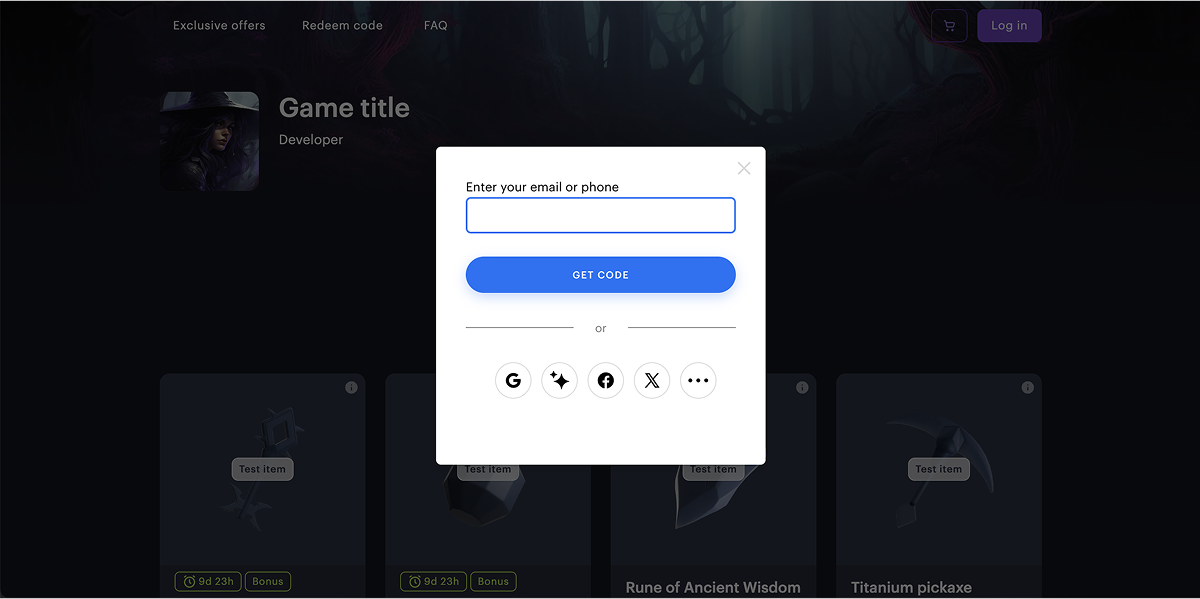
- A janela modal do jogo para vincular o ID de usuário é aberta após a autorização bem-sucedida via Xsolla Login.
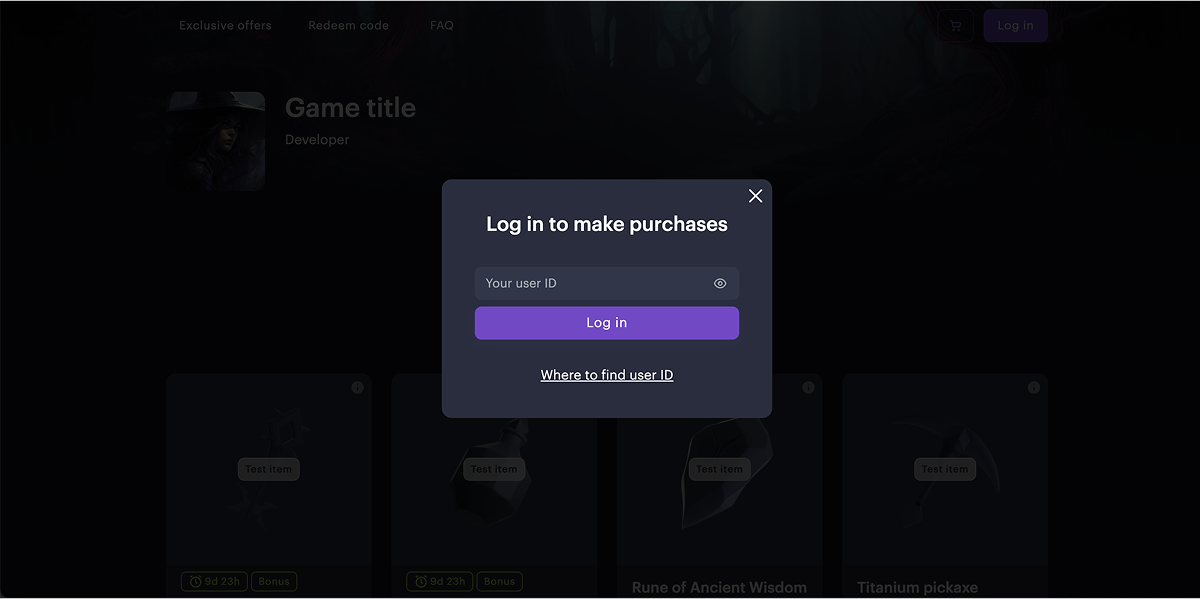
- O sistema confere se o usuário existe. Se o usuário com o ID especificado existir no jogo, o usuário é autorizado na Web Shop. Caso contrário, é exibida uma mensagem de erro.
Como obter
Do lado do seu aplicativo, implemente a manipulação do webhook de validação do usuário.
Ao receber um webhook, o aplicativo deve fazer o seguinte:
- Procurar um usuário por seu ID passado no webhook.
- Dependendo do resultado, enviar um dos seguintes códigos de status:
- Código HTTP 200 com uma resposta do webhook se um usuário for encontrado
- Código HTTP 404 se o ID do usuário não for encontrado
- Enviar atributos de usuário para personalização.
- Abra seu projeto na Conta de Distribuidor e acesse a seção Vitrines > Websites.
- No painel do site necessário, selecione Abrir Site Builder.
- Abra o projeto na sua conta e vá para a seção Storefronts > Websites.
- No painel do site necessário, selecione Abrir Site Builder.
- Abra o projeto na sua conta e vá para a seção Storefronts > Websites.
- No painel do site necessário, selecione Abrir Site Builder.
- Abra o projeto na sua conta e vá para a seção Storefronts > Websites.
- No painel do site necessário, selecione Abrir Site Builder.
- Abra seu projeto na conta de jogos móveis e acesse a seção Web Shop.
- Selecione o painel do site necessário.
- Se seu site incluir múltiplas páginas, selecione a que você precisa:
- Selecione o título da página atual no topo do construtor.
- Selecione a página necessária na lista suspensa.
- Acesse o bloco Login settings.
- Selecione a opção Login with linked user ID.
- Na lista suspensa, selecione New Login ou um dos projetos criados.
- Insira o URL para receber webhooks.
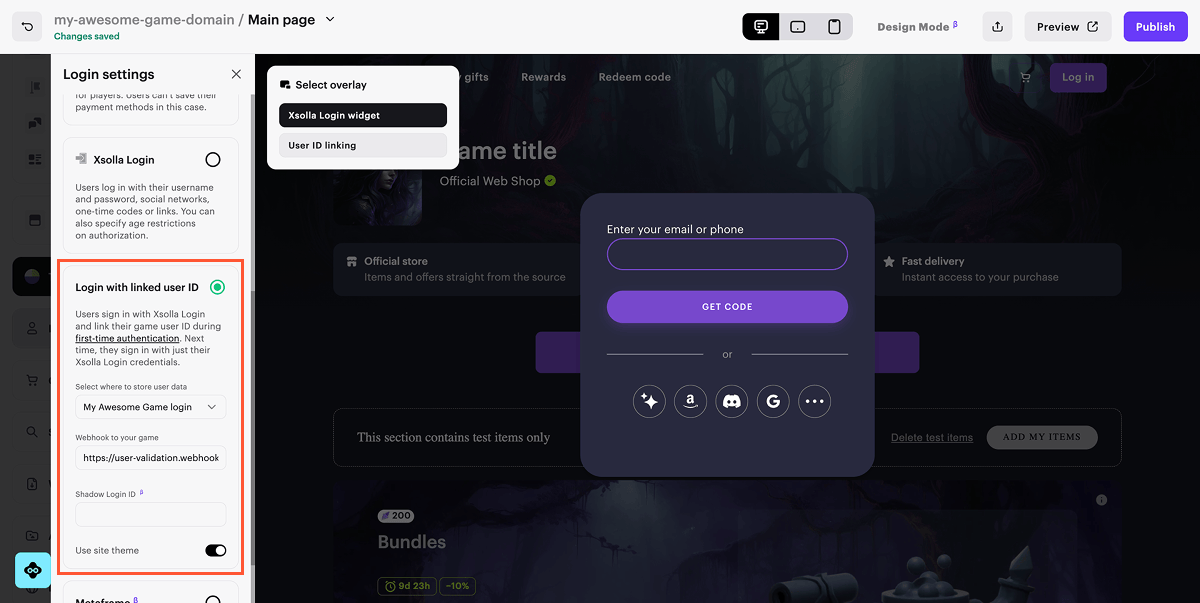
https://. O uso de http:// causará um erro.Você pode configurar qualquer método de autorização, mas para simplificar a experiência do usuário durante o estágio inicial de autenticação, recomendamos usar o login social:
a. Abra seu projeto na Conta de Distribuidor e vá para a seção Players > Login.
b. Selecione Configure no painel do projeto Login necessário.
c. Acesse o bloco Authentication e selecione Social login.
d. Para configurar uma rede social, vá para o cartão de rede social, clique no ícone ⚙ à direita do título e selecione Connect.
Você pode configurar qualquer método de autorização, mas para simplificar a experiência do usuário durante o estágio inicial de autenticação, recomendamos usar o login social:
a. Abra o projeto na sua conta e vá para a seção Players > Login. b. Selecione Configure no painel do projeto Login necessário.
c. Acesse o bloco Authentication e selecione Social login.
d. Para configurar uma rede social, vá para o cartão de rede social, clique no ícone ⚙ à direita do título e selecione Connect.
Você pode configurar qualquer método de autorização, mas para simplificar a experiência do usuário durante o estágio inicial de autenticação, recomendamos usar o login social:
a. Abra o projeto na sua conta e vá para a seção Players > Login. b. Selecione Configure no painel do projeto Login necessário.
c. Acesse o bloco Authentication e selecione Social login.
d. Para configurar uma rede social, vá para o cartão de rede social, clique no ícone ⚙ à direita do título e selecione Connect.
Você pode configurar qualquer método de autorização, mas para simplificar a experiência do usuário durante o estágio inicial de autenticação, recomendamos usar o login social:
a. Abra o projeto na sua conta e vá para a seção Players > Login. b. Selecione Configure no painel do projeto Login necessário.
c. Acesse o bloco Authentication e selecione Social login.
d. Para configurar uma rede social, vá para o cartão de rede social, clique no ícone ⚙ à direita do título e selecione Connect.
Você pode configurar qualquer método de autorização, mas para simplificar a experiência do usuário durante o estágio inicial de autenticação, recomendamos usar o login social: a. Abra seu projeto na conta de jogos móveis e acesse a seção Other tools > Login.
b. Selecione Configure no painel do projeto Login necessário.
c. Acesse o bloco Authentication e selecione Social login.
d. Para configurar uma rede social, vá para o cartão de rede social, clique no ícone ⚙ à direita do título e selecione Connect.
Configure o bloco Fast login
O bloco Fast Login permite que você destaque a etapa de autorização e simplifique o caminho do usuário até a compra.
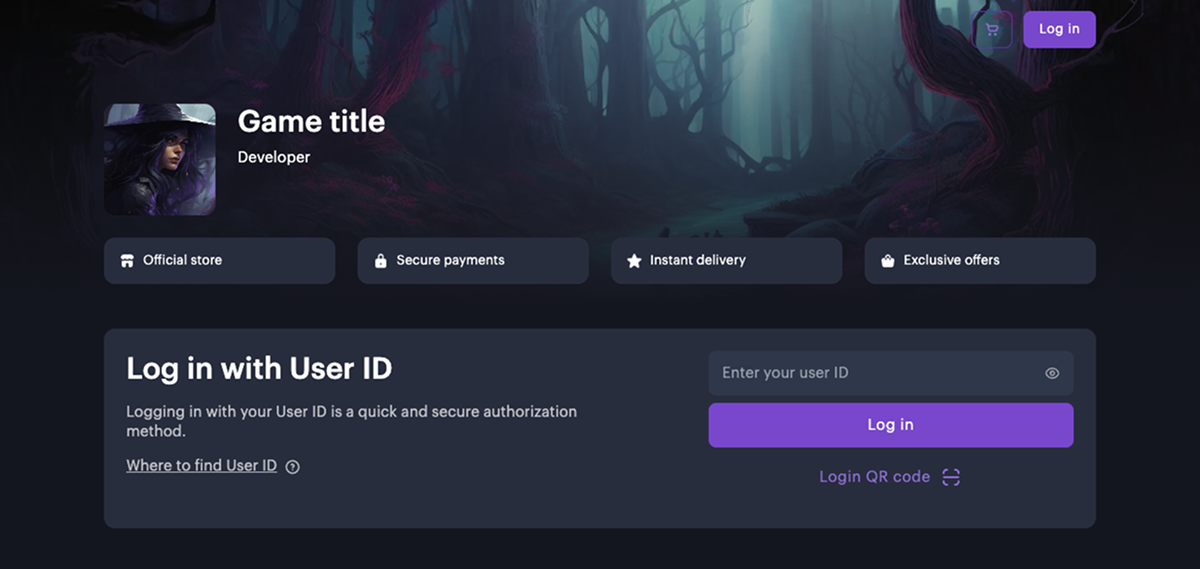
Para usar o bloco Fast Login, você deve primeiro selecionar um método de autorização na seção Login Settings. O surgimento e comportamento do bloco depende do método de autenticação escolhido.
Se a autenticação via ID de usuário for configurada no site, o bloco Fast Login exibirá um campo para inserir o ID e um botão de login.
Recursos:
- Autenticação de usuário sem transições adicionais na janela modela.
- Configuração do conteúdo do bloco. Você pode ativar e configurar as seguintes seções:
- Título
- Descrição
- Instruções sobre como encontrar o ID de usuário
- Plano de fundo personalizado
Você também pode expandir os recursos do bloco, como adicionar texto, um botão ou uma imagem, usando códigos JS.
Para o método de autenticação do ID de usuário na seção Login settings, você também precisa especificar o URL para receber o webhook. Se você não especificá-lo, o site não poderá ser publicado porque a autenticação ficará indisponível.
A autorização do usuário durante a prévia do site é possível sem adicionar um URL de webhook.
O bloco Fast Login é automaticamente adicionado aos sites criados usando o modelo Web Shop.
Se seu site não incluir este bloco, você pode manualmente adicioná-lo no construtor de sites.
Para adicionar um bloco Fast Login:
- Abra o projeto na Conta de Distribuidor e vá para a seção Storefronts > Websites.
- Na seção Sites, selecione seu site e clique em Open Site Builder.
- Abra seu projeto na conta de jogos móveis e acesse a seção Web Shop.
- Selecione o cartão do seu site.
- Clique em Add block.
- Escolha o bloco Fast login.
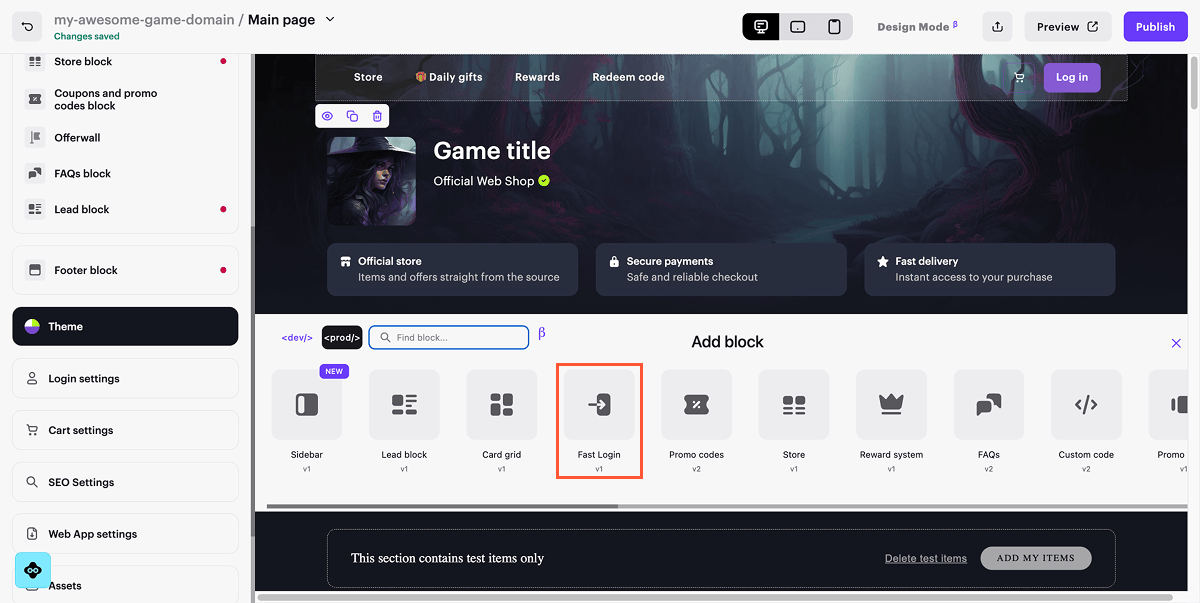
Continuar lendo
Links úteis
Fluxo de integraçãoEncontrou um erro de texto ou digitação? Selecione o texto e pressione Ctrl+Enter.
