Блоки
Блоки — это логические разделы в Site Builder, которые объединяют компоненты со схожей функциональностью.
Чтобы ознакомиться со всеми блоками, в проекте в Личном кабинете перейдите в раздел Storefronts > Websites и нажмите Open Site Builder в панели вашего сайта.
Чтобы ознакомиться со всеми блоками, в проекте в аккаунте перейдите в раздел Storefronts > Websites и нажмите на панель вашего сайта.
Чтобы ознакомиться со всеми блоками, в проекте в аккаунте перейдите в раздел Storefronts > Websites и нажмите на панель вашего сайта.
Чтобы ознакомиться со всеми блоками, в проекте в аккаунте перейдите в раздел Storefronts > Websites и нажмите на панель вашего сайта.
Чтобы ознакомиться со всеми блоками, в проекте в аккаунте для мобильных игр перейдите в раздел Web Shop и нажмите на панель вашего сайта.
Header
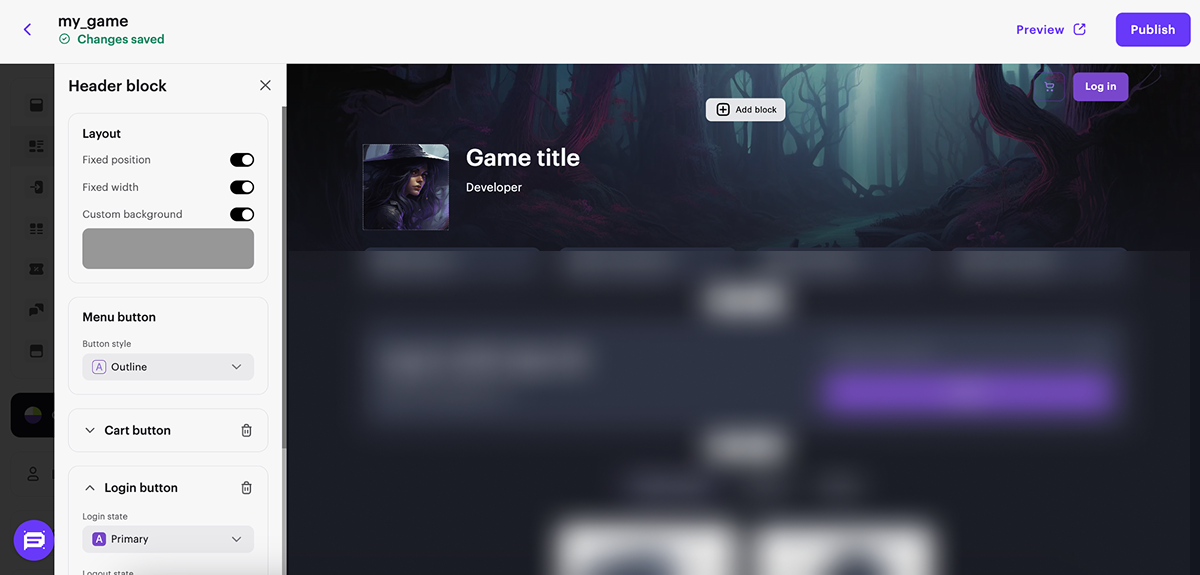
Блок в верхней части сайта. Header отображает информацию о пользователе и содержит элементы навигации по сайту. Вы можете закрепить блок, чтобы он оставался видимым при прокрутке страницы.
Основные возможности:
- Добавление кнопок для навигации, покупки или перехода на другие страницы.
- Добавление переключателя языка сайта.
- Настройка кнопки авторизации на сайте.
- Отображение информации об авторизованном пользователе.
| Тип изображения | Рекомендованный размер |
|---|---|
| Логотип в шаблоне Страница игры | 120 x 40 px |
Sidebar
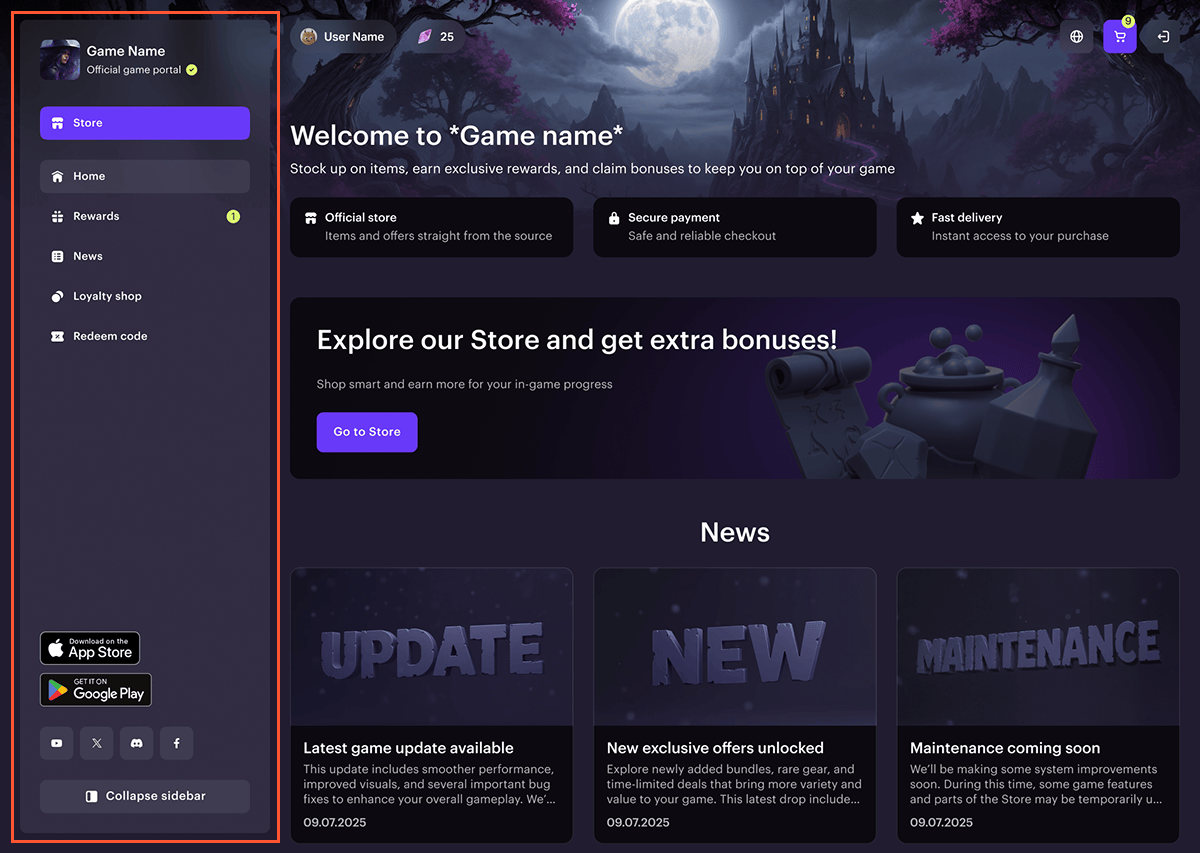
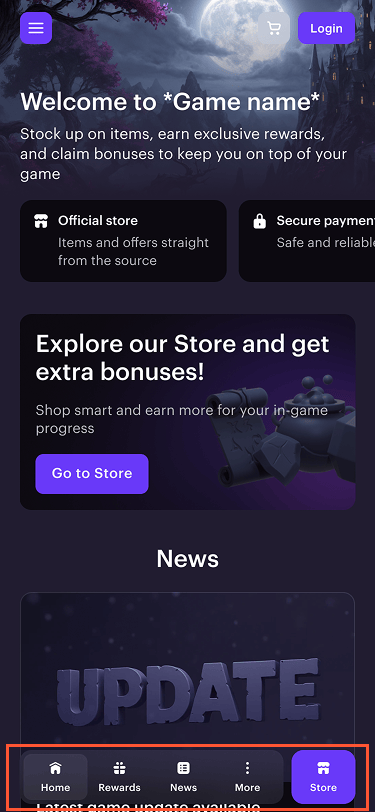
Меню для навигации между страницами сайта. Располагается в левой части экрана для desktop-версии сайта и переключается в закрепленную нижнюю панель на мобильных устройствах.
Боковая панель в desktop-версии сайта:
Боковая панель в мобильной версии сайта:
Основные возможности:
- Настройка меню навигации.
- Добавление кнопок для перехода в Google Play, App Store или другой магазин приложений.
- Добавление кнопок для перехода на ваши страницы в социальных сетях.
| Тип изображения | Рекомендованный размер |
|---|---|
| Логотип игры | 120 x 120 px |
| Иконка кнопки меню | 18 x 18 px |
Заглавный блок в шаблоне Страница игры
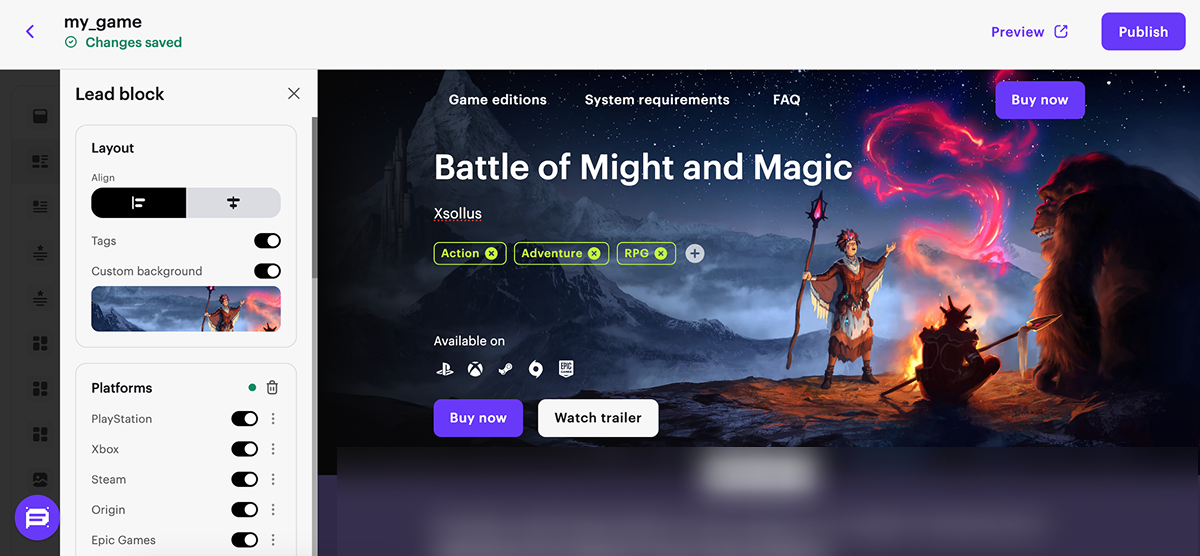
Блок с информацией об игре, которая продается на сайте.
Основные возможности:
- Настройка расположения текста.
- Отображение информации об игре: название, разработчик.
- Отображение платформ распространения игры.
- Добавление тегов с произвольным содержимым.
- Настройка функций кнопок:
- просмотр видео
- прокрутка к блоку
- переход по ссылке
- покупка товара
- Настройка стиля кнопок.
| Тип изображения | Рекомендованный размер |
|---|---|
| Пользовательская иконка платформы | 24 x 24 px |
Заглавный блок в шаблоне Web Shop
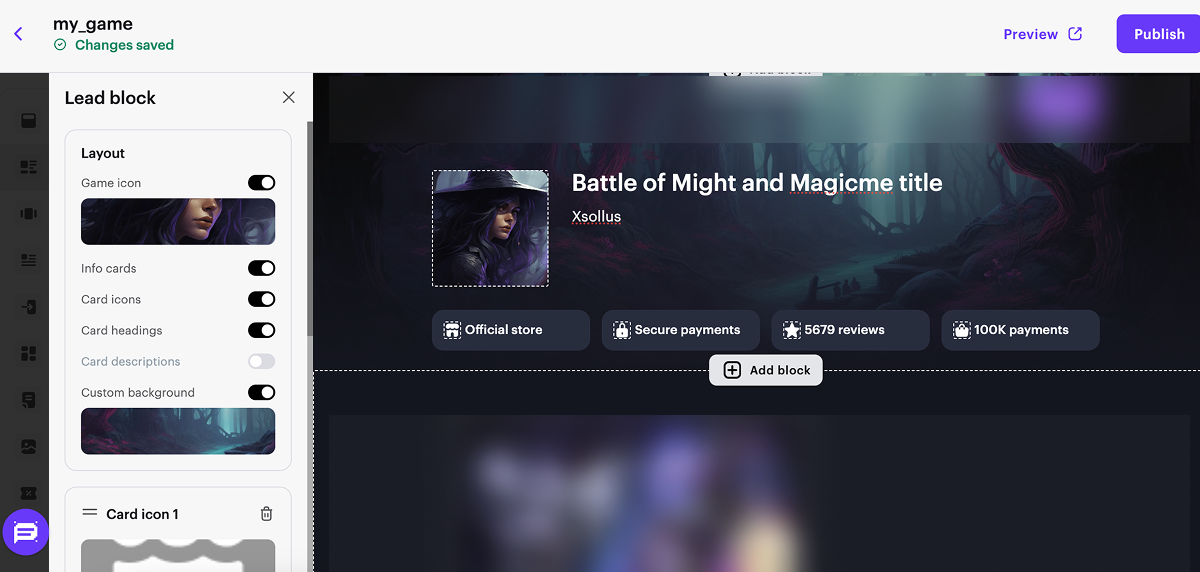
Блок с основной информацией о вашем Web Shop и ключевыми данными об игре.
Основные возможности:
- Настройка информации об игре: иконка, название, разработчик.
- Настройка карточек с описанием возможностей сайта.
| Тип изображения | Рекомендованный размер |
|---|---|
| Логотип игры | 120 x 120 px |
| Иконка карточки | 18 x 18 px |
При необходимости настройте блок:
- Добавьте изображения или видео в качестве пользовательского фона.
- Чтобы настроить карточки с информацией, включите соответствующие переключатели:
- Show icons
- Show titles
- Show descriptions
Call-to-action
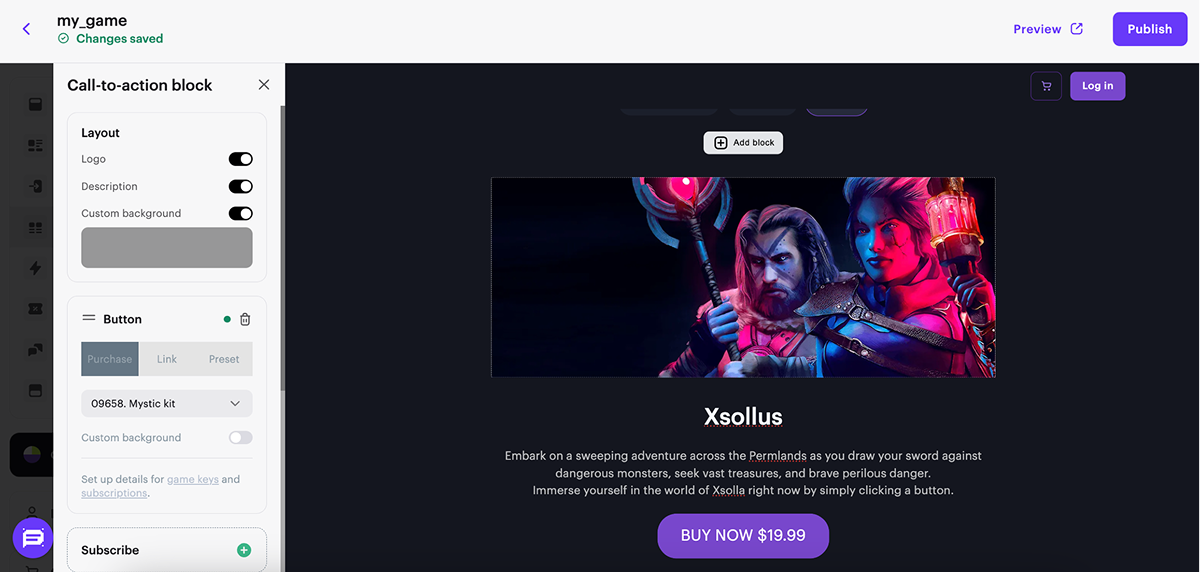
Блок для привлечения внимания пользователя к ключевым действиям на сайте.
Основные возможности:
- Добавление поля для электронной почты пользователя для подписки на новости игры.
- Добавление кнопки для покупки товара, ссылок для перехода в Google Play/App Store или на другой веб-сайт.
- Отображение логотипов платформ, при нажатии на которые пользователь попадет на вашу страницу на этой платформе.
- Лайтбокс с видео с YouTube/Vimeo.
| Тип изображения | Рекомендованный размер |
|---|---|
| Основное изображение | 784 x 280 px |
Fast Login
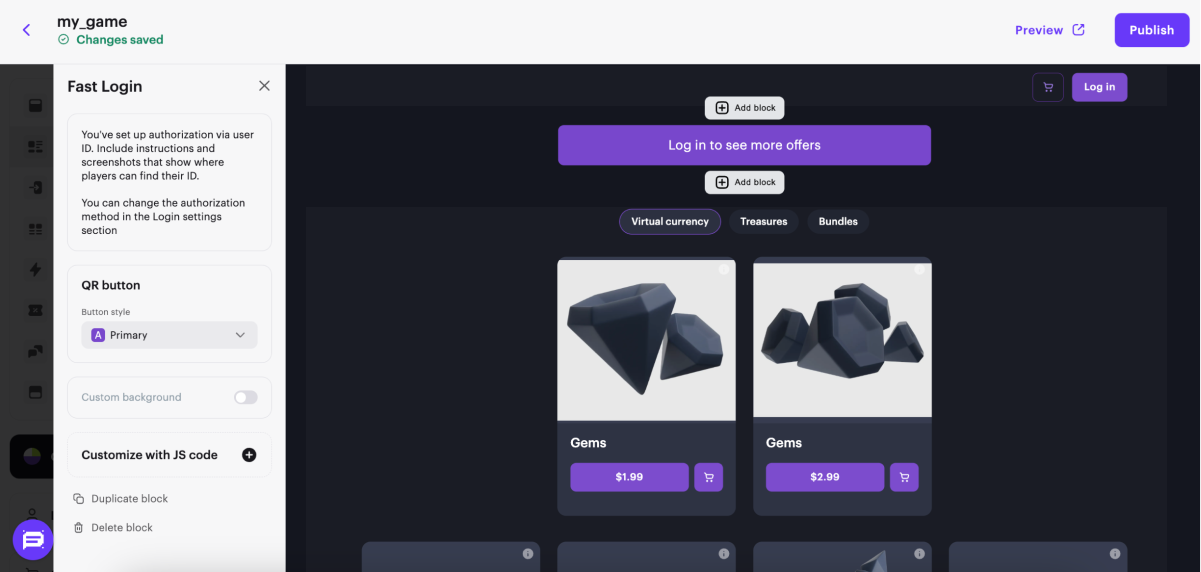
Блок Fast Login позволяет сделать заметным обязательный этап авторизации и упростить переход пользователя к покупке.
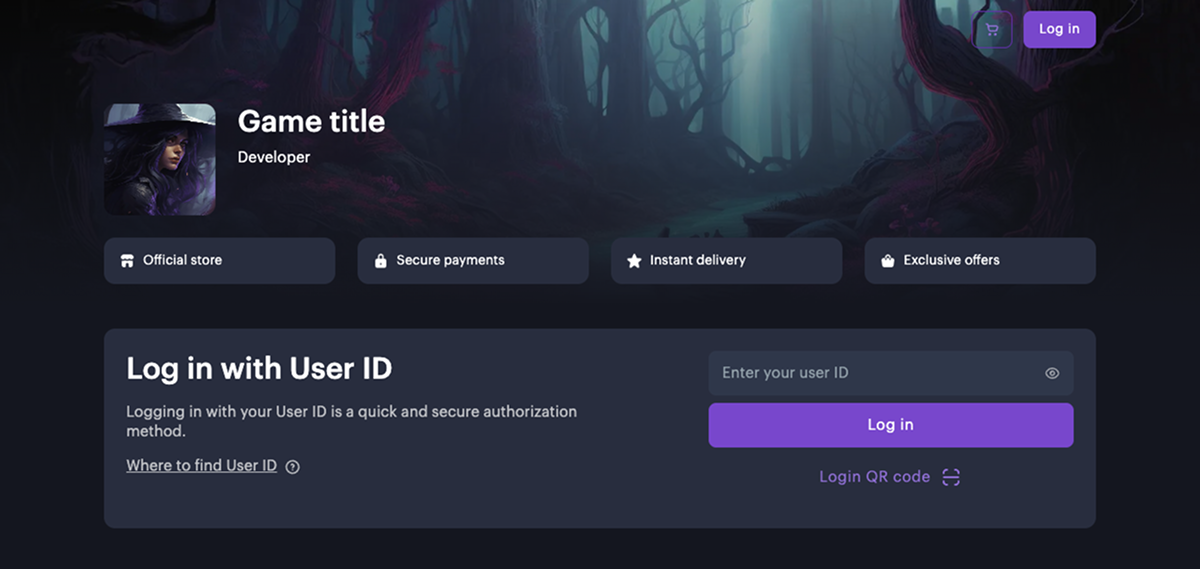
Внешний вид блока и его возможности зависят от выбранного способа аутентификации.
Если на сайте настроена аутентификация по ID пользователя, блок Fast Login отображает поле для ввода ID пользователя и кнопку входа.
Основные возможности:
- Аутентификация пользователя без дополнительного перехода в модальное окно.
- Настройка содержимого блока. Вы можете включить и настроить следующие разделы:
- Заголовок
- Описание
- Инструкция, как найти ID пользователя
- Пользовательский фон
| Тип изображения | Рекомендованный размер |
|---|---|
| Изображение в инструкции по поиску ID пользователя | 320 x 144 px |
| Пользовательский фон | 688 x 152 px |
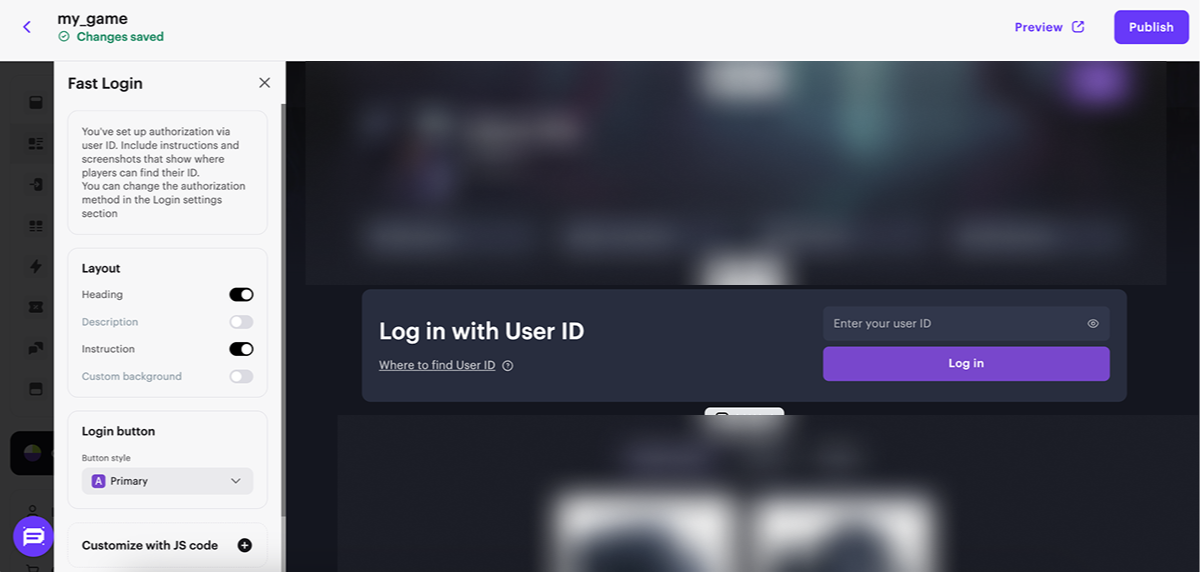
Если на сайте настроена аутентификация через Xsolla Login, в блоке Fast Login отображается дополнительная кнопка призыва к авторизации. При нажатии на кнопку в блоке открывается модальное окно для авторизации одним из способов Xsolla Login.
Основные возможности:
- Настройка текста кнопки, призывающей к авторизации
- Настройка пользовательского фона
Gallery
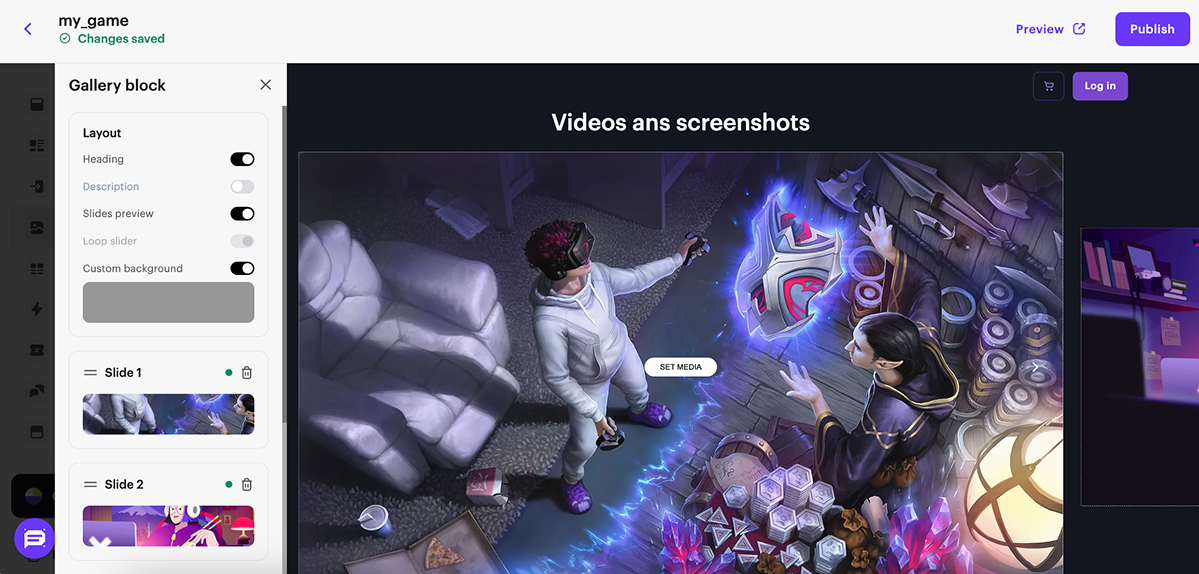
Блок с изображениями, скриншотами и видеоматериалами для повышения интереса пользователей к игре.
Основные возможности:
- Добавление изображений и видео на слайды.
- Проигрывание видео на лендинге по ссылке с YouTube.
- Цикличная прокрутка слайдов с контентом.
- Предварительный просмотр предыдущего и следующего видео или изображения в слайдере.
- Отображение стрелок для переключения слайдов.
| Тип изображения | Рекомендованный размер |
|---|---|
| Изображение в слайдере | 1068 x 600 px |
News
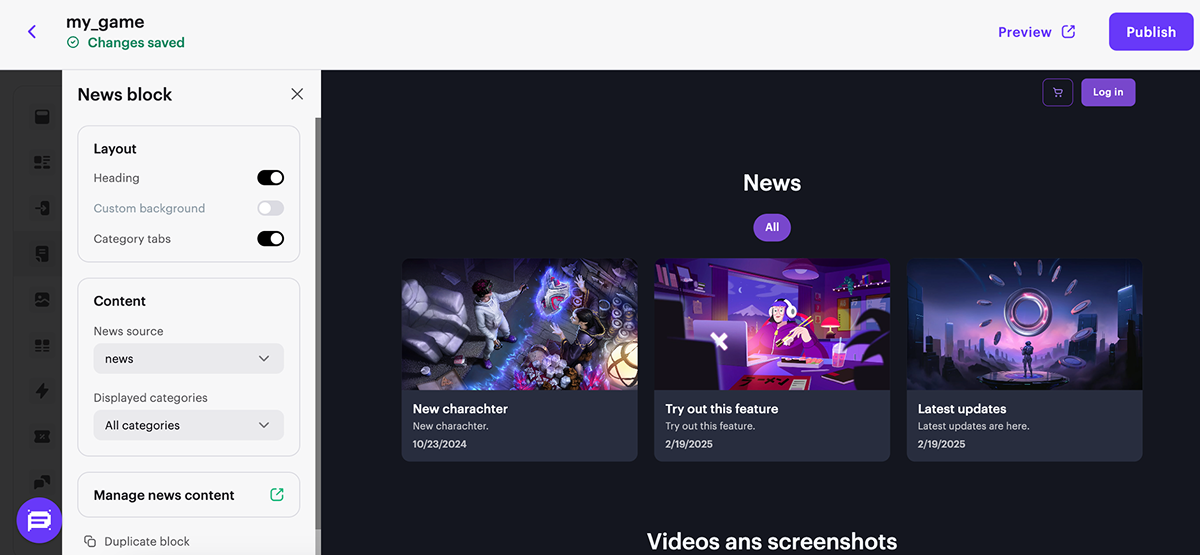
Блок для публикации статей на вашем сайте.
Блок для публикации статей на вашем сайте.
Основные возможности:
- публикация статей, новостей, анонсов, списка изменений в игре
- группировка статей по категориям и отображение категорий во вкладках
| Тип изображения | Рекомендованный размер |
|---|---|
| Основное изображение | 680 x 382 px |
| Соотношение сторон | 969 |
Cards
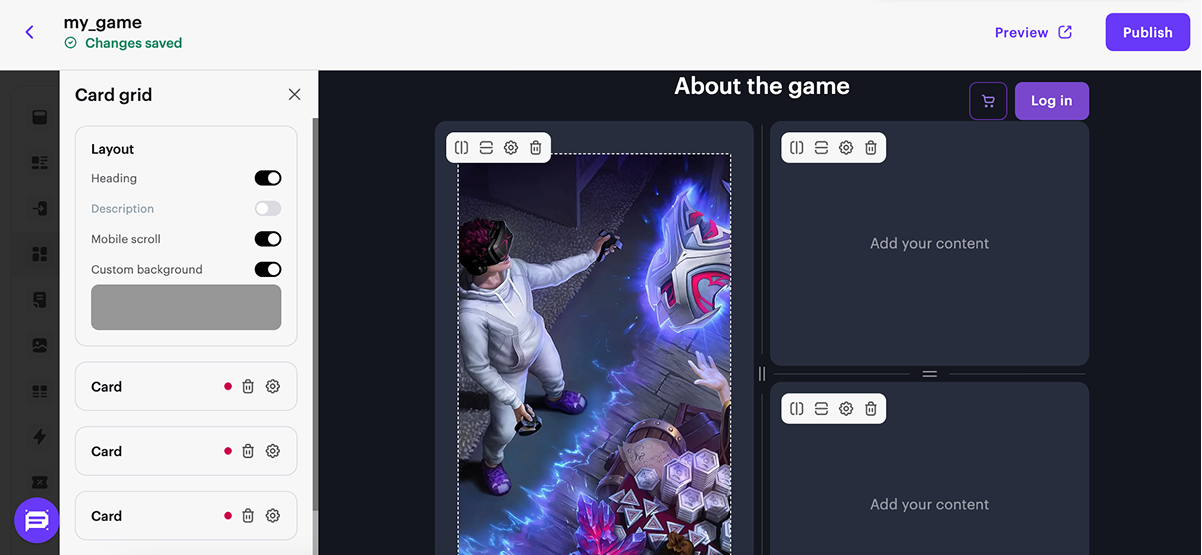
Универсальный блок для отображения информации об игре или магазине. В блоке вы можете добавлять карточки с любым контентом.
Основные возможности:
- Добавление карточек с текстами, изображениями и кнопками.
- Настройка функций кнопок:
- просмотр видео
- прокрутка к блоку
- переход по ссылке
- покупка товара
- Настройка размеров карточек и расположения элементов карточки.
- Кастомизация сетки карточек.
- Настройка выравнивания контента в карточках.
В блоке Cards нет рекомендованного размера изображения, так как вы можете самостоятельно менять соотношение сторон карточки и изображения.
Promo slider
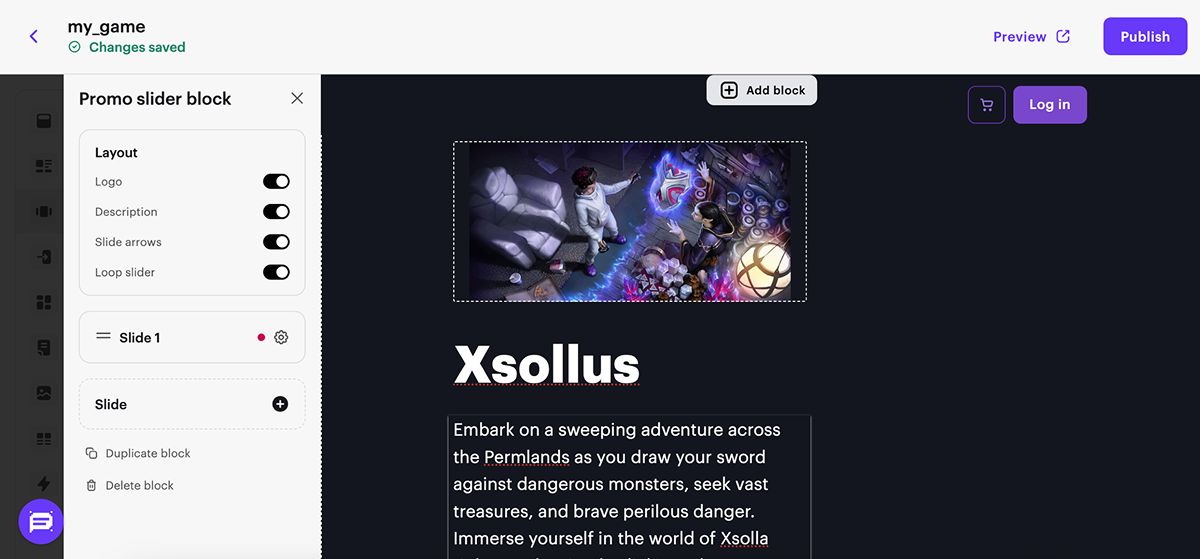
Блок с галереей с игровыми баннерами, названиями игр и их описаниями.
Основные возможности:
- Добавление кнопки для покупки товаров, перехода по ссылке или в Google Play/App Store.
- Цикличная прокрутка слайдов с контентом.
- Отображение стрелок навигации игр.
- Добавление поля для электронной почты пользователя для подписки на новости игры.
- Отображение ссылок на вашу страницу на различных платформах.
| Тип изображения | Рекомендованный размер |
|---|---|
| Изображение в слайдере | 374 x 170 px |
Description
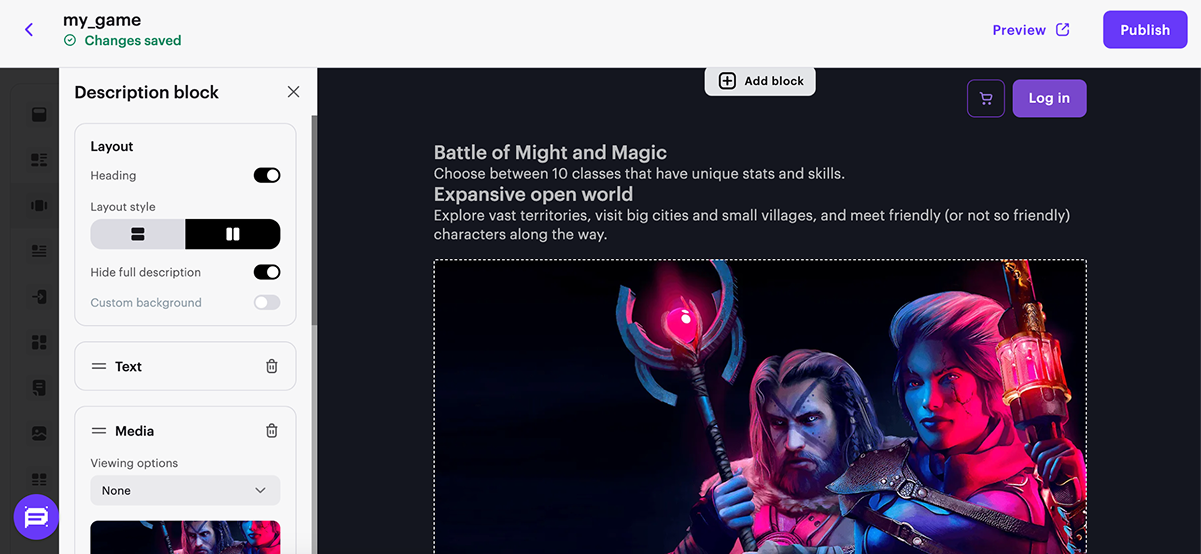
Блок с описанием игры и изображениями.
Основные возможности:
- Отображение изображений и текстовых описаний.
- Два варианта расположения изображений и текста: горизонтальное и вертикальное.
- Увеличение изображения или переход по ссылке по нажатию на изображение.
| Тип изображения | Рекомендованный размер |
|---|---|
| Изображение в горизонтальном стиле отображения блока | 383 x 280 px |
| Изображение в вертикальном стиле отображения блока | 784 x 280 px |
Promo codes
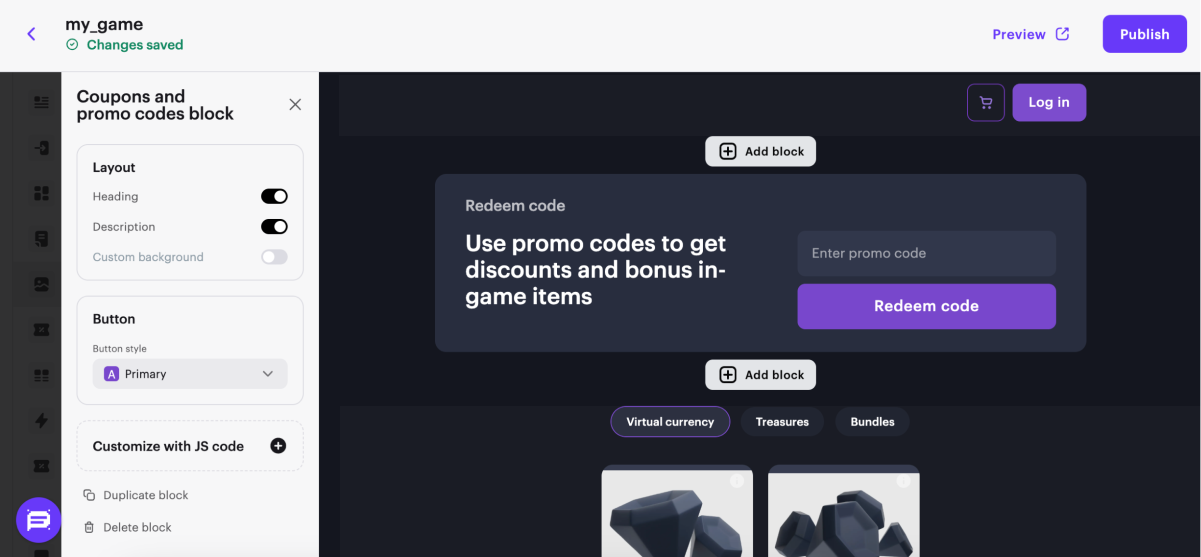
Блок для использования промокодов и купонов на сайте.
Основные возможности:
- Применение промокодов пользователем для получения бонусов при покупке.
- Применение купонов для немедленного получения награды.
- Добавление собственного JS-кода для расширения возможностей блока.
Game editions
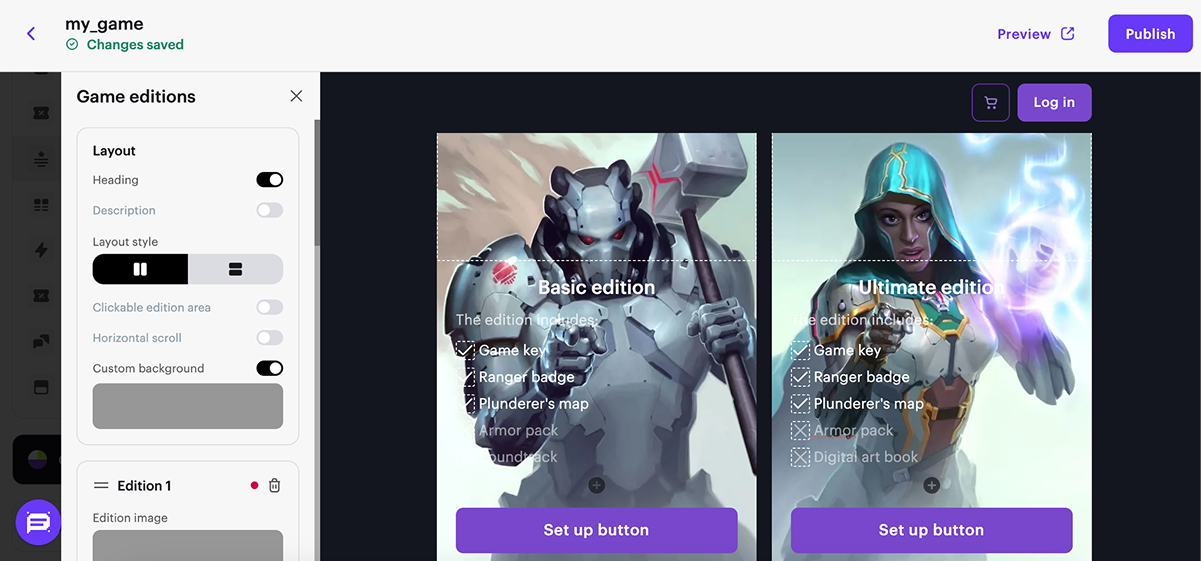
Блок позволяет отобразить подробную информацию об одной игре и показать особенности разных изданий этой игры.
Основные возможности:
- Шаблоны стилей для бандла и пользовательский стиль.
- Настройка расположения компонентов: кнопки, заголовки и описания можно перемещать.
- Настройка списков преимуществ каждого издания игры.
- Выделение самого выгодного бандла — вы можете отметить издание игры как рекомендуемое к покупке.
| Тип изображения | Рекомендованный размер |
|---|---|
| Изображение в горизонтальном стиле отображения блока | 340 x 170 px |
| Изображение в вертикальном стиле отображения блока | 336 x 354 px |
Store
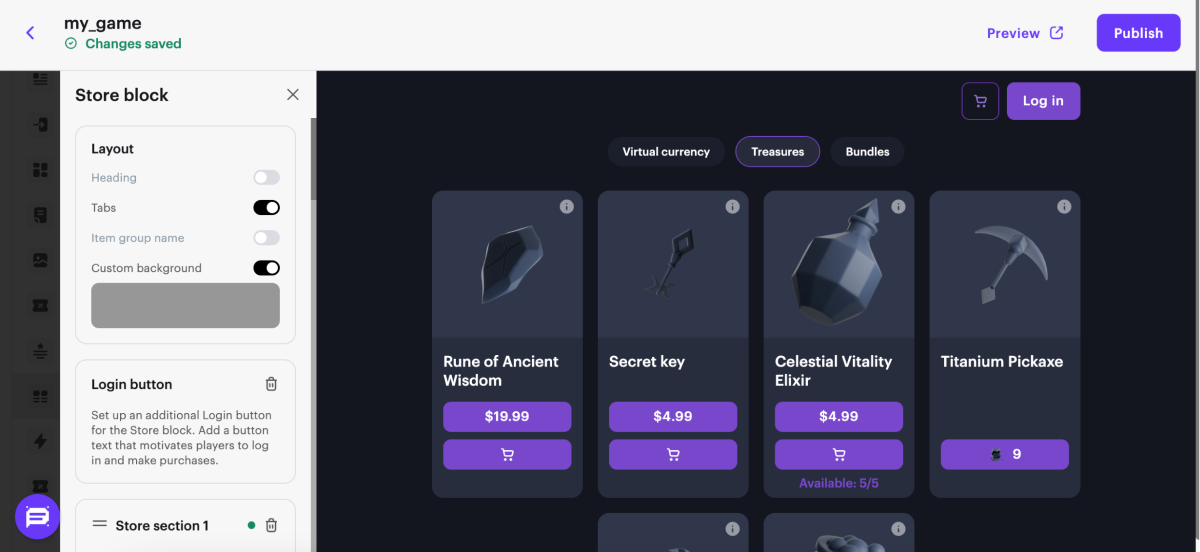
Блок для продажи ключей игры (кроме шаблона Web Shop), виртуальных предметов, бандлов и пакетов виртуальной валюты. Блок содержит автоматически созданные разделы; вы можете удалять их и создавать новые.
Основные возможности:
Продажа внутриигровых товаров и ключей игры.
Отображение всей информации о товарах: цен, промоакций, названий, описаний, изображений, состава бандлов, ограничений на покупку.
4 стиля карточки товара.
Навигация по разделам с помощью вкладок типов товаров.
Настройка заголовков блока и разделов.
Просмотр демонстрационных товаров.
Горизонтальная прокрутка на мобильных устройствах.
Дополнительная кнопка с призывом к авторизации.
При необходимости кастомизируйте блок и добавьте:
- заголовок
- отображение названий групп товаров
- вкладки для быстрой навигации в магазине
- пользовательский фон
Для этого включите соответствующие переключатели.
Вы также можете настроить кнопку призыва к авторизации в разделе Login button.
Чтобы настроить отображение товаров в магазине:
- Добавьте раздел магазина и в выпадающем списке выберите тип и группу товаров, которые вы хотите продавать на сайте.
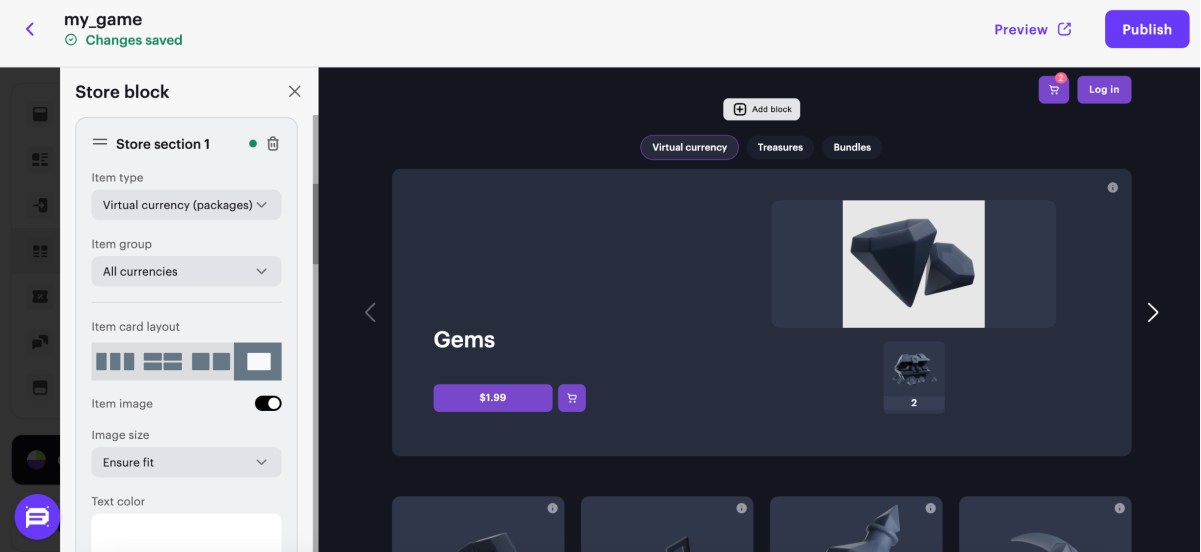
- В разделе магазина выберите стиль Item card:
- Featured. Этот стиль карточки позволяет привлечь внимание пользователей к товарам или специальным предложениям.
- В настройках этого стиля карточки вы можете:
- скрывать или показывать изображение и описание товара
- вписывать или растягивать изображение товара
- менять цвет текста
- использовать пользовательский фон для карусели
- Рекомендуем использовать этот стиль для:
- продвижения бонусных и скидочных промоакций
- выделения товаров и предложений с ограничениями
- отображения бандлов
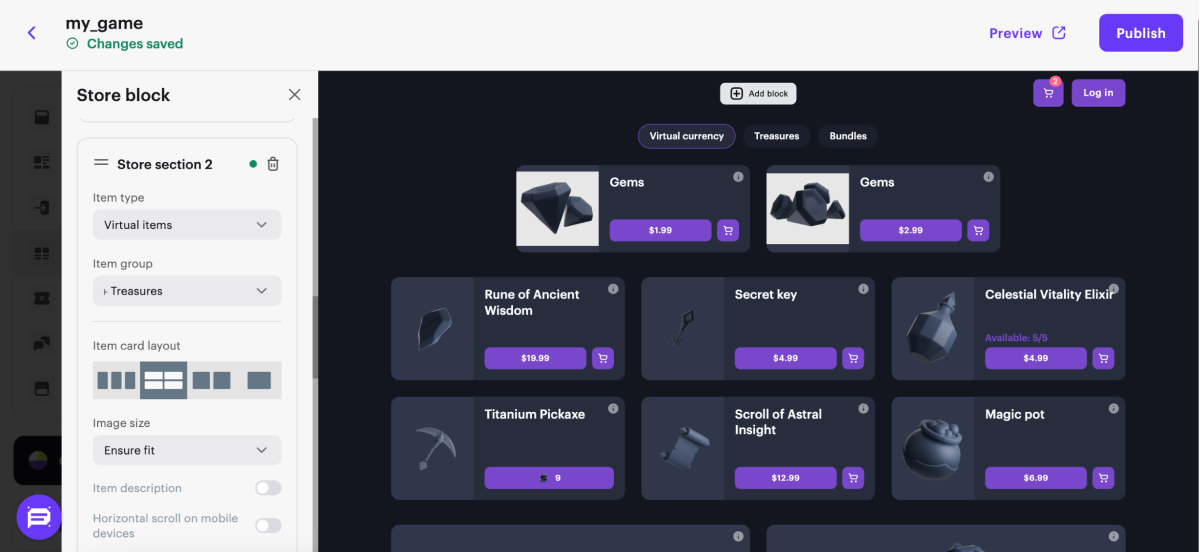
- Horizontal. Этот стиль карточки позволяет размещать название, описание и цену товара справа от изображения.
- В настройках этого стиля карточки вы можете:
- скрывать или показывать описание товара
- вписывать или растягивать изображение товара
- включать или выключать горизонтальную прокрутку на мобильных устройствах
- использовать пользовательский фон для раздела
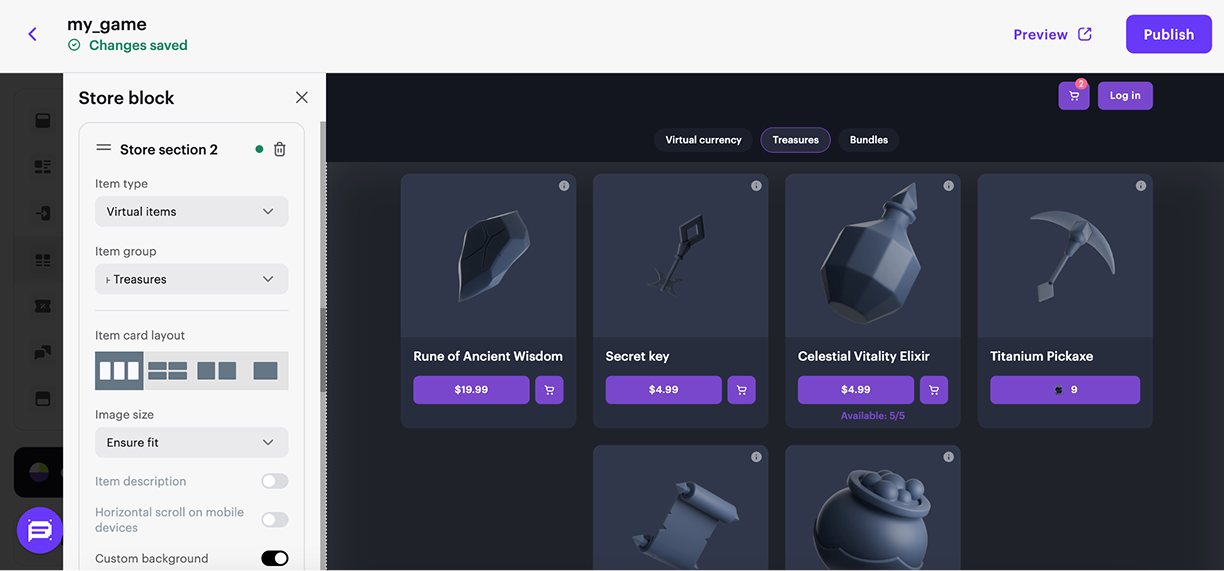
- Vertical. Этот стиль карточки позволяет размещать название, описание и цену товара под изображением.
- В настройках этого стиля карточки вы можете:
- скрывать или показывать описание товара
- вписывать или растягивать изображение товара
- включать или выключать горизонтальную прокрутку на мобильных устройствах
- использовать пользовательский фон для раздела
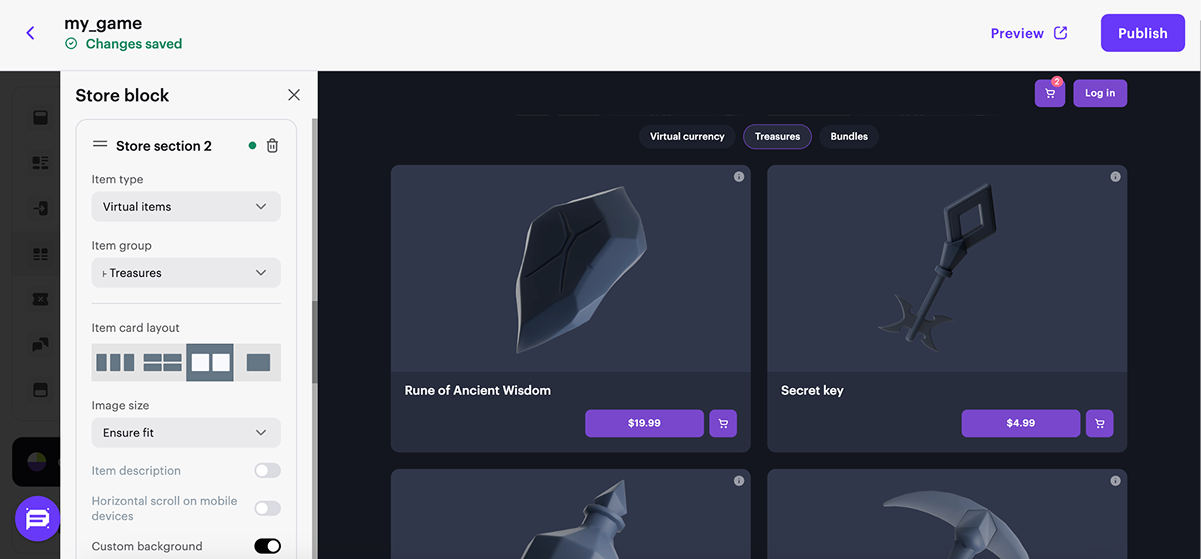
- Large. Рекомендуем использовать этот стиль карточки для бандлов и товаров с бонусами. Состав карточки виден на лендинге без нажатия на карточку.
- В настройках этого стиля карточки вы можете:
- скрывать или показывать описание товара
- вписывать или растягивать изображение товара
- включать или выключать горизонтальную прокрутку на мобильных устройствах
- использовать пользовательский фон для раздела
При необходимости кастомизируйте стиль карточки, включив соответствующие переключатели в настройках стиля.
Чтобы скрыть раздел, если в нем нет контента, включите переключатель Hide section if empty.
| Тип изображения | Рекомендованный размер |
|---|---|
| Макет вертикальной карточки товара | 249 x 232 px |
| Макет горизонтальной карточки товара | 120 x 150 px |
| Макет большой карточки товара | 522 x 300 px |
| Макет карточки товара Featured | Для предложений, состоящих из одного товара: 460 x 320 px. Для предложений, включающих несколько товаров (например, бандлов и товаров с бонусами):
Если товар, входящий в бандл или предоставляемый как бонус, также продается отдельно, используйте изображение 460 x 320 px. |
| Пользовательский фон для макета карточки товара Featured | 688 x 290 px |
Система вознаграждений
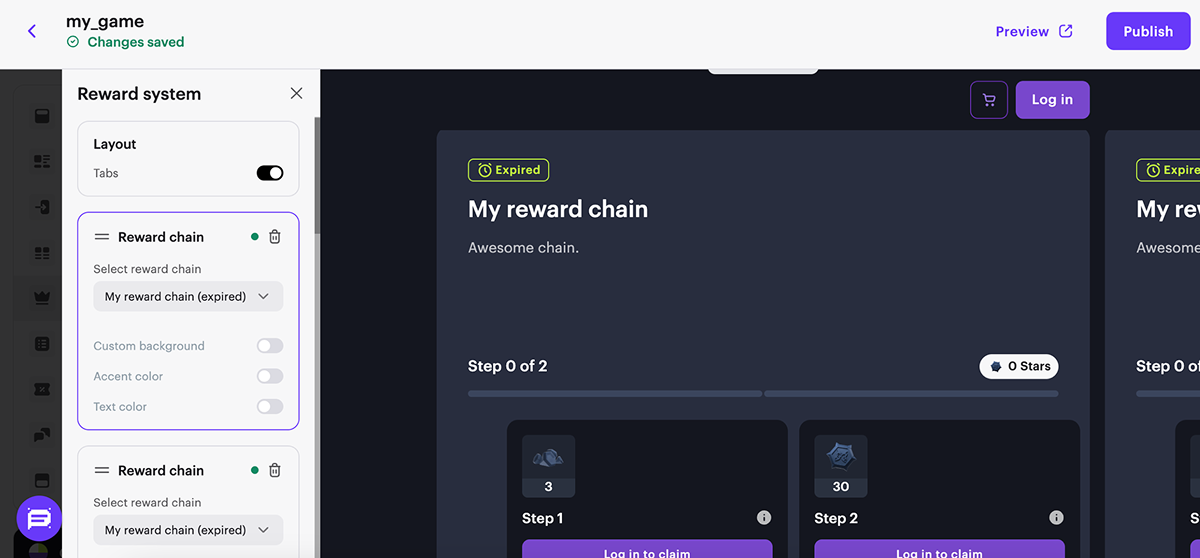
Блок для добавления системы вознаграждений. Она дает возможность получать призовые баллы при покупках, накапливать их и собирать цепочки наград. Призовые баллы не тратятся при получении награды.
Основные возможности:
- Выбор цепочки наград, настроенной во внутриигровом магазине.
- Расширение возможностей блока, например добавление текста, кнопки или изображения, с помощью JS-кода.
Цепочка предложений
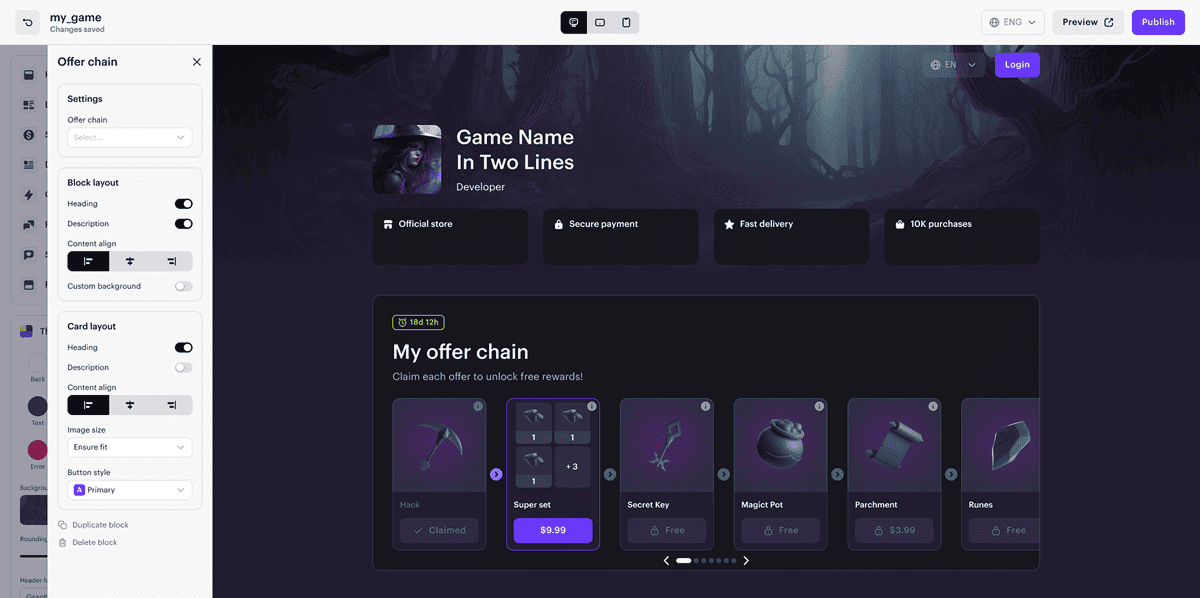
Блок для добавления цепочки предложений, настроенной в Личном кабинете. Пользователь получает товар бесплатно или покупает его за реальную валюту, чтобы открыть следующее предложение в цепочке. Предложения могут быть бесплатными или платными.
Блок для добавления цепочки предложений, настроенной в вашем аккаунте. Пользователь получает товар бесплатно или покупает его за реальную валюту, чтобы открыть следующее предложение в цепочке. Предложения могут быть бесплатными или платными.
Блок для добавления цепочки предложений, настроенной в вашем аккаунте. Пользователь получает товар бесплатно или покупает его за реальную валюту, чтобы открыть следующее предложение в цепочке. Предложения могут быть бесплатными или платными.
Блок для добавления цепочки предложений, настроенной в вашем аккаунте. Пользователь получает товар бесплатно или покупает его за реальную валюту, чтобы открыть следующее предложение в цепочке. Предложения могут быть бесплатными или платными.
Блок для добавления цепочки предложений, настроенной в вашем аккаунте. Пользователь получает товар бесплатно или покупает его за реальную валюту, чтобы открыть следующее предложение в цепочке. Предложения могут быть бесплатными или платными.
Поведение на странице:
- Предложения показаны в виде горизонтального слайдера с карточками товаров.
- Каждое предложение может быть в одном из следующих статусов:
- Получено — товар был куплен или получен бесплатно.
- Доступно — товар можно купить или получить бесплатно.
- Недоступно — товар еще недоступен, так как предыдущее предложение не было куплено или получено.
- Для каждого предложения возможны такие варианты цены:
- Free — товар можно получить бесплатно.
- $X.XX — товар доступен для покупки.
- Доступное предложение выделено. На кнопке отображается либо Claim для бесплатных предложений, либо $X.XX для платных.
- По нажатию кнопки на карточке активного предложения запускается соответствующее действие: либо открывается платежный интерфейс, либо товар выдается бесплатно.
Виджеты социальных сетей
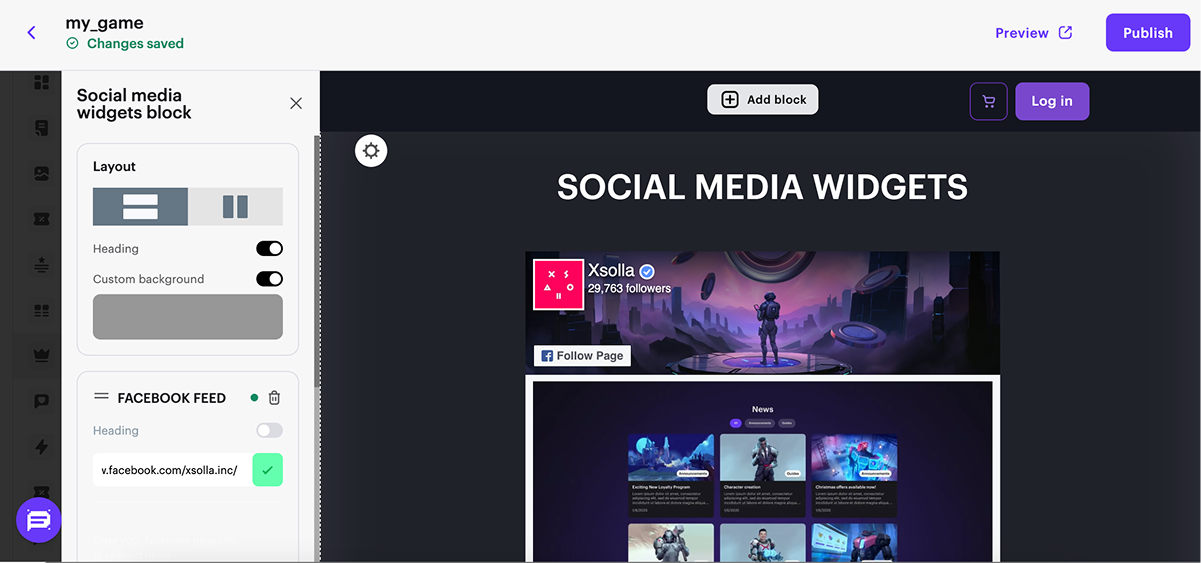
Блок с доступом к социальным сетям игры для более эффективного взаимодействия с пользователями.
Основные возможности:
- Добавление виджетов Facebook, Twitter, Discord и Twitch.
- Два варианта отображения виджетов.
- Выбор темной или светлой темы для Twitter и Discord.
FAQs
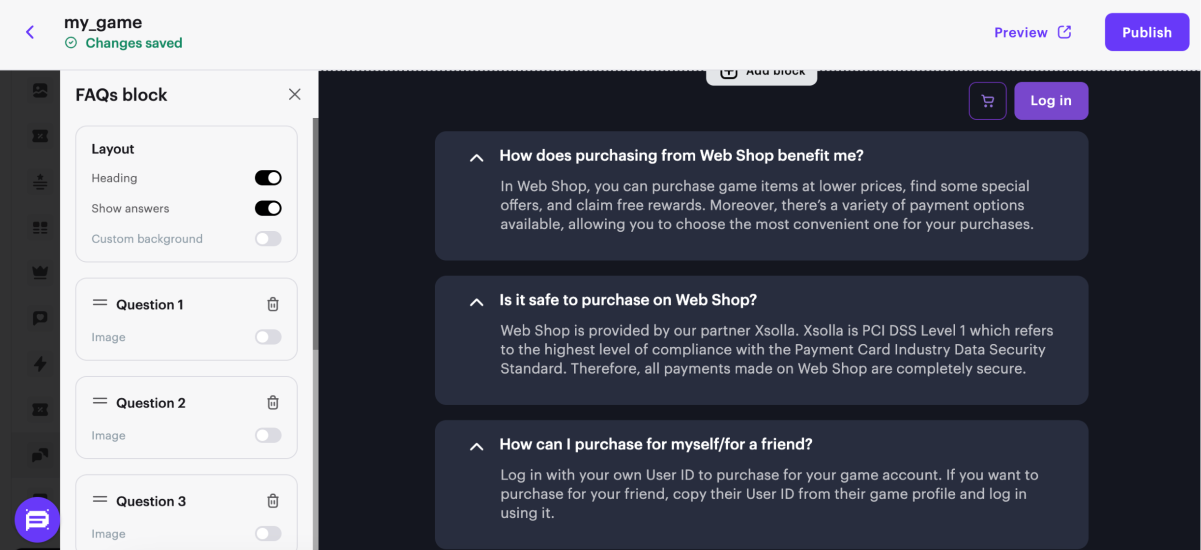
Блок с ответами на частые вопросы о вашей игре.
Основные возможности:
- Готовые ответы на стандартные вопросы, которые подходят большинству магазинов.
- Добавление собственного JS-кода для расширения возможностей блока.
Custom code
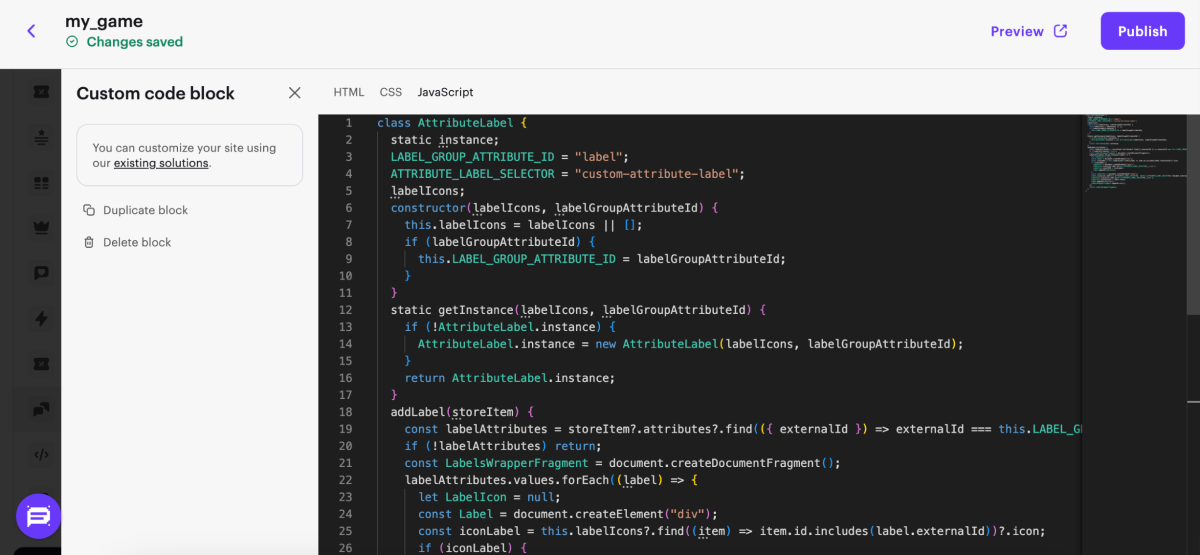
Блок позволяет использовать ваш пользовательский CSS-, JS- и HTML-код на сайте, чтобы реализовать уникальные функции, которые не предусмотрены в интерфейсе.
Основные возможности:
- Синхронизация пользовательского кода по всем языковым версиям сайта без необходимости индивидуальной миграции.
- Раздельные вкладки для CSS, HTML и JS внутри блока.
- Встроенная подсветка синтаксиса.
- Миниатюра кода для удобной навигации внутри блока.
Cart settings
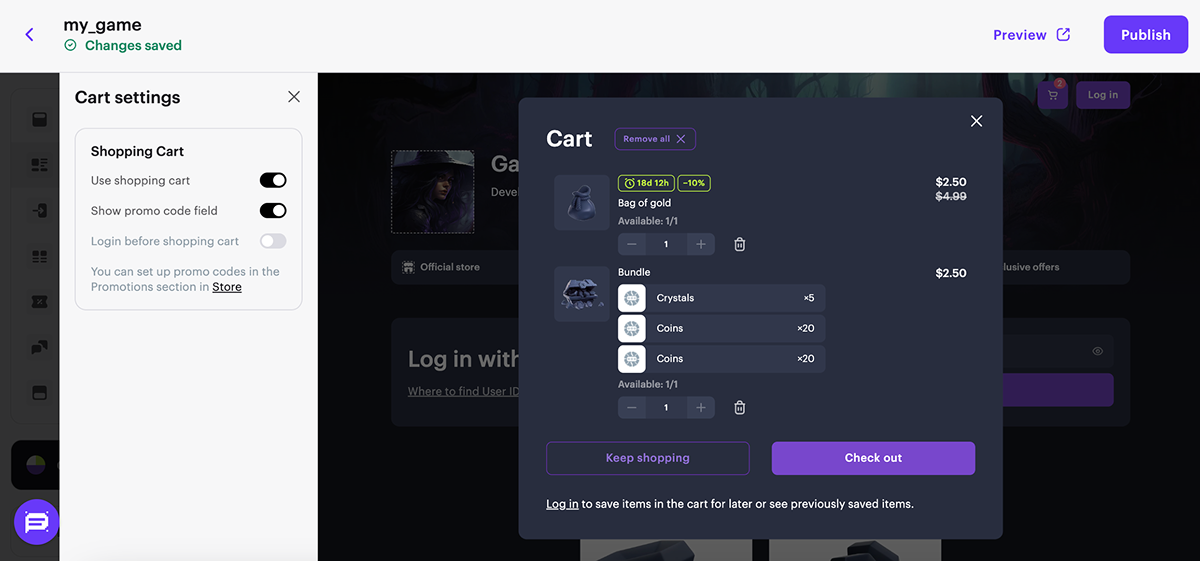
Вы можете использовать корзину на сайте. Для этого:
В основной части конструктора перейдите к блоку Cart settings.
Установите переключатель Use shopping cart в активное положение.
Настройте дополнительные функции корзины (опционально). Для этого включите соответствующие переключатели:
- Показывать поле для промокода — позволяет пользователям использовать промокод или купон в интерфейсе корзины;
- Авторизация пользователя до открытия корзины — открывает окно авторизации при переходе к корзине, если пользователь не был ранее авторизован.
System requirements
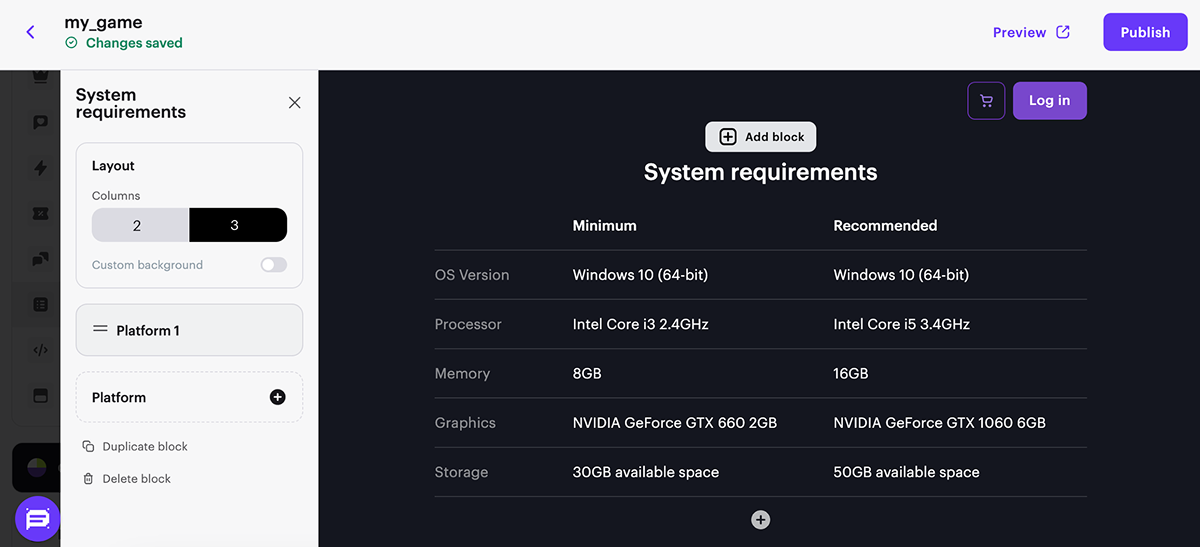
Блок с информацией о минимальных и рекомендуемых системных требованиях, необходимых для запуска игры на различных платформах.
Основные возможности:
- Два варианта отображения:
- только минимальные требования
- минимальные и рекомендуемые требования
- Использование нескольких вкладок для разных платформ.
Subscriptions
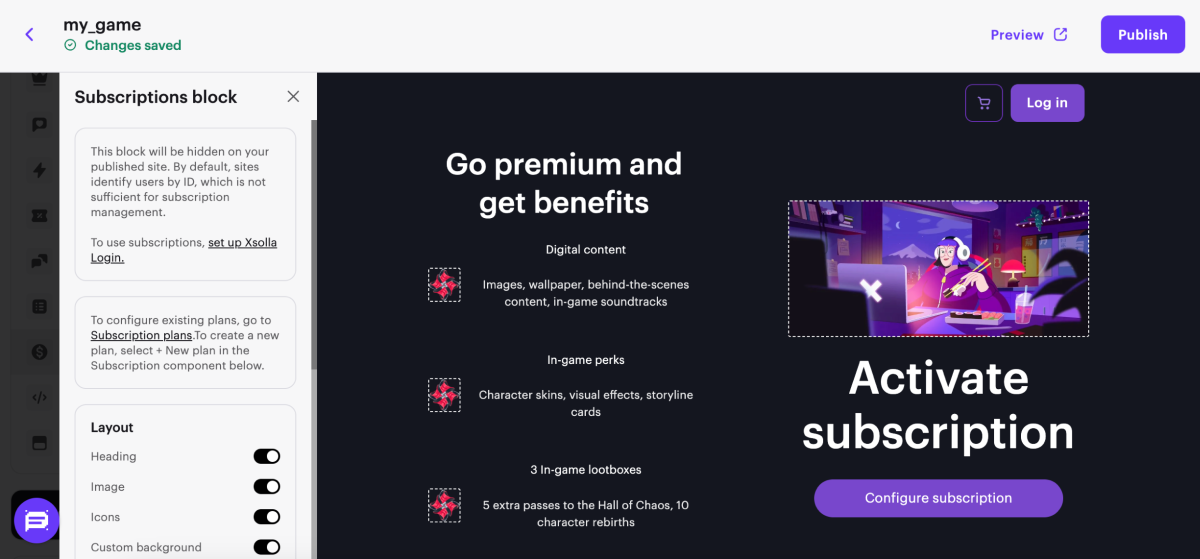
Блок, который позволяет предоставлять пользователю доступ к пакету услуг по заданным условиям.
Основные возможности:
- Настройка иконок для каждой составляющей подписки.
- Установка изображения для плана подписки.
| Тип изображения | Рекомендованный размер |
|---|---|
| Иконка функции подписки | 34 x 36 px |
| Изображение плана подписки | 318 x 144 px |
Social quests
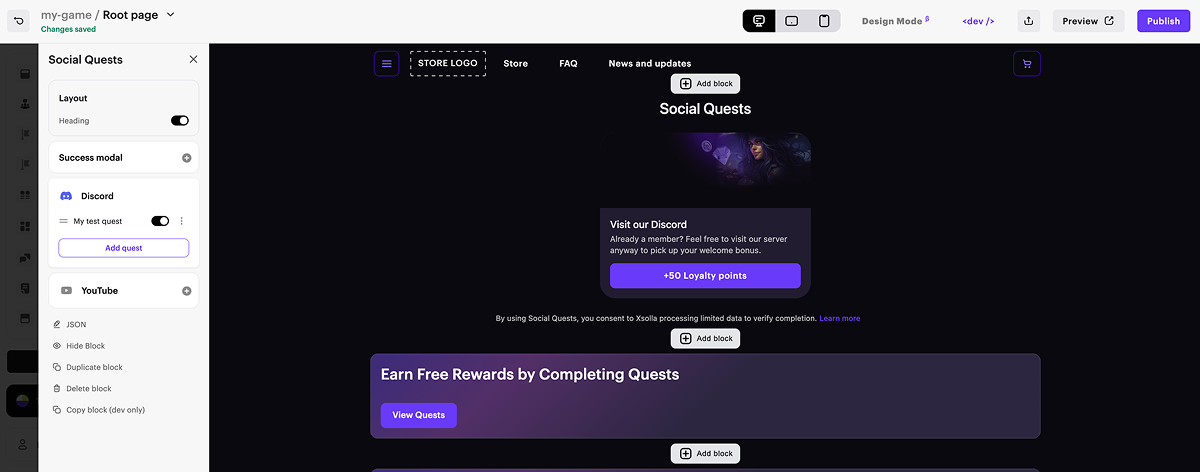
Блок Social quests позволяет добавлять на сайт задания, за выполнение которых пользователи получают баллы лояльности или товары из каталога.
Такие задания могут включать привязку аккаунта YouTube, посещение сообщества в Discord или просмотр трейлера игры. Награды выдаются автоматически. Баллы лояльности сразу отображаются на балансе пользователя на сайте, и пользователь может активировать их на этапе оформления заказа, чтобы частично оплатить товары. Товары из каталога доставляются в внутриигровой инвентарь пользователя, Backpack или Кошелек.
Social quests помогают повысить вовлеченность, укрепить лояльность и развивать сообщество, превращая социальные действия в реальные награды.
Подробности по настройке блока смотрите в документации Social quests.
Quests
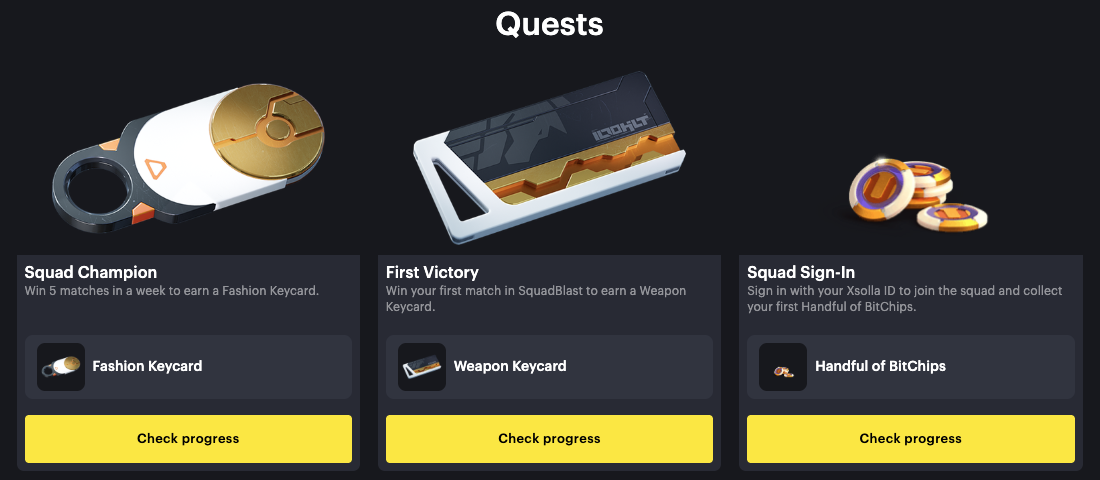
Блок Quests показывает квесты в виде карточек в вашем Web Shop. Каждая карточка содержит изображение квеста, название, описание, награду и кнопку. Условия квестов основаны на игровых событиях — действиях игрока в вашей игре, которые вы отправляете на платформу квестов, например достижение уровня или серия побед.
Создавать и редактировать квесты можно только через Xsolla AI toolkit. Подробности по добавлению и настройке блока смотрите в документации Quests.
Footer
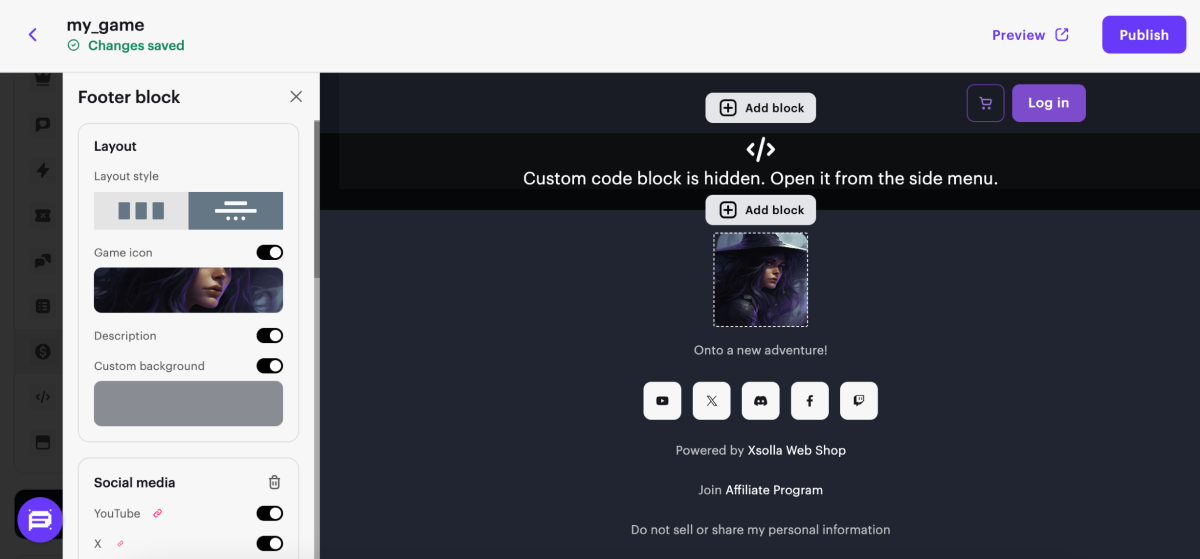
Блок расположен в нижней части страницы. Содержит правовую информацию и настройки конфиденциальности.
Основные возможности:
- Выбор стиля блока: столбцы или строки.
- Добавление переключателя языка сайта.
- Добавление кнопок для публикации ссылки на сайт в социальных сетях.
- Отображение возрастных ограничений.
| Тип изображения | Рекомендованный размер |
|---|---|
| Логотип игры | 120 x 120 px |
При необходимости настройте блок:
- Выберите стиль отображения.
- Настройте фон.
- Добавьте раздел Share options и настройте кнопки для публикации ссылки на сайт.
- Добавьте раздел Social media и настройте ссылки на социальные сети.
- Добавьте возрастные ограничения.
Нашли опечатку или ошибку в тексте? Выделите ее и нажмите Ctrl+Enter.
