
Lotes
Cómo funciona
Un lote es un conjunto de varios artículos que se venden como una sola unidad.
Características principales:
- Agregar artículos de diferentes tipos a un lote:
- moneda virtual
- paquete de moneda virtual
- claves del juego para plataformas preseleccionadas
- artículos virtuales
- lotes
- Lote gratuito.
- Configurar los precios de los lotes en monedas reales y virtuales. Puede establecer los precios en varias monedas reales o virtuales. Si lo hace, asegúrese de seleccionar una moneda predeterminada.
- Establecer precios regionales para los lotes.
- Limitar el número de lotes disponibles para su compra.
- Establecer un límite de tiempo para visualizar lotes en la tienda.
- Restringir la disponibilidad de lotes por regiones.
- No puede agregar el mismo lote al lote.
- No puede crear un lote vacío.
- Si un lote incluye claves y las claves disponibles se agotan, la venta de ese lote se suspende.
- Establecer restricciones regionales para los lotes solo es posible mediante llamadas API.
Cómo se configura
Configurar a través de la Cuenta del editor
Para crear un lote:
- Abra su proyecto en Cuenta del editor y vaya a la sección Items catalog > All items.
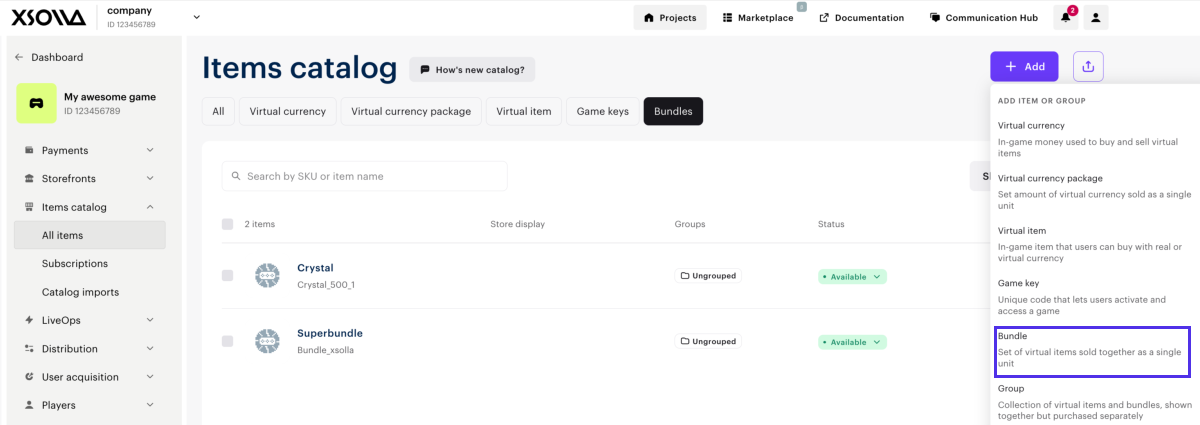
- Haga clic en Add y seleccione Bundle de la lista desplegable.
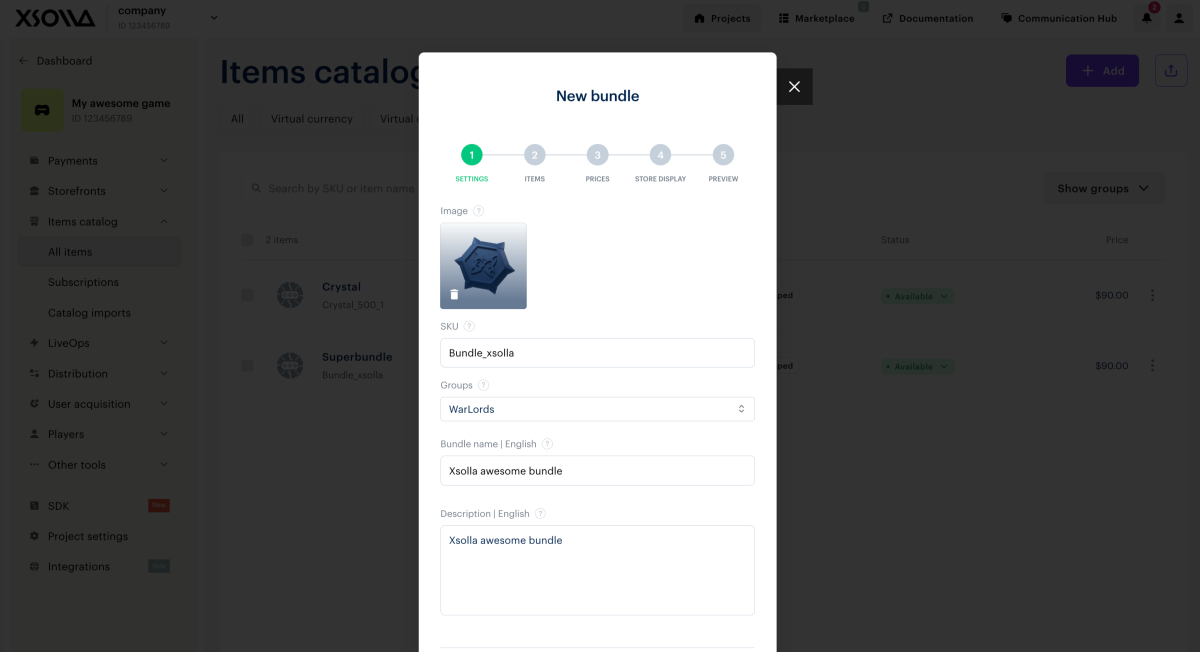
- Especifique los siguientes parámetros:
- Imagen (opcional).
- Código de artículo (SKU).
- Uno o varios grupos a los que debe pertenecer el lote.
- Nombre.
- Descripción (opcional).
- Configure los atributos del lote (opcional) usando uno de los siguientes métodos:
- Haga clic en Next.
- Si la personalización del lado del socio está habilitada, puede elegir entre un tipo de lote estándar y uno dinámico. Los lotes dinámicos le permiten omitir la creación de artículos en Xsolla y, en su lugar, devolver el contenido del lote generado por su servidor cuando se solicita el catálogo. Si la personalización del lado del socio está deshabilitada, el selector de tipo de lote no se muestra y se crea automáticamente un lote estándar.
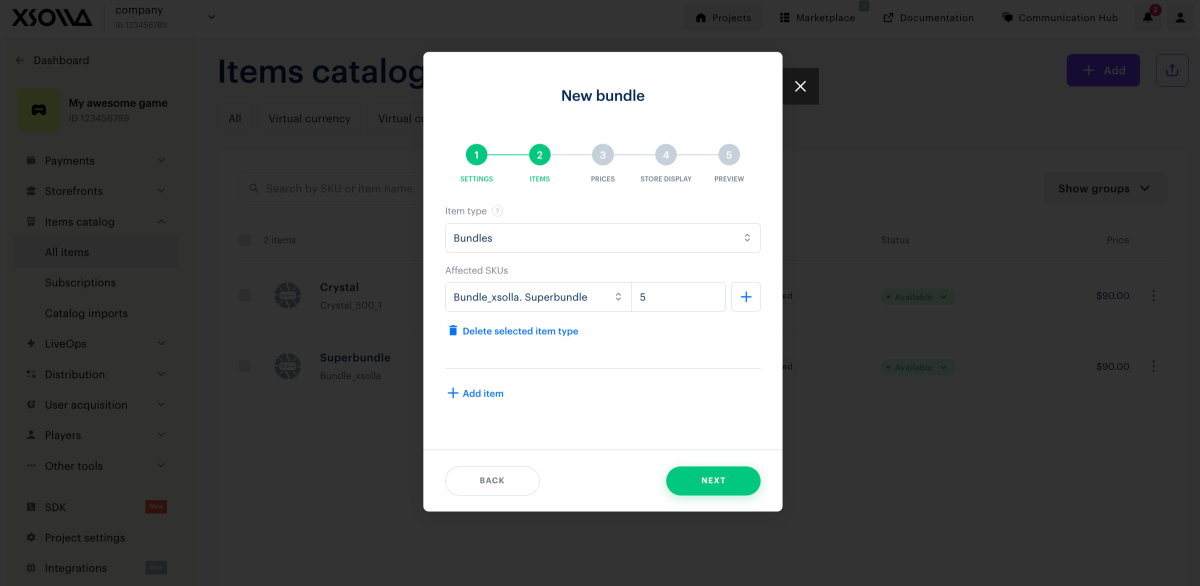
- Añada los siguientes artículos al lote:
- Seleccione el tipo de artículo.
- Especifique uno o más SKU de artículos que se incluirán en el lote.
- Establezca la cantidad para cada código de artículo (SKU).
- Haga clic en Next.
- Establezca el precio del lote en el campo Paid or Free:
- Para crear un lote gratuito, seleccione Free bundle.
- Para fijar un precio, seleccione Paid bundle y especifique el precio en moneda real o virtual. No puede crear un lote con un precio igual a cero. Si es necesario, configure los precios regionales.
- Para limitar el número de lotes disponibles para la compra, active el conmutador Limit bundle purchases per user e introduzca la cantidad deseada.
- Para configurar la frecuencia con la que se restablece el límite:
- Seleccione un periodo de la lista desplegable:
- Daily.
- Weekly.
- Monthly.
- Custom interval: el intervalo se calcula a partir de la fecha de inicio del periodo de visualización del lote.
- No regular refresh.
- Establezca el calendario de restablecimiento en función del periodo seleccionado.
- Seleccione un periodo de la lista desplegable:
- Haga clic en Next.
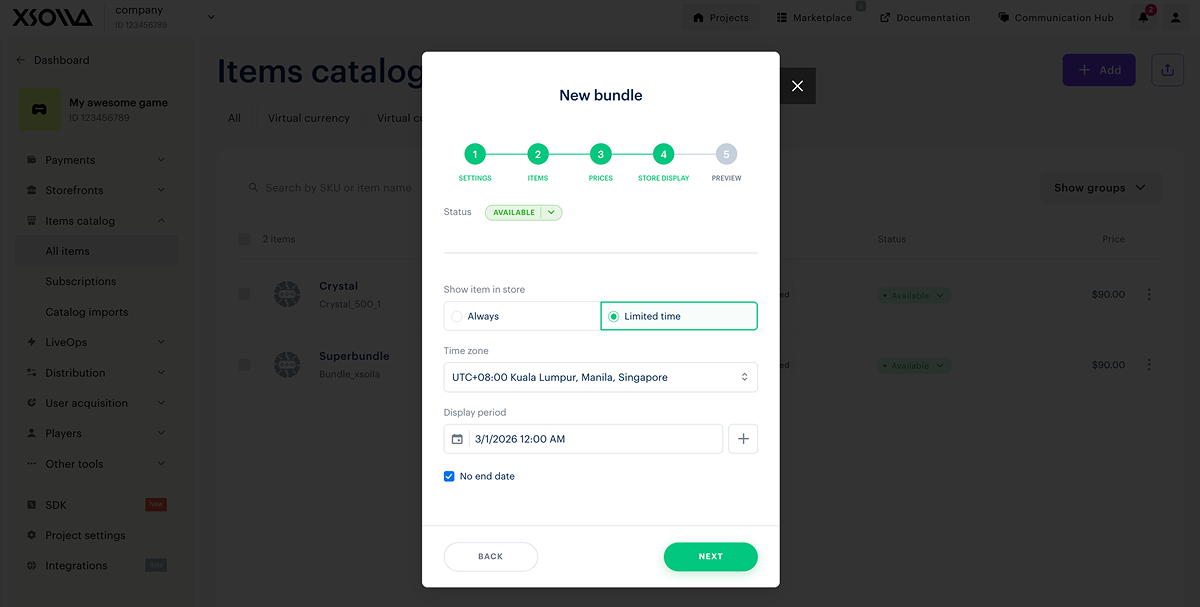
- Configure cómo se muestra el lote en la tienda:
- Elija el estado.
- Establecer un límite de tiempo de visualización del lote (opcional): especifique la zona horaria y el inicio y el final del periodo. Si no quiere indicar el final del periodo de visualización del lote, marque la casilla No end date.
- Haga clic en Next.
- Compruebe la configuración y haga clic en Save.
Configurar mediante API
Para establecer lotes, puede utilizar las llamadas de la subsección Admin dentro del grupo Lotes.
- json
1"content": [
2  {
3     "sku": "brilliant_game_sku_steam",
4     "quantity": 1
5  }
6]
Para limitar el número de lotes disponibles para su compra, use las llamadas API Crear lote o Actualizar lote con los siguientes parámetros:
limits: especifica el número máximo de lotes disponibles para su compra.limits.recurrent_schedule: define la frecuencia con la que se restablece el límite.
También puede configurar el límite de tiempo de visualización del lote en la tienda y establecer restricciones regionales.
Visualizar lotes en la tienda
Los lotes se muestran en el catálogo en función de cómo se hayan implementado: a través del creador de sitios web o a través de una API.
Mostrar a través del creador de sitios web
Para mostrar lotes en su sitio web:
- Crear lotes.
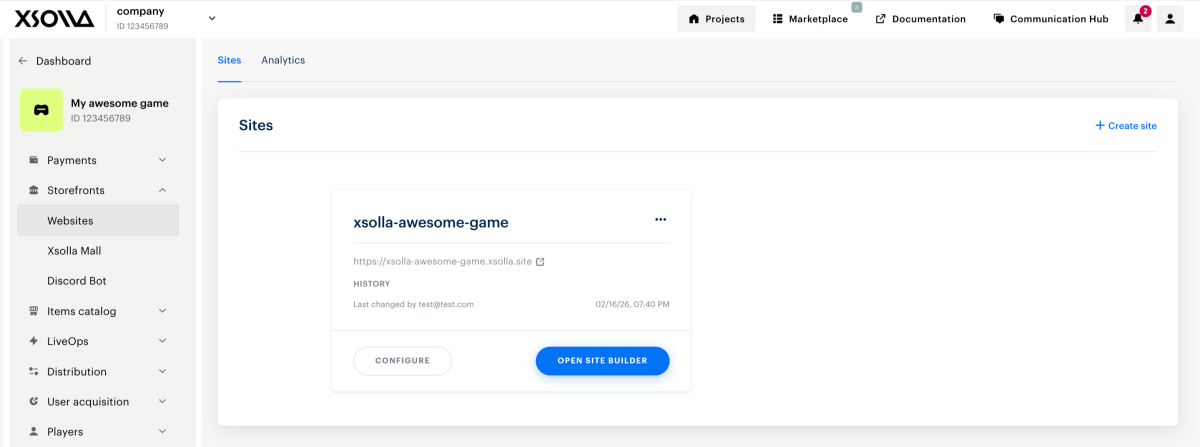
- En su proyecto de Cuenta del editor, vaya a la sección Storefronts > Websites.
- En el panel del sitio correspondiente, haga clic en Open Site Builder.
- En el bloque Store, acceda a la sección Store.
- En el campo Item type, seleccione Bundles.
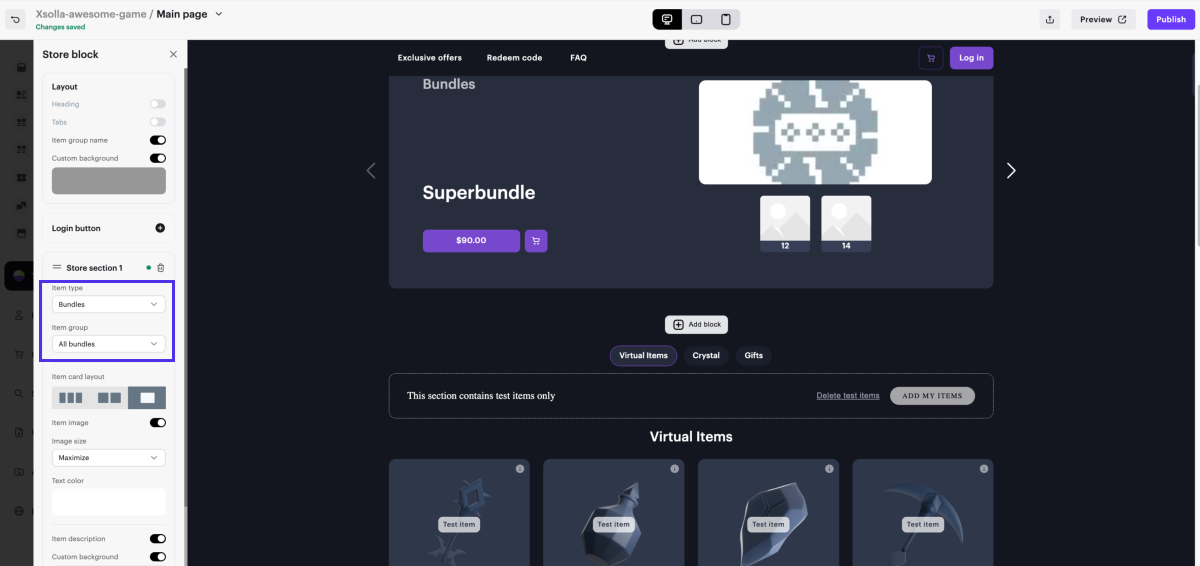
- En el campo Item group, seleccione su grupo.
- Elija un diseño de ficha de artículo.
- Puede personalizar el diseño de las fichas activando las opciones correspondientes en la configuración del diseño de las fichas.
- Tras efectuar todos los cambios pertinentes y preparar su sitio web para el lanzamiento:
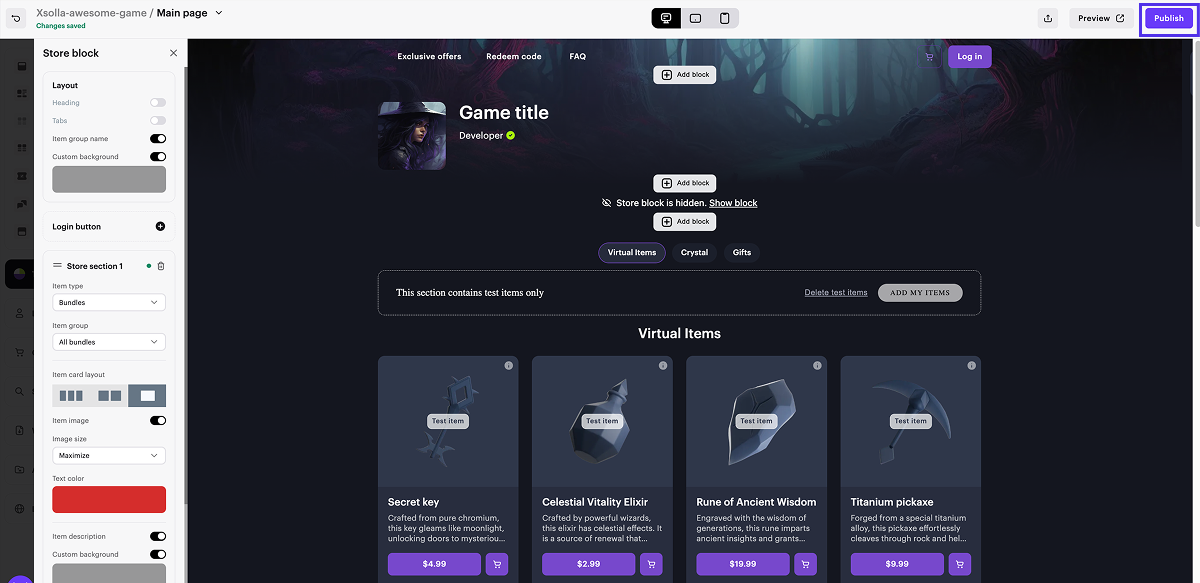
- En la esquina superior derecha del creador de sitios web, haga clic en Publish.
- Marque las casillas situadas junto a las páginas que desee publicar.
- Haga clic en Publish.
Si la publicación del sitio web no está disponible, cerciórese de que se cumplan todas las condiciones:
- No hay secciones vacías en el sitio web (marcadas con un indicador rojo).
- Se haya firmado el Acuerdo de licencia con Xsolla.
- La página principal está publicada o seleccionada para su publicación. No puede publicar páginas secundarias antes de publicar la página principal.
Cuando el sitio web esté publicado, se habilitará una sección con lotes. Si no se muestran lotes, compruebe que su estado esté establecido como Disponible y que no haya ningún límite de visualización basado en el tiempo activo.
Obtener información del lote mediante API
Si su catálogo está configurado mediante API, los datos del lote se devuelven mediante las llamadas disponibles en la subsección Catálogo:
Establecer webhooks
Puede configurar qué datos de los artículos se incluyen en los webhooks Pago del pedido realizado correctamente y Cancelación del pedido a través de la matriz de items.
Conceder lotes a los usuarios
En función del tipo de artículo y de la configuración de integración, el lote se concede al usuario de una de las siguientes formas:
- Si ha integrado PlayFab, la moneda virtual y los artículos se otorgan automáticamente al inventario de PlayFab del usuario.
- Si usa un sistema de entrega personalizado, todos los artículos y monedas virtuales se conceden en su lado. Recomendamos establecer un controlador de webhook para recibir los datos del pedido en su back-end. Los datos necesarios se incluyen en el webhook Pago del pedido realizado correctamente.
- Si la entrega de contenido del lote no está deshabilitada, tras la compra de un lote, todos los artículos incluidos en el lote aparecen en la matriz de artículos del webhook Pago del pedido realizado correctamente como artículos independientes. Si un lote contiene otro lote, también se desempaquetará y se transmitirá como artículos independientes.
Consulte la sección Establecer seguimiento del estado del pedido para obtener más detalles sobre este y otros métodos para recuperar datos de compra.
¿Has encontrado una errata u otro error de texto? Selecciona el texto y pulsa Ctrl+Intro.
